Grafana v10.0.x新增功能特性

更新时间:
复制 MD 格式

Grafana v10.0.x通过升级操作页面、新增面板和优化数据展示提升了Grafana的易用性。

说明

本文仅介绍了Grafana v10.0.x更新的部分功能特性,更多详细信息,请参见Grafana官方文档

Grafana v10.0.x功能更新点如下:

  • 更新Panel面板

  • 更新Dashboard

  • 更新导航栏

  • 更新Grafana Altering

新的Panel面板

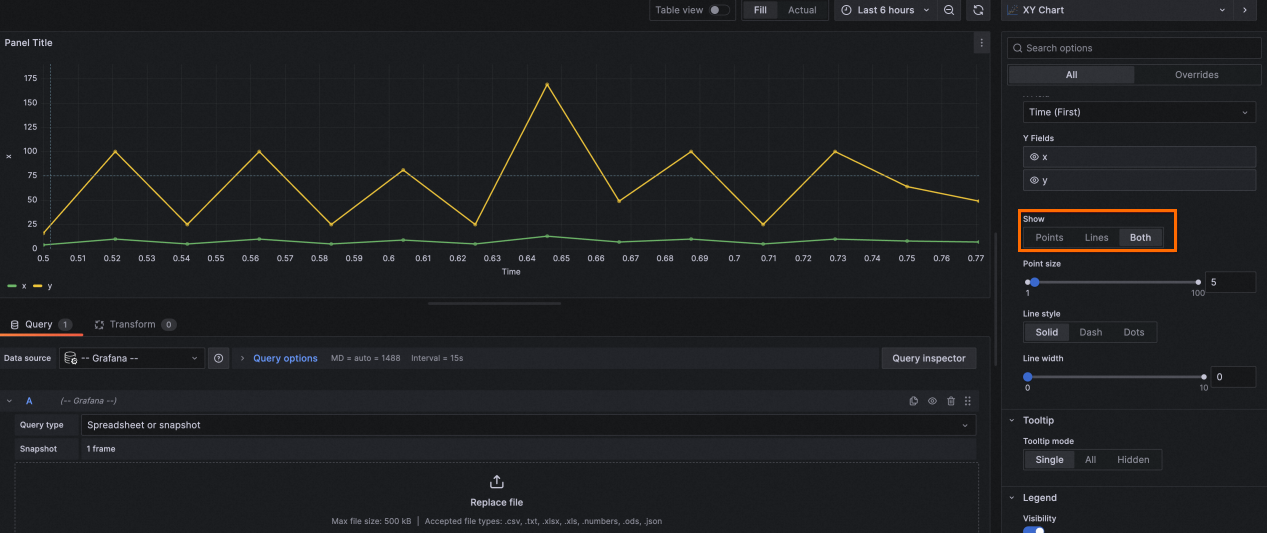
XY Chart面板

Grafana v10.0.x支持新的x-y图表面板,包含折线图和散点图。在 Grafana XY Chart 面板右侧配置区域中,Y Fields 列出所选数据字段(如 x、y)。Show 提供 PointsLinesBoth 三种显示模式,选择 Both 可同时展示数据点与连线。其他可配置项包括 Point size(默认 5)、Line style(Solid / Dash / Dots)、Line widthTooltip mode(Single)以及 Legend 可见性。底部查询编辑区的 Data source 设为 -- Grafana --Query type 设为 Spreadsheet or snapshot,可通过 Replace file 上传数据文件。
XY Trend面板

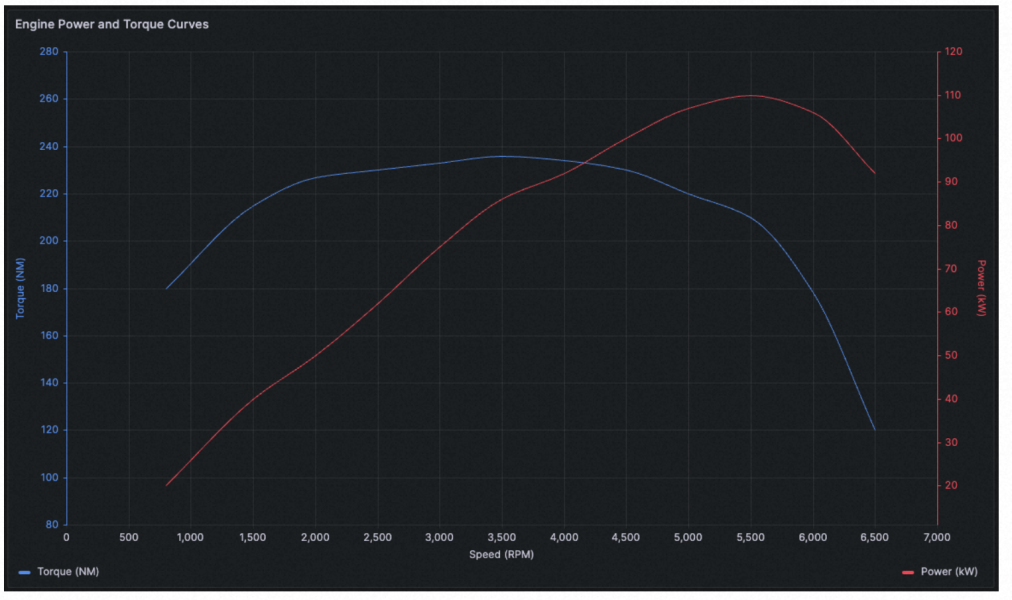
Grafana v10.0.x新增xy趋势图,趋势图允许您展示x轴为数值(x需要递增)而非时间的趋势。此面板解决了时间序列(Time Series)或XY图表面板(XY Chart)均无法解决的问题。例如,可以绘制函数图、rpm/扭矩曲线、供需关系等。image.png
DataGrid面板

Grafana v10.0.x新增DataGrid面板,支持在Grafana仪表板中编辑数据来自定义数据,您可以用于微调从数据源读取的数据或者用于创建新的数据。
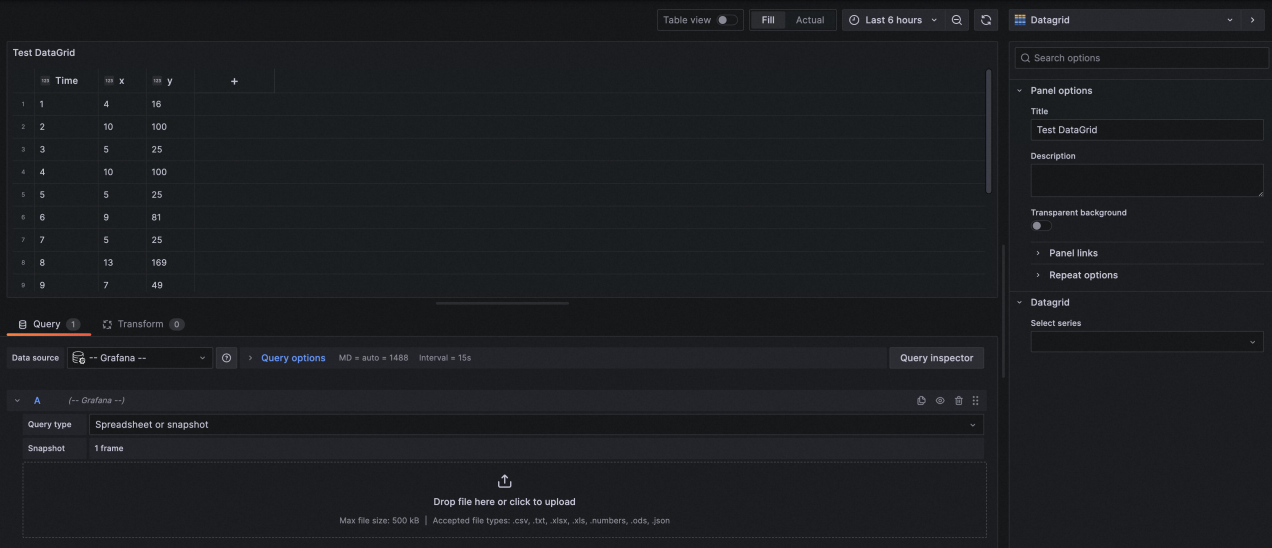
在面板编辑器中,选择 Datagrid 可视化类型,数据源选择 -- Grafana --Query type 设置为 Spreadsheet or snapshot。数据网格支持直接编辑行列数据,也可通过拖拽或单击上传 csv、txt、xlsx、json 等格式文件(最大 500 kB)来导入数据。

修改后的数据以快照的形式保存,不随时间更新。

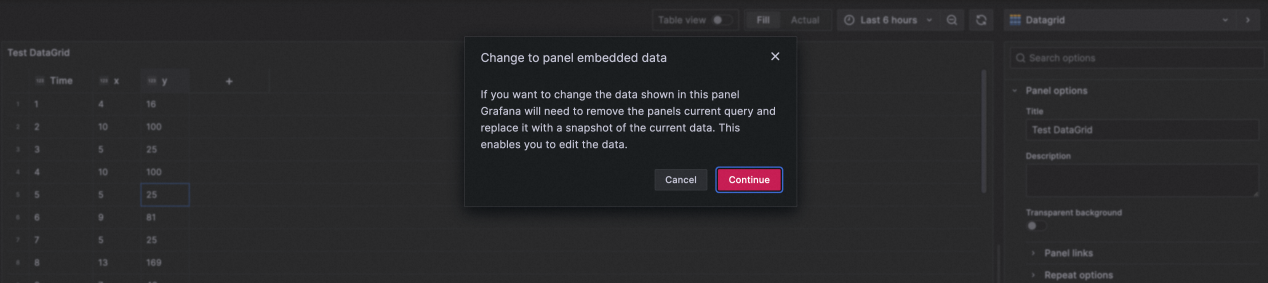
编辑 DataGrid 面板数据时,弹出 Change to panel embedded data 确认对话框,提示将移除当前查询并替换为当前数据的快照,单击 Continue 确认转换。

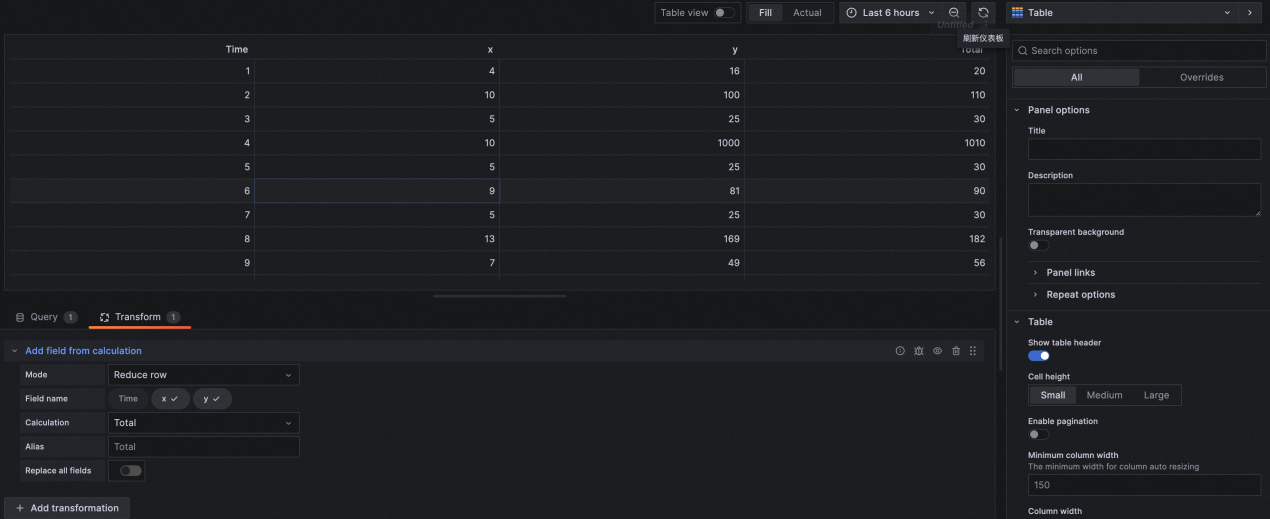
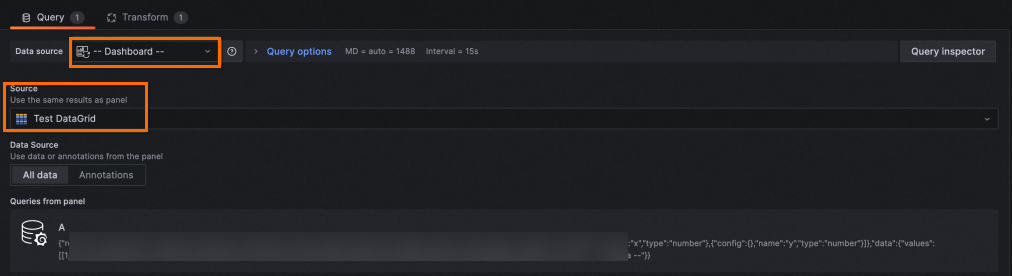
保存DataGrid之后,在新的Panel中选择Dashboard数据源,可以用微调后的数据作为数据源,并支持对DataGrid数据进行Transform。在目标面板的查询配置中,将 Data source 设置为 -- Dashboard --,然后在 Source 区域的下拉框中选择 Test DataGrid 面板作为数据来源,即可引用 DataGrid 面板中的自定义数据。
在 Table 面板的 Transform 配置区,添加 Add field from calculation 转换,将 Mode 设置为 Reduce row,勾选 Timexy 字段,Calculation 选择 TotalAlias 填写 Total。配置完成后,表格中新增 Total 列,显示各行选中字段的汇总值。

Canvas面板

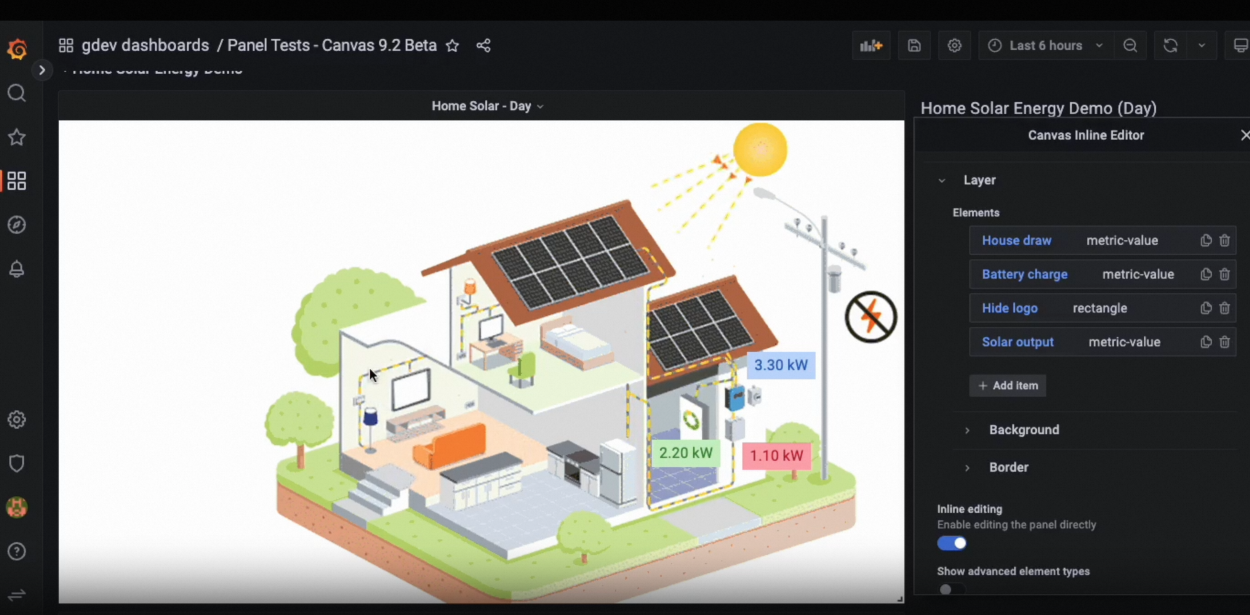
Canvas是一个新面板,它将Grafana的强大功能与自定义元素的灵活性相结合。画布可视化是可扩展的form-built面板,允许用户在静态和动态布局中显式放置元素,从而以标准Grafana面板无法实现的方式设计自定义可视化和叠加数据。例如,您可以放置图像图层,然后叠加由Grafana数据源更新的文本,并显示可以根据数据有条件地更改颜色的图标。Canvas面板允许在仪表盘中自由组合可视化元素。示例场景 Home Solar - Day 展示了家庭太阳能系统的实时指标:Solar output 3.30 kW、House draw 2.20 kW、Battery charge 1.10 kW。开启右侧 Canvas Inline EditorInline editing 开关后,可在 Elements 列表中管理各图层元素(类型包括 metric-valuerectangle 等),并通过 Add Item 添加新元素,配置 BackgroundBorder 属性。勾选 Show advanced element types 可显示更多可用元素类型。
image

Logs Panel面板优化

Grafana v10.0.xLogs类型的展示做了进一步的优化,新增以下功能或组件:

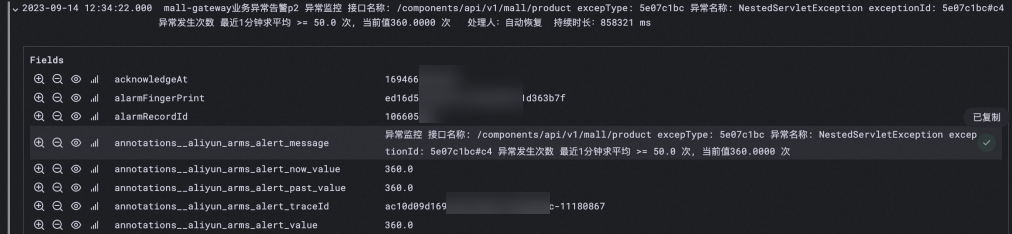
  • 通过操作记录详细信息,包括用于轻松复制行的复制功能,以及用于仅显示选定标签的功能,使用户可以专注于特定信息,而无需离开日志上下文部分。

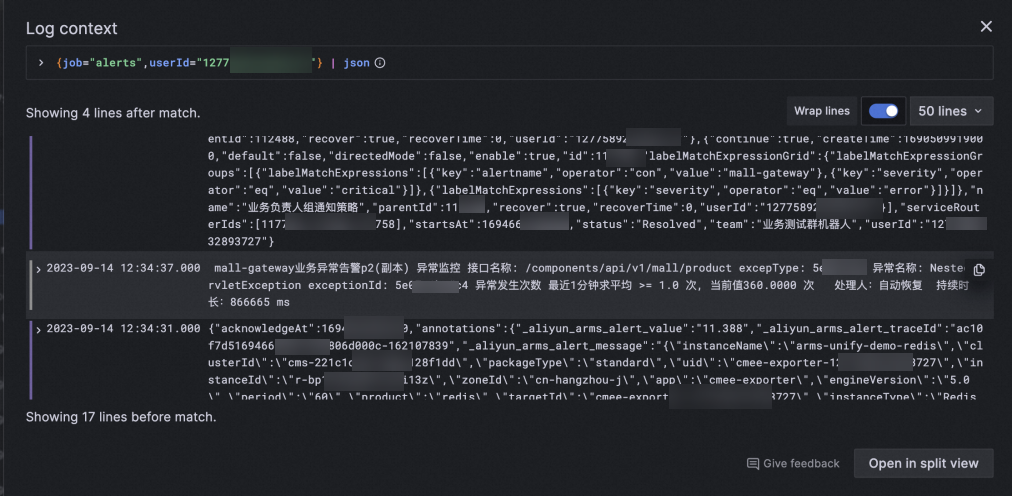
  • 换行切换可自动换行长文本,以便于直接在日志上下文中阅读和分析日志条目上下文。

  • 通过在拆分视图中打开功能,用于在Explore的拆分屏幕中执行日志条目的上下文查询。

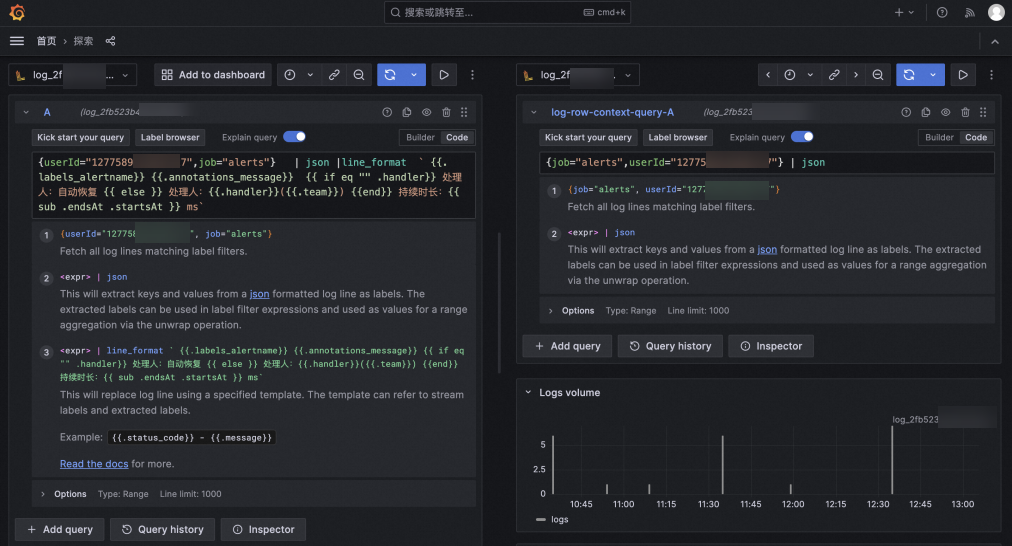
    1. 支持直接复制日志内容和长文本展开。展开后的日志详情以 Fields 键值对形式展示完整字段信息,包括时间戳、告警指纹、记录 ID、告警消息内容及当前值等,每个字段左侧提供快捷查询与复制操作图标。

    2. 选中的Log前后的context展开,可以直接分屏。

      Grafana 的 Log context 弹窗顶部显示查询条件,支持通过 Wrap lines 开关控制自动换行,并可选择展示行数(如 50 lines),弹窗内按时间顺序展示选中日志前后的上下文记录。

      左侧面板使用 {userId="xxx",job="alerts"} | json | line_format 查询语句将告警日志格式化为包含 alertname、message、handler、team 等字段的可读文本,开启 Explain query 可查看三步解析(匹配标签过滤、json 提取键值、line_format 模板替换)。右侧 log-row-context-query 面板设置 Type 为 Range、Line limit 为 1000,底部 Logs volume 柱状图展示对应时间段的日志量分布。

新的Dashboard

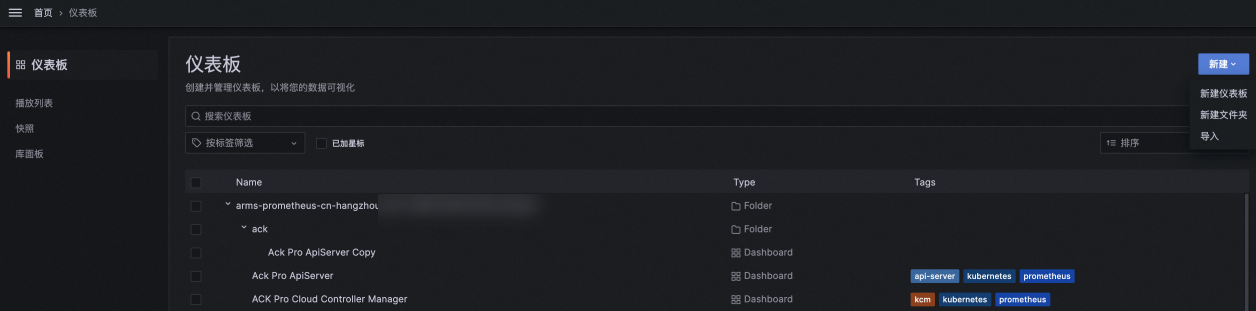
多级文件夹

Grafana v10.0.x支持多级文件夹,便于对大量仪表盘更有层次地进行管理。

重要

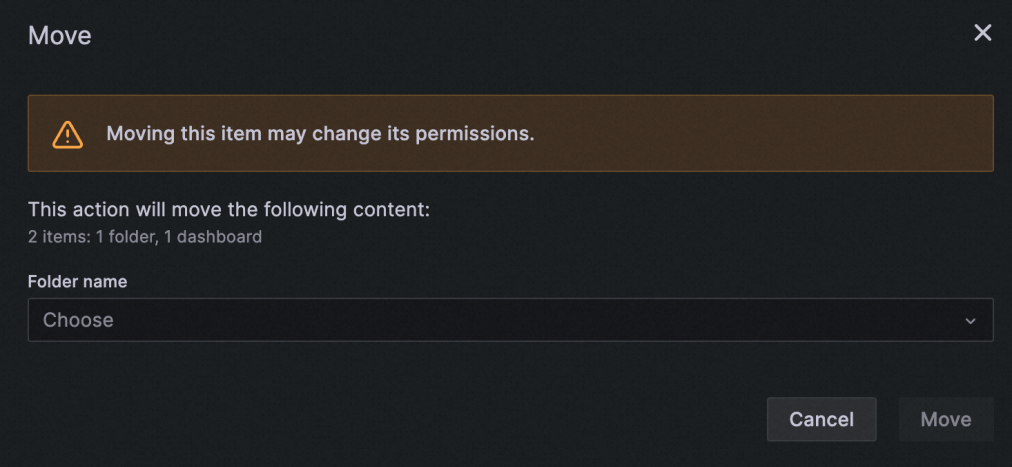
子文件夹移动的时候会继承新的父文件夹的权限。

仪表板管理页面中,可查看多级文件夹与 Dashboard 的层级列表,并通过页面右上角的新建下拉菜单创建新的文件夹或仪表板。

Move 对话框中选择目标文件夹,单击确认完成移动操作。

支持混合数据源的查询

Grafana v10.0.xExplore中选择Mixed数据源可以为每一个查询定义一个数据源,并展示在同一张图中。
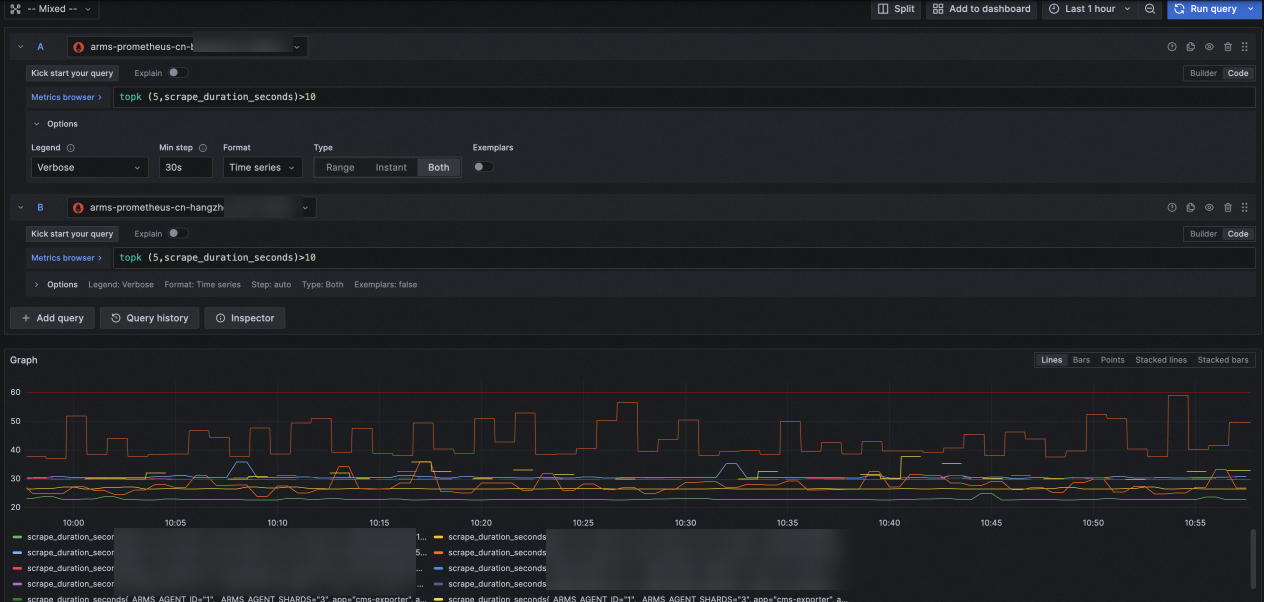
例如,Panel A 选择数据源 arms-prometheus-cn-b,Panel B 选择数据源 arms-prometheus-cn-hangzh,均输入 PromQL 查询 topk(5, scrape_duration_seconds)>10,单击 Run query 后即可在同一折线图中查看两个实例的 scrape_duration_seconds 时间序列结果。

数据源选择

  • Grafana v10.0.x在选择数据源的时候,单击open advanced datasource picker展开数据源选择页面,更清晰的展示可选数据源。

  • Grafana v10.0.x编辑面板或者创建面板的时候,在数据源选择页面可以通过拖拽或者选择上传特定类型的数据源,如.csv、.txt、.xlsx、.json等。
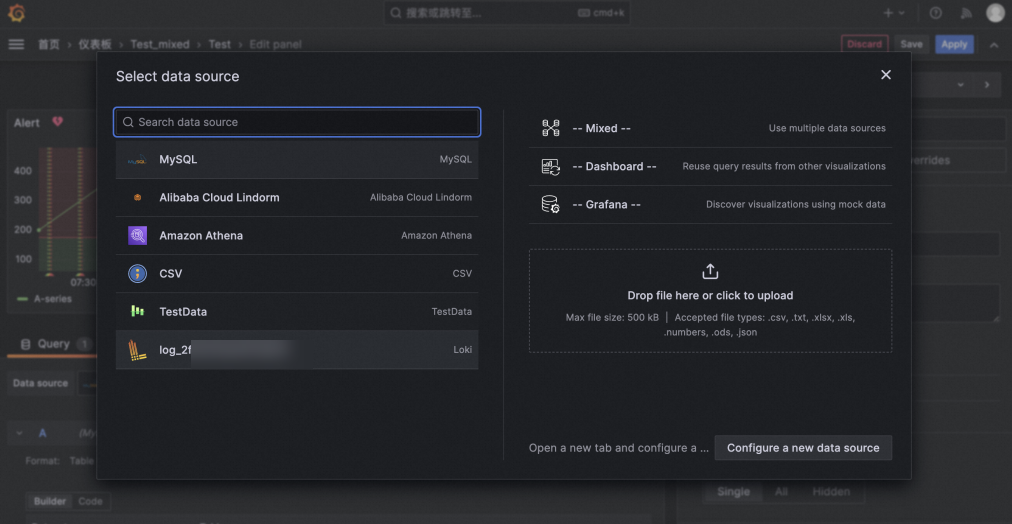
数据源选择页面左侧列出当前已配置的可用数据源,右侧提供三个特殊选项:-- Mixed --(同时使用多个数据源)、-- Dashboard --(复用其他可视化的查询结果)和 -- Grafana --(使用模拟数据)。页面右下角可单击 Configure a new data source 配置新的数据源。

注释:时间区域标记及筛选

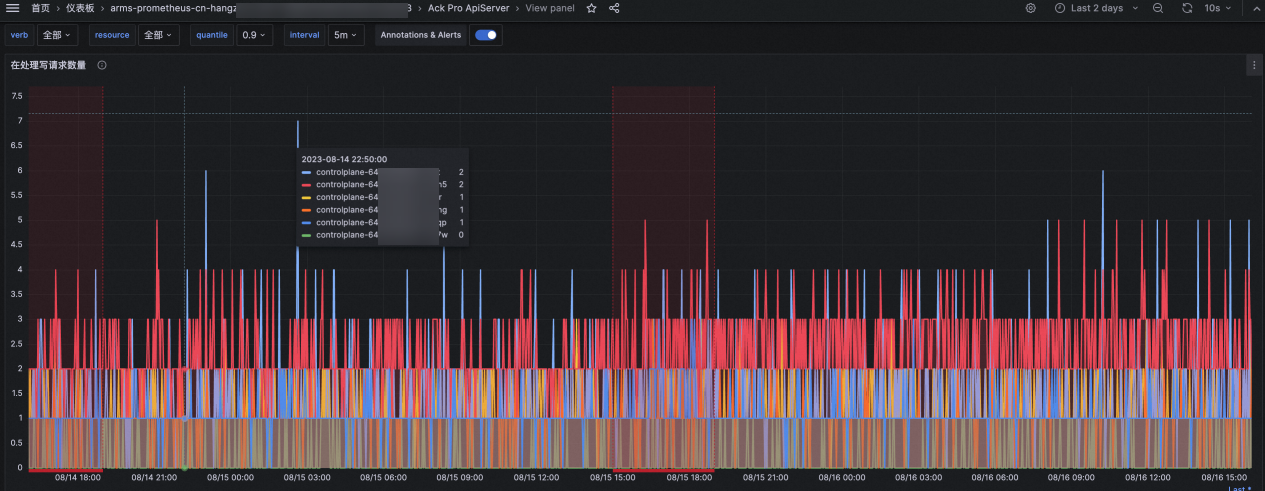
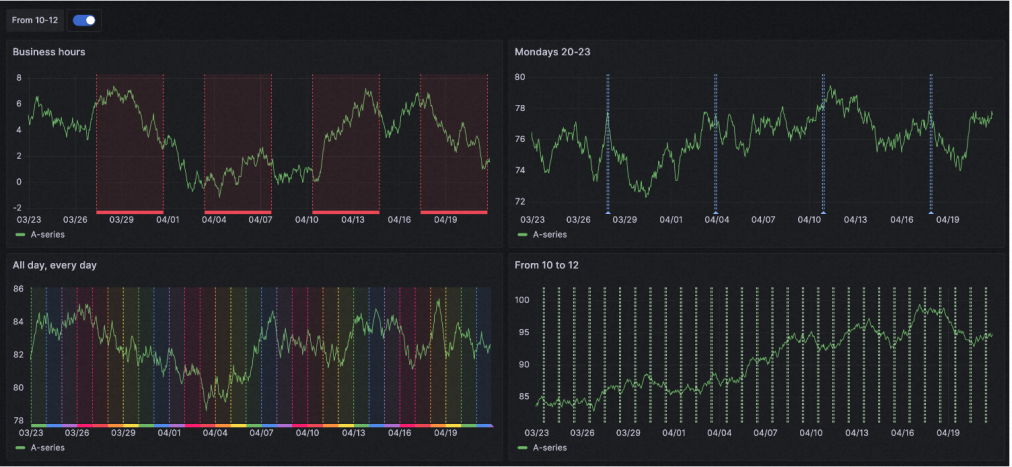
Grafana v10.0.x支持时间序列(Time Series)面板时间区域的标记。时间区域提供了更加情境化的体验,能够突出显示一周中的某些日子,例如周一至周五,可以在数据旁边显示工作周。时间区域也是突出显示一天中特定部分(例如夜间、工作时间或想要为每天定义的任何内容)的有用方法。它们可以让用户快速定位一天中的某些部分或忽略时间序列中突出显示的部分。

设置方法:在仪表盘的设置中的Annotations页面创建需要应用的注释,应用即可。在仪表板设置的 Annotations 页面中,新建注释配置:Name 设为 Annotations & Alerts,Data source 选择 -- Grafana --,勾选 EnabledHiddenColor 选择红色,Show in 选择 Selected panels 并关联面板 在处理读请求数量在处理写请求数量Query type 选择 Time regions,时间设为 Everyday 15:00 至 19:00。
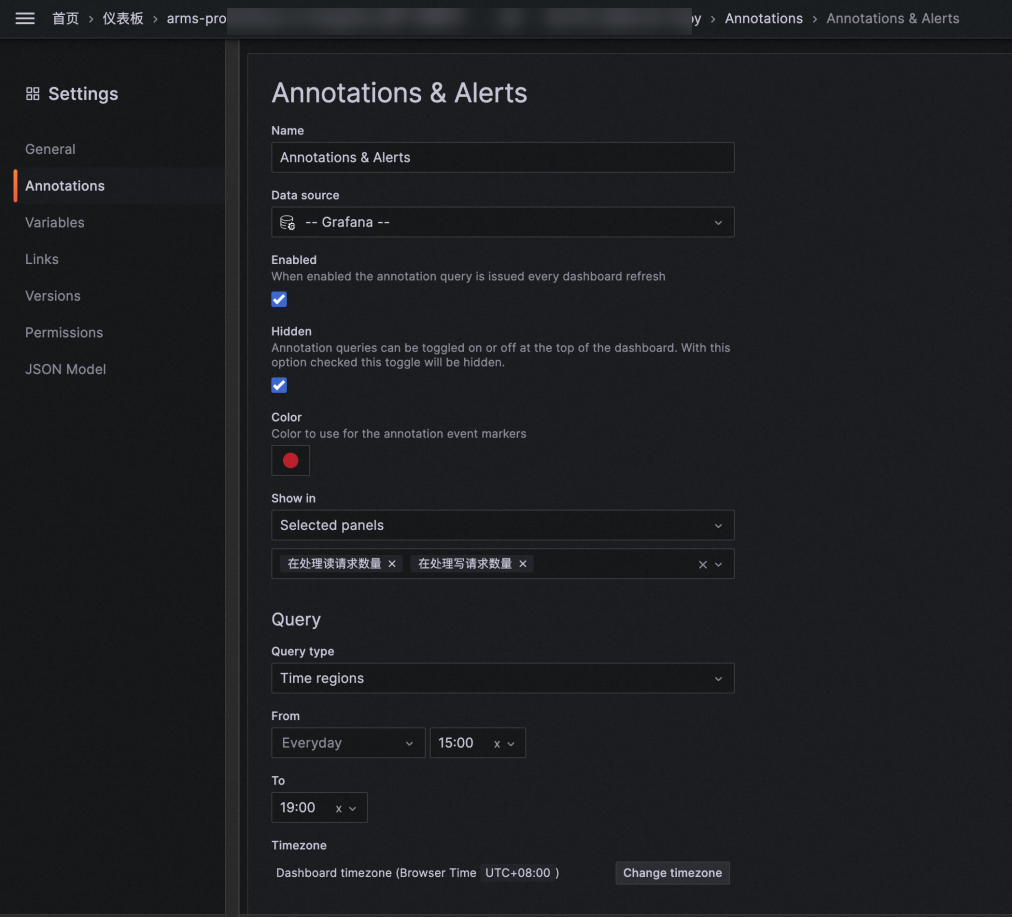
以上注释的效果为每天的15:00-19:00特殊标注:

image.png

可以根据需要定义不同的时间区域展示:

image.png

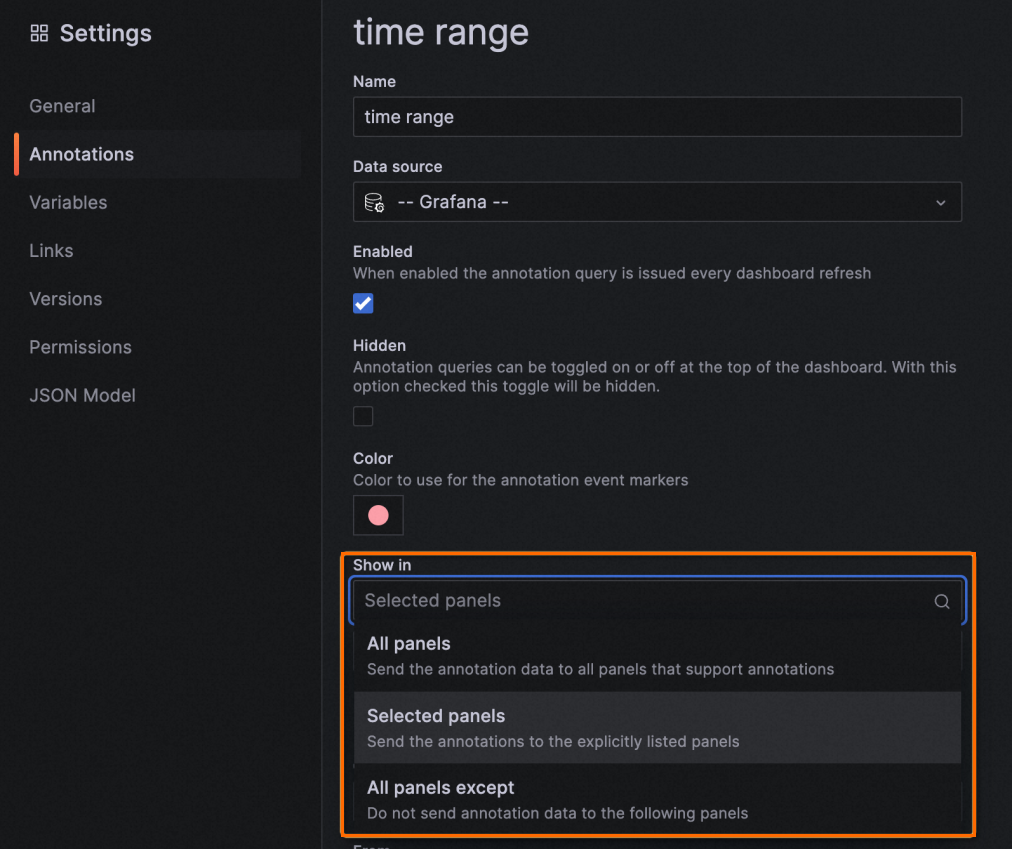
可以过滤仪表板注释以将注释应用到所有面板或选定的面板,或使用它们排除选定的面板。在注释设置中,通过 Show in 下拉框可选择注释的面板显示范围:All panels(将注释数据发送至所有支持注释的面板)、Selected panels(仅发送至明确指定的面板)或 All panels except(排除指定面板,其余面板均展示)。
更新导航栏

搜索栏

Grafana v10.0.x所有页面的顶部都加了搜索栏,可以直接搜索和访问所有页面和最近使用的仪表板。

数据源连接(connections)

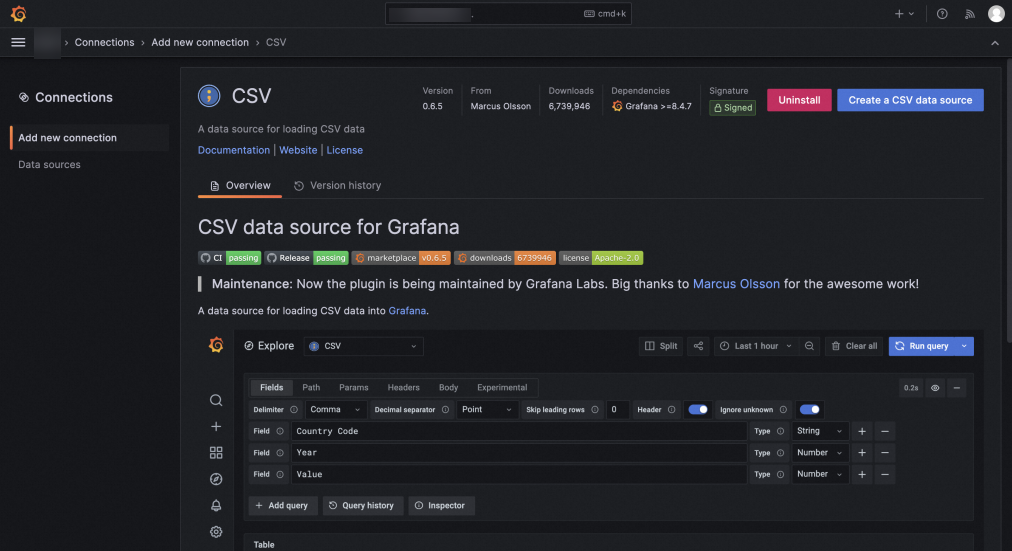
Grafana v10.0.x左侧导航中的Connections提供了新的数据源创建和编辑路径,将数据源相关工具组合在一起以便于访问。

Add new connection展示所有数据源插件,安装(Install)之后直接通过插件的页面就可以创建数据源。

Data sourcesGrafana v9.0.x管理数据源一致。

重要

安装(Install)需要用admin账号登录。

Grafana v10.0.x仍支持旧的数据源安装路径,且会有相关提醒。
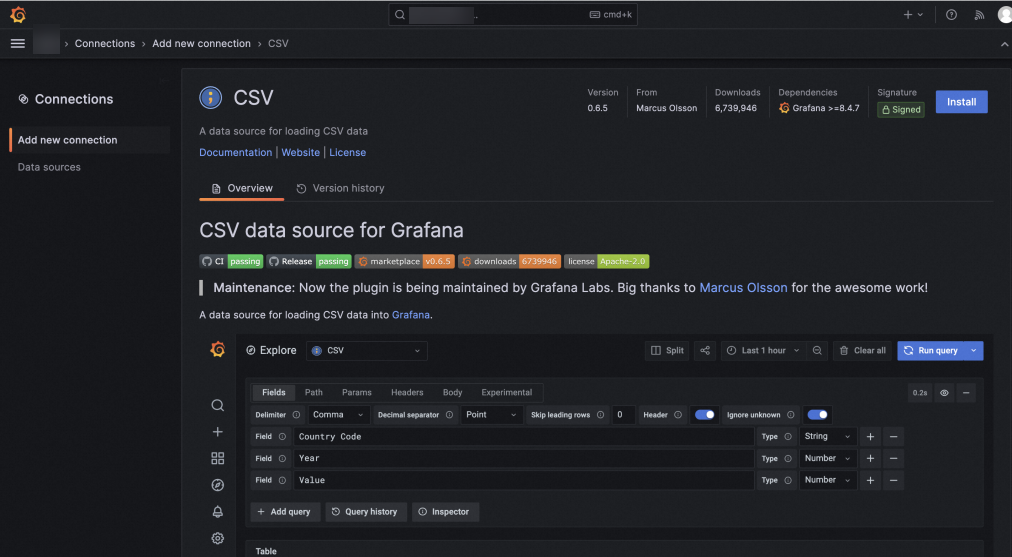
以 CSV 插件为例,安装完成后插件页面右上角显示红色 Uninstall 按钮和蓝色 Create a CSV data source 按钮,单击后者即可创建该类型的数据源。

页面跳转

通过Breadcrumb组件显示当前页面的路径,快速返回之前路径上的任意页面。页面跳转至 Grafana 中 ARMS Prometheus 监控的 Ack Pro ApiServer 仪表盘,导航路径为 Home > Dashboards > arms-promethe... > Ack Pro ApiServer

中文支持

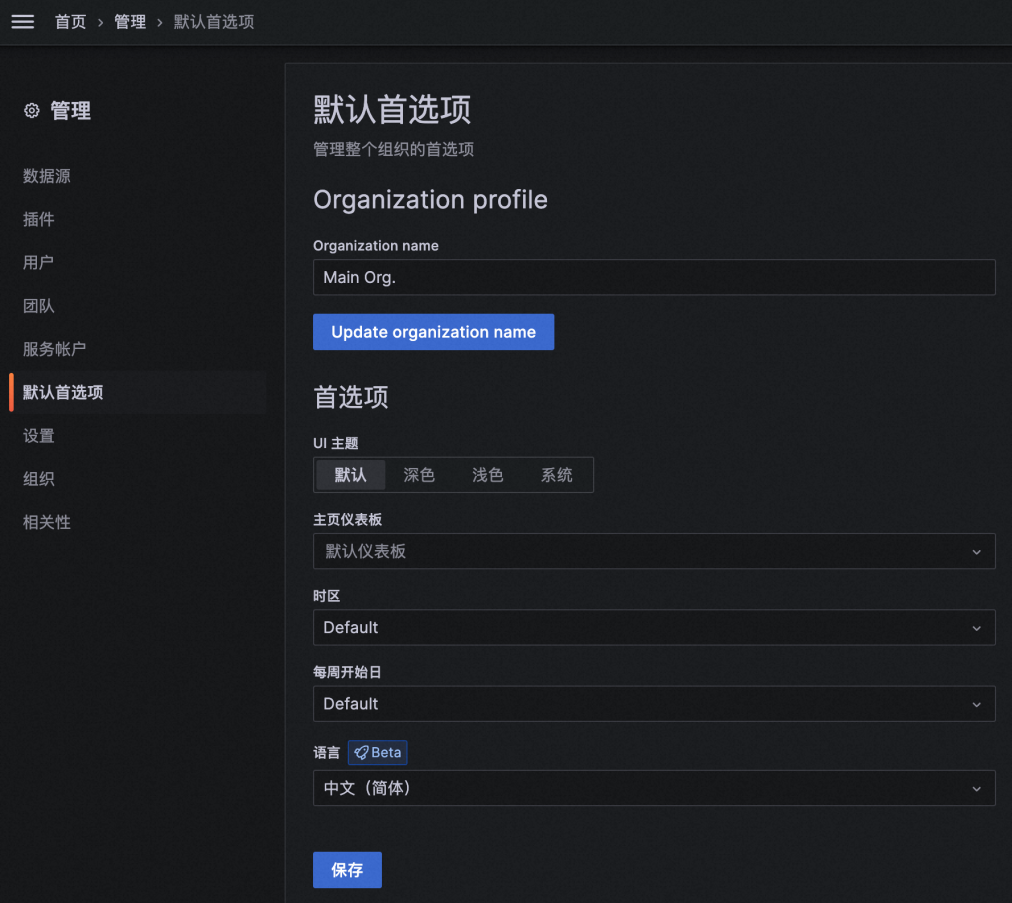
Grafana v10.0.xAdministration > Default Preference中新增语言设置,支持中文。在 Grafana 管理后台,选择管理 > 默认首选项,在首选项区域的语言下拉框中选择 中文(简体)(Beta),然后单击保存即可将界面切换为中文。
更新Grafana Alerting告警

预览通知模板

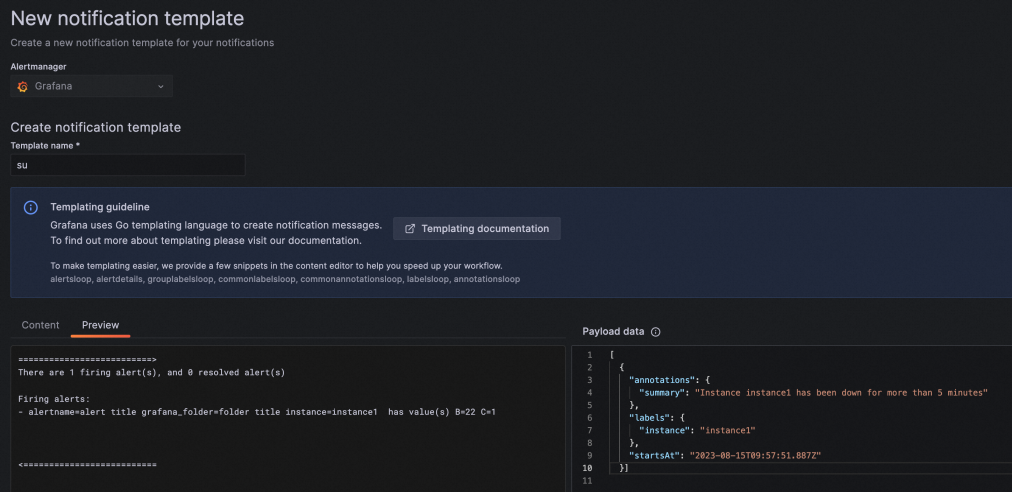
Grafana v10.0.x定义告警通知模板后可以预览告警的内容。在 New notification template 页面,Alertmanager 选择 Grafana,在 Template name 中输入模板名称。单击 Preview Tab,左侧预览区显示模板渲染后的通知内容(包含 firing 和 resolved 告警数量及告警详情,例如 alertnameinstance 等标签值),右侧 Payload data 区域显示可用的 JSON 数据结构(如 annotations.summarylabels.instancestartsAt 等字段)。
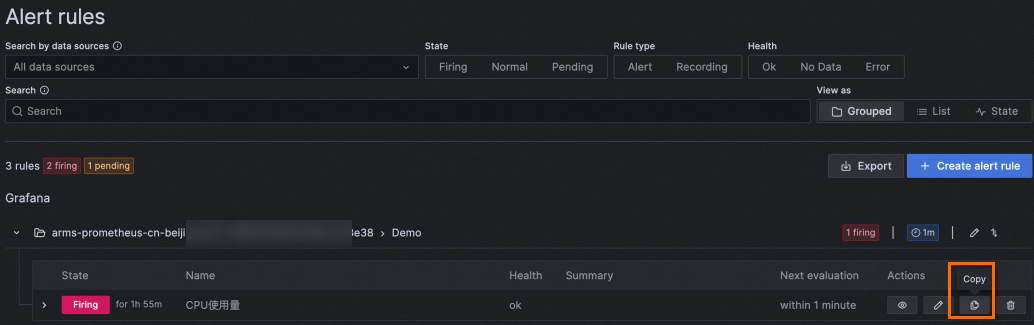
复制创建新的告警规则

通过复制可以创建新的告警规则,在需要多个相似规则时可以更便捷的进行创建。

支持通过Export导出全部告警规则。在Alert rules页面的告警规则列表中,找到目标告警规则,单击其Actions列中的Copy按钮即可发起复制。