
您需为一方认证的云网关产品导入设备认证信息来创建云网关设备,用于真实设备接入物联网平台时认证连接。本文介绍导入设备认证信息的具体步骤。
前提条件
已添加云网关并成功创建一方认证的云网关产品。具体操作,请参见创建云网关产品(MQTT)。
使用限制
部分产品需批量导入设备认证信息进行设备创建,不支持单个创建设备:
MQTT型企业版实例的所有产品。批量导入设备信息的操作,请参见批量添加设备。
尊享型企业版实例的云网关关联产品。批量导入设备信息的操作,请参见批量添加设备(MQTT)、批量添加设备(GB/T 32960)、批量添加设备(JT/T 808)和创建云网关设备(SL 651)。
背景信息
三方认证的云网关创建成功后,设备首次建连时,物联网平台会根据三方认证服务的返回参数deviceName值自动创建对应的设备。
您可使用MQTT.fx工具模拟云网关设备接入物联网平台进行通信。具体操作,请参见设备使用MQTT.fx接入(阿里云FC认证)。
一方认证的云网关创建成功后,需您在物联网平台导入设备认证信息来创建云网关设备。具体操作,请参见下文。
批量添加设备
登录物联网平台控制台。
在实例概览页面,单击目标尊享型实例。
在左侧导航栏选择,找到已创建的云网关产品,单击右侧操作栏的管理设备。
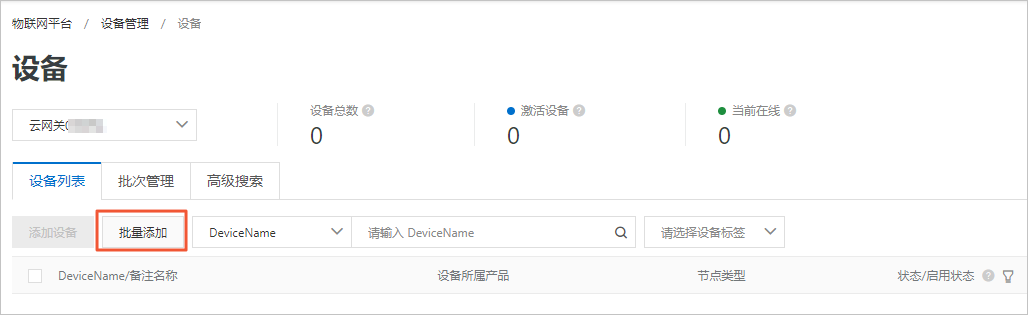
在设备页面,单击批量添加。
在批量添加设备对话框,单击下载.csv模板下载表格模板。
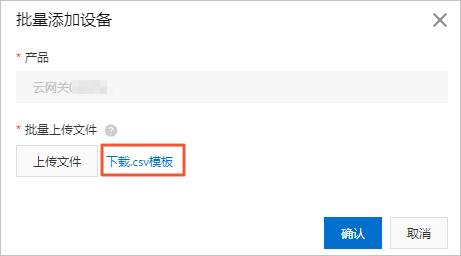
在模板中填写SN、MQTT Username和MQTT Password,然后保存文件。
重要MQTT Username和MQTT Password必填,SN可不填。
MQTT Username支持英文字母、数字、短划线(-)、下划线(_)、at(@)、英文句号(.)和英文冒号(:),长度限制为4~32个字符。MQTT Username在产品维度下不可重复。
MQTT Password 支持英文字母、数字、短划线(-)、下划线(_)、at(@)、英文句号(.)和英文冒号(:),长度限制为1~32个字符。
一个文件中最多可包含1万条设备记录。请不要导入重复的设备。

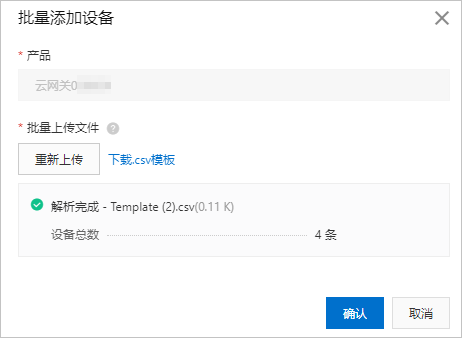
回到批量添加设备对话框,单击上传文件,将填好的表格上传至物联网平台控制台,单击确认。
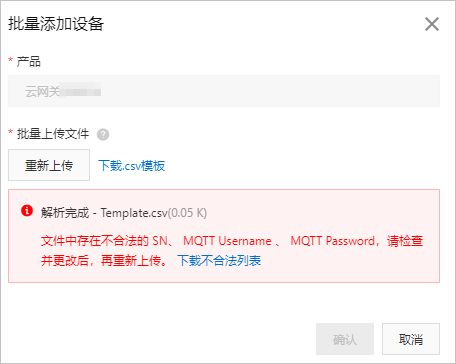
若批量上传的设备列表中有不合法的输入信息,将出现错误提示。请单击下载不合法列表,查看不合法的输入信息,并进行修正,再重新上传文件。
相关API
API | 描述 |
在MQTT云网关产品下单个导入设备。 | |
在MQTT云网关产品下批量导入设备。 | |
批量校验导入的设备。 | |
根据申请批次ID(ApplyId)查询批量导入的设备列表。 |
执行结果
设备身份导入成功后,物联网平台以上传的MQTT Username值作为设备名称创建对应设备,设备列表显示已创建的设备信息。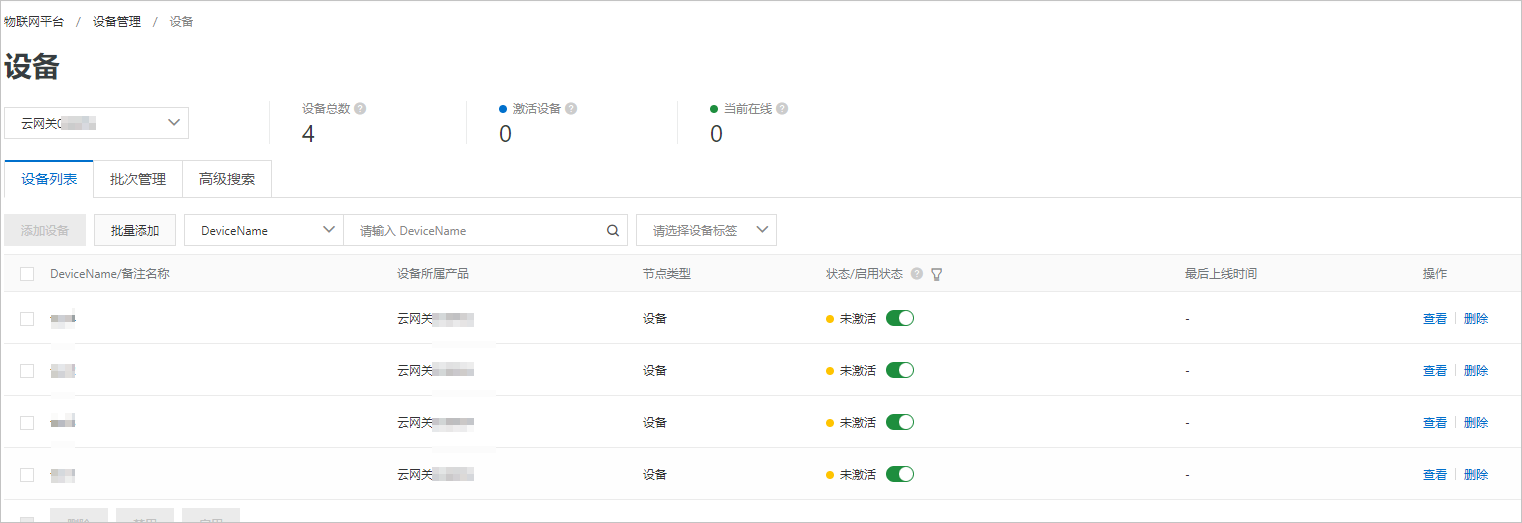
后续步骤
创建云网关设备完成后,需更新设备的接入域名:
若设备已配置接入域名,可配置CNAME解析到云网关连接域名(云网关URL)。域名解析详细操作,请参见云解析DNS。
若设备未配置接入域名,需将云网关URL配置到设备中。更多信息,请参见MQTT协议的设备接入。
云网关URL获取方法,请参见查看云网关URL。
云网关设备接入物联网平台实现通信的详细说明,请参见消息通信说明。
您可使用MQTT.fx工具模拟云网关设备接入物联网平台进行通信。具体操作,请参见设备使用MQTT.fx接入(一方认证)。