文档翻译在线编辑平台是阿里云文档翻译产品提供的在线编辑SaaS平台,用户可以在阿里云文档翻译详情页开通服务使用免费额度体验或购买资源包使用文档翻译在线编辑平台。用户可以在机器翻译控制台——文档翻译商品卡片中进入在线编辑平台。
一、文档在线编辑平台购买流程
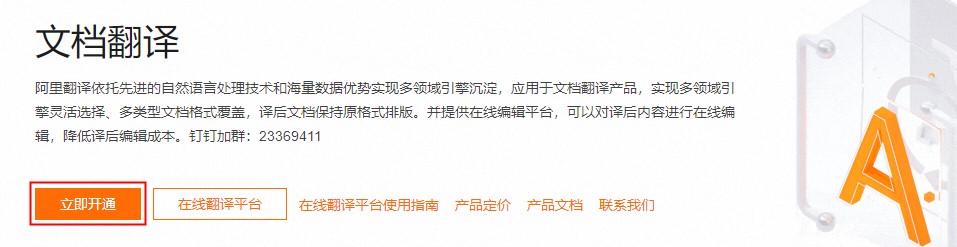
1. 立即开通进入阿里云文档翻译详情页,点击立即开通。 |
|
2. 进入控制台开通后点击管理控制台,进入控制台。 |
|
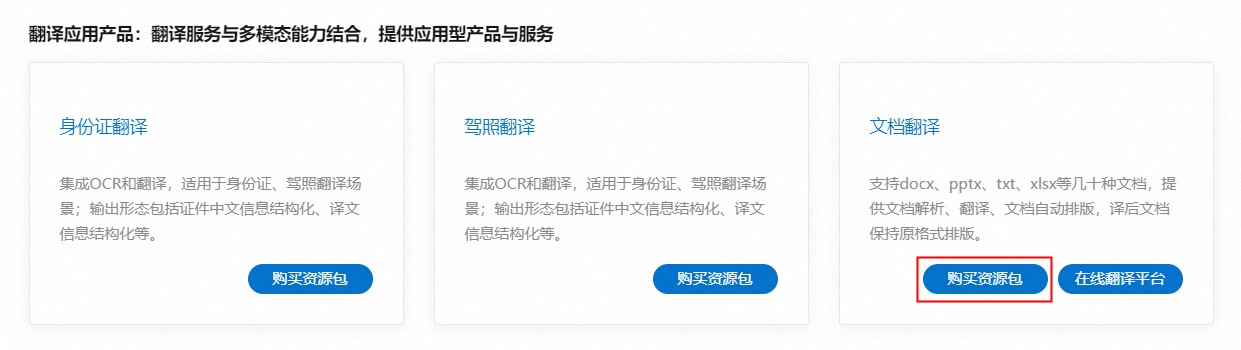
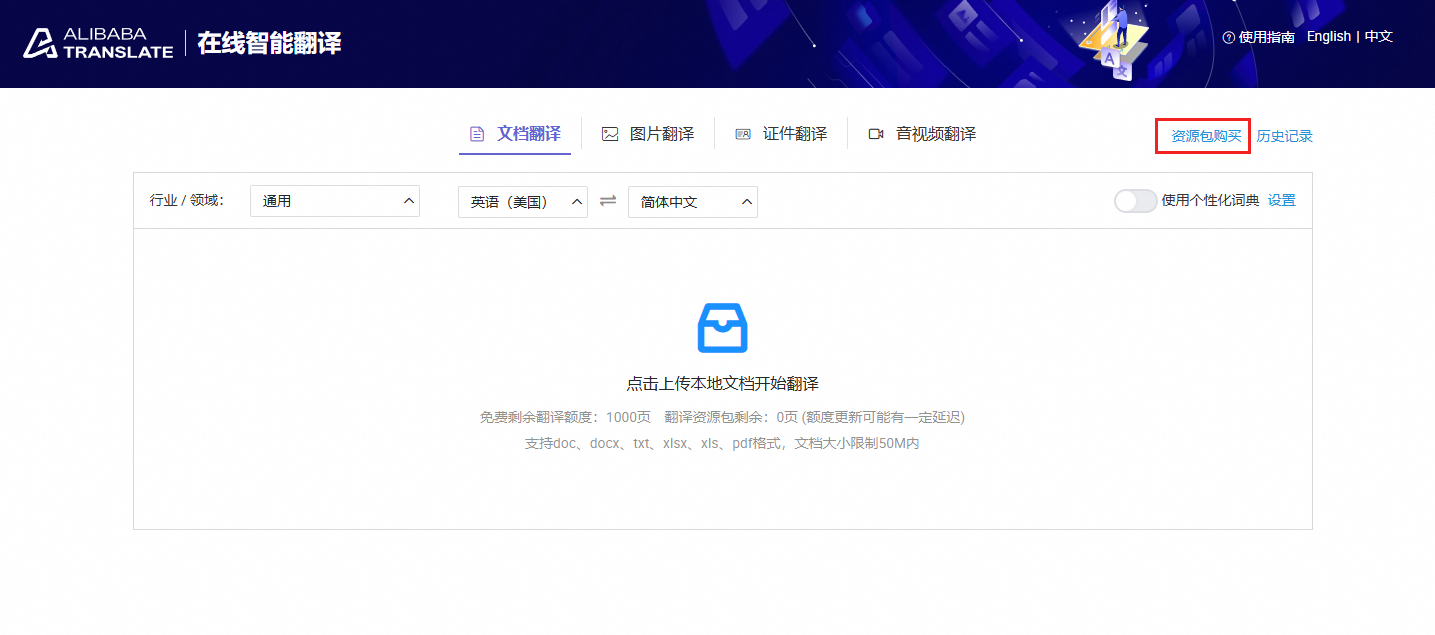
3. 购买资源包点击控制台中文档翻译商品卡片中的购买资源包,根据使用需求进行购买。没有购买资源包的用户在免费额度用尽后将进入后付费模式。 说明
资源包购买完毕可以直接进入在线翻译平台进行在线文档翻译。 可在控制台上购买资源包,也可在在线翻译平台上直接购买资源包。 |
二、文档在线编辑平台操作指南
1. 上传本地文档 |
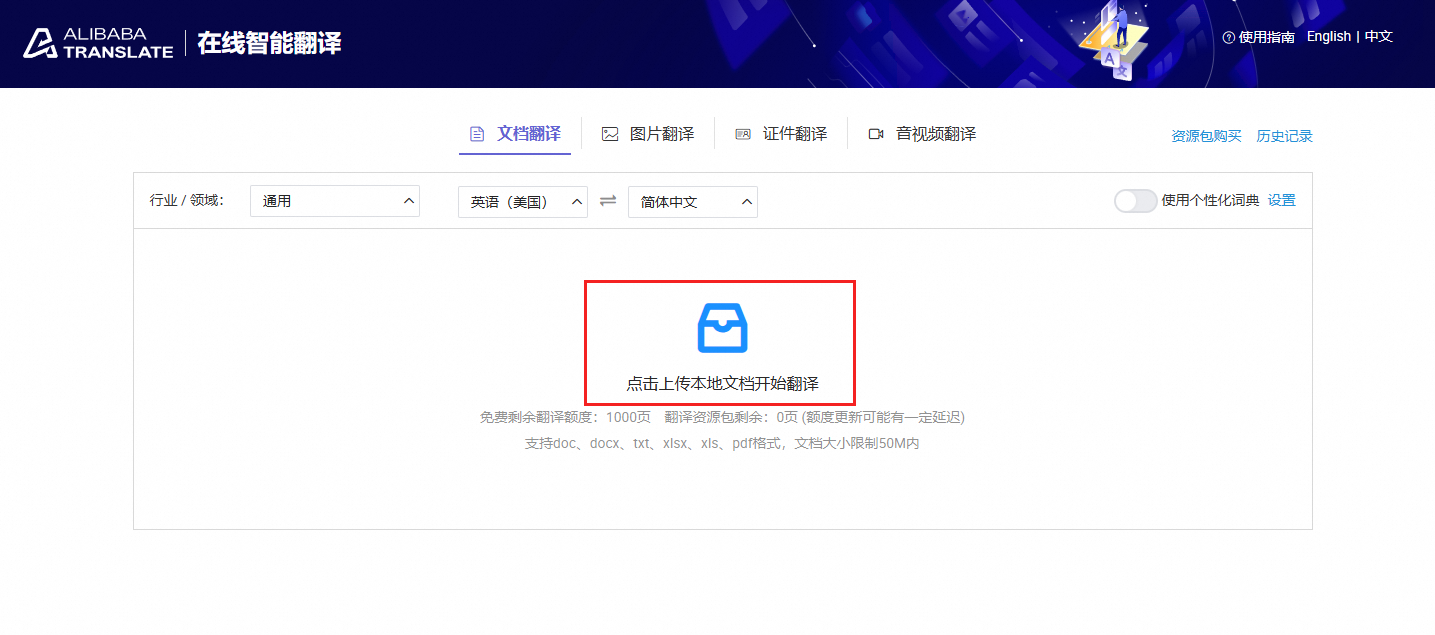
在阿里巴巴翻译页面,选择文档翻译 Tab,根据需要设置行业/领域、源语言和目标语言,然后在页面中央的上传区域单击点击上传本地文档开始翻译。支持 doc、docx、txt、xlsx、xls、pdf 格式,文档大小限制 50 M 以内。 |
2. 选择领域和源语言/目标语言 |
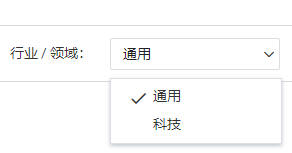
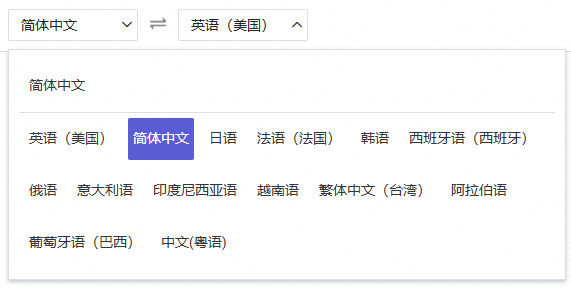
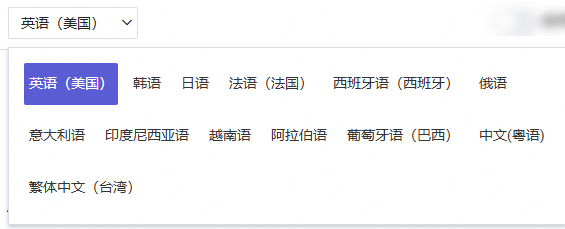
选择领域在行业/领域下拉框中选择领域,可选项包括通用和科技。 选择源语言单击源语言下拉框,展开可选语言列表。当前源语言为简体中文,目标语言为英语(美国)。支持的源语言包括:简体中文、英语(美国)、日语、法语(法国)、韩语、西班牙语(西班牙)、俄语、意大利语、印度尼西亚语、越南语、繁体中文(台湾)、阿拉伯语、葡萄牙语(巴西)、中文(粤语)。 选择目标语言在目标语言下拉框中选择所需的目标语言。可选目标语言包括:英语(美国)、韩语、日语、法语(法国)、西班牙语(西班牙)、俄语、意大利语、印度尼西亚语、越南语、阿拉伯语、葡萄牙语(巴西)、中文(粤语)、繁体中文(台湾)。 |
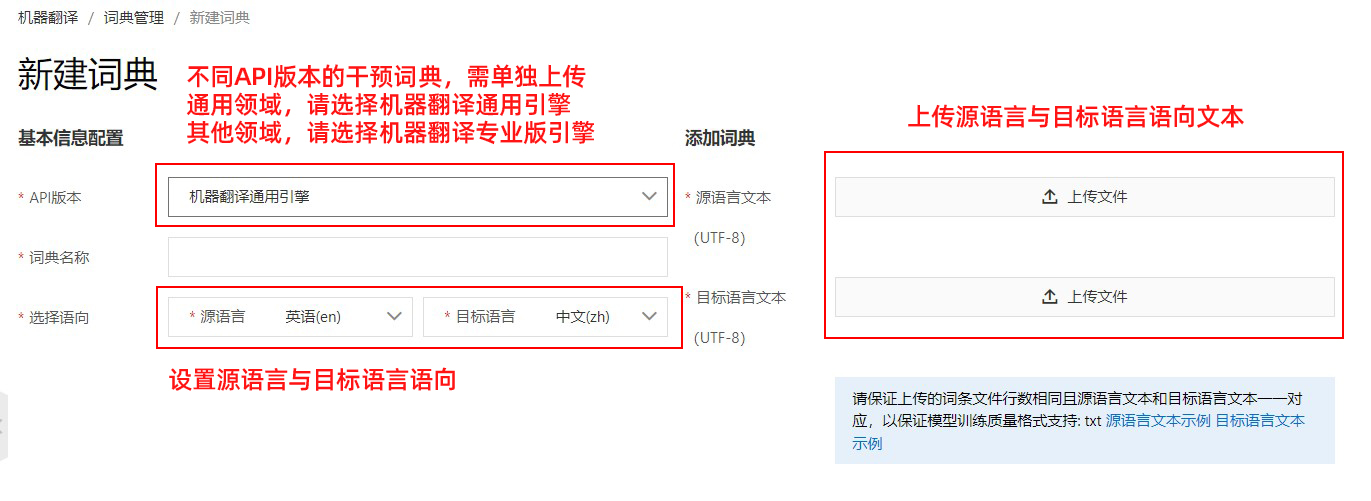
3. 术语库 |
|
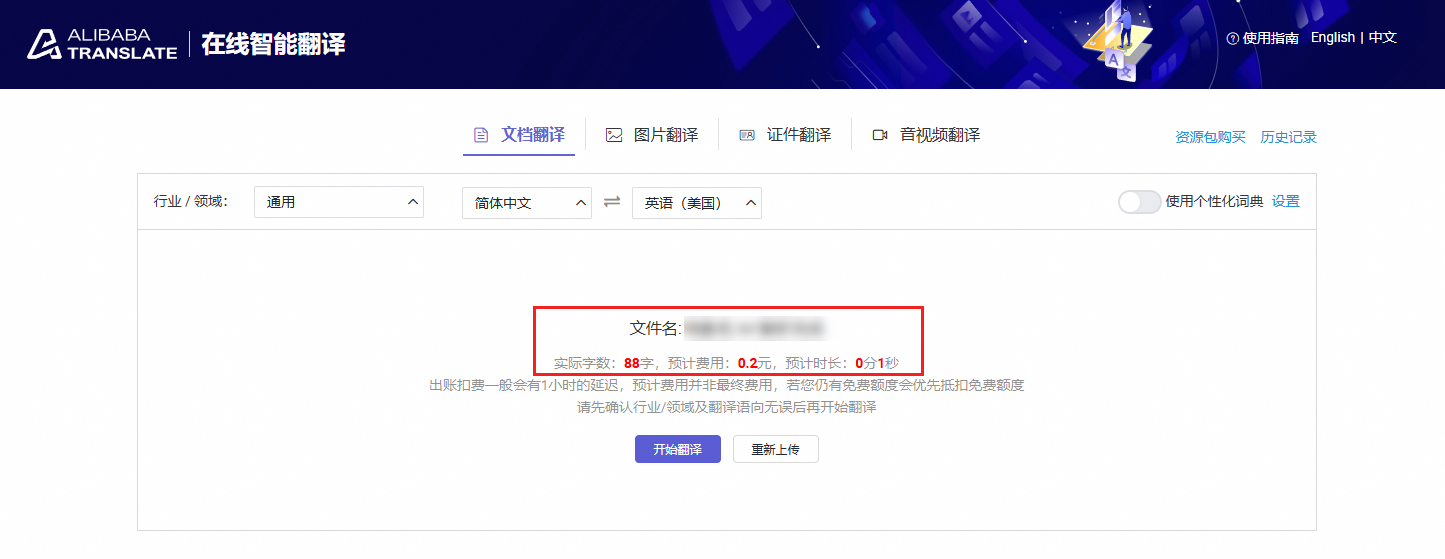
4. 费用提示文档解析完成后,会提示预估费用和预计翻译时长。 说明
预估费用是按后付费的价格进行计算的。若您购买了资源包,预估费用可能会比实际费用偏高,实际费用以账单内的最终费用为准。 |
页面显示文件的实际字数、预计费用和预计时长。出账扣费一般会有1小时的延迟,若有免费额度会优先抵扣。确认信息无误后,单击开始翻译。 |
5. 在线预览 |
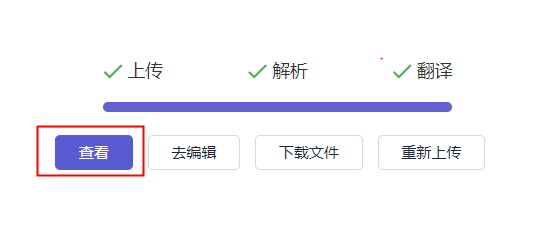
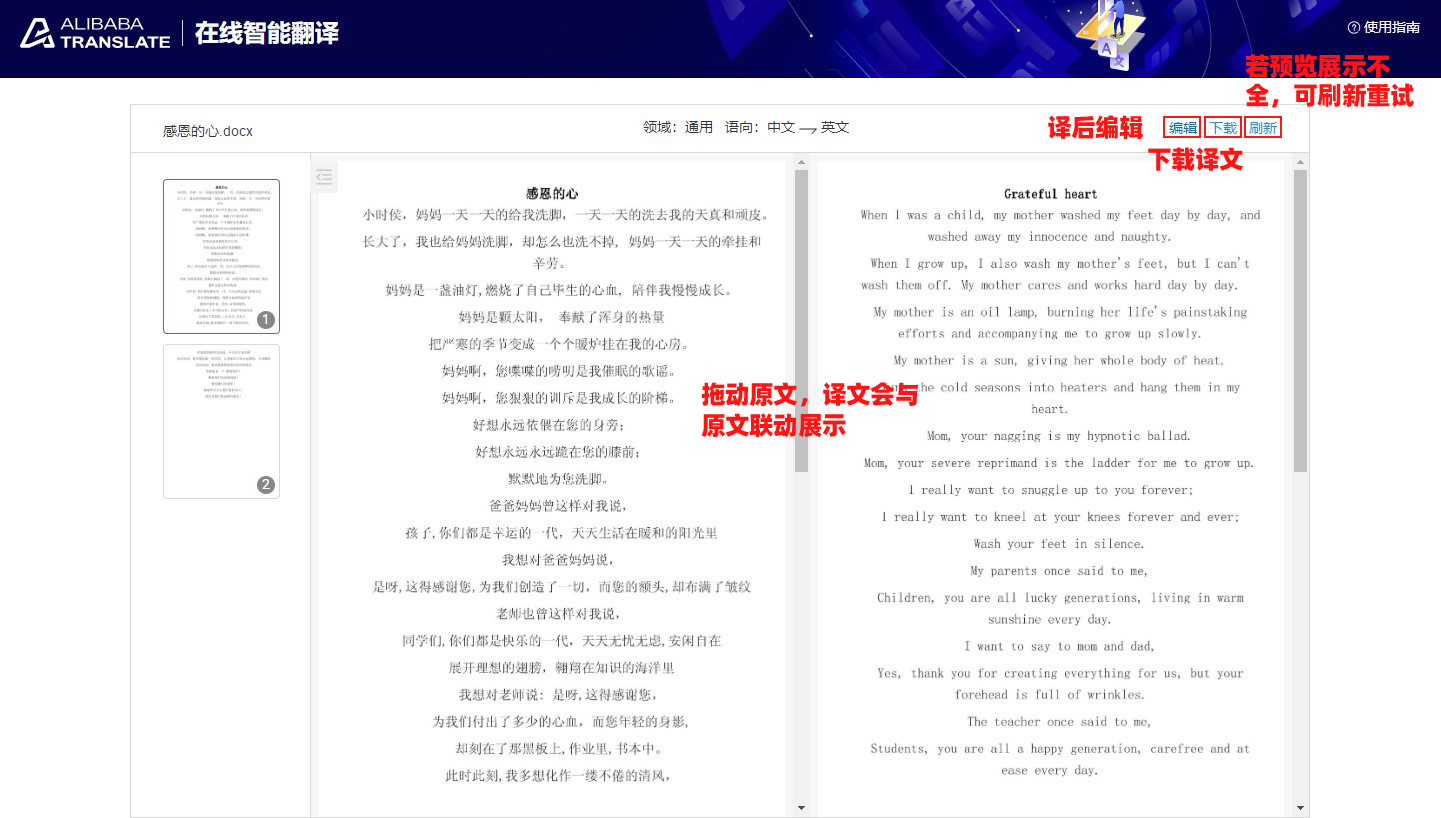
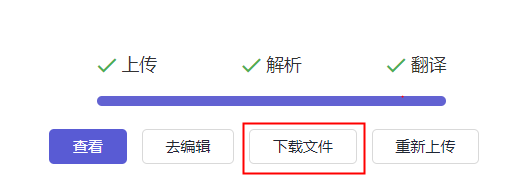
文件翻译完成后,上传、解析、翻译三个步骤均显示完成状态,单击查看按钮即可在线预览翻译结果。页面还提供去编辑、下载文件和重新上传操作入口。 文档翻译完成后,进入译后预览页面。页面左侧展示原文,右侧展示译文,支持双语对照阅读。拖动原文时,译文会与原文联动展示。单击右上角编辑按钮可进行译后编辑,单击下载按钮可下载译文文件。若预览展示不全,可单击刷新按钮重试。 |
6. 在线编辑 |
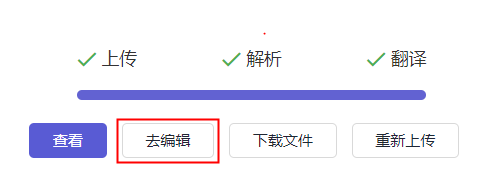
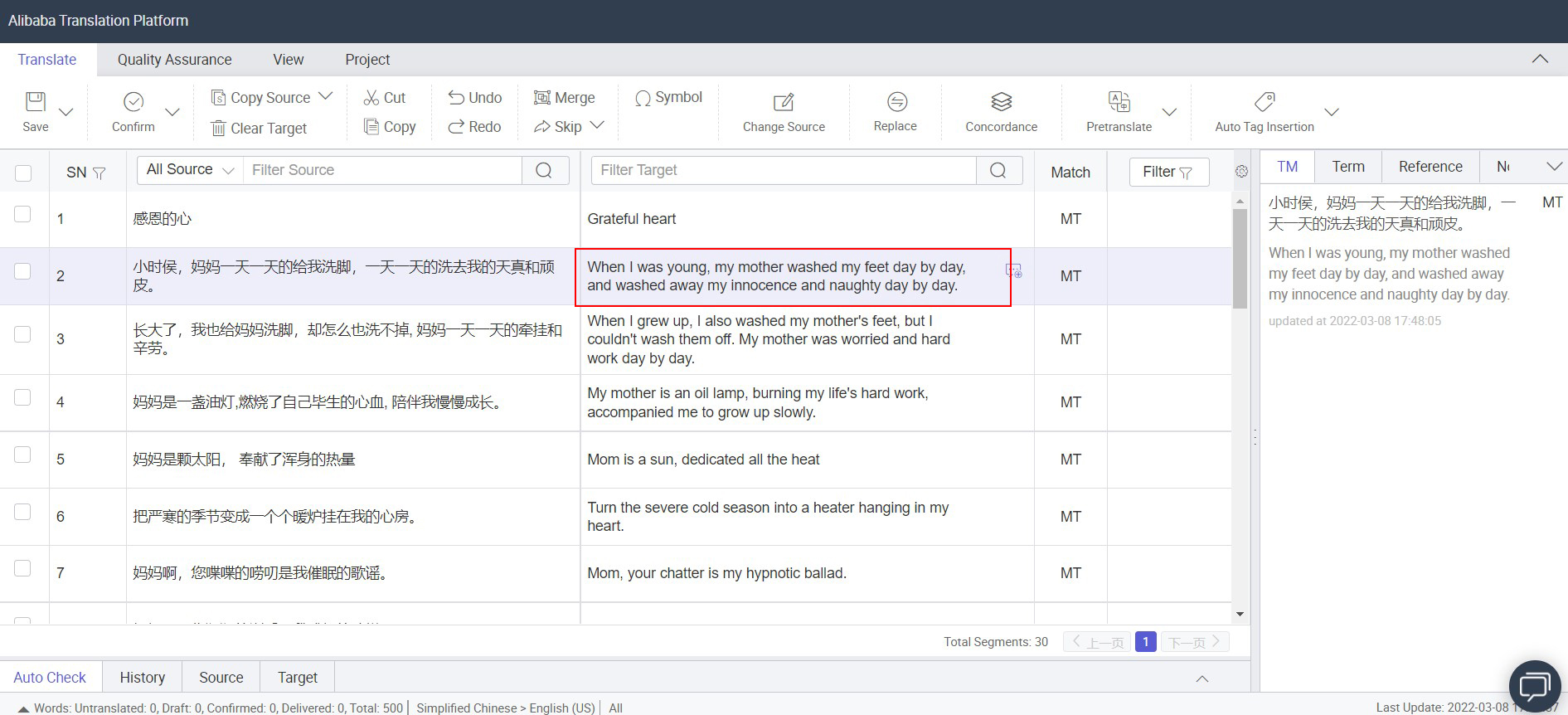
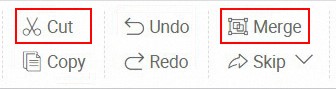
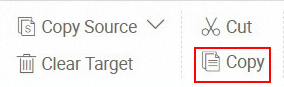
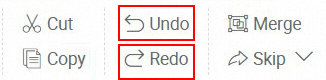
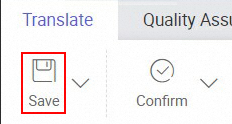
文件上传、解析、翻译完成后,单击去编辑按钮进入在线编辑页面。 修改译文翻译编辑器界面包含顶部菜单栏(Translate、Quality Assurance、View、Project)和工具栏(Save、Confirm、Copy Source、Clear Target、Undo、Redo、Merge、Replace、Concordance、Pretranslate、Auto Tag Insertion 等按钮)。主区域为翻译表格,列包括 SN、Source、Target、Match,当前选中第 2 行的 Target 单元格进行译文编辑。右侧面板提供 TM/Term/Reference 标签页,用于查看翻译记忆匹配结果。底部状态栏显示 Total Segments: 30,语言对为 Simplified Chinese > English (US)。 筛选原文、译文在翻译表格顶部,可通过 All Source 下拉框筛选原文语言,使用 Filter Source 输入框搜索原文内容,使用 Filter Target 输入框搜索译文内容。 切分句子,合并句子在线编辑工具栏包含 Cut(剪切)、Copy(复制)、Undo(撤销)、Redo(重做)、Merge(合并)和 Skip(跳过)按钮,其中 Cut 和 Merge 按钮用于剪切和合并句段。 复制在工具栏中,单击 Copy 按钮(复制图标)执行复制操作。工具栏还包含 Copy Source、Clear Target 和 Cut 按钮。 撤销,重做工具栏提供 Cut、Copy、Undo、Redo、Merge、Skip 等操作按钮,其中 Undo 和 Redo 按钮用于撤销和重做编辑操作。 保存在工具栏中,单击 Save 按钮(软盘图标)保存当前编辑内容。其右侧为 Confirm 按钮(打勾图标)。 |
7. 下载文件 |
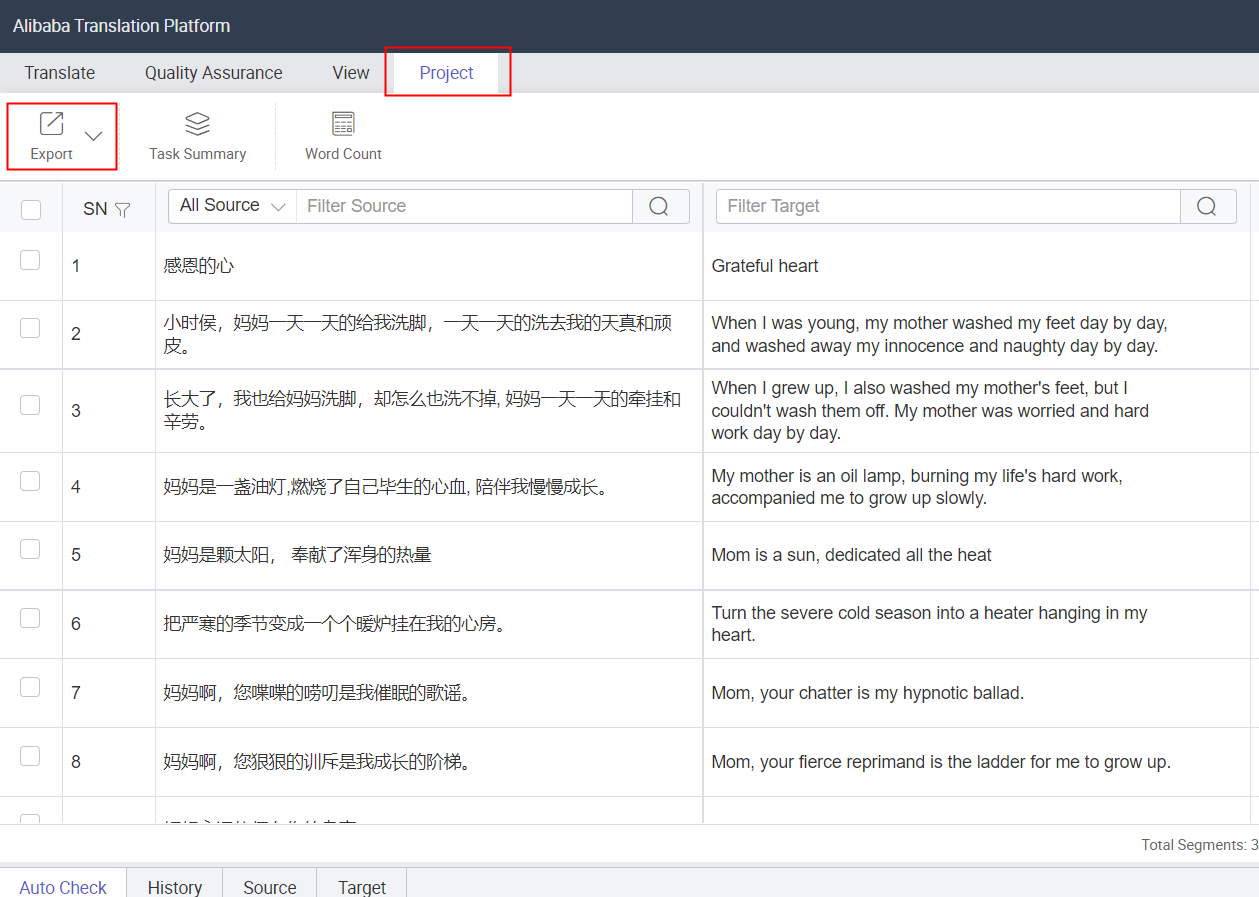
翻译完成可直接下载译文文件翻译完成后,上传、解析、翻译三个步骤均显示完成状态,单击下载文件按钮即可获取翻译后的文件。 编辑完成后下载译文在翻译编辑器顶部导航栏单击 Project 选项卡,然后单击左上角的 Export 按钮导出翻译文件。 |
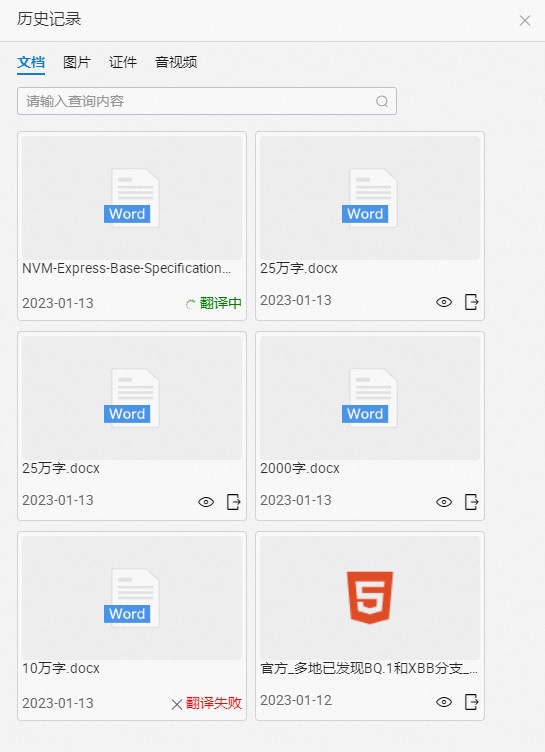
8. 历史记录可在历史记录中查看文档翻译状态。 |
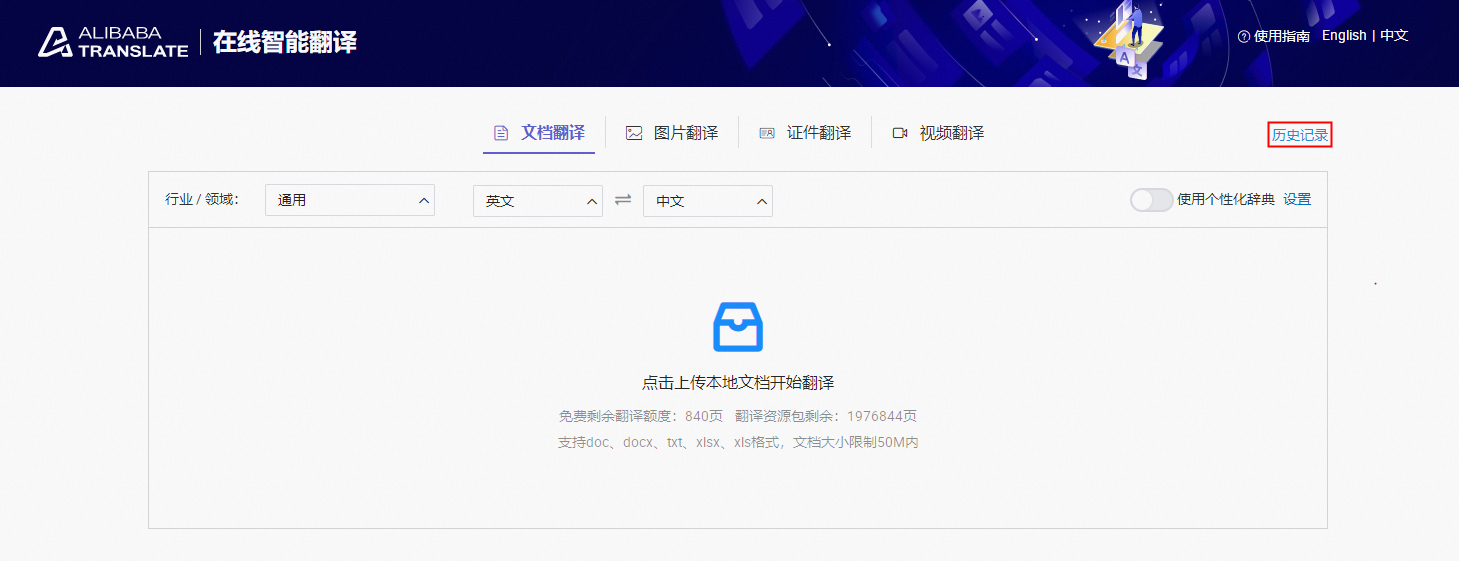
在文档翻译页面右上角,单击历史记录进入。 历史记录面板顶部提供文档、图片、证件、音视频四个分类 Tab 及搜索框。记录以卡片形式展示文件名和日期,翻译状态包括绿色翻译中、红色翻译失败及已完成(可单击查看或下载)。 |