
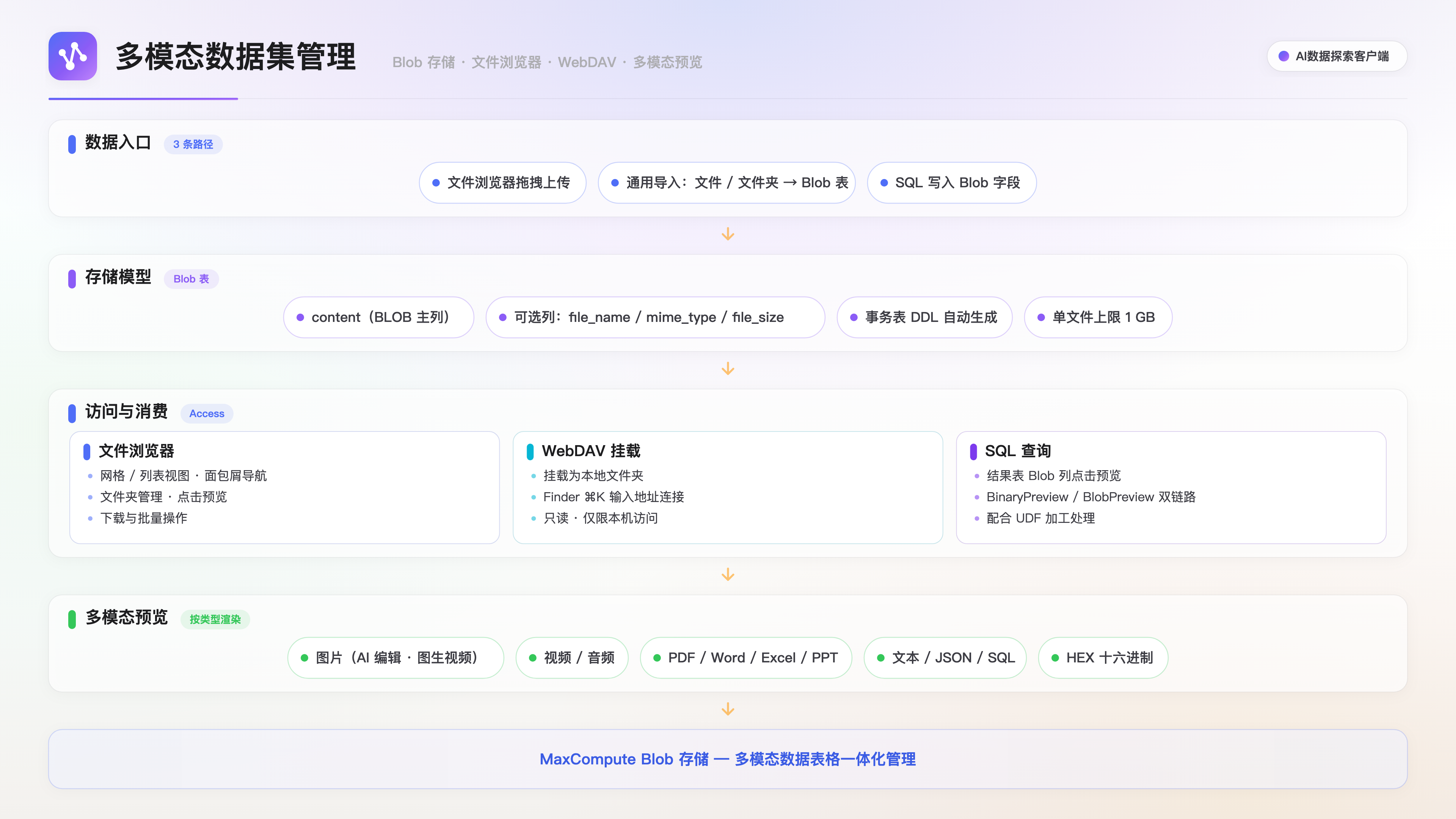
MaxCompute 支持在表中通过 Blob 类型存储图片、视频、音频、PDF、Office 文档等非结构化数据。客户端提供文件浏览器、多格式预览、上传导入、批量下载以及 WebDAV 本机挂载等能力,方便管理和使用多模态数据集。
Blob 多模态存储
前提条件
已创建并成功连接一个 MaxCompute 数据源。
开启 Blob 多模态存储
打开设置 > 找到 Blob 存储区域。
开启文件浏览器开关。
开启后:
侧边栏多模态分组中出现Blob多模态存储入口,单击即可打开文件浏览器。
WebDAV 只读服务同时启动。
开关下方可配置:
设置项 | 说明 | 默认值 |
Blob 文件缓存时间 | 本地磁盘缓存的有效时间(小时),设为 0 禁用缓存 | 12 小时 |
Blob 缓存大小 | 缓存占用的磁盘空间上限 | 最大 2 GB |
清空缓存 | 手动清除所有已缓存的 Blob 文件和缩略图 | — |
创建多模态表
多模态表是包含 Blob 列的 MaxCompute 表,用于存储非结构化文件。表结构由以下部分组成:
Blob 列:存储文件的二进制内容,每张多模态表必须包含至少一个 Blob 列。
伴生元数据列:文件名(STRING)、文件类型(STRING)、文件大小(BIGINT)等,便于查询和筛选。
主键表:可将文件名或唯一标识设为主键,重复导入同名文件时自动覆盖旧记录,实现去重。
非主键表:每次导入都追加新行,适合不需要去重的场景。
多模态存储表以 fs_ 前缀命名。
上传文件
在文件浏览器中,可通过以下方式上传文件到多模态表:
单击上传:单击工具栏的上传按钮,选择本地文件。
拖拽上传:将文件直接拖入文件浏览器区域。
文件浏览器
入口:侧边栏 > Blob多模态存储。
文件浏览器展示当前项目中 fs_* 文件存储表的目录结构,支持:
网格视图 / 列表视图:切换文件展示方式。
面包屑导航:单击路径中的任意层级快速跳转。
查看与预览:单击文件打开预览标签页,查看文件内容。
下载:单击文件的下载按钮保存到本地,也支持选中多个文件批量下载。
WebDAV 挂载
客户端在本地启动一个只读 WebDAV 服务,允许通过系统文件管理器直接浏览 MaxCompute 中的文件。
macOS 连接方式:
在 Finder 中按 ⌘K(前往 > 连接服务器)。
输入地址:
http://127.0.0.1:8899/dav/(可在设置页复制)。单击连接,即可像本地文件夹一样浏览和下载文件。
使用限制:
仅支持只读操作(浏览和下载),不支持写入。
仅限本机访问(127.0.0.1),不对外暴露。
关闭应用后 WebDAV 服务停止,连接自动断开。
通用导入
本地文件上传到 Blob
入口:工具栏 > 导入 > 切换到 Blob 导入标签页。
通过 Blob 导入视图将本地文件批量导入 MaxCompute 表的 Blob 列。
拖拽或选择本地文件(支持图片、PDF、压缩包、音视频等任意二进制文件)。
选择导入模式:
新建表:配置表名和字段,自动生成建表 DDL(含 Blob 列和伴生元数据列)。
已有表:选择目标表,将文件内容映射到已有的 Blob 列。
确认字段映射后单击开始导入。
新建表时的典型 DDL 结构:
CREATE TABLE my_images (
    file_name STRING COMMENT '文件名',
    file_type STRING COMMENT 'MIME 类型',
    file_size BIGINT COMMENT '文件大小(字节)',
    content   BLOB   COMMENT '文件内容'
);
SQL 管理多模态数据集
SQL 查询 Blob 数据
通过 SQL 查询包含 Blob 列的表,可检索和筛选多模态数据。Blob 数据类型的详细 SQL 用法请参见 Blob数据类型与多模态存储。
查询结果预览与下载
入口:SQL 查询返回包含 Blob 列的结果时,结果面板自动提供以下能力:
缩略图展示:Blob 单元格自动显示文件类型图标或图片缩略图。
单元格下载:单击单元格的下载按钮保存单个文件。
列批量下载:选中 Blob 列中的多个文件,批量下载到本地目录。
Blob / Binary 预览标签页
入口:在查询结果表中单击 Blob 单元格的预览按钮,或在文件浏览器中单击文件,均会打开独立的预览标签页。支持的预览格式:
格式类别 | 支持的类型 |
图片 | JPEG、PNG、GIF、WebP、BMP、TIFF |
视频 | MP4、WebM、MPEG |
音频 | WAV、MP3、OGG、FLAC |
文档 | PDF、Word(docx)、Excel(xlsx)、PPT(pptx) |
文本 | JSON、XML、CSV、TSV、Markdown、纯文本 |
二进制 | HEX 十六进制查看 |
预览标签页支持切换预览模式(自动检测、图片、视频、音频、文档、文本、HEX),适用于文件类型未知或需要以不同方式查看的场景。