
可信实体为阿里云账号的RAM角色主要用于解决跨账号访问和临时授权问题。该RAM角色允许可信的阿里云账号下的RAM用户扮演。本文为您介绍在进行解密播放之前如何设置RAM用户角色权限。
前提条件
请先创建RAM用户并授权访问MPS服务。详细操作,请参见创建RAM用户并授权。
新建角色
使用RAM管理员登录RAM控制台。
在左侧导航栏,选择。
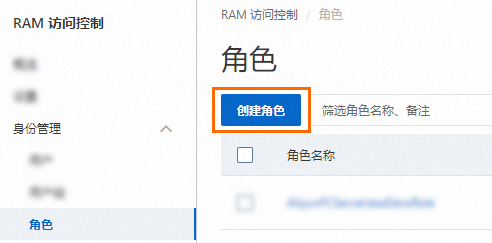
在角色页面,单击创建角色。
在创建角色页面,选择信任主体类型为云账号,然后设置具体的阿里云账号,最后单击确定。
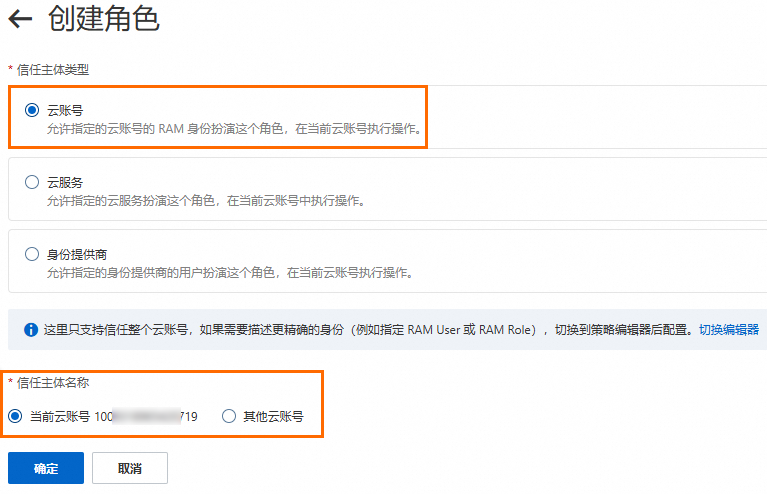
当前云账号:当您允许当前阿里云账号下的所有RAM用户和RAM角色扮演当前正在创建的RAM角色时,您可以选择当前云账号。
其他云账号:当您允许其他阿里云账号下的所有RAM用户和RAM角色扮演当前正在创建的RAM角色时,您可以选择其他云账号,然后输入其他阿里云账号(主账号)ID。该项主要针对跨阿里云账号的资源授权访问场景,相关教程,请参见跨阿里云账号访问资源。您可以在安全设置页面查看阿里云账号(主账号)ID。
(可选)如果您想设置RAM角色只能被可信阿里云账号下的指定RAM用户或RAM角色扮演,您可以单击切换编辑器,在编辑器中修改RAM角色的信任策略。
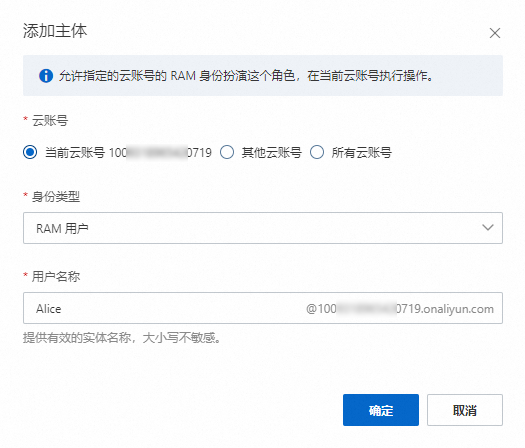
编辑器支持可视化编辑和脚本编辑两种模式,您可以任选其一。以下示例表示当前创建的RAM角色只能被当前阿里云账号(AccountID=100******0719)下的RAM用户
Alice扮演。可视化编辑
在主体中指定具体的RAM用户名称。
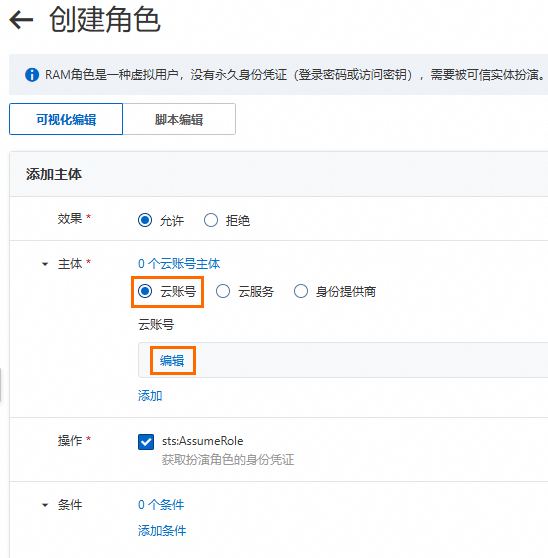
脚本编辑
在
Principal的RAM字段中指定具体的RAM用户。{ "Version": "1", "Statement": [ { "Effect": "Allow", "Principal": { "RAM": "acs:ram::100******0719:user/Alice" }, "Action": "sts:AssumeRole" } ] }
在创建角色对话框,输入角色名称,然后单击确定。
为角色授权
设置角色的权限。
在角色页面,单击目标RAM角色操作列的新增授权。

资源范围选择账号级别。
授权范围
说明
账号级别
权限在当前阿里云账号内生效。
资源组级别
权限在指定资源组内生效。
授权主体系统自动填入当前的RAM用户,无需更改。
权限策略选择系统策略,在策略名称列中单击需要添加的权限策略名称,添加后单击确认新增授权。添加完权限策略后单击关闭。
说明如果您想要调整RAM用户的STS权限(例如,修改、增加、删除等),只需回到本步骤操作即可。
关联RAM用户和角色。
在RAM控制台左侧导航栏中,选择。在权限策略页签下,单击创建权限策略。
选择脚本编辑。
将Resource字段,修改成您所获取的ARN参数。Action参数根据您的实际需要设置。
单击页面上方的优化策略,然后单击执行,对权限策略内容进行高级优化。
高级权限策略优化功能会完成以下任务:
拆分不兼容操作的资源或条件。
收缩资源到更小范围。
去重或合并语句。
在创建权限策略页面,单击确定。
在创建权限策略对话框,输入策略名称和备注,然后单击确定。
在左侧导航栏,选择。
找到您所设置的RAM用户,单击操作列的添加权限。
选择权限选择自定义策略,单击需要添加的权限。完成后单击确认新增授权,完成添加权限。