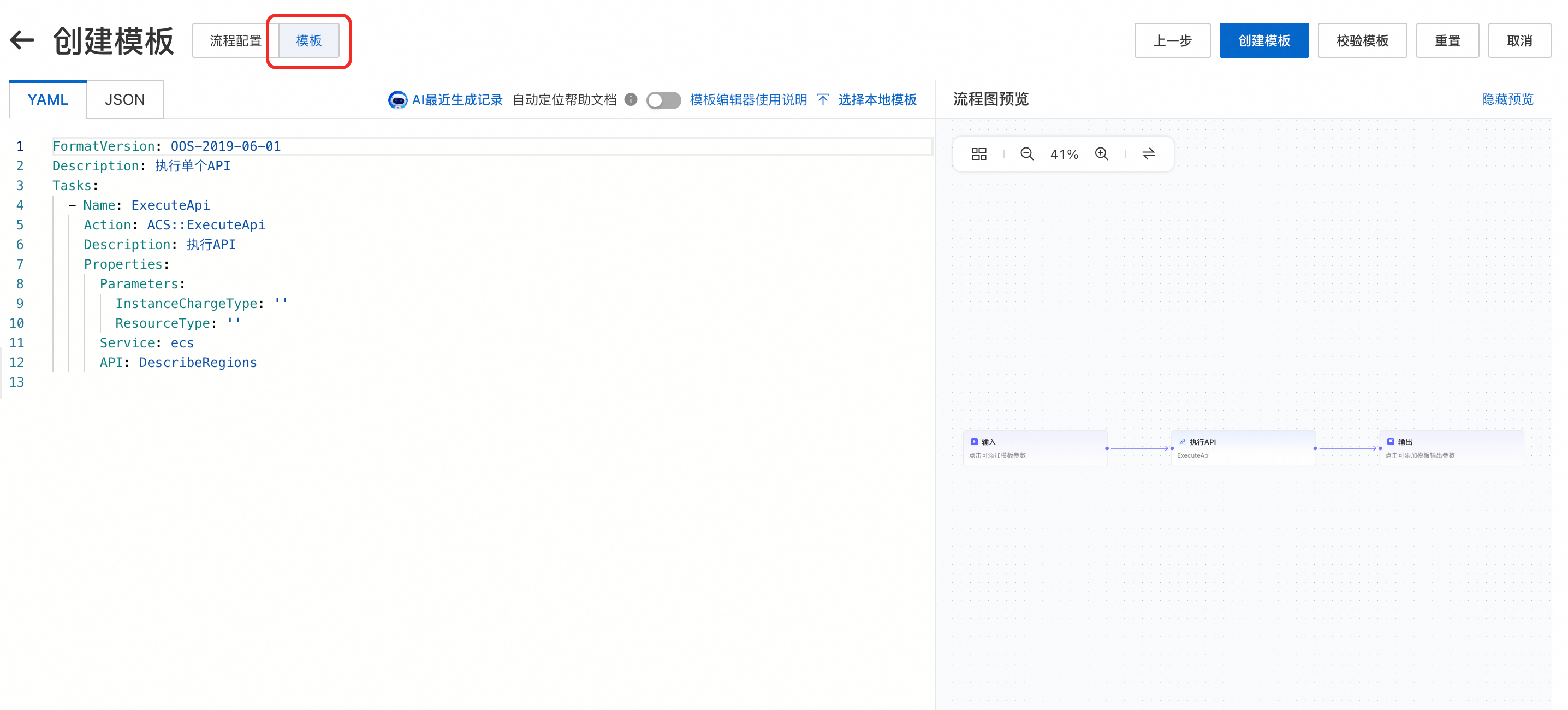
流程配置编辑器是OOS提供的一个可视化编排流程工具,帮助您降低人工编写OOS模板的难度。流程配置编辑器通过配置模板元素以及拖拽的方式构建整个流程,将系统运维管理 OOS(CloudOps Orchestration Service)流程更直观、简洁的呈现出来。避免以往编写模板时复杂的语法规则和易错的文本格式,以提高您的模板编写体验。
操作步骤
在左侧导航栏,选择自动化任务>自定义任务模板。
在自定义任务模板页面,单击创建模板。
在创建模板页面,默认为流程配置编辑器模式,编辑您的模板流程。
流程配置编辑器使用说明
界面总览
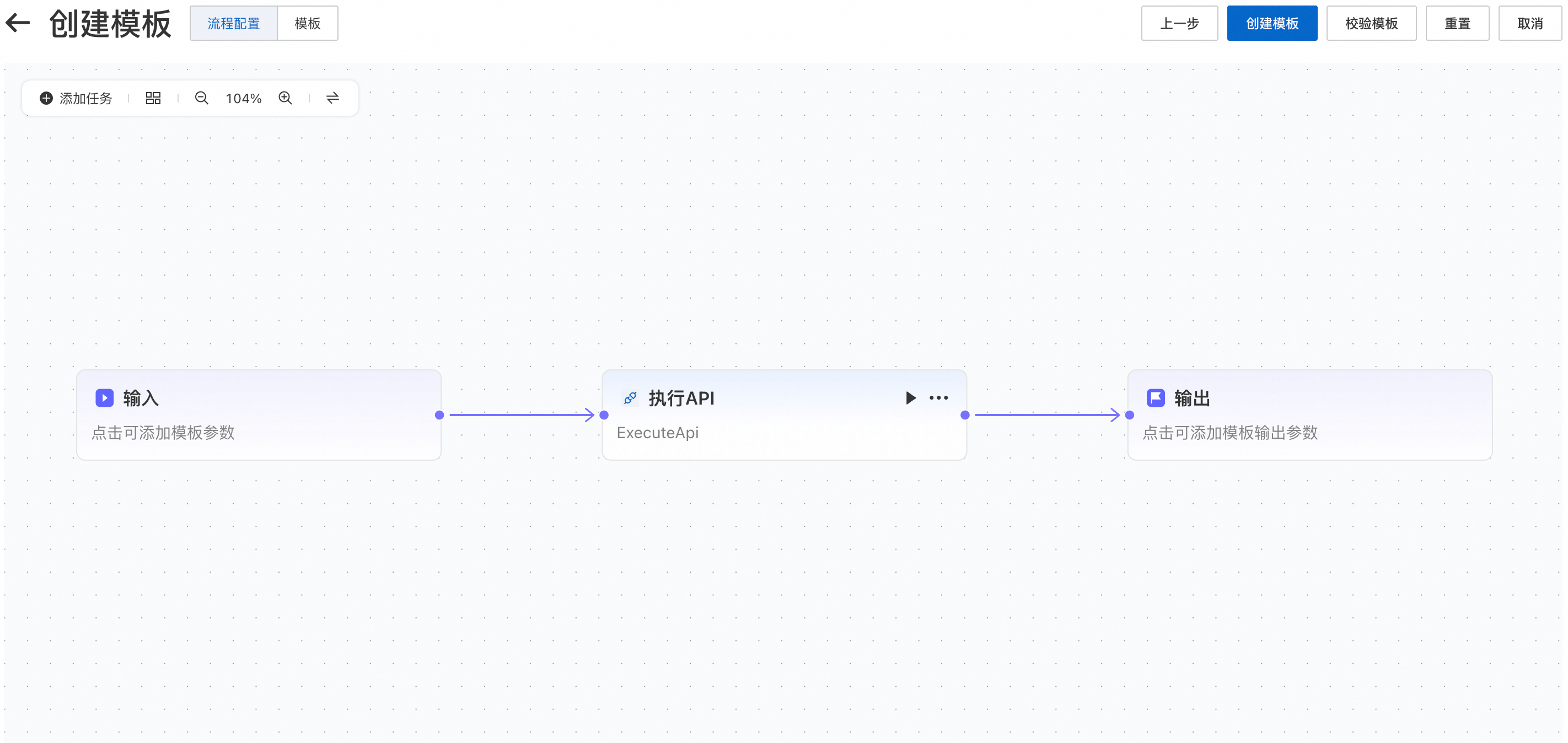
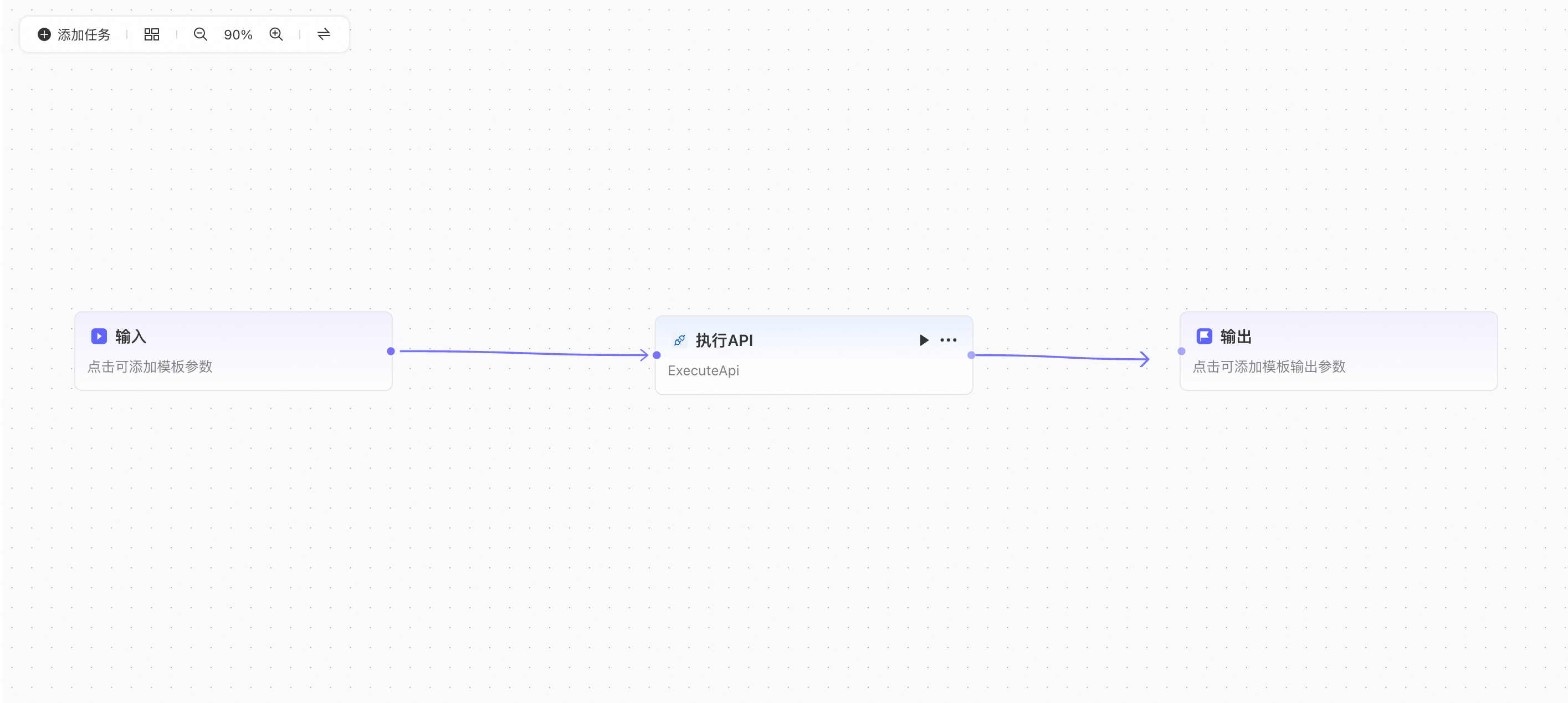
顶部任务栏(从左至右):
添加任务:添加您需要的任务类型
适应视图:根据现有模板的节点数量自动调整当前视图至合适比例
缩小视图:缩小当前视图
视图比例:当前视图的显示比例
放大视图:放大当前视图
连线图例:视图中图例含义及控制图例是否显示
工作区画布(可随意拖拽连线):
输入节点:代表模板的起点,可以编辑模板输入参数
任务节点:模板中的任务,可以根据您的需要添加不同类型的任务节点
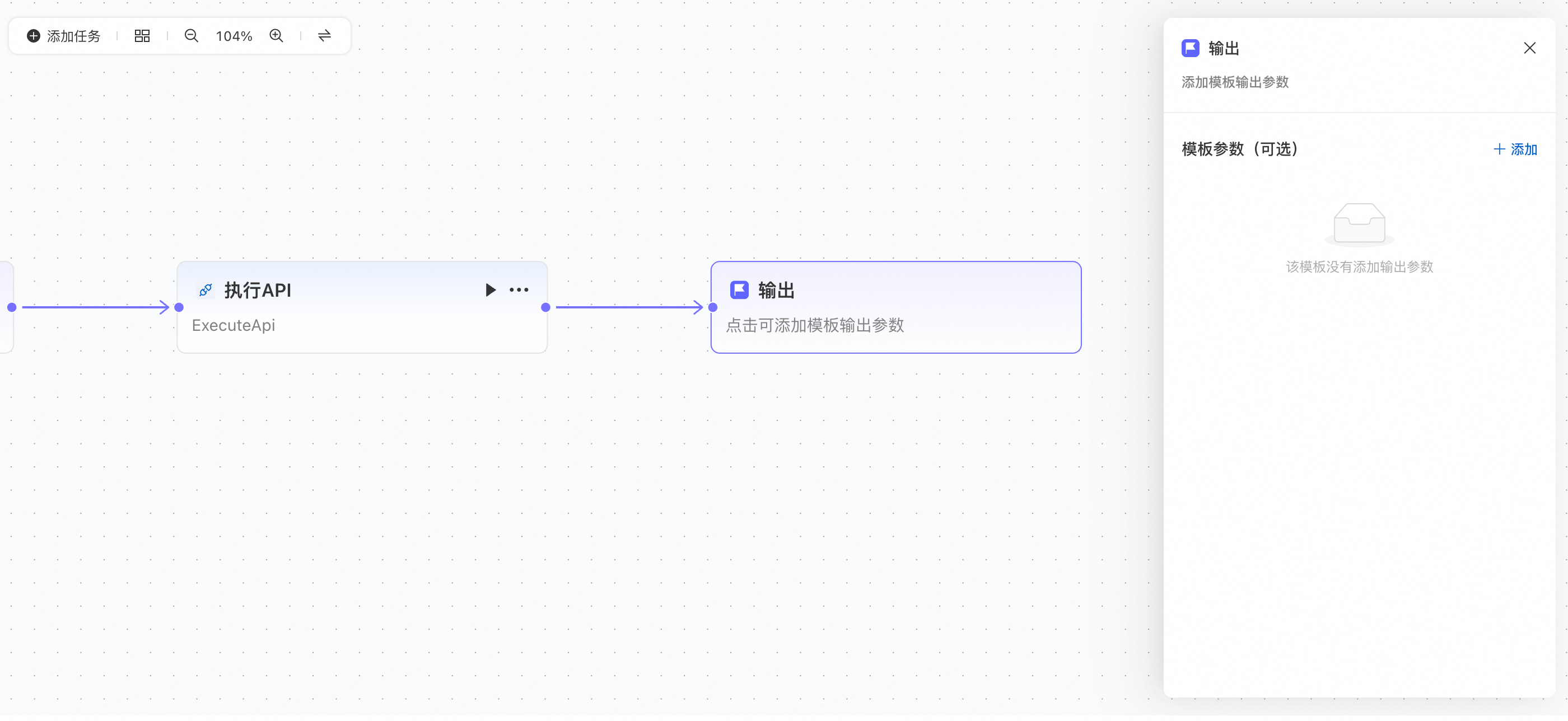
输出节点:代表模板的重点,可以编辑模板输出参数
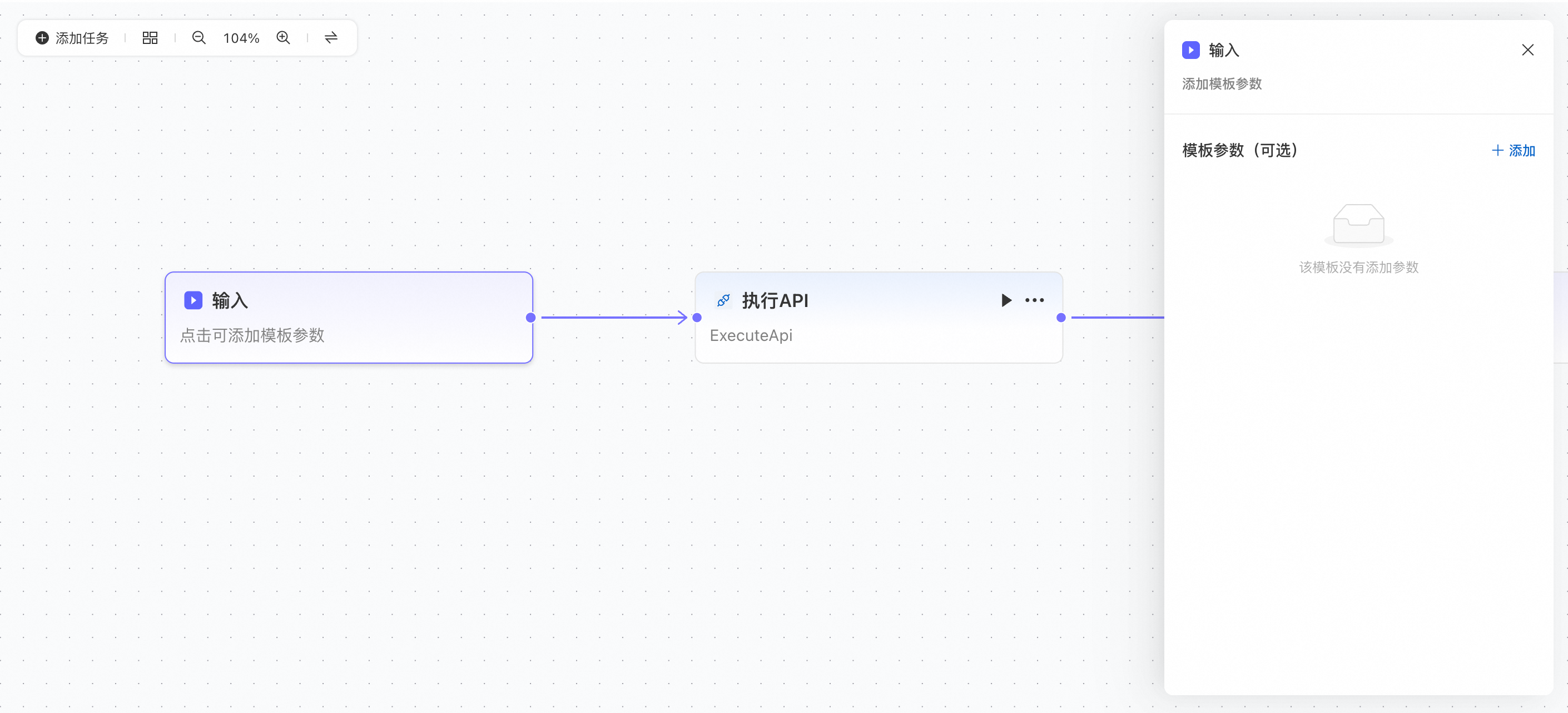
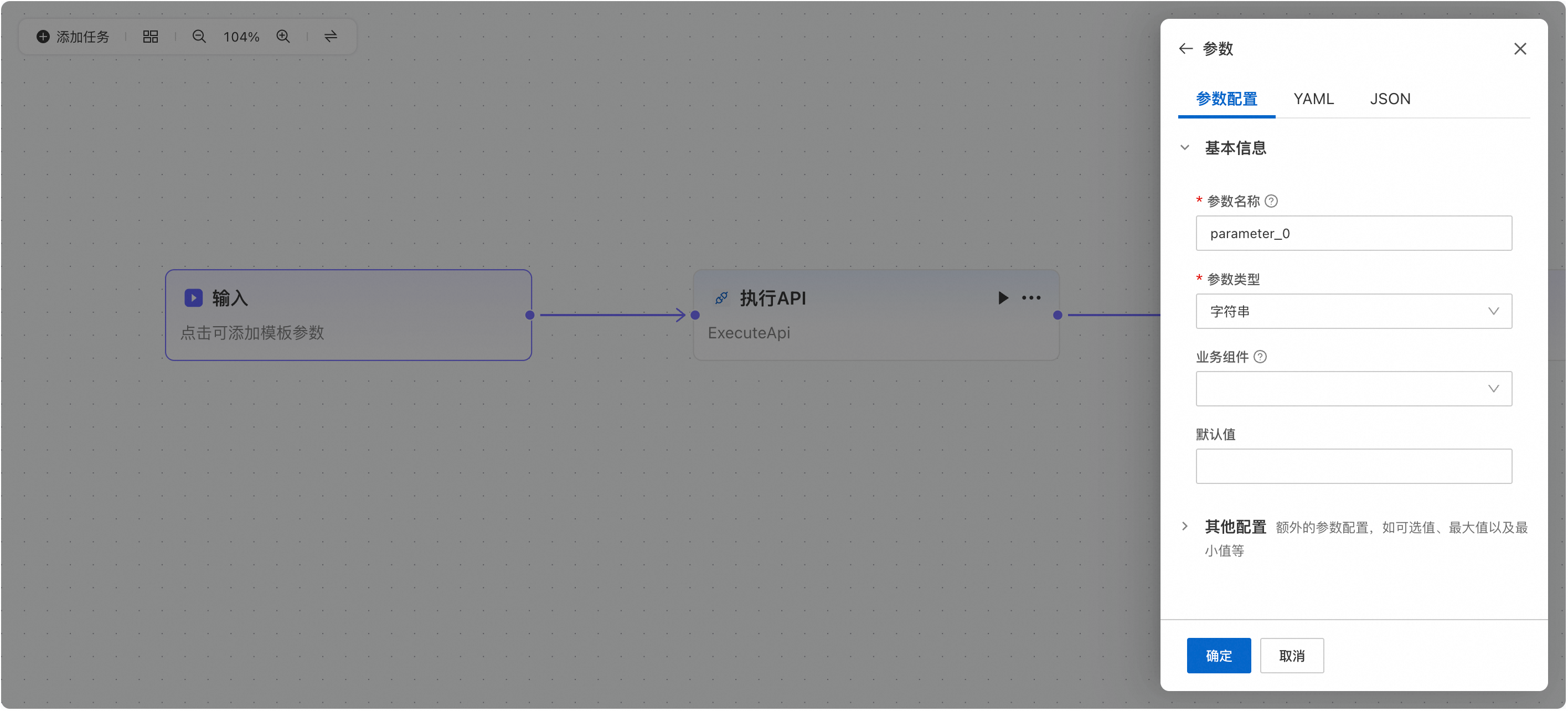
添加和修改参数信息(Parameters)
填写参数名称、参数类型、默认值、业务组件、参数文本、参数描述
编辑任务基本信息(Tasks)
选择任务类型。在流程配置编辑器中查找和选择常用的任务类型,点击查看云产品动作的具体信息。编辑任务名称。
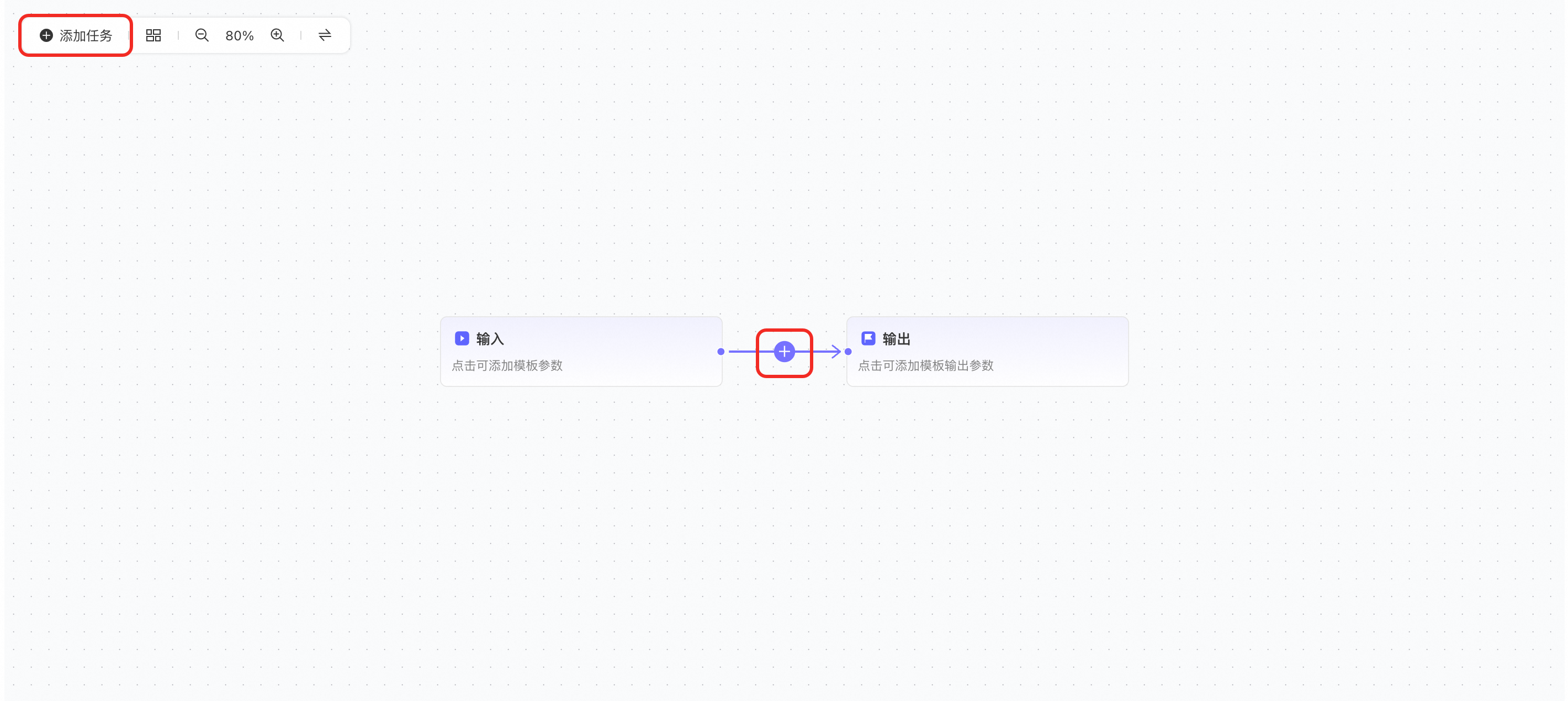
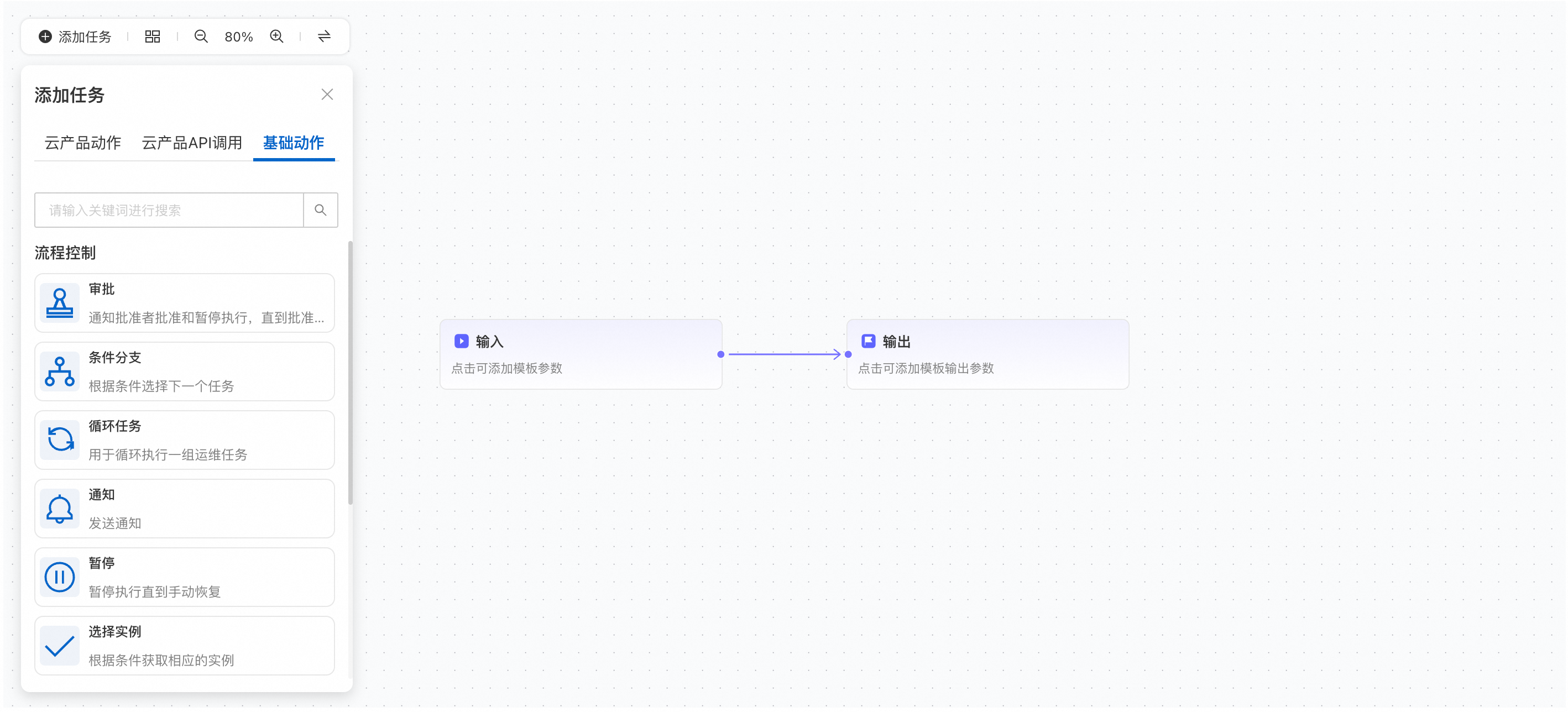
点击 <添加任务> 即可选择对应的任务进行添加,可手动连接前后节点
直接点击连线上的 "+" 也可以呼出任务选择界面
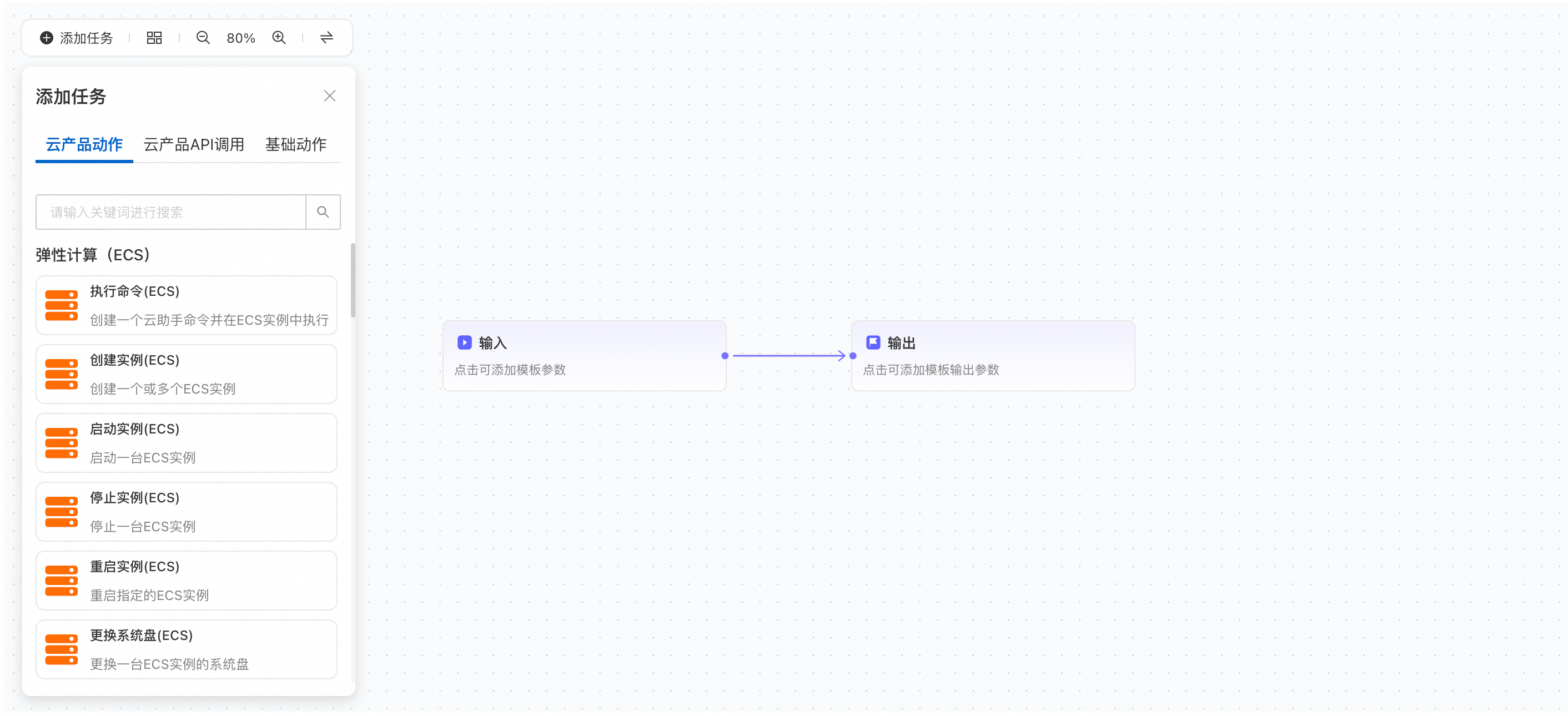
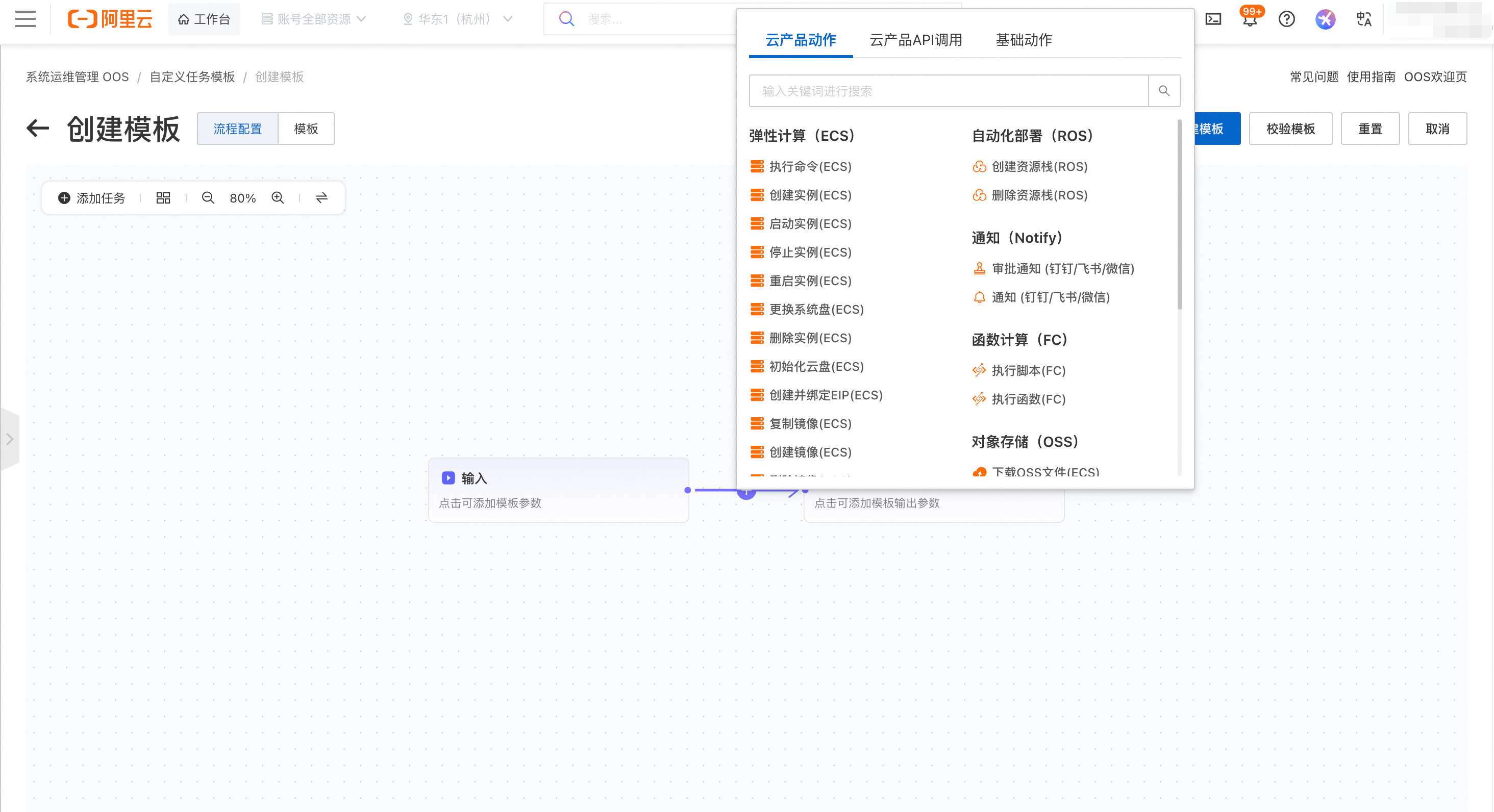
在弹出的菜单中编辑任务属性:
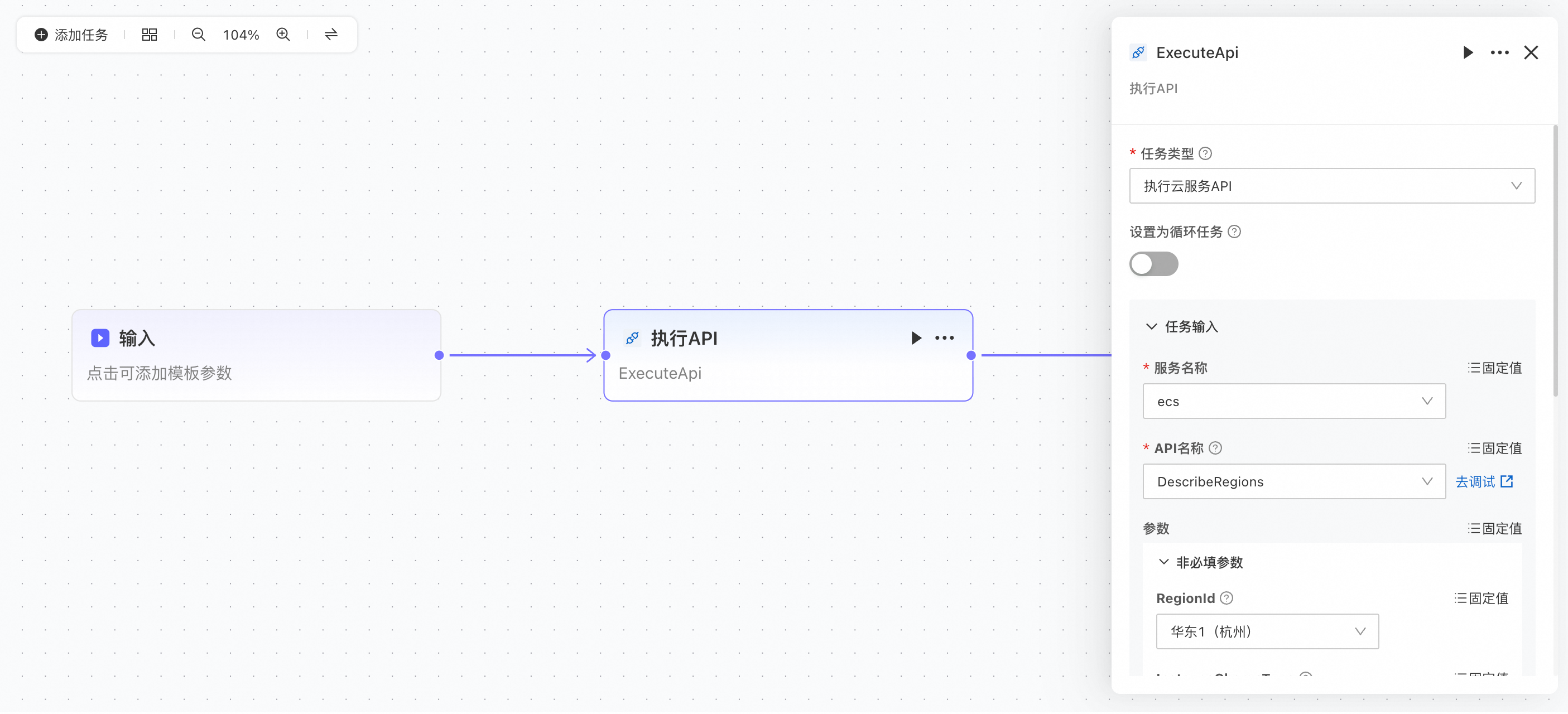
修改任务的名称和描述(点击修改即可):
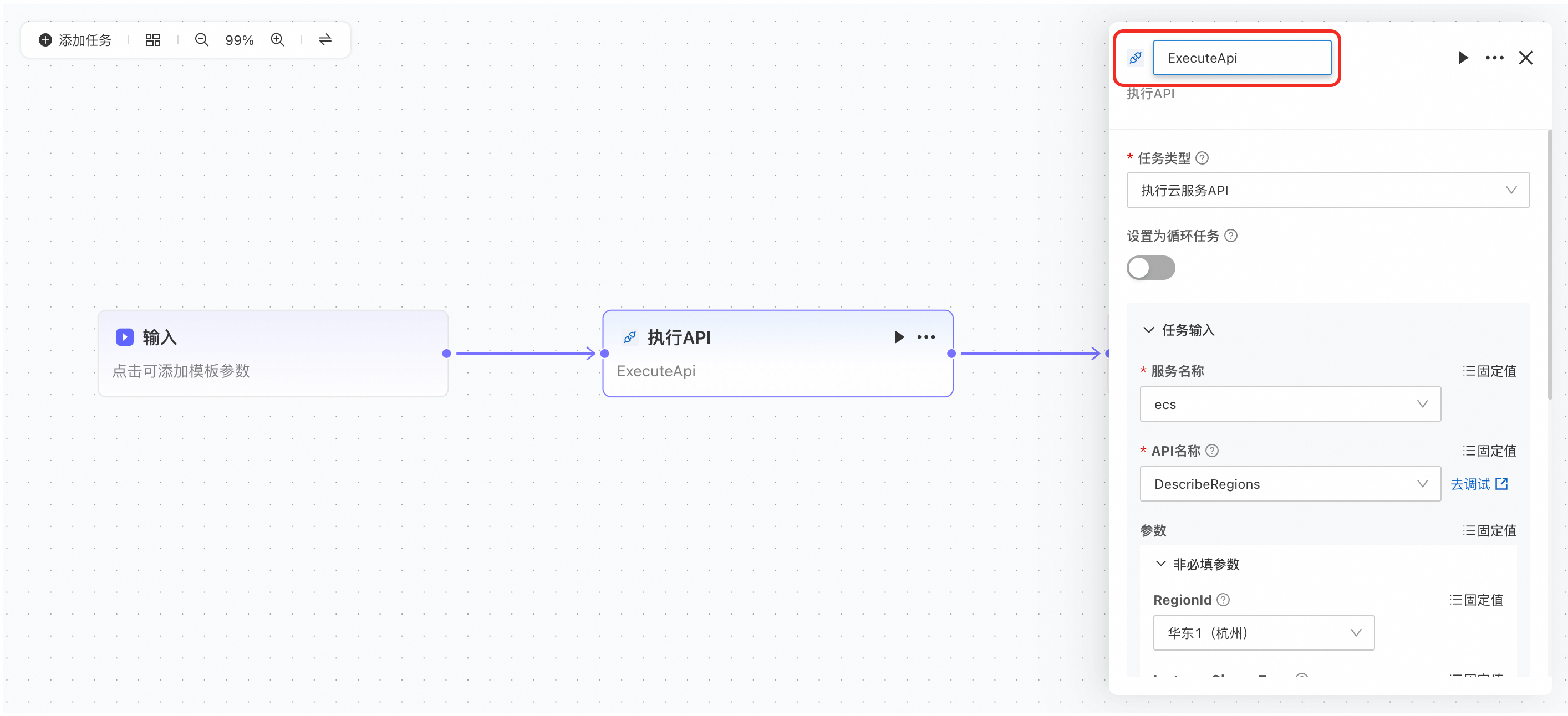
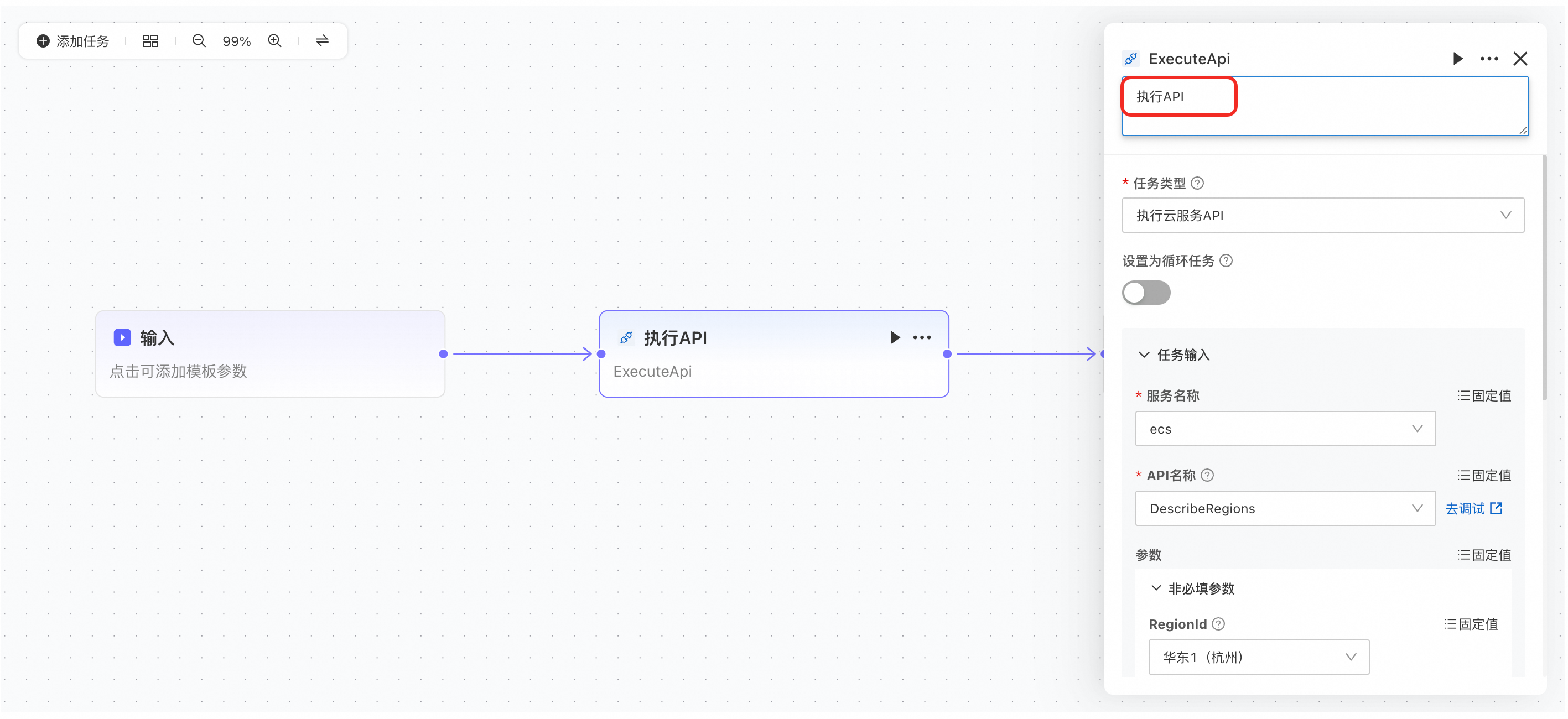
删除和复制任务节点并调整连线:
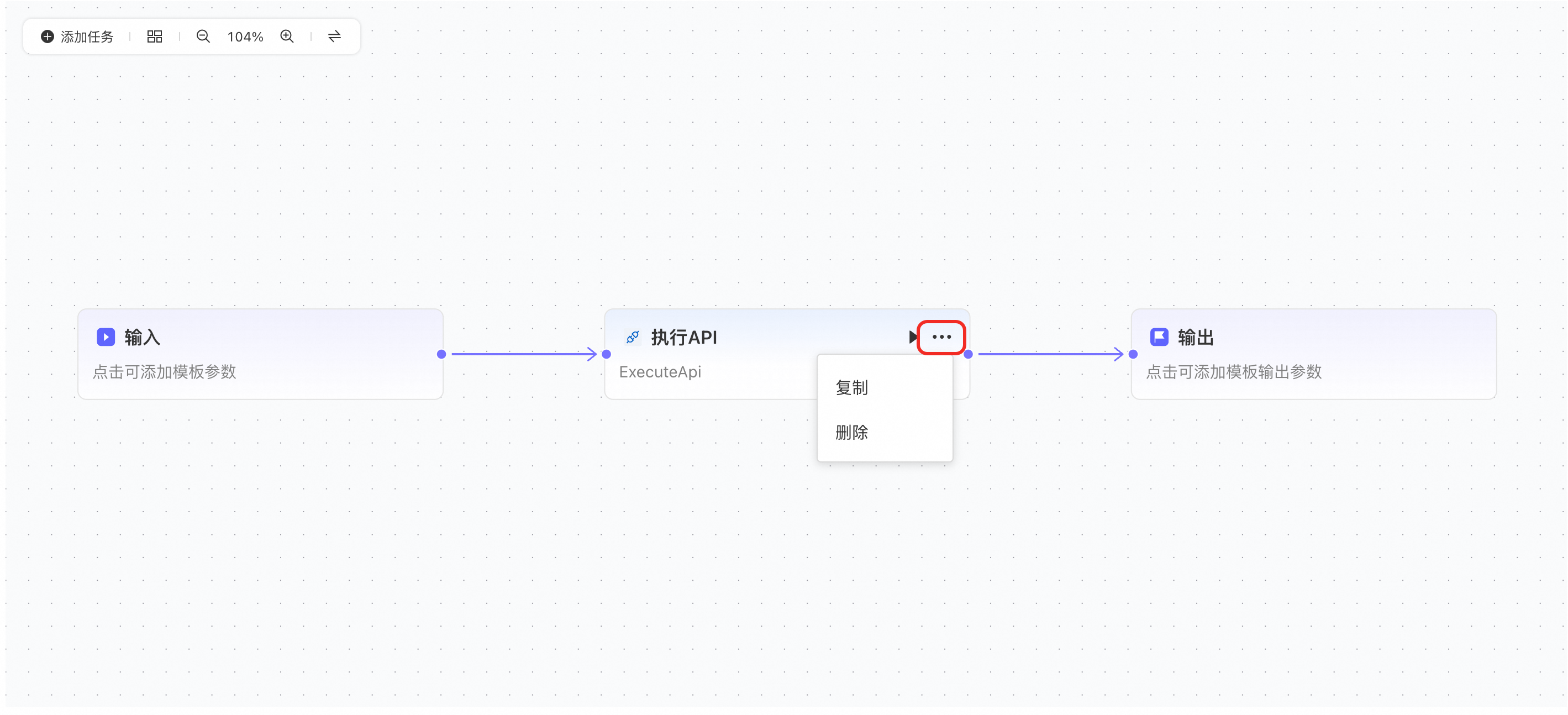
鼠标悬置于节点尾部,可以拉出连线至任意节点上
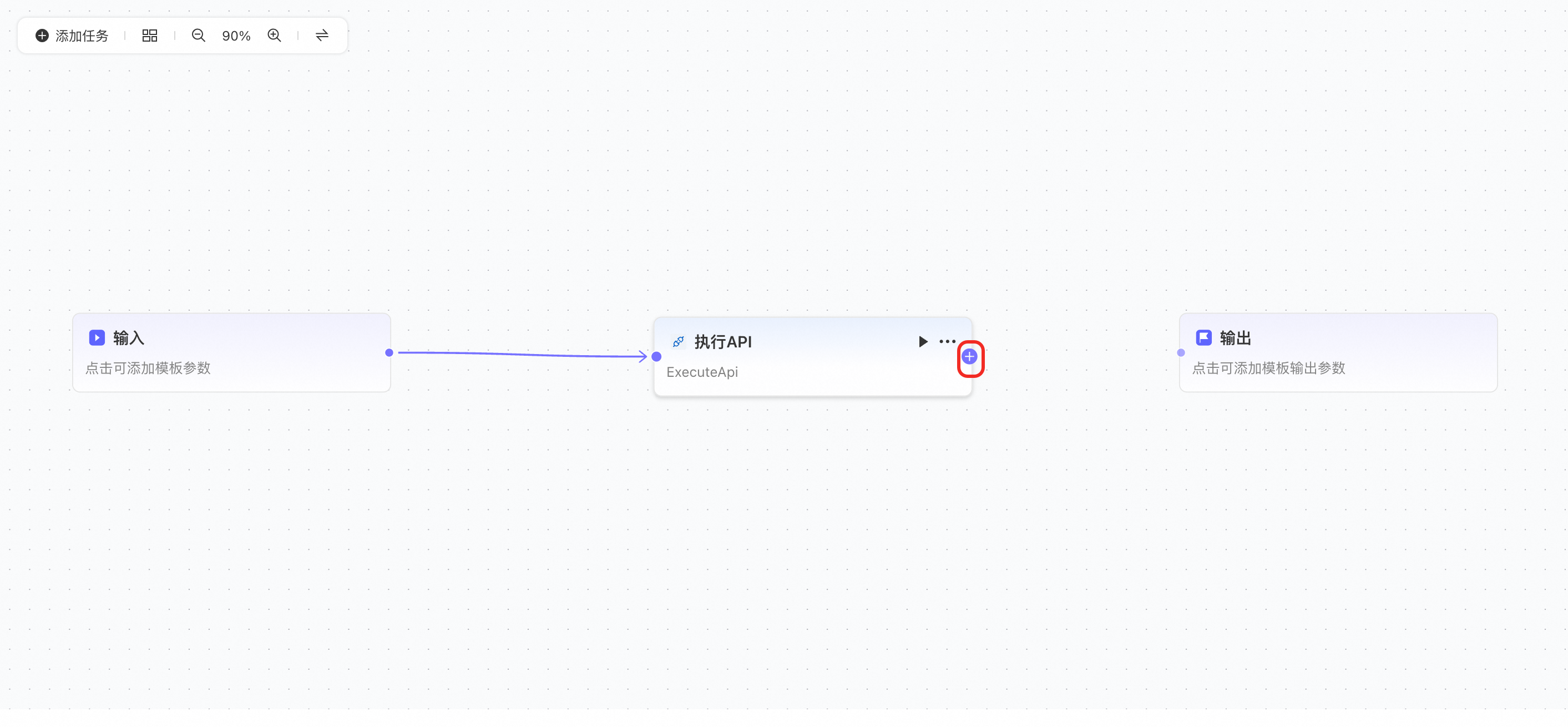
任务节点类型
不同类型任务的具体语法参考: 动作目录
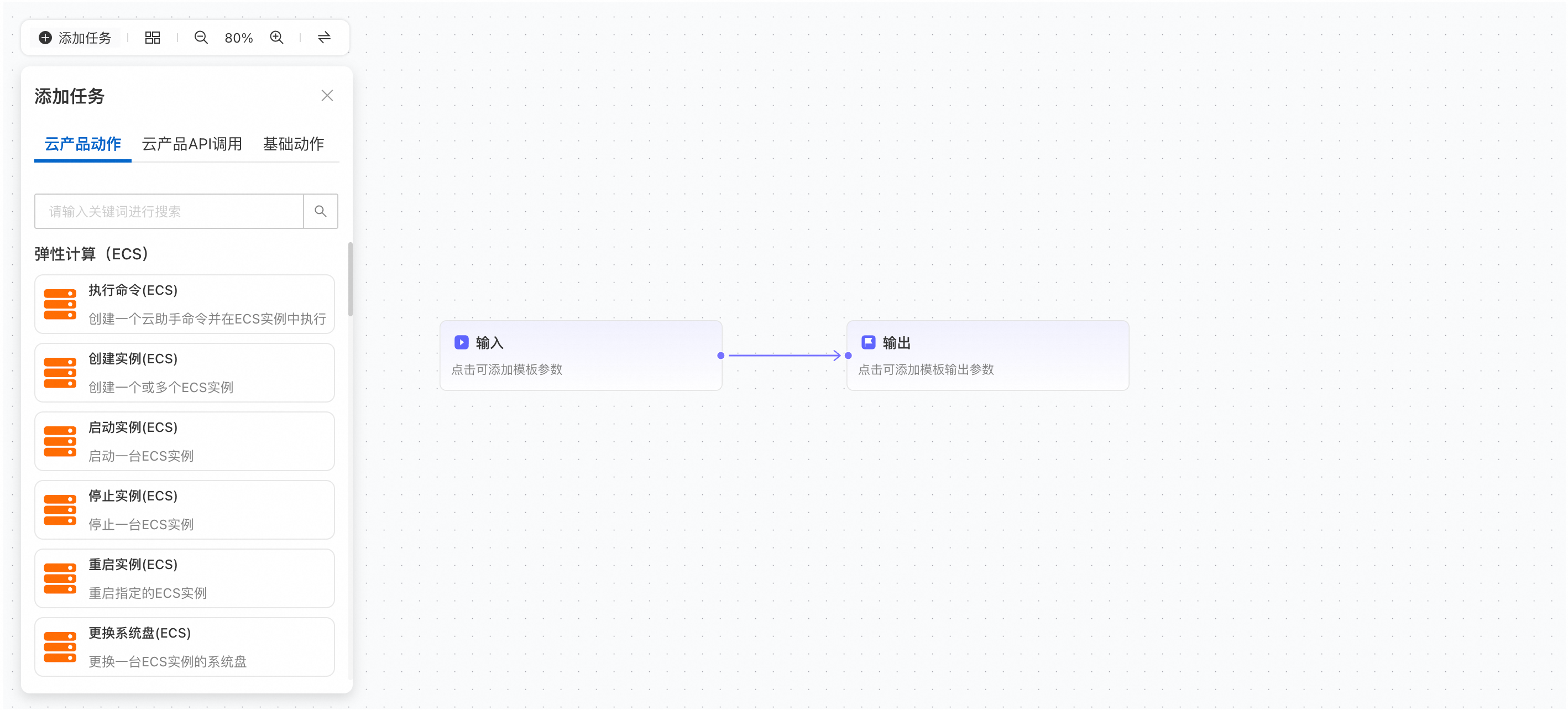
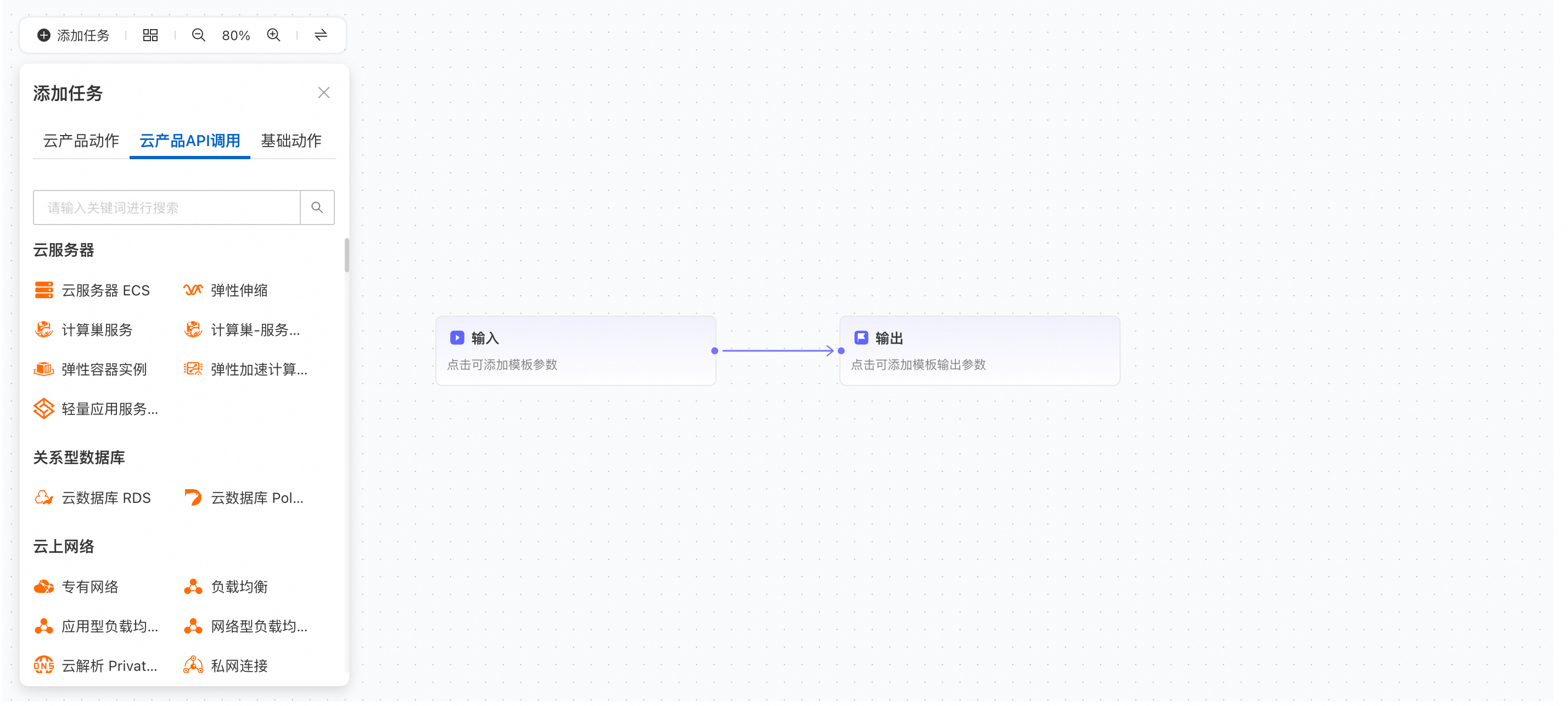
云产品动作:OOS集成好的云产品高频动作
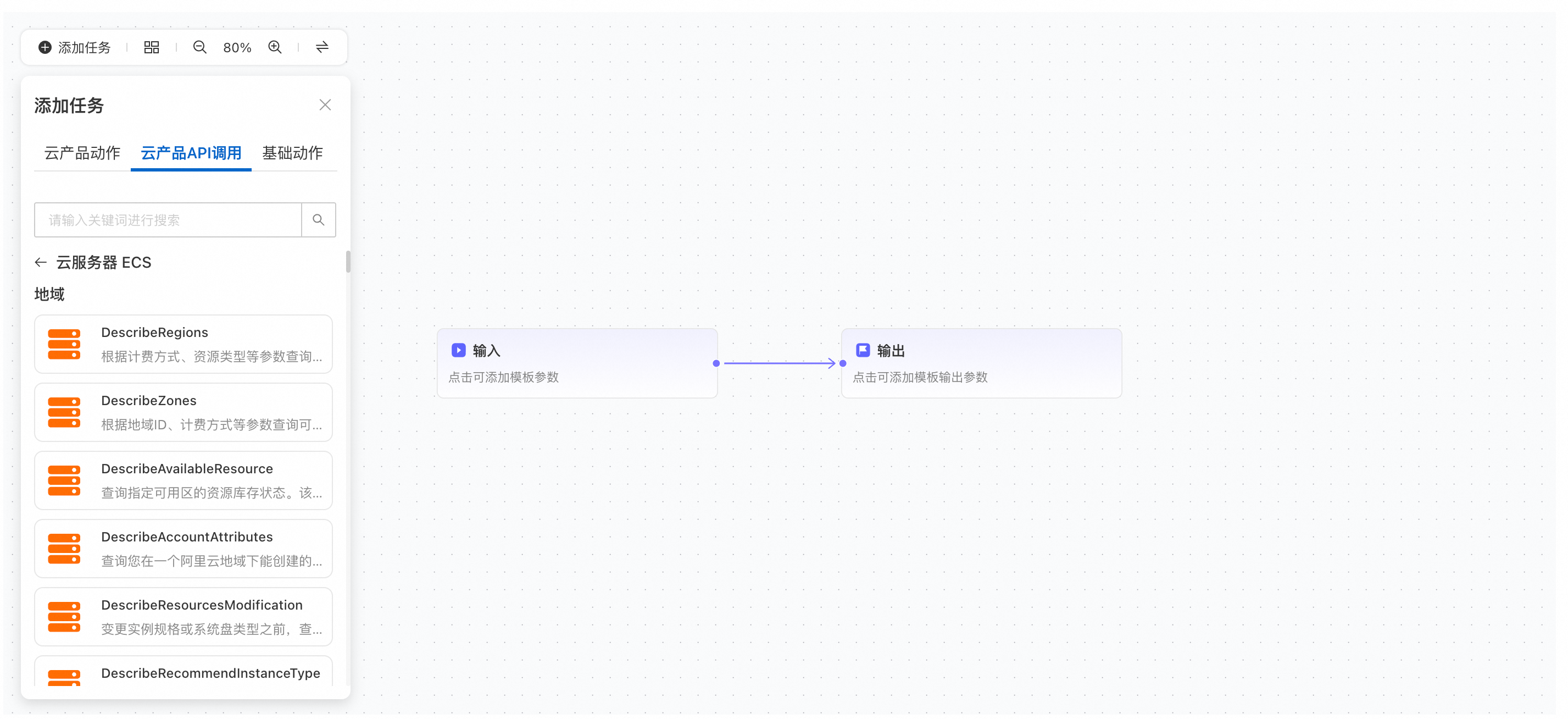
云产品API调用:直接调用云产品的OpenAPI
基础动作:OOS提供的原子能力
添加和修改输出信息(Outputs)
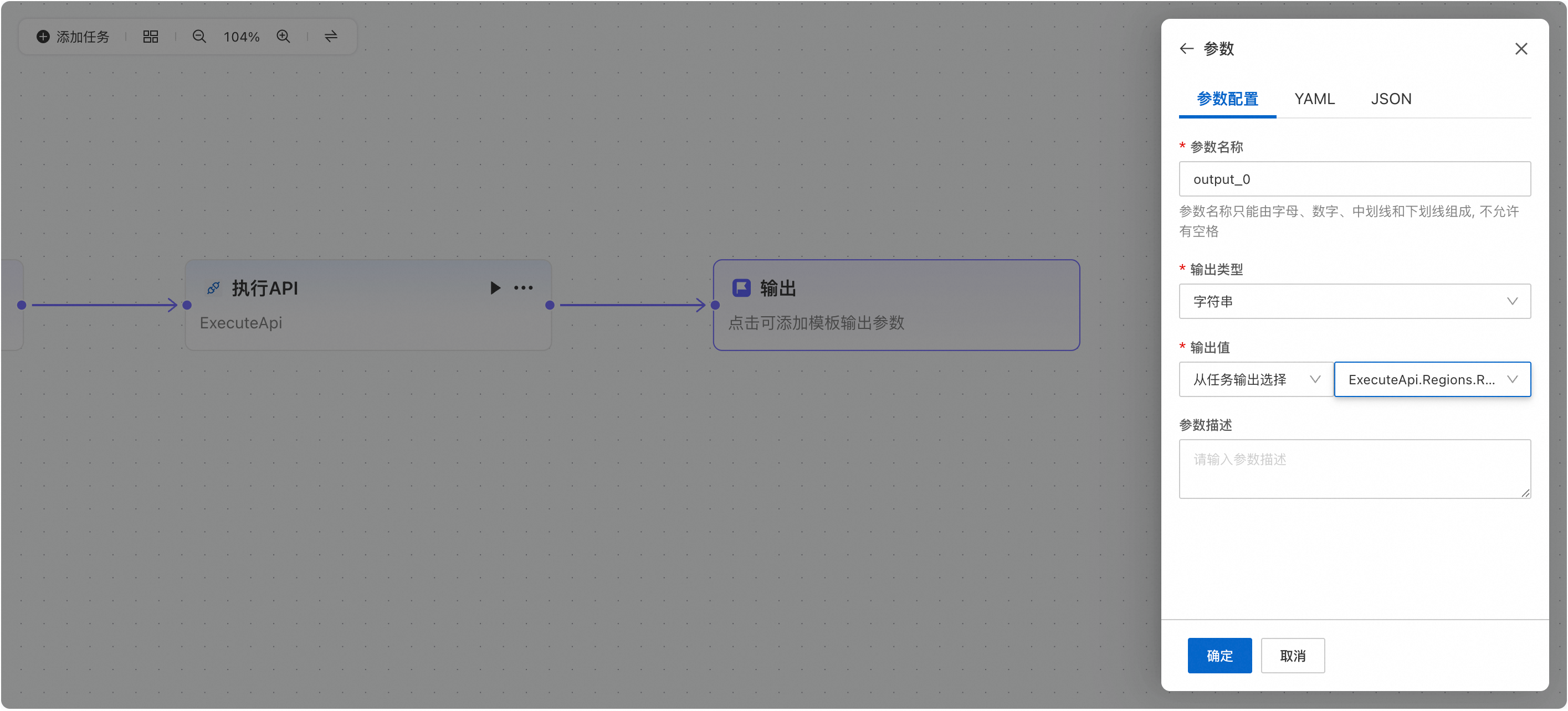
填写参数名称、输出类型、输出值
切换至YAML/JSON编辑器模式
对于一些复杂流程的场景,如果不方便配置,流程配置编辑器还支持对特定模板元素切换至YAML/JSON模板编辑器模式。