
本文介绍了AI创作中心内图片编辑功能的使用方法。
前提条件
使用限制
项目 | 限制内容 |
图片大小 | 支持20MB以内的图片 |
图片数量 | 支持最多同时可编辑50张图片 |
图片格式 | jpg, jpeg, bmp, png, heic, webp, tiff, avif |
图片处理
图片编辑
进入 AI 创作中心
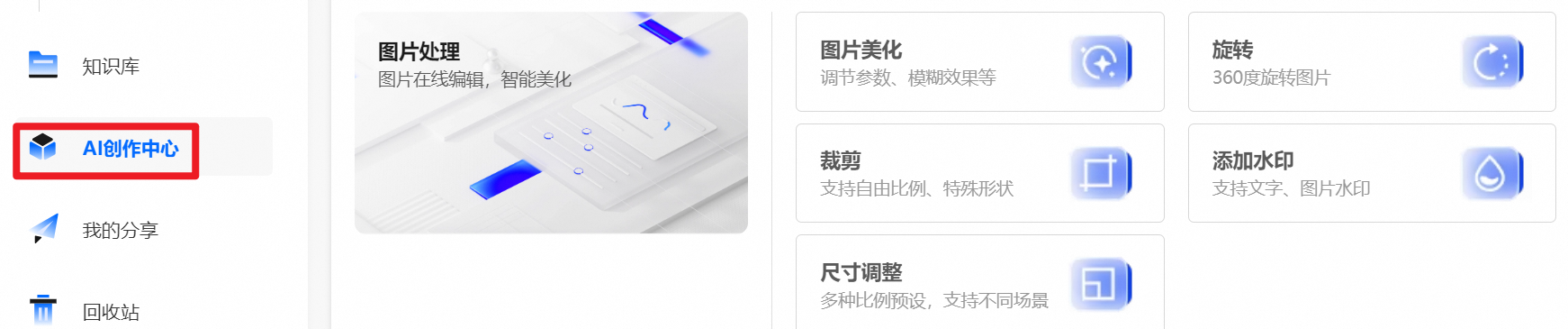
登录企业网盘后,在左侧工具栏点击 AI创作中心,进入智能处理页面。选择处理类型
在图片处理区域,点击所需功能,进入在线编辑界面后,点击添加图片,图片加载后,可通过左侧工具栏进行多种调整与美化操作,主要包括以下五类功能:图片美化:提供亮度、对比度等参数调节,以及模糊效果,提升视觉表现。
裁剪:支持自由比例裁剪或选择预设比例(如1:1、4:3、16:9等),也可进行特殊形状裁剪。
尺寸调整:可自定义输出尺寸或选择预设尺寸,确保适配不同平台发布要求。
旋转:支持360度任意角度旋转,可顺时针或逆时针翻转,适应不同构图需求。
添加水印:支持添加文字水印(可设置字体、大小、透明度、位置)或图片水印(如企业Logo),有效保护版权。
导出或编辑
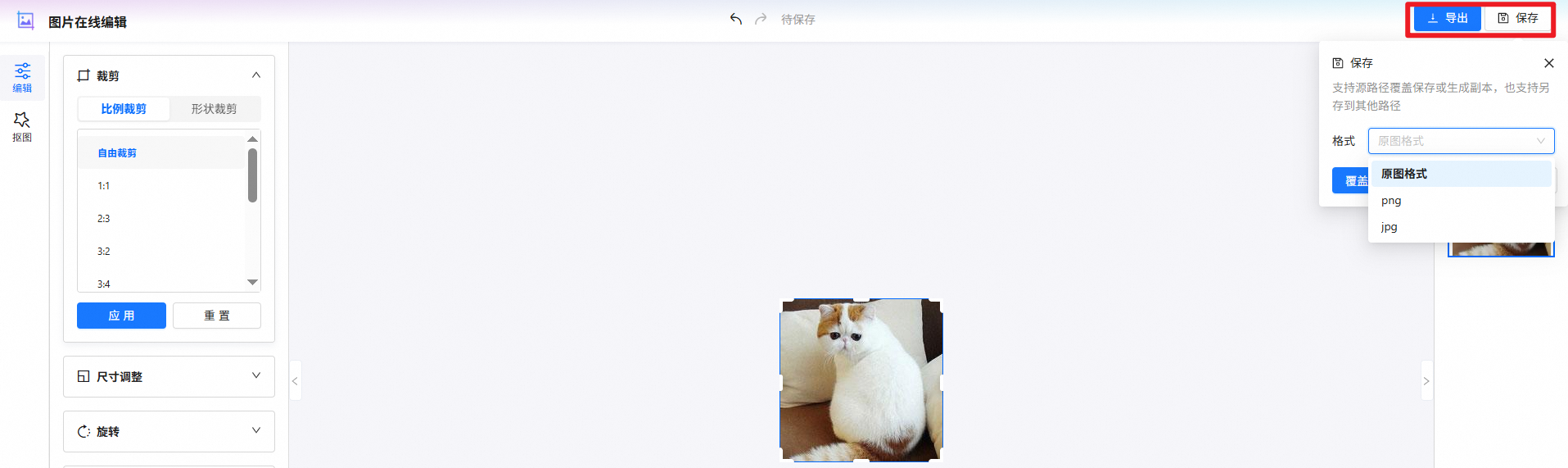
编辑完成后,在完成图片编辑后,您可以通过导出和保存功能将处理后的图片进行存储或分享。
导出:点击页面右上角的“导出”按钮,您可以将编辑好的图片以指定格式导出到本地设备。
保存:点击页面右上角的“保存”按钮,会弹出一个详细的保存选项窗口,提供多种保存方式供您选择。
覆盖保存:直接替换原图文件,适合确认无误后的最终保存。
生成副本:在原图路径下创建一个副本文件,保留原始图片不变。
另存到...:支持选择网盘内其他路径进行保存,方便分类管理或备份。
在导出或保存时,用户可以通过下拉菜单选择所需的图片格式(如jpg、png等),以确保图片能够适配不同的使用场景。
该文章对您有帮助吗?