
分析主题用于按业务域封装数据、知识、技能与分析规则,并统一创建、管理和发布。通过限定主题上下文,减少无关信息干扰与跨场景口径冲突,使选表、指标理解和规则调用更加准确;同时支持同一数据面向财务、销售、人力等不同业务场景配置独立口径,沉淀可跨角色、跨场景复用的组织级分析能力。业务用户可在主题广场申请使用,并在对话生成报表时选择对应主题。本文介绍具体操作。
前提条件
您所在的组织已购买 Quick BI AIPro 版本。
您拥有 Quick BI AIPro 的集中管理或分析主题配置权限。组织管理员默认拥有这两项权限。有关权限配置的说明,请参见用户权限。
配置和管理已有主题时,您需要是该主题的创建者,或已被添加为该主题的主题管理员。
功能入口
在 Quick BI AIPro 左侧导航栏底部单击管理中心入口,再在顶部导航栏进入分析主题管理页面。
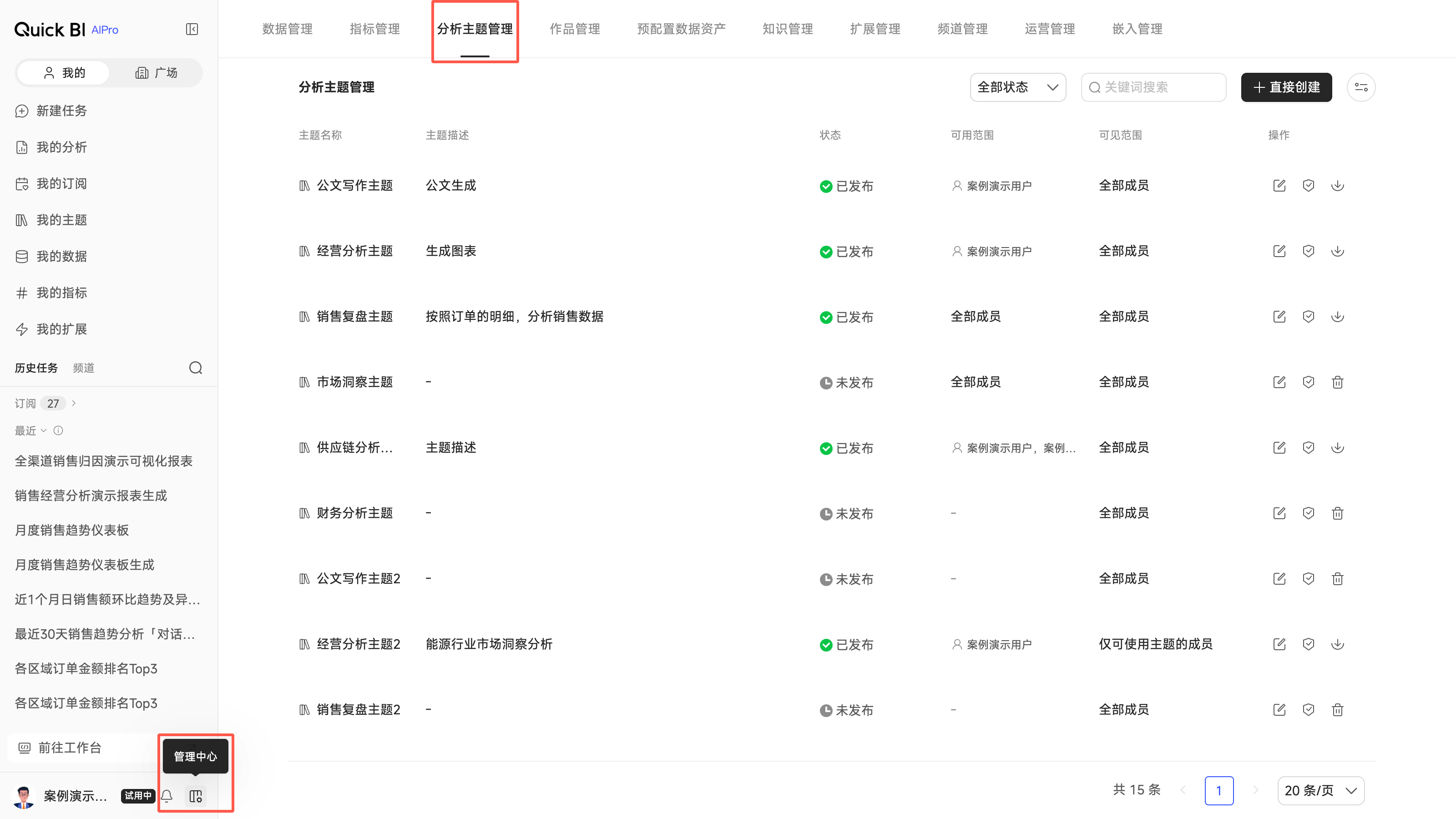
步骤一:创建主题
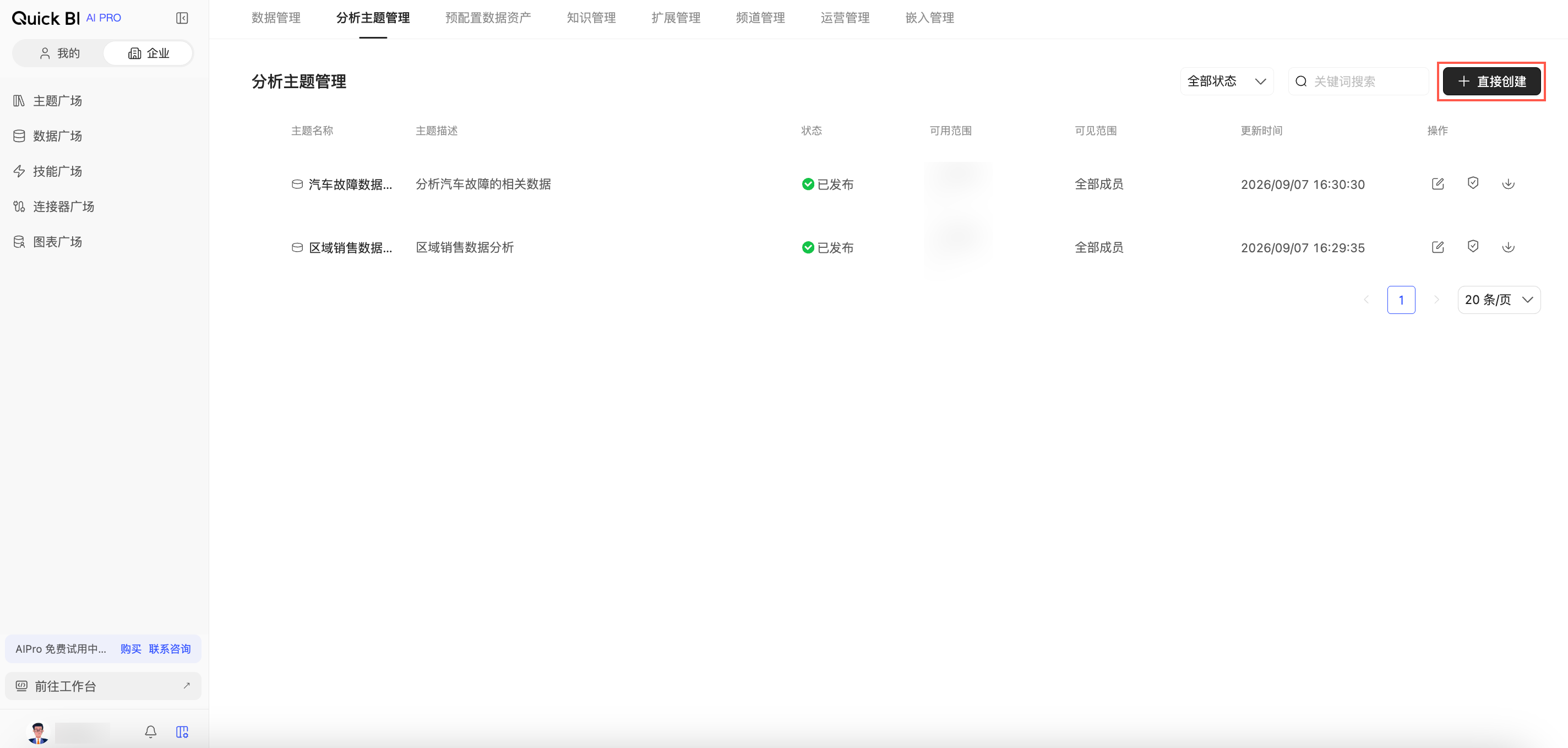
您可以在此直接创建主题,创建后主题均处于草稿状态,需完成配置并发布后才能在对话中使用。
在分析主题管理页面右上角单击直接创建。
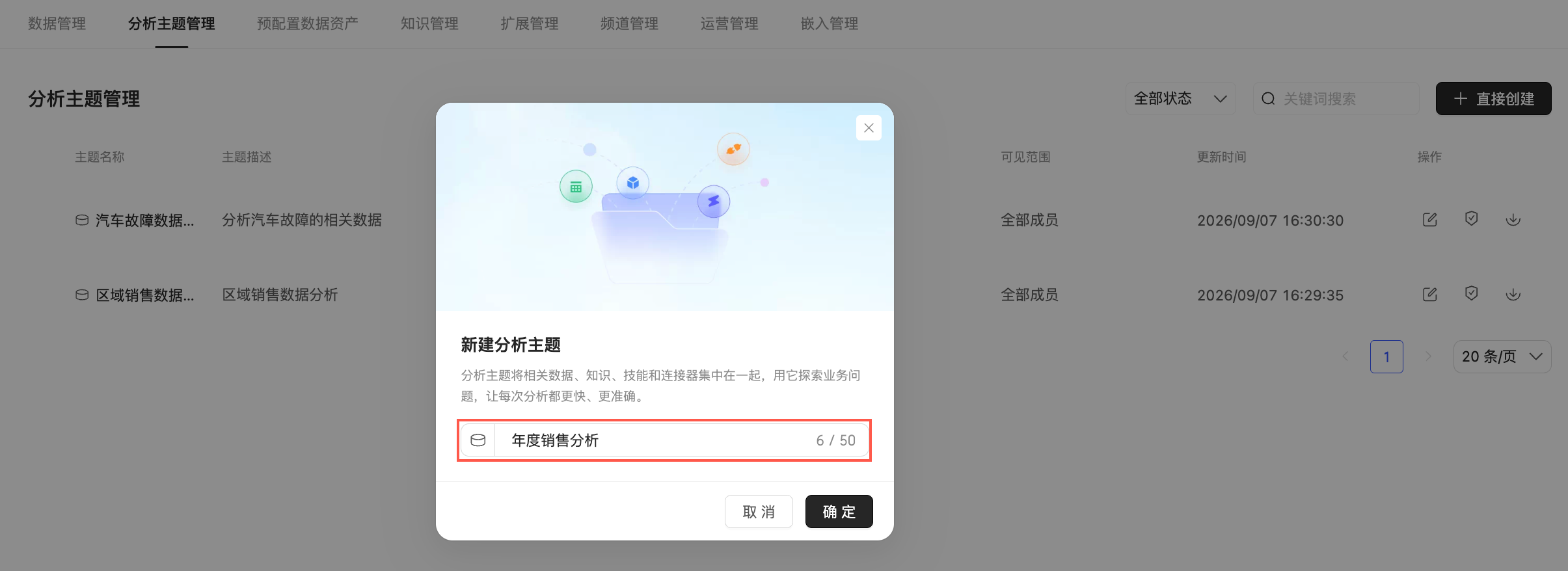
输入主题名称,您可以根据当前分析主题的实际用途或业务意义命名。
创建主题后,进入配置页面进一步配置当前主题的定义、提示词、数据等内容。
步骤二:配置主题
主题配置包括定义、提示词、数据、知识和扩展五个部分。
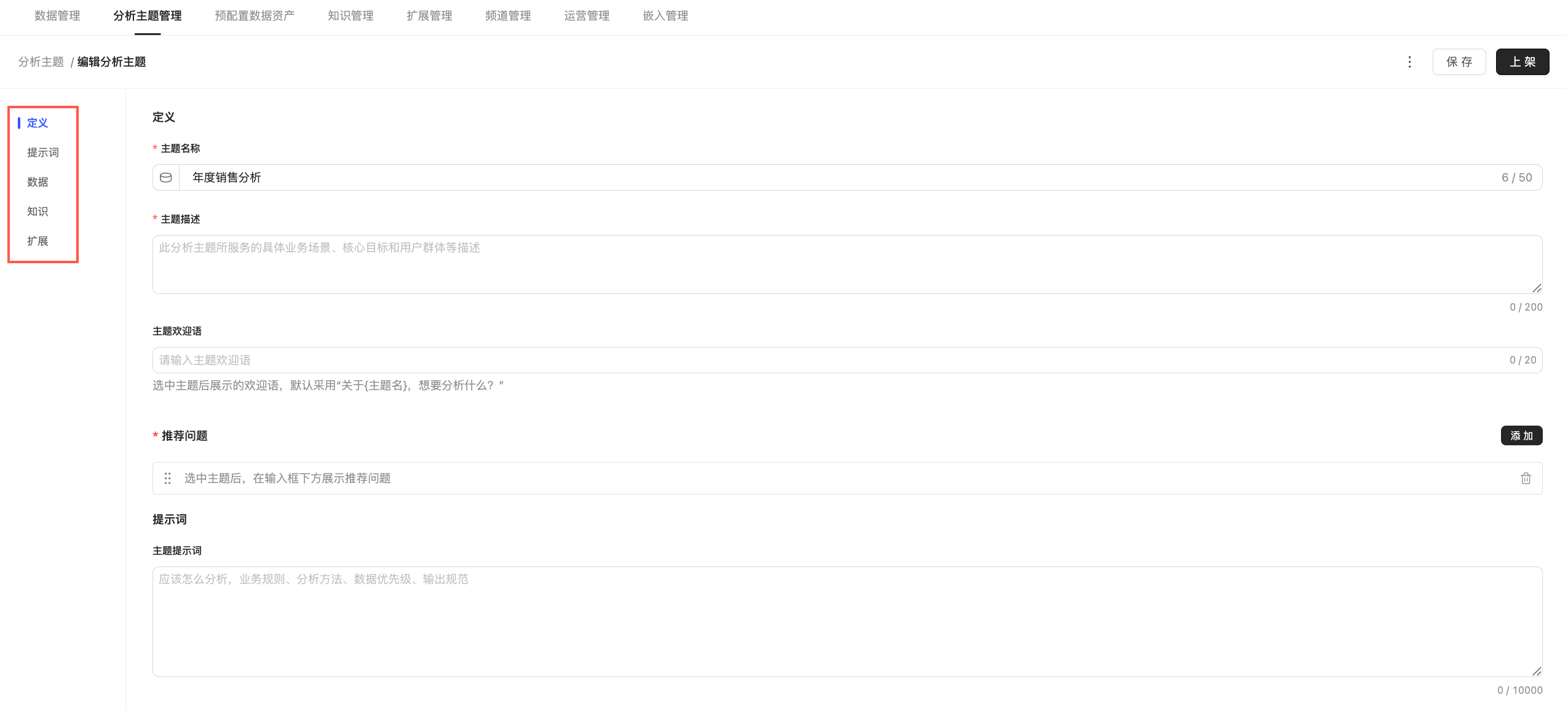
定义
配置项 | 说明 |
主题名称 | 最长 50 个字符。系统将默认填入创建当前主题时,您输入的名称,支持自定义修改。 |
主题描述 | 最长 200 个字符。用于说明主题面向的使用对象和分析场景。 |
主题欢迎语 | 最长 20 个字符。成员在对话中选择主题后可查看欢迎语,默认采用“关于{主题名},想要分析什么?”。 |
推荐问题 | 选填。最多可配置 5 个推荐问题,主题详情最多展示 3 个推荐问题。未配置推荐问题也可以保存并发布主题。 |
主题级功能 | 可控制成员在主题对话中是否可选择个人数据、个人扩展、上传个人文件或使用联网检索。这些功能默认开启。 |
提示词
配置项 | 说明 |
主题提示词 | 最长 10,000 个字符。用于定义主题的专属分析口径和规则。 |
数据
支持添加企业数据、上传文件作为分析主题的数据来源。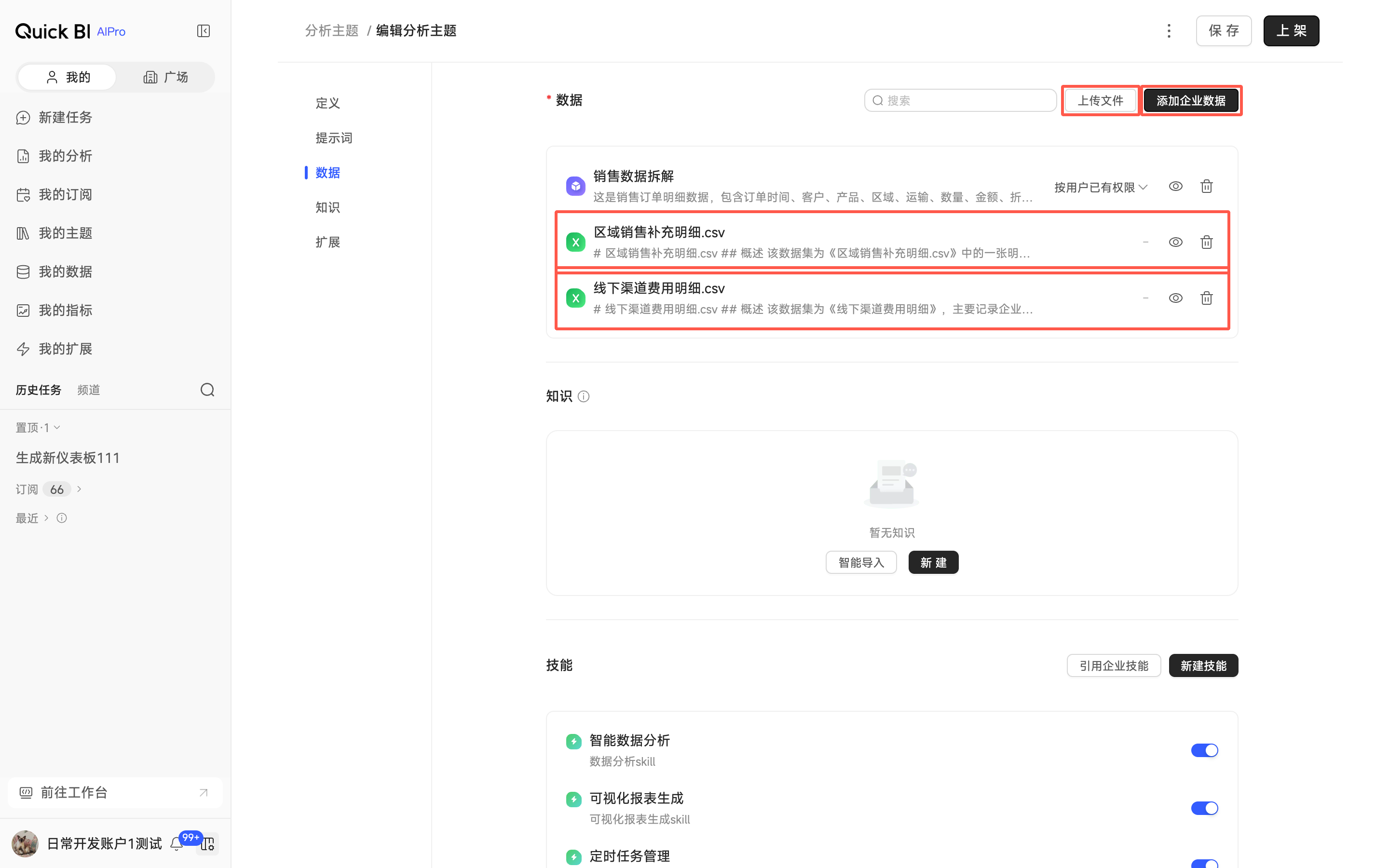
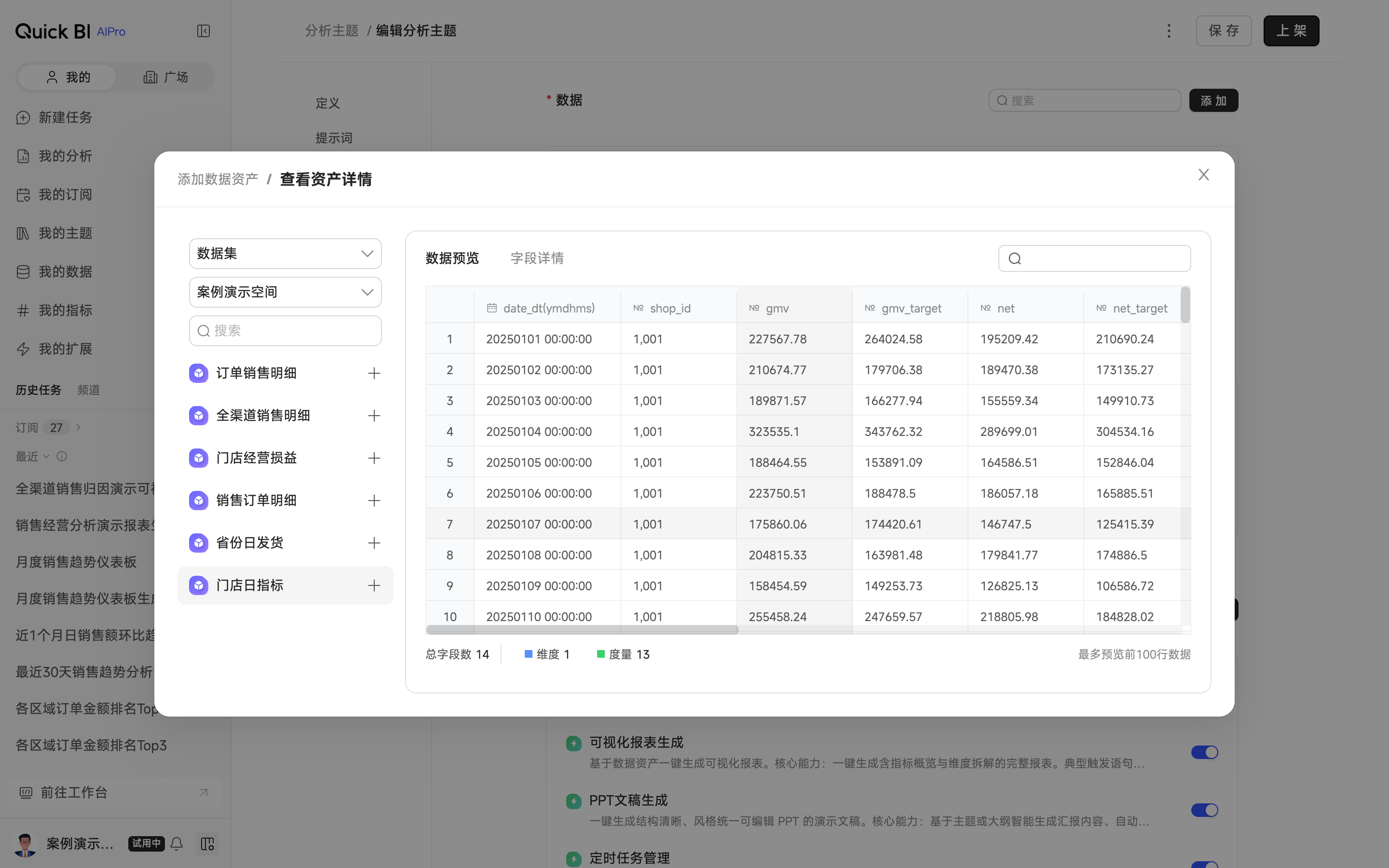
点击添加企业数据按钮,从组织级数据资产中选择所需数据集、仪表板、数据表组合、文件和 API 数据。添加数据资产弹窗中按文件夹、资产列表和预览三个区域展示。您可以先在预览区域查看数据内容,确认符合主题的分析场景后再添加到主题。

数据类型
配置说明
数据集、仪表板
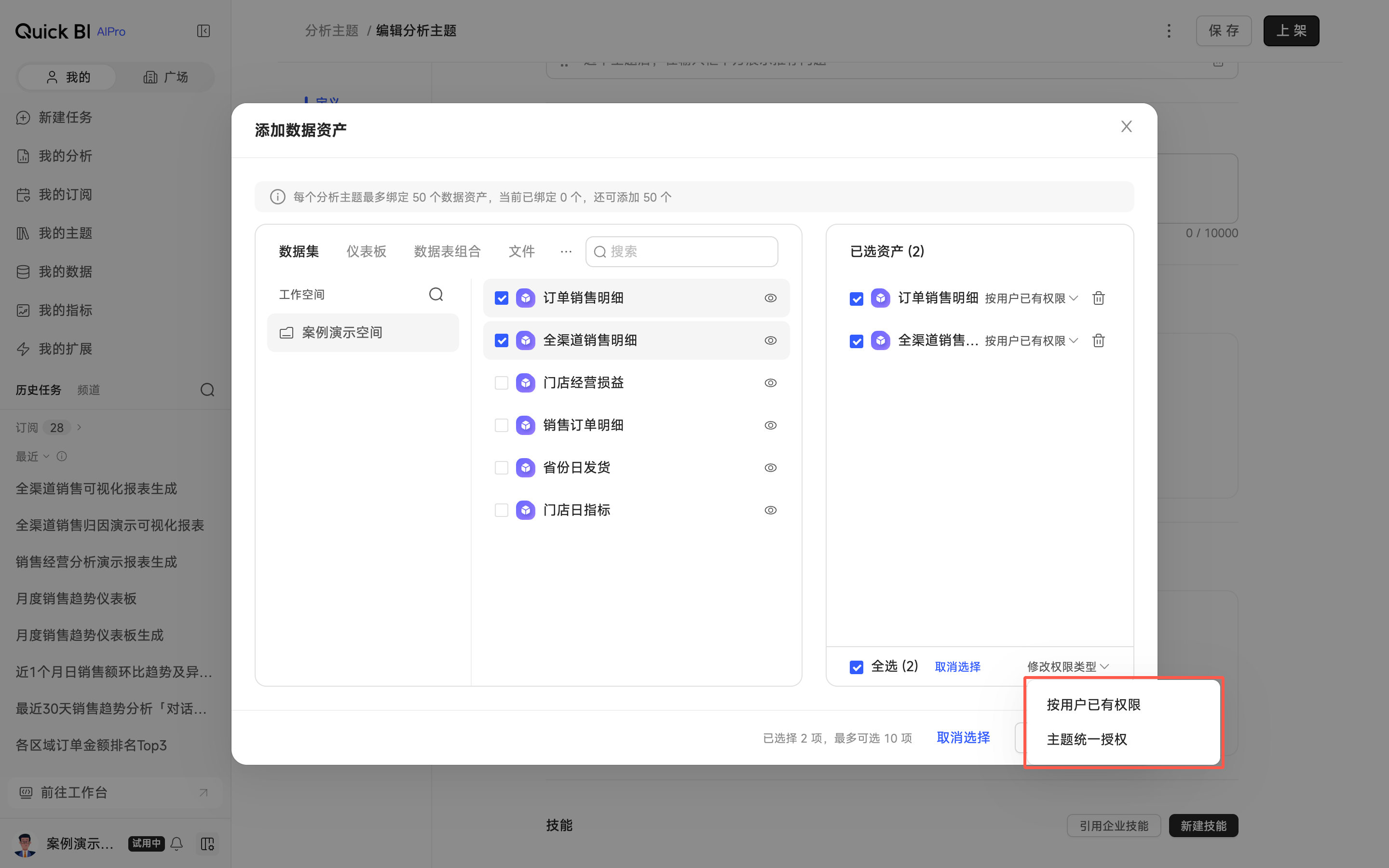
添加时支持逐项选择数据权限模式。按用户个人权限为默认方式,成员仅能使用其已有权限范围内的数据;主题统一权限向主题的可用用户开放该数据的查看权限。可选择的模式取决于您对该资源的管理权限:
如果您是该资源所属空间的管理员,或该资源的作品管理员,则两种模式均可选择。
如果资源由他人管理,您仅有访问权限时,只能选择按用户个人权限。需要为整个主题统一授权时,请联系该资源所在空间的管理员或组织管理员。
如果您没有该资源的访问权限,则该资源不会出现在可选列表中。
当主题内已添加多个数据集或仪表板时,可以在数据配置区域右下角单击批量修改数据赋权方式,选中目标数据后统一修改其数据权限模式。
说明为数据集或仪表板选择主题统一权限后,主题可用成员可以使用该数据的完整内容。成员保存的分析结果快照归成员个人所有,不会因后续主题下线或数据权限回收而删除。
数据源被删除或数据权限被回收后,主题内对应数据资产将失效。请及时调整主题配置。
表组合、API、文件
添加后默认对主题可用成员开放,无需选择数据权限模式。
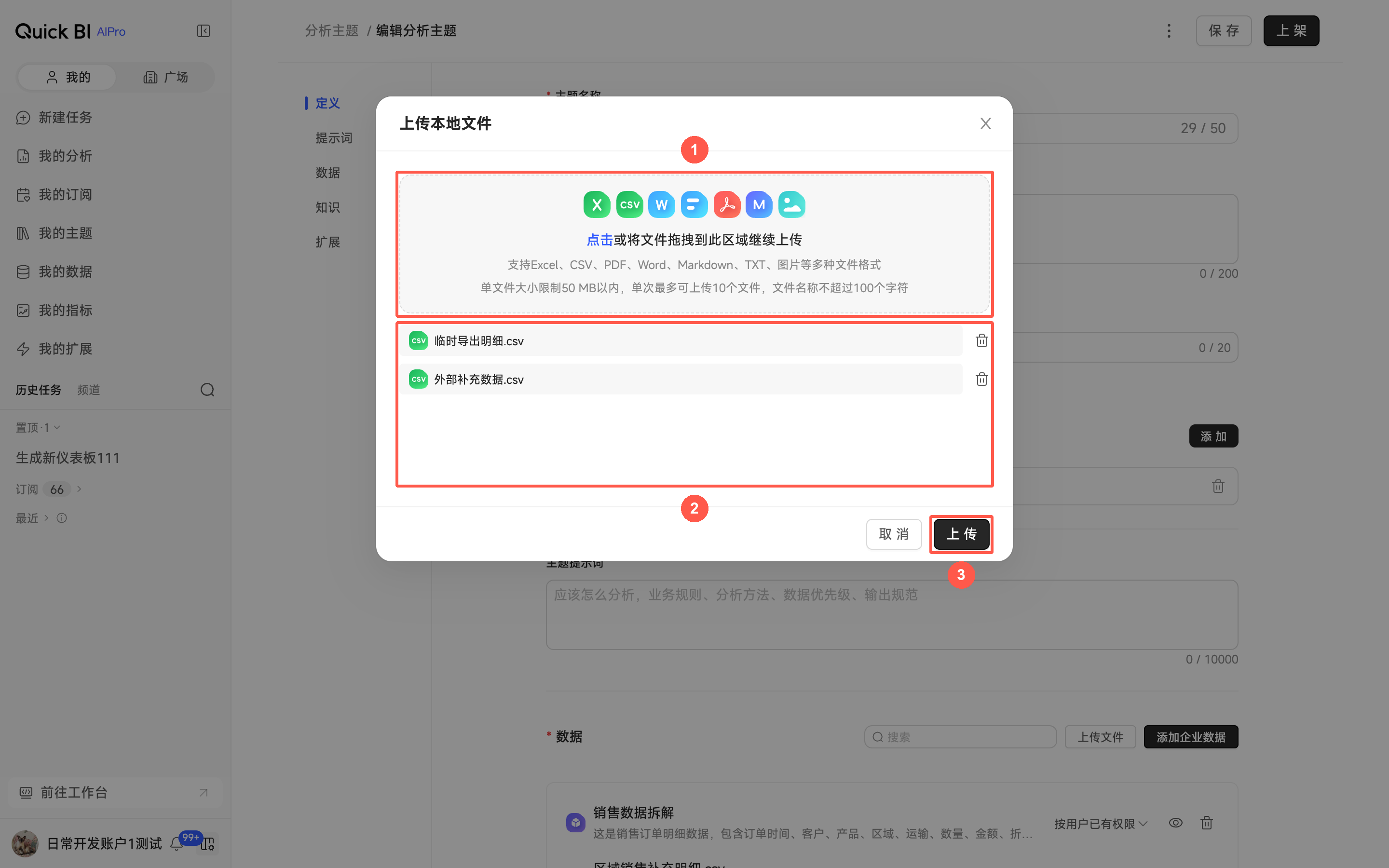
点击上传文件按钮,将本地与主题相关的数据文件(例如:临时导出明细、外部补充数据)上传至分析主题内,作为主题专属文件保存。您可以点击或拖拽文件至上传本地文件弹窗中的上传区域。
上传完成,文件即出现在主题的数据列表中,并自动进入解析。解析成功后即可在该主题的分析中引用。
说明支持上传Excel、CSV、PDF、Word、Markdown、TXT、图片等多种文件格式。单文件大小限制50 MB以内,单次最多可上传10个文件,文件名称不超过100个字符。
主题内上传的文件默认对主题全部可用成员开放,同样无需设置数据权限模式。
主题内上传的文件归属当前主题,不进入组织级数据管理列表,也不能被其他主题引用,仅在当前主题内可用。
上传和删除主题文件需要具备该主题的配置权限。主题可用成员可以预览文件,并在该主题的分析中引用文件。
主题内上传的文件与企业数据一起在数据列表中展示,支持以下管理操作:
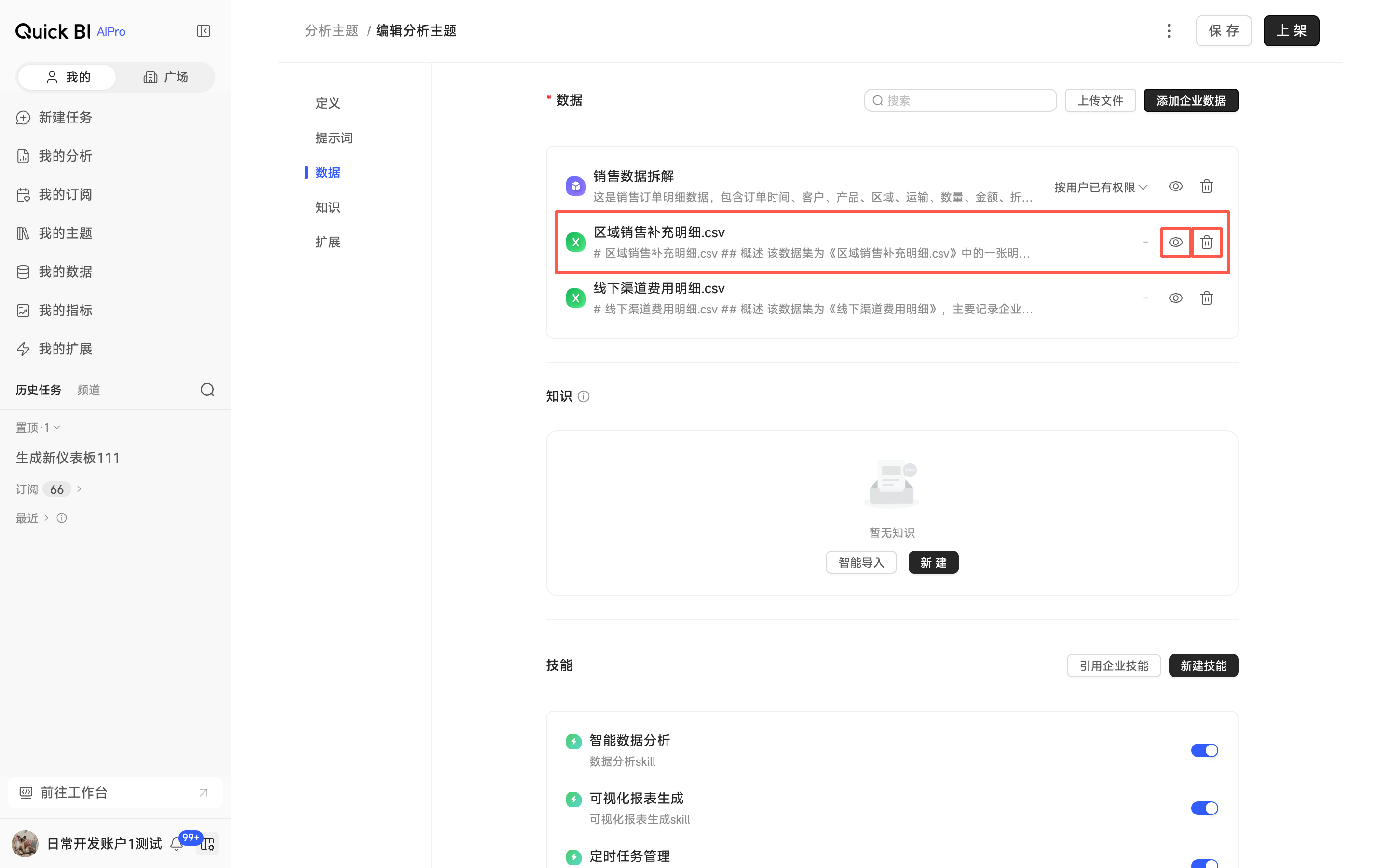
预览:单击目标文件的预览图标,查看文件内容。
删除:单击目标文件的删除图标,并在确认弹窗中确认删除。删除后该文件不能再被本主题的 AI 分析使用,且不可恢复;已生成的历史分析产物保留快照,但不能基于该文件重新分析。
知识
配置项 | 说明 |
知识 | 可以在主题内新建知识,也支持批量智能导入。引用企业中的组织级知识时,可选范围取决于您的权限:
|
扩展
配置项 | 说明 |
技能和 MCP | 可以在主题内新建技能或 MCP,也可以引用企业中的技能或 MCP。引用后默认启用。引用企业中的组织级技能或 MCP 时,可选范围取决于您的权限:
|
步骤三:协同授权
主题的创建者拥有该主题的完整管理权限。创建者可以添加主题管理员,由多人共同维护同一主题。主题创建者与管理员可进行的操作如下表:
操作 | 创建者 | 主题管理员 |
配置基础信息、提示词、知识、技能和数据 | ✅ | ✅ |
保存、发布、下线、重新发布 | ✅ | ✅ |
设置可见和可用范围、管理可用用户、审批主题使用申请 | ✅ | ✅ |
添加、移除主题管理员 | ✅ | ✅ |
删除主题 | ✅ |
主题管理员由创建者或其他主题管理员添加,需要具备分析主题的管理资格,即拥有 Quick BI AIPro 的 集中管理 或 分析主题配置 权限。主题管理员默认拥有该主题的使用权限。
主题管理权限不包含数据资产本身的编辑、删除或授权权限。向主题添加资产和使用资产时,仍受相应资产的权限约束。
新建主题默认将创建者加入可用范围。移除创建者的可用资格后,其管理权限仍保留。
您可以按照以下步骤进行当前主题的协同授权。
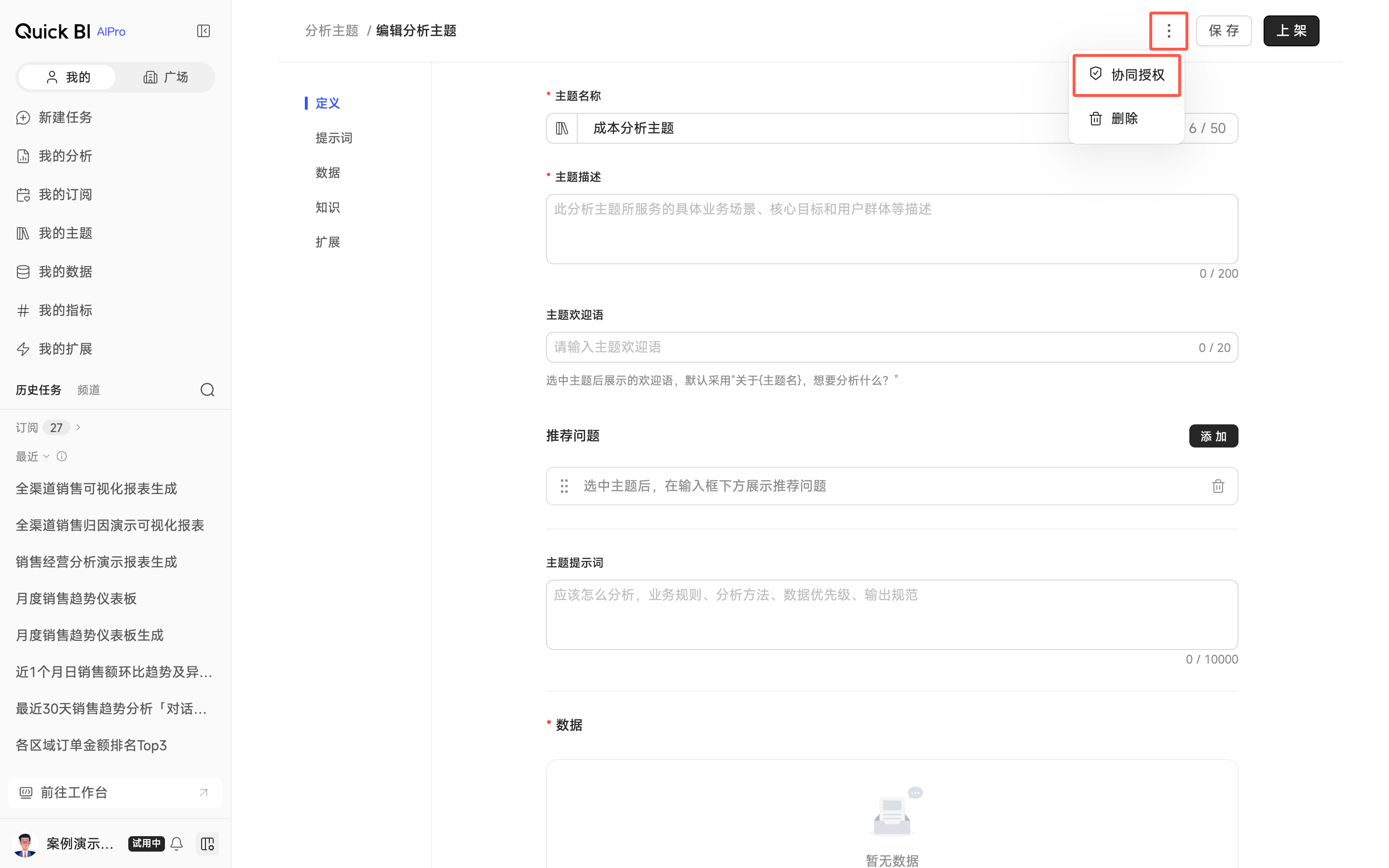
单击主题配置页面上方的更多图标,选择下拉列表中的协同授权。您也可以在分析主题管理列表中,单击目标主题操作列的协同授权图标。
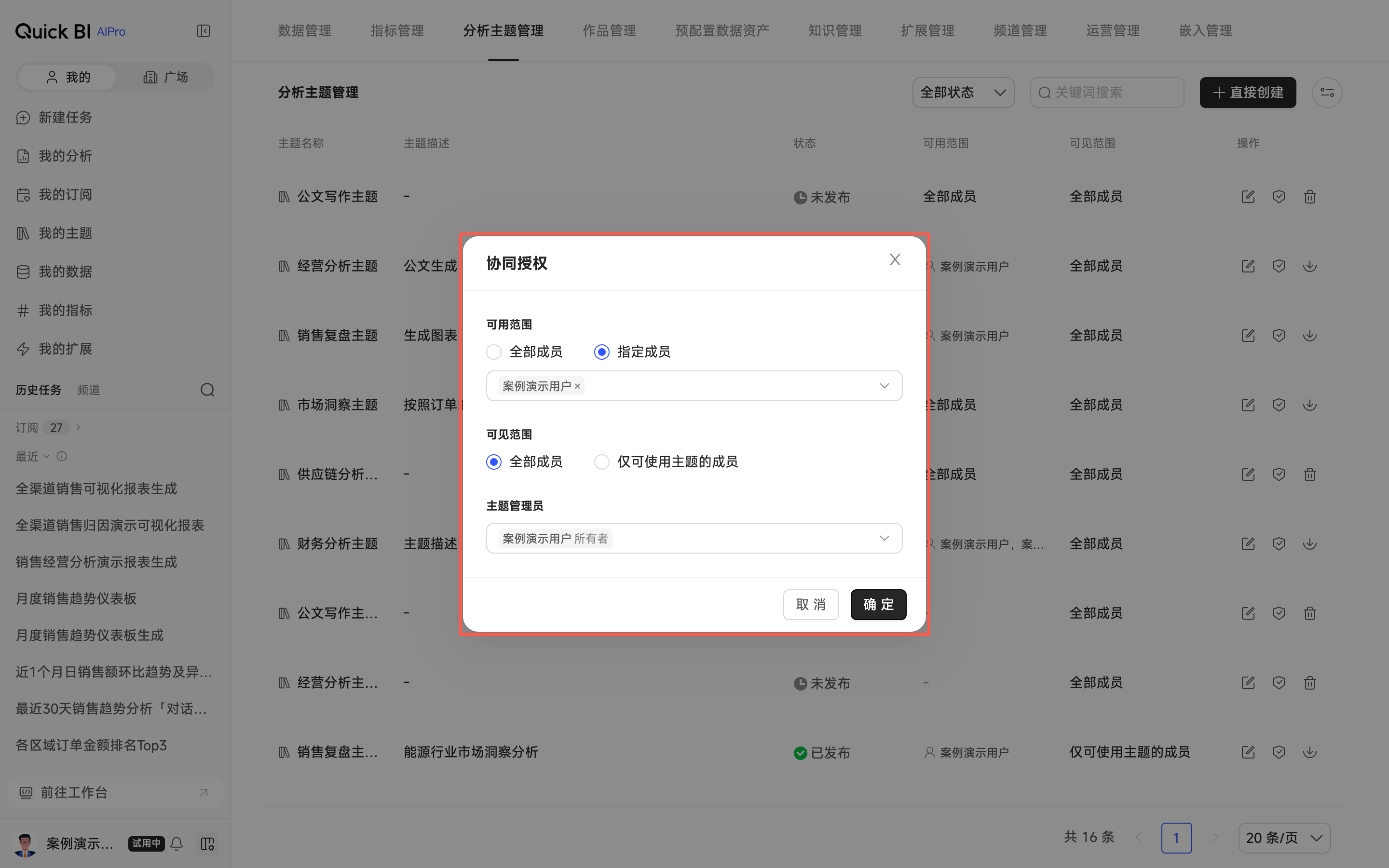
在协同授权弹窗中,设置以下信息。
配置项
说明
可用范围
设置可使用当前主题的成员范围。全部成员:组织内全部成员均可使用该主题;指定成员:仅您指定的用户和用户组可以使用该主题。
可见范围
设置当前主题在主题广场中的可见范围。全部成员:组织内全部成员都可以在主题广场中看到该主题;仅可使用主题的成员:仅可用范围内的成员可以看到该主题。
主题管理员
添加或移除主题管理员,由多人共同维护当前主题。
单击确定。
步骤四:保存与上架
完成主题配置后,单击页面右上角的保存,此时当前主题配置将以草稿形式保留。您需要进一步单击上架,才能将该主题发布到主题广场,供可用成员在对话中使用。
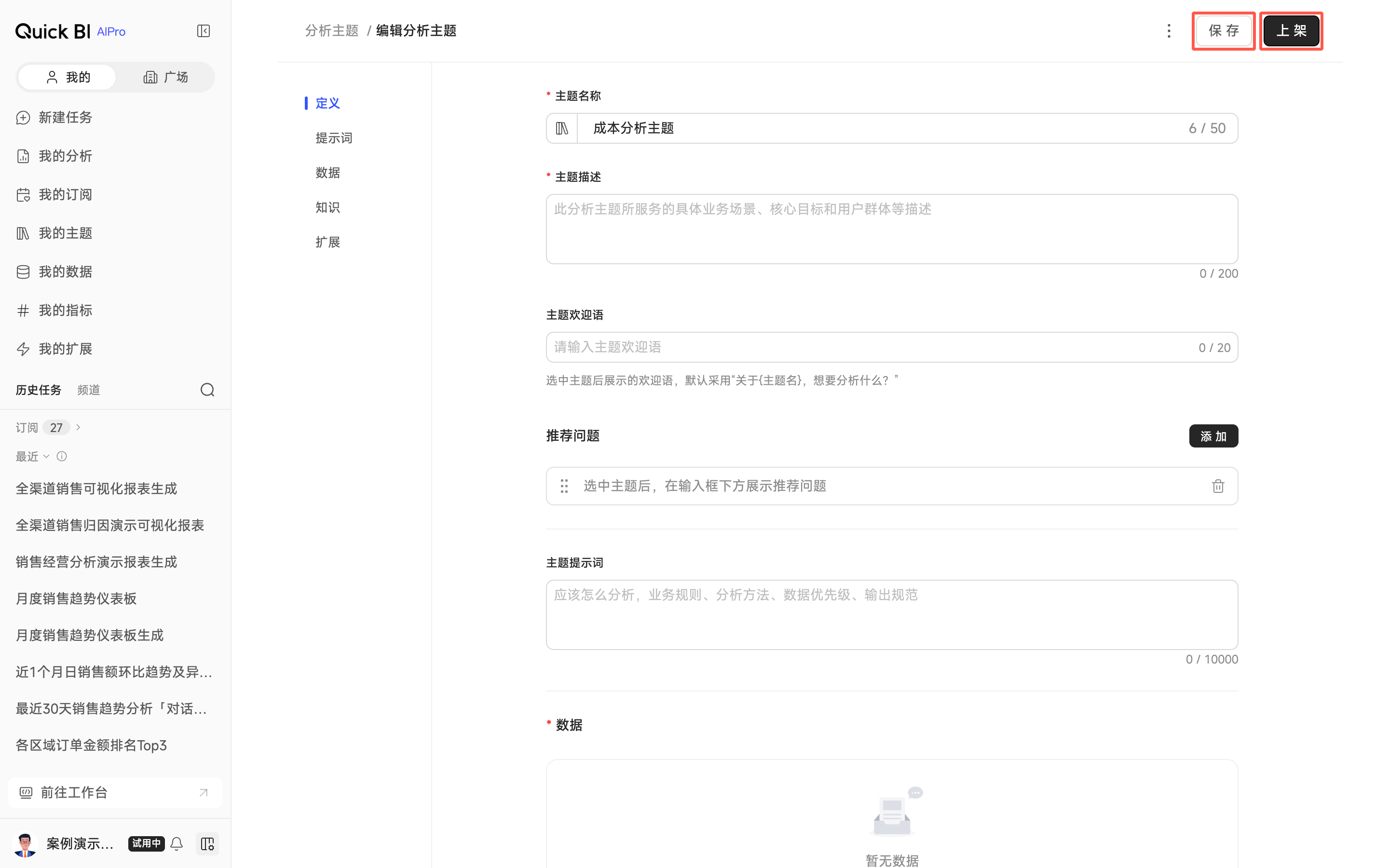
首次发布前,任何成员(包括创建者)都不能在对话中选择该主题。
选择分析主题后,AIPro 默认仅使用主题内配置的数据、知识、技能与分析规则,减少个人上下文干扰,保障分析准确性和口径一致性。个人数据与扩展不会自动混入,也不在主题扩展中展示;仅当用户在输入框中手动选择时,才会按需补充个人上下文,在统一业务口径下兼顾个性化分析需求。
管理分析主题
主题的管理资格按您当前有效的权限判断。只要您仍通过组织管理员或其他角色保有管理资格,就可以继续管理主题;失去全部管理资格后,不能再管理或删除主题,您原有的主题使用权限和此前已保存的主题配置继续有效。
创建者的账号被停用、删除,或其管理资格被回收后,已发布的主题保持可用,不会自动下线。
主题创建人被删除后,组织负责人可继续管理该主题。
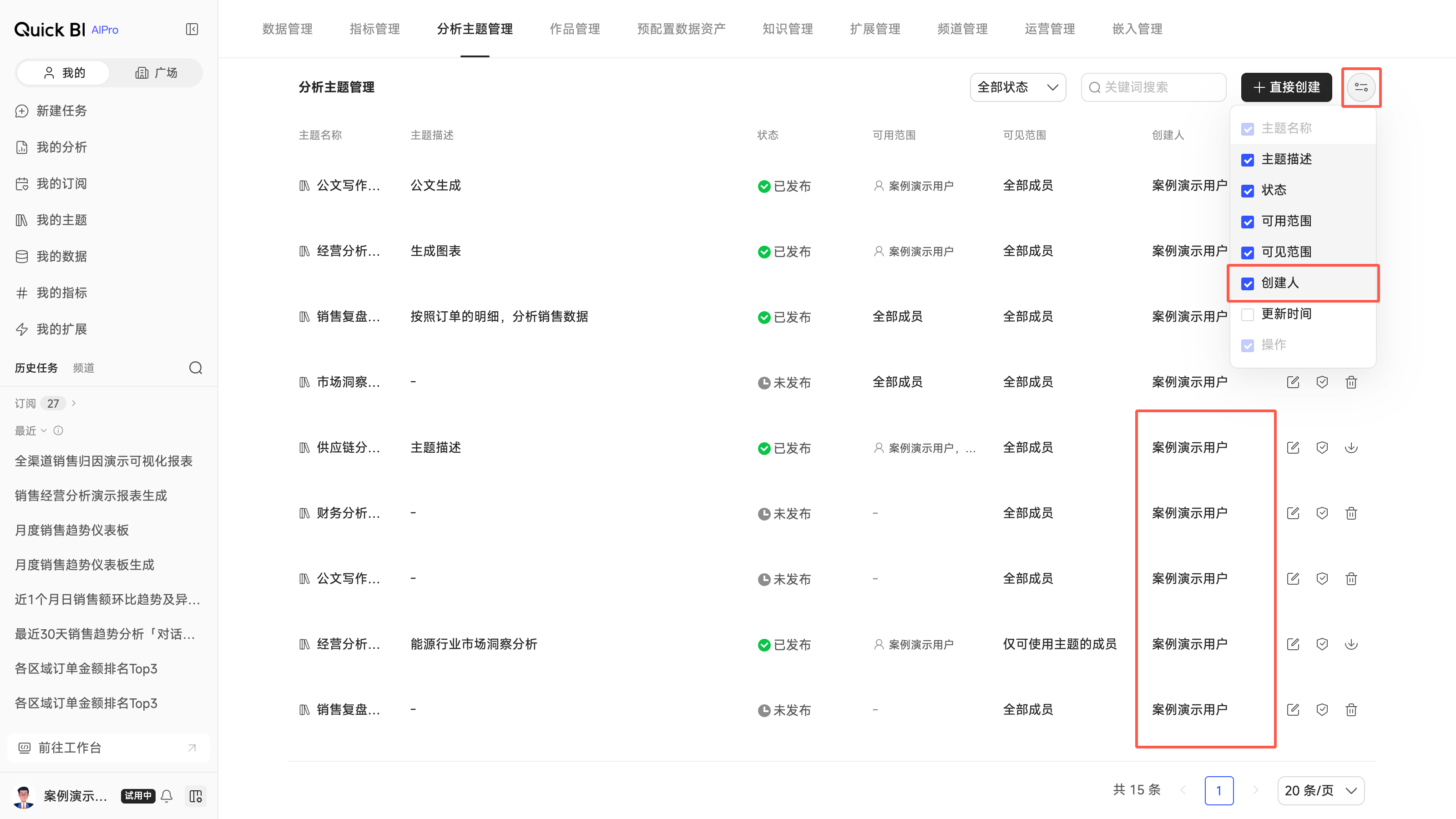
在分析主题管理列表中,展示了当前组织内已有分析主题的主题名称、主题描述、状态、可用范围和可见范围等信息,您可以在此查看和维护已有主题。
分析主题管理页面以列表展示分析主题。创建人列默认隐藏。单击列表右上角的展示列图标,勾选创建人后,即可查看每个主题的创建人,快速定位需要维护的主题。
可进行的操作 | 说明 |
关键词搜索 | 当组织内主题数量较多时,您可以在搜索框中输入主题名称的关键词,快速定位目标主题。 |
状态筛选 | 在列表上方的状态下拉列表中,按主题的发布状态筛选需要查看的主题。 |
编辑主题 | 单击目标主题操作列的编辑图标,进入主题配置页面,修改主题的定义、提示词、数据、知识和扩展等内容。 说明 编辑已发布主题时,成员继续使用上一已发布版本;再次发布后,新配置才生效。 |
协同授权 | 单击目标主题操作列的协同授权图标,设置主题的可用范围、可见范围和主题管理员。具体操作请参见本文步骤三。 |
下线主题 | 已发布的主题,单击操作列的下线图标,即可将主题从主题广场和对话主题选择器中移除。 说明
|
删除主题 | 未发布的主题,单击操作列的删除图标,即可删除不再需要使用的主题。删除后不可恢复,主题内上传的文件一并删除,请谨慎操作。 |