使用场景
在日常数据分析中,分析人员常会使用到企业内专用业务术语来向小Q描述问题。然而,大模型对企业内业务术语的理解可能存在一定的语义偏差及局限性,不能很好地结合企业内业务语境给出准确的分析结果。
通过在Quick BI知识库中配置业务逻辑,企业可将内部专属的业务术语及其关联逻辑进行结构化沉淀,从而提升小Q对企业语言的理解能力。后续进行提问时,小Q将根据您的问题匹配对应业务逻辑,准确理解指令中包含的业务术语在本企业语境下的真实含义,提供更精准的回答。本文将为您介绍如何配置业务逻辑。
知识库管理中配置的通用级业务逻辑,与问数等Agent级知识库冲突时,将以Agent级知识库优先。
功能入口
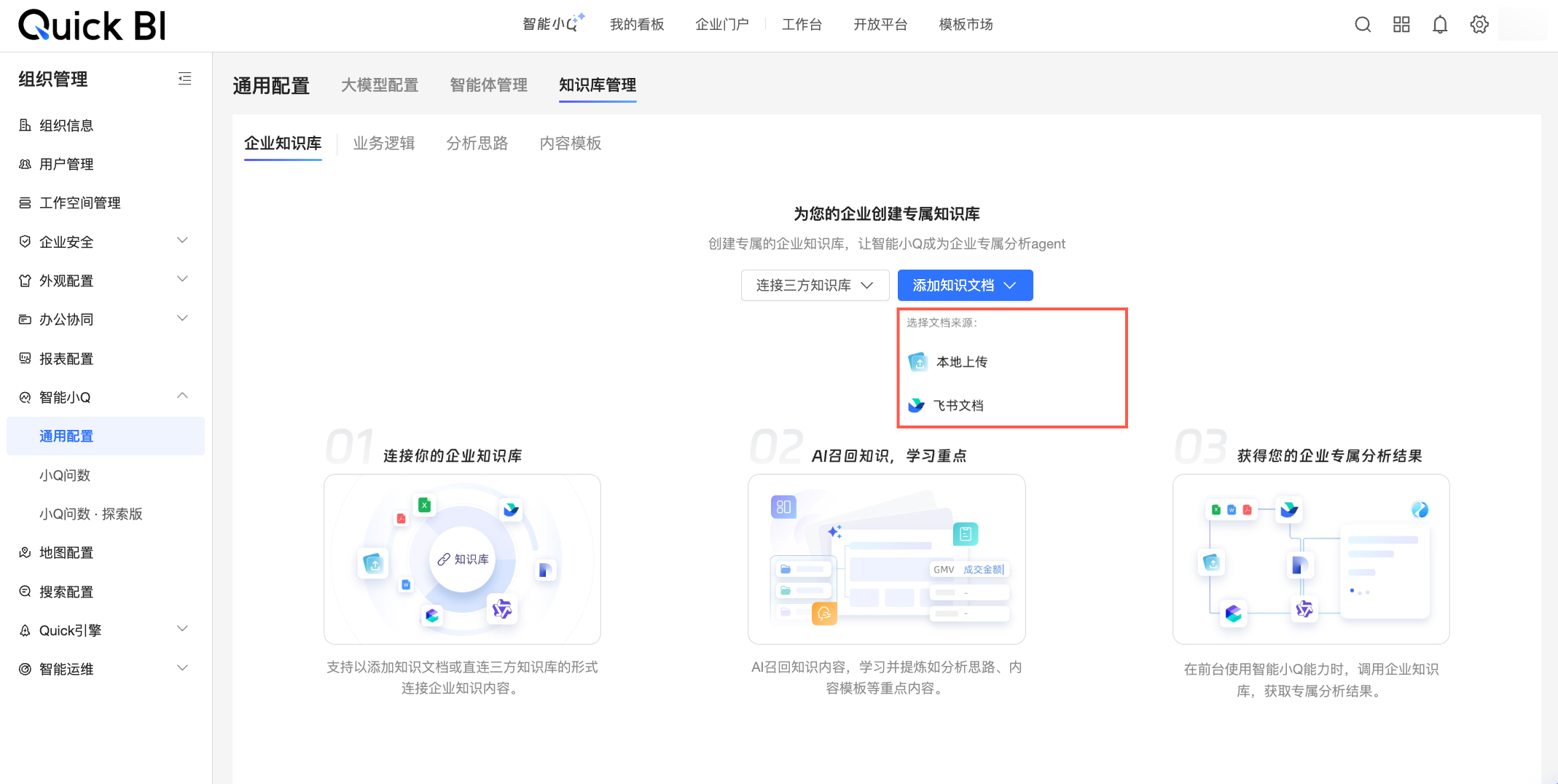
您可以根据实际情况选择不同的配置入口:
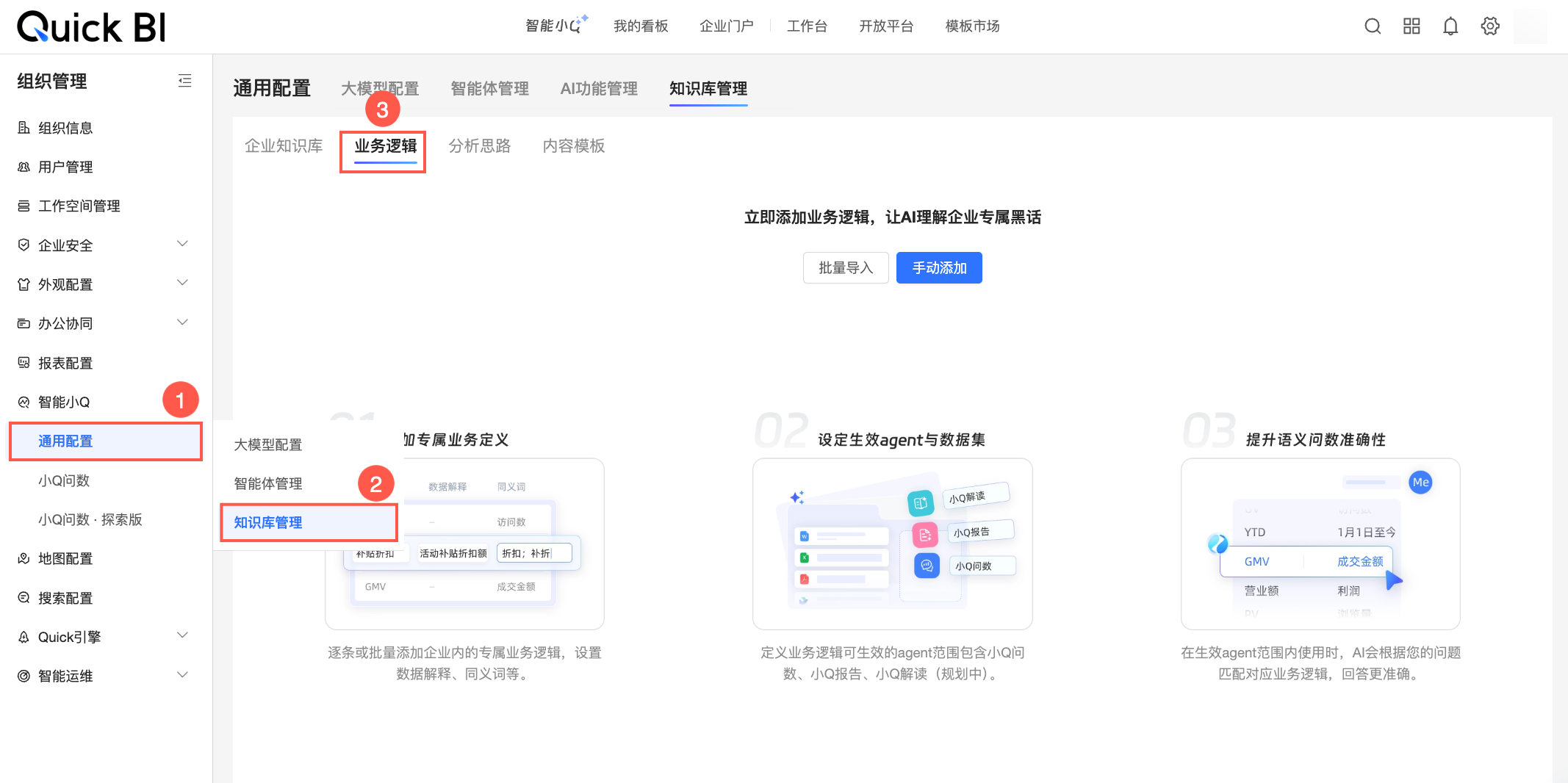
操作步骤
在业务逻辑页面中,通过手动添加或批量导入的方式添加业务逻辑至Quick BI。
手动添加
点击业务逻辑页面下的手动添加按钮。
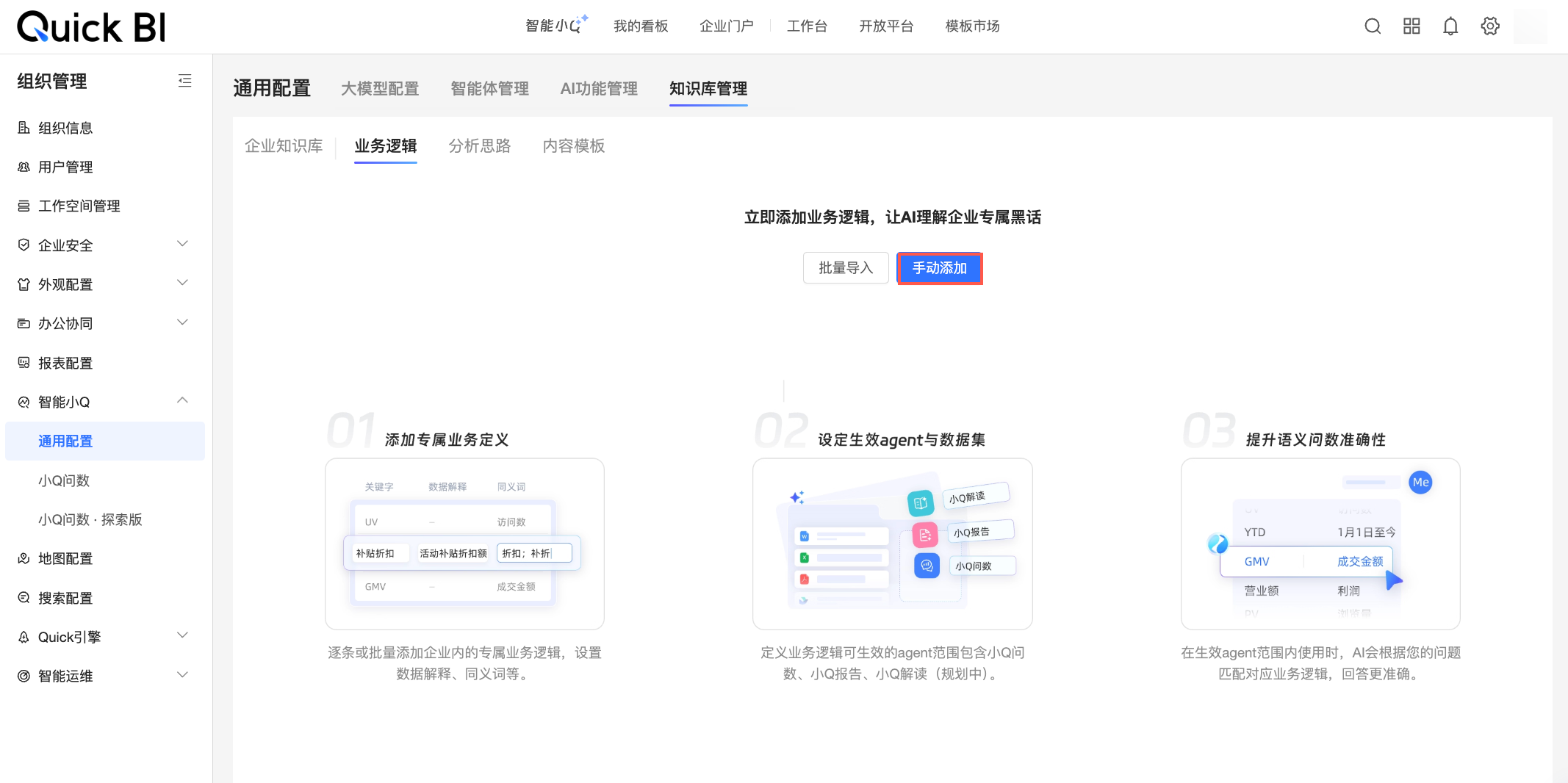
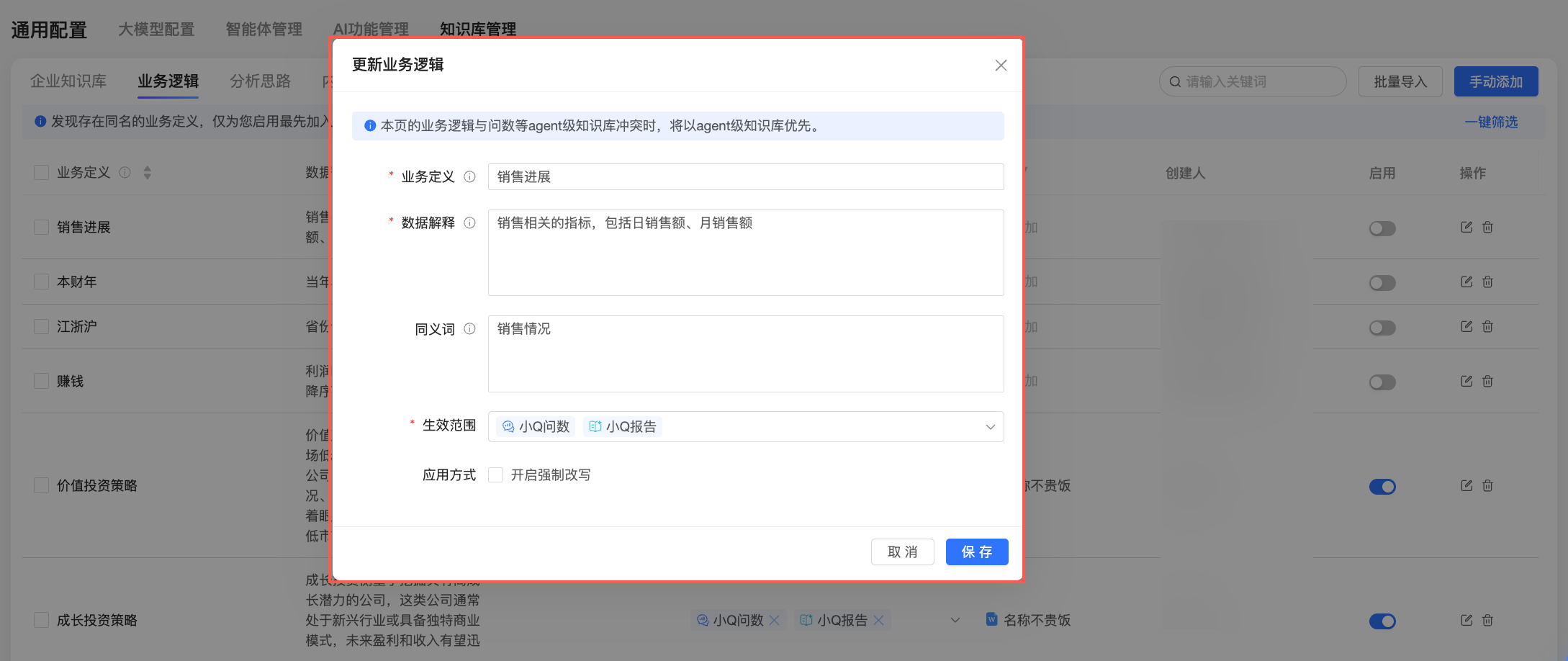
在添加业务逻辑弹窗中配置以下信息。
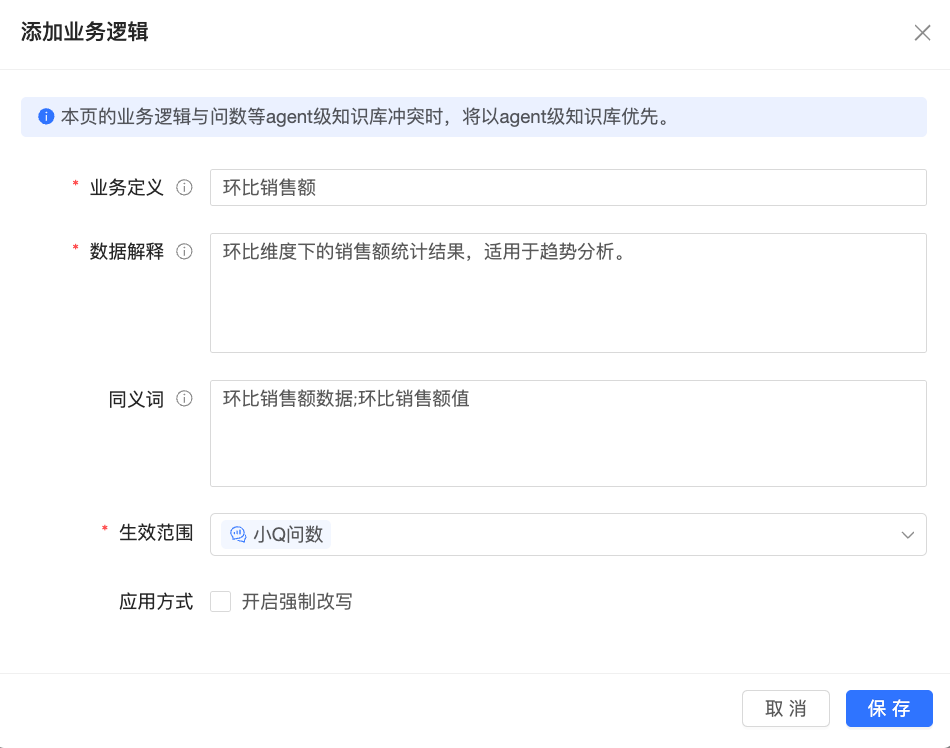
配置内容
说明
业务定义
定义企业内通用概念。
您可以将实际业务中使用到的常用词汇(例如:销售进展)填写在此,需控制在100字符以内。
数据解释
详细说明当前业务定义的含义,关联数据指标,帮助小Q更好地理解定义逻辑,需控制在1000字符以内。
同义词
定义当前业务词汇的其他叫法,便于小Q识别不同问法,提升问答时的词汇覆盖率。多个同义词间请用“;”分隔。
生效范围
设置当前业务定义的生效Agent范围,支持选择小Q问数、小Q报告、小Q解读。
后续在生效Agent范围内提问时,小Q即会根据您的问题匹配对应业务逻辑。
应用方式
选择是否开启强制改写。
开启后,匹配到业务定义或同义词时,系统将自动改写为数据解释中的内容,请谨慎使用。
点击保存,添加成功后即可在列表页面中查看到该业务定义。
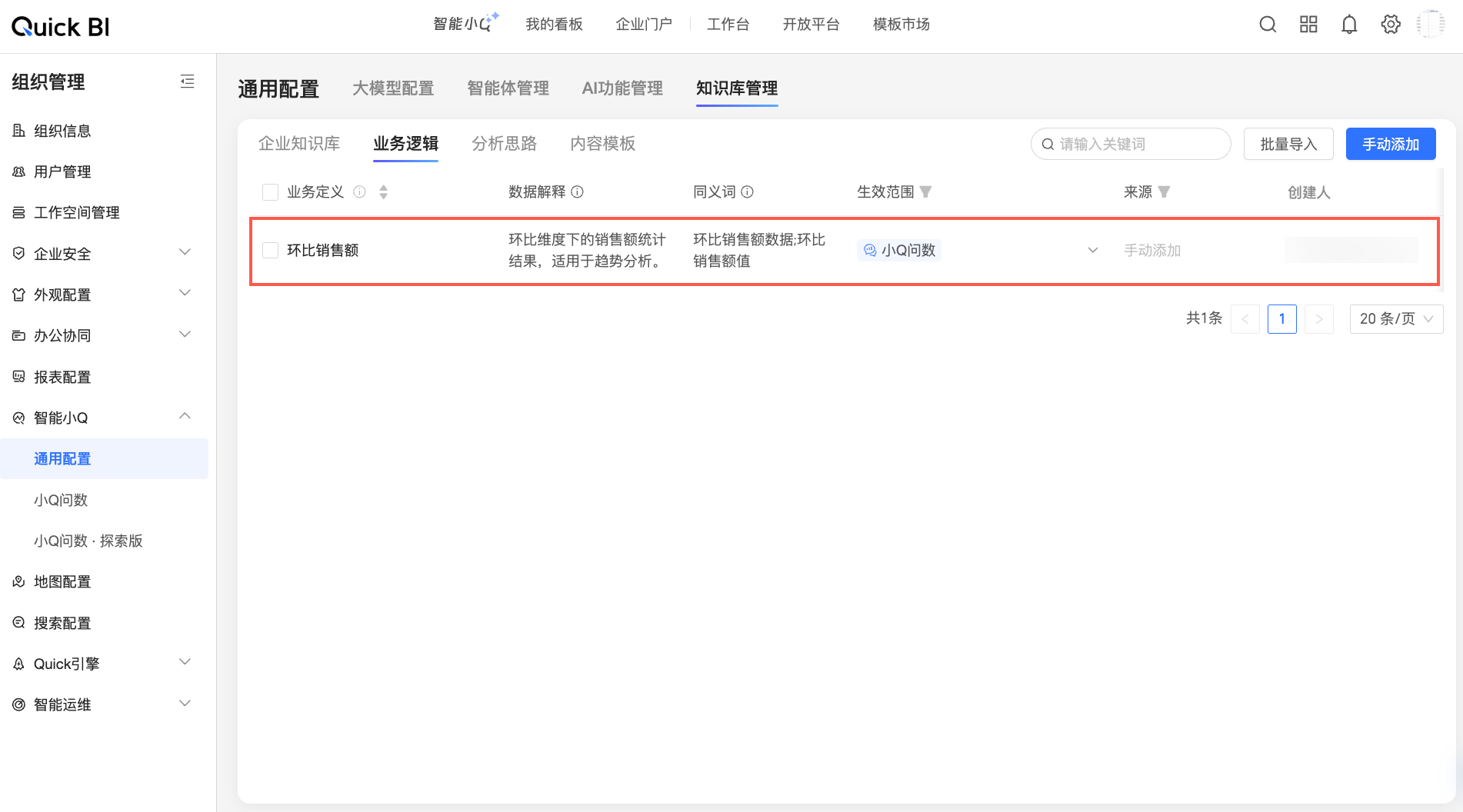 说明
说明业务定义添加成功后默认为启用状态。
当存在同名的业务定义时,默认启用先加入的业务定义,后加入的默认不启用。
批量导入
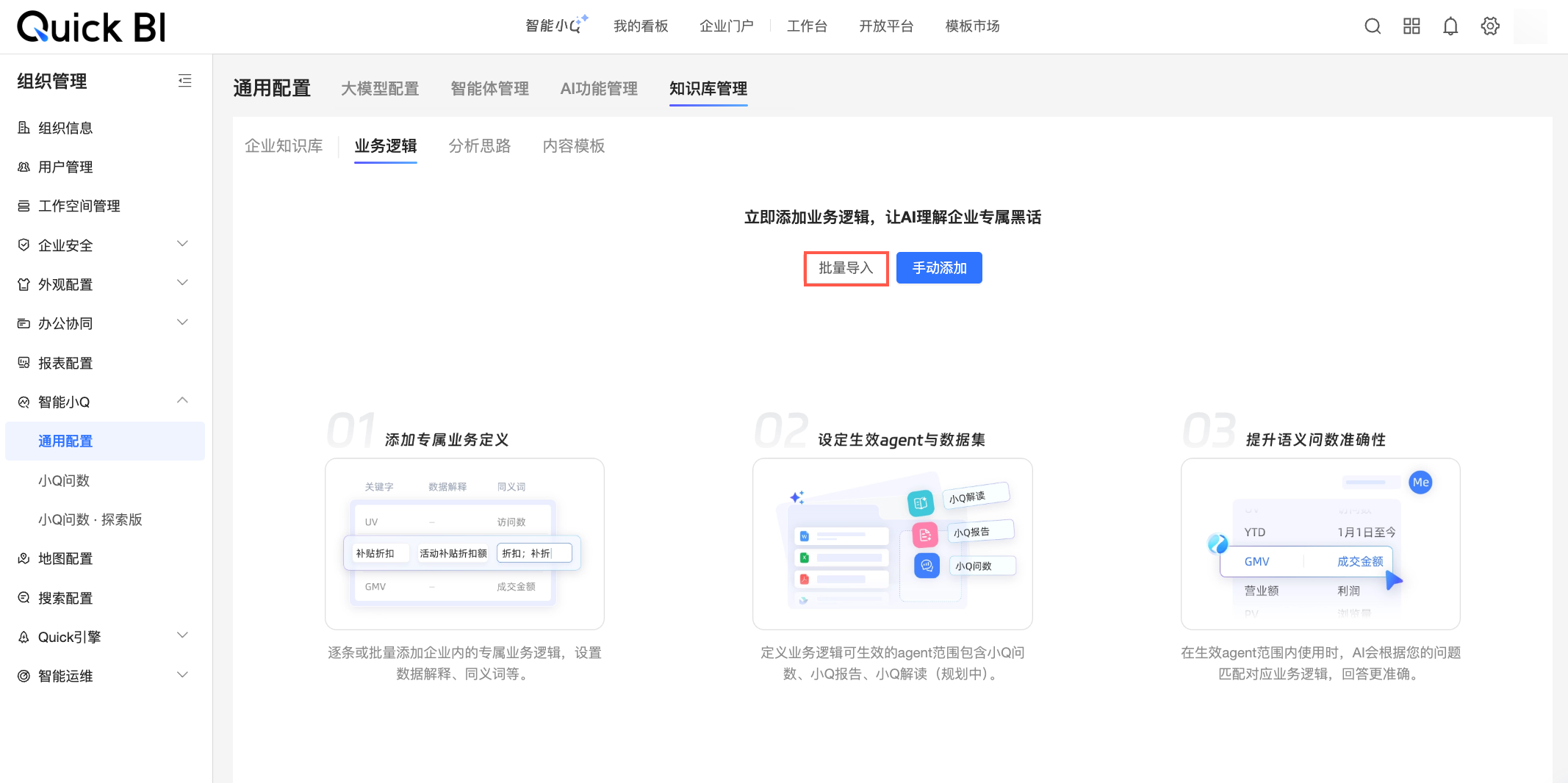
点击业务逻辑页面中的批量导入按钮。

在批量导入业务逻辑弹窗的上传文件环节中,点击或将文件拖拽到区域 ① 上传。
说明仅支持上传格式为csv、xls、xlsx的本地文件,且大小需控制在10M以内。
为保证系统的稳定运行,单个文件最多支持上传1000行数据。
为了保证更好的解析准确性,我们为您提供了业务定义模板,您可以点击区域 ② 中的
图标下载模板文件并按需使用。
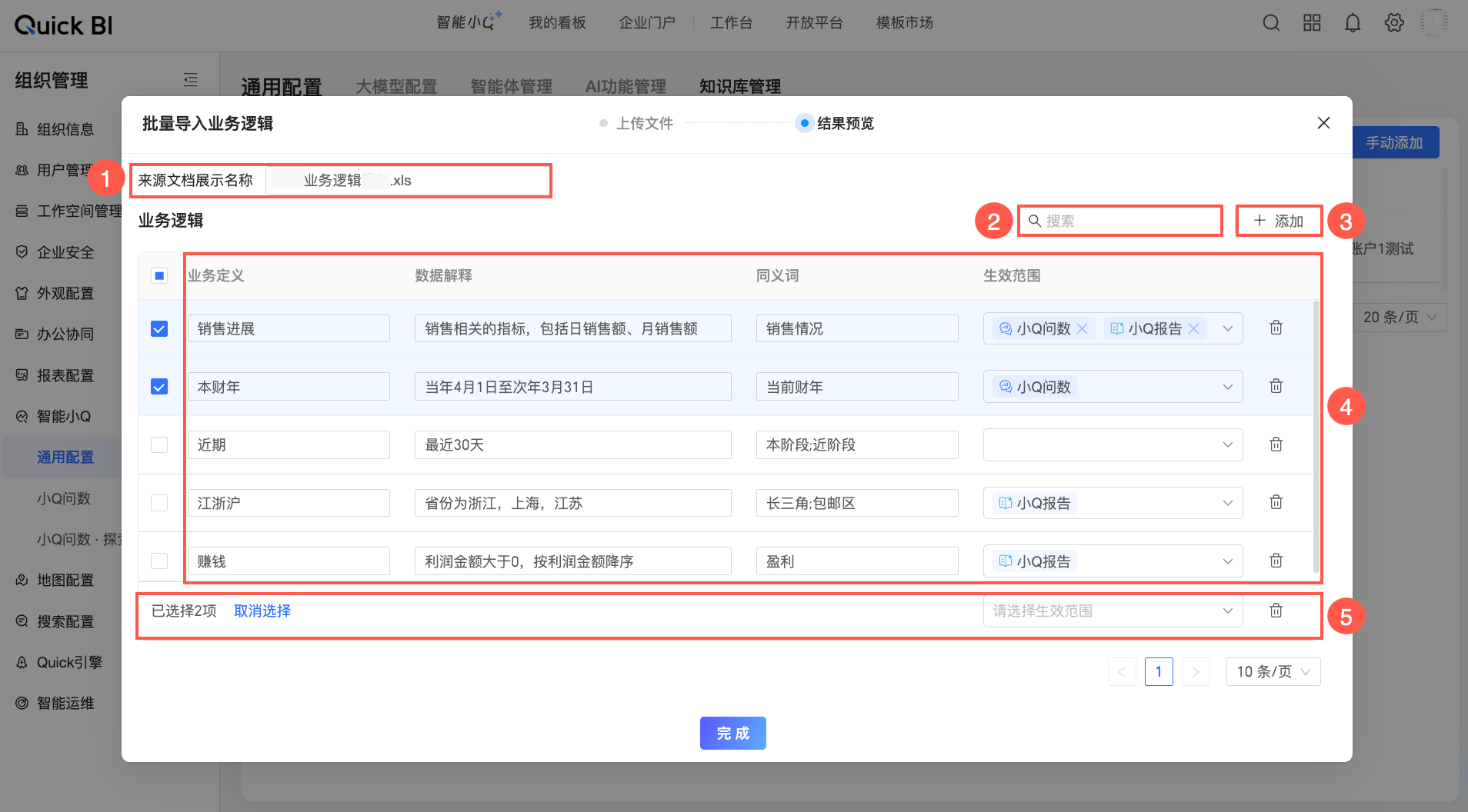
上传完成后将自动进入结果预览环节,您可以在此进行以下操作。
可进行的操作
说明
① 查看来源文档展示名称
系统将自动识别上传文件的名称,并在此处展示,暂不支持修改。
② 搜索业务定义
当文件中的业务定义数量较多,不便于快速浏览时,您可以通过在搜索框中输入关键词,来快速筛选、定位包含特定关键词的业务定义。
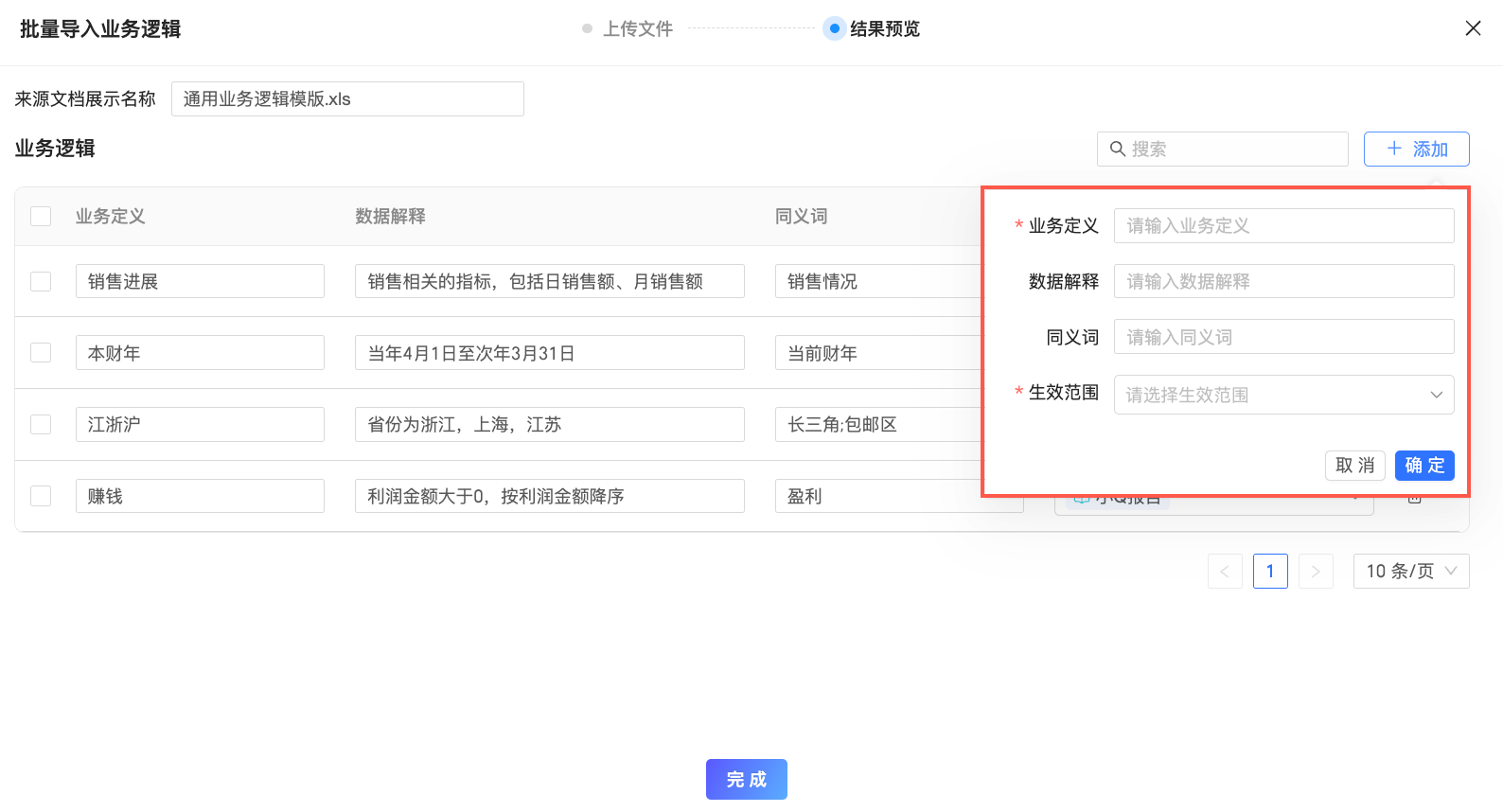
③ 添加业务定义
当本地文件中未包含您所需的业务定义,需要另外补充时,您可以点击添加按钮,在弹出的业务定义配置面板中填入相关信息。
关于弹窗中各配置项的说明,请参见本文手动添加。
④ 编辑业务定义信息
若识别出的业务定义信息与预期不符,您可以根据实际情况手动调整,使其更贴近企业实际情况;当不需要使用某条业务定义时,点击该业务定义所在行的
图标即可删除。⑤ 批量操作
支持同时选中多条业务定义,进行批量修改生效范围、批量删除的操作。
点击完成,系统将自动校验提交的内容。当存在同名的、不符合书写规范的、超长字符的业务定义名称,或未指定生效范围时,系统将出现报错。您可以手动调整信息或点击报错弹窗中的一键处理快速修复。
修复后即可继续点击完成,导入成功的业务定义将展示在列表页面中。
说明业务定义批量导入后默认为启用状态。
当存在同名的业务定义时,默认启用先加入的业务定义,后加入的默认不启用。
 图标下载模板文件并按需使用。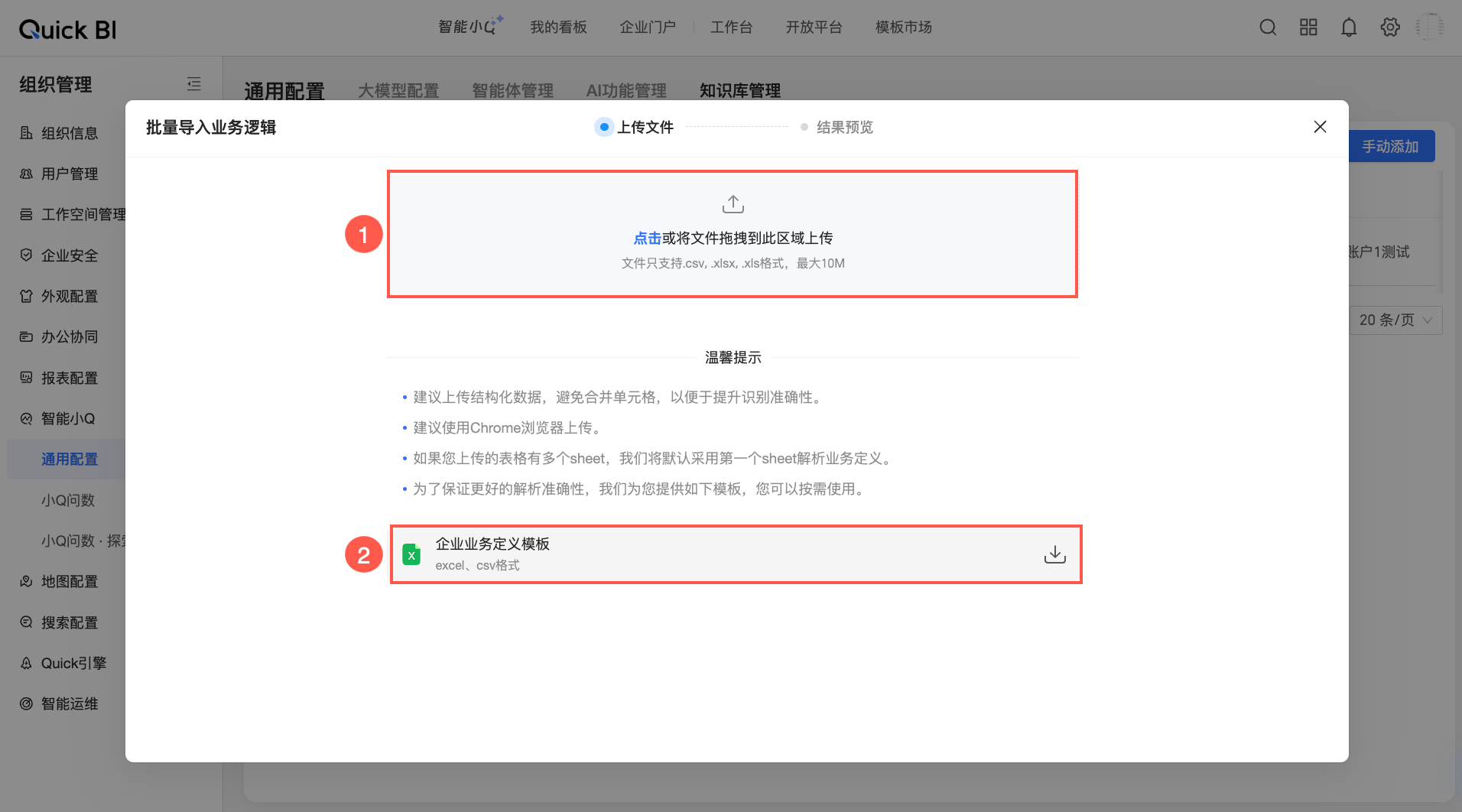
 图标即可删除。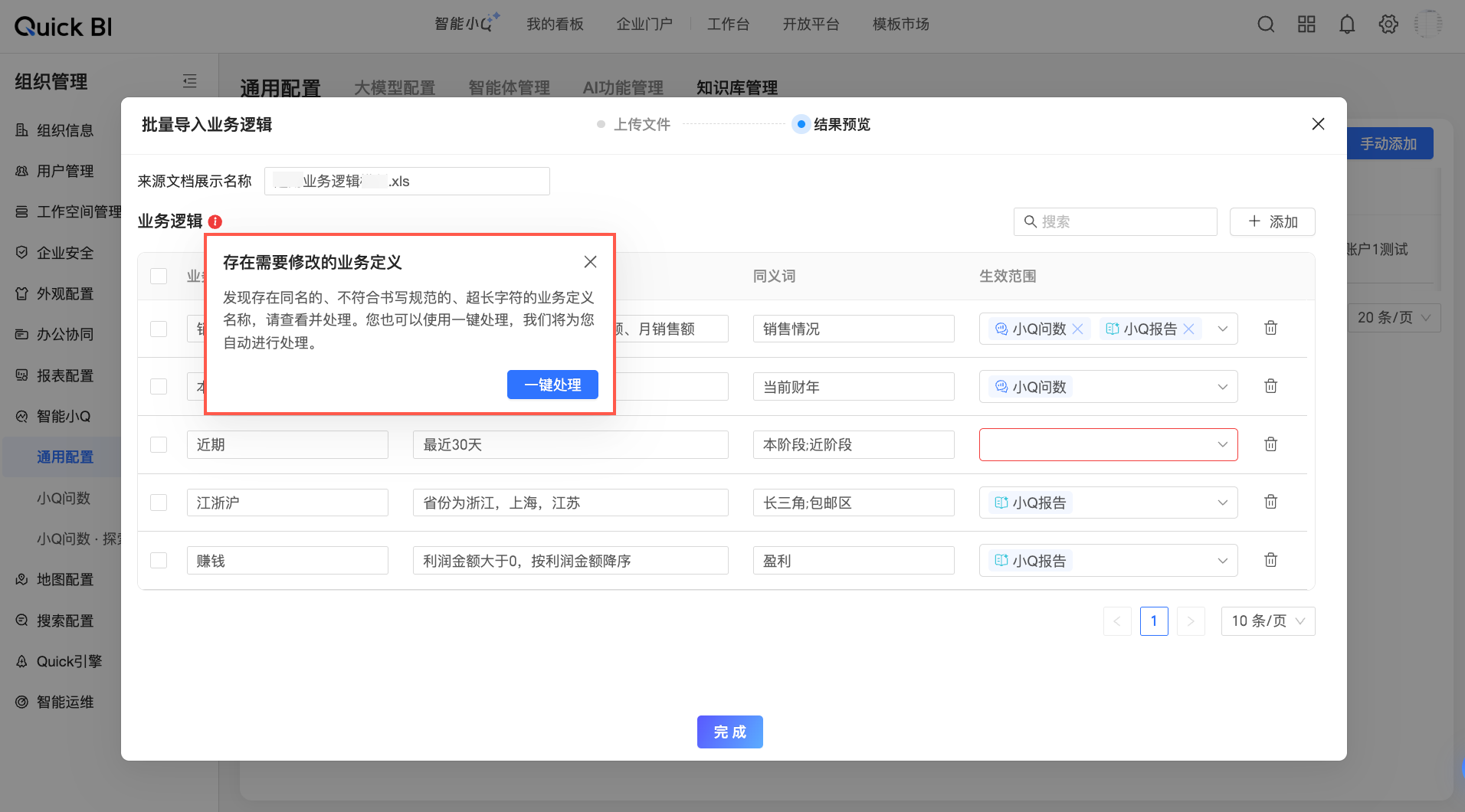
业务逻辑管理
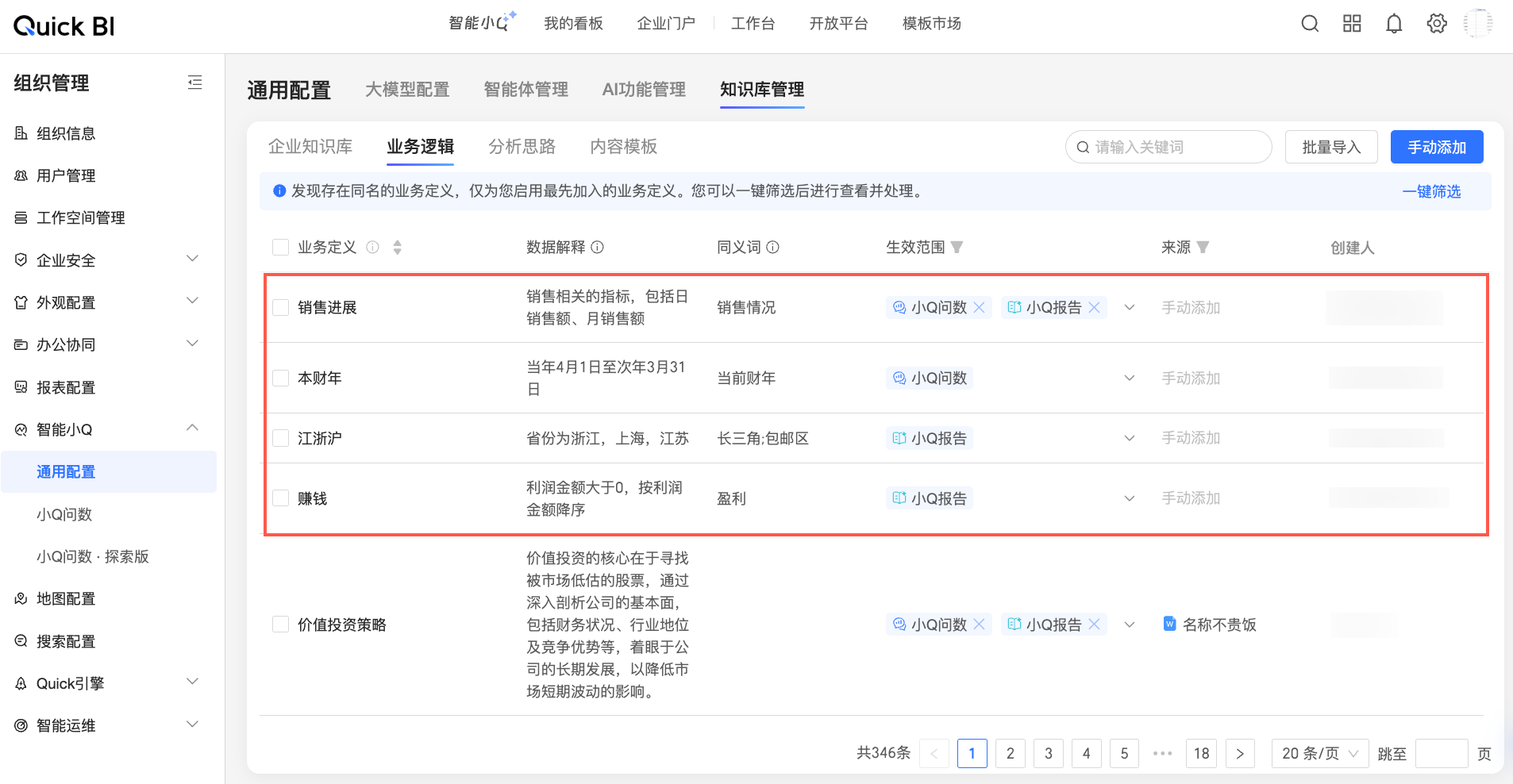
在业务逻辑列表页中,展示了当前组织内已添加的业务定义及其数据解释、同义词、生效范围等相关信息,支持在此进行以下管理操作: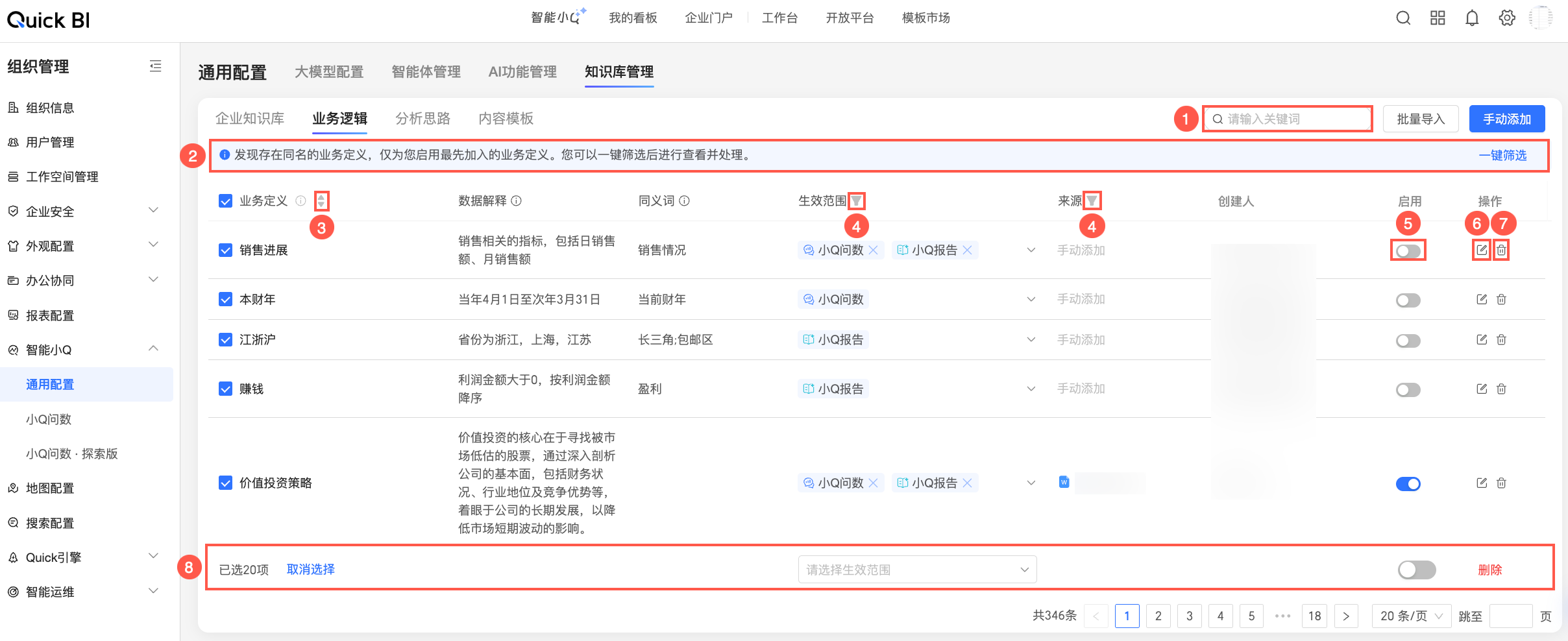
可进行的操作 | 说明 |
① 搜索业务定义 | 当组织内添加的业务定义数量较多,不便于快速浏览时,您可以通过在列表右上方的搜索框中输入关键词,来快速筛选、定位包含特定关键词的业务定义。 |
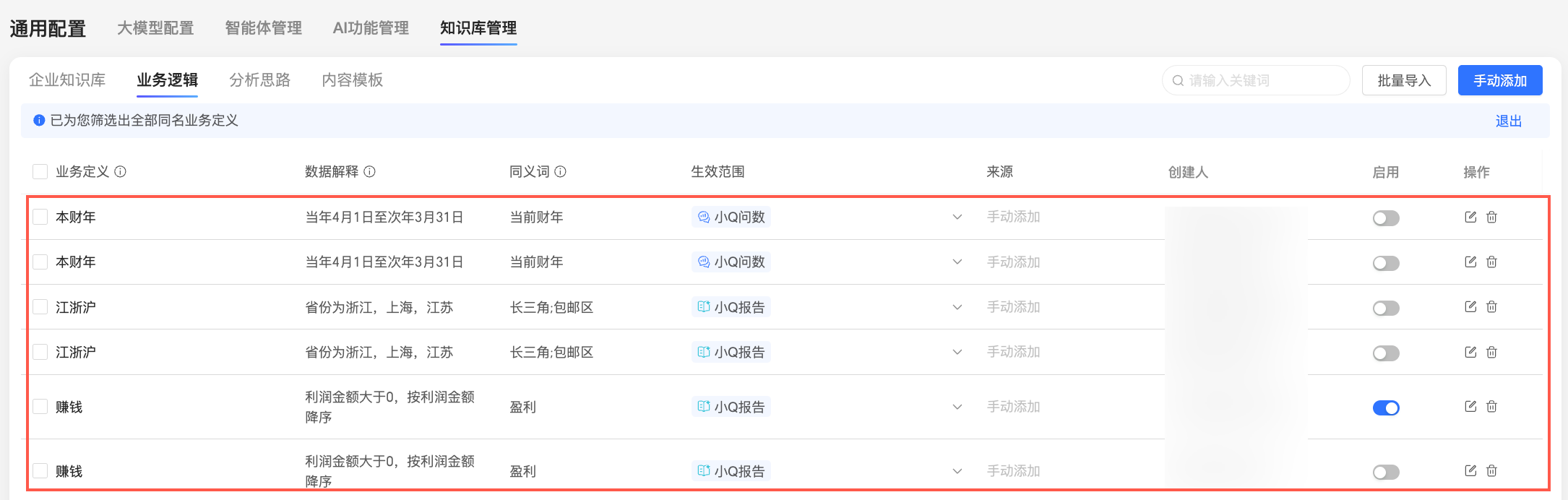
② 处理同名业务定义 | 当存在同名业务定义时,列表上方将会显示相关提示。点击提示中的一键筛选,系统将自动显示当前组织下的所有同名业务定义。您可以查看并按需处理同名业务定义,完成后点击退出即可回退到列表页。 说明 业务定义同名时,只允许启用其中一个定义。即:当您启用某一条业务定义时,系统将自动停用同名的旧定义,确保业务逻辑的唯一性与准确性。 |
③ 排序 | 默认按照更新时间进行倒序排列,即:最近更新的业务定义将位于列表最前面。您可以点击业务定义旁的 |
④ 筛选 | 点击生效范围、来源旁的 |
⑤ 启用 | 业务定义添加后默认为启用状态,您可以通过启用列的启用开关调整。 说明 当存在同名的业务定义时,仅允许启用其中一个定义。默认启用先加入的业务定义,后加入的默认不启用。 |
⑥ 编辑 | 点击 |
⑦ 删除 | 点击 |
⑧ 批量操作 | 支持同时选中多条业务定义,进行批量修改生效范围、批量设置启用状态、批量删除的操作。 |
 图标,切换为按照首字母顺序进行排序。
 图标,即可对业务定义按照生效范围、来源文档的维度进行快速筛选。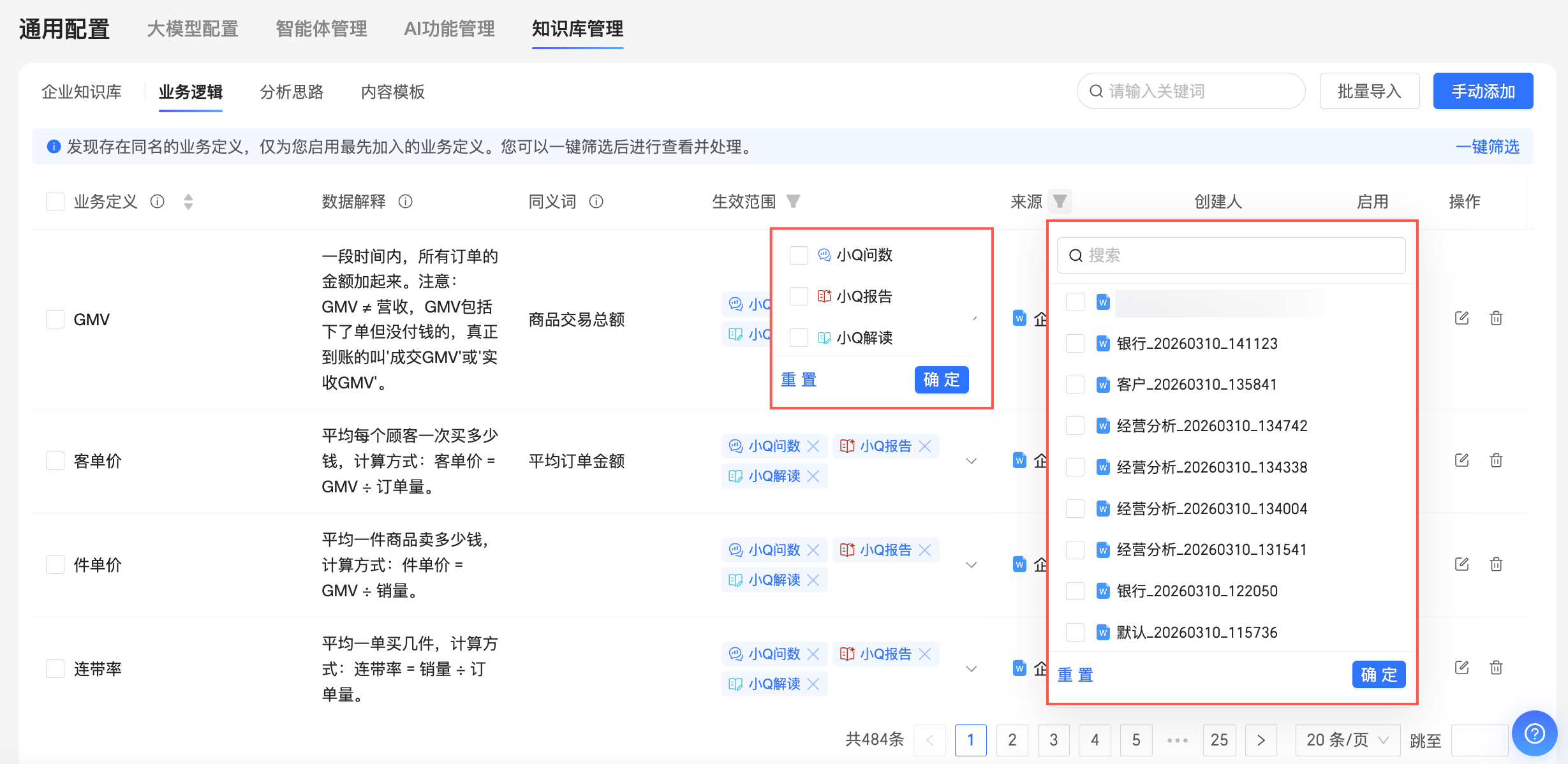
 图标,即可于更新业务逻辑弹窗中修改当前业务定义的相关配置信息。