
使用场景
在日常分析场景中,企业往往会基于专业的数据分析经验及自身业务特色,总结出贴合自身需求的分析思路。然而,在使用小Q进行分析时,由于通用大模型内缺少对企业内标准化分析思路的认知,容易导致生成结果与企业实际分析习惯不符。
通过在Quick BI企业知识库中配置分析思路,企业可将成熟的分析方法论(例如:竞品分析、营销活动复盘等)以结构化方式配置为小Q的标准化思维模板。后续在某一业务场景下进行提问时,小Q将会根据指定分析思路的逻辑进行思考,生成更符合预期、更专业的分析结果。本文将为您介绍如何在企业知识库管理中配置分析思路。
功能入口
您可以根据实际情况选择不同的配置入口:
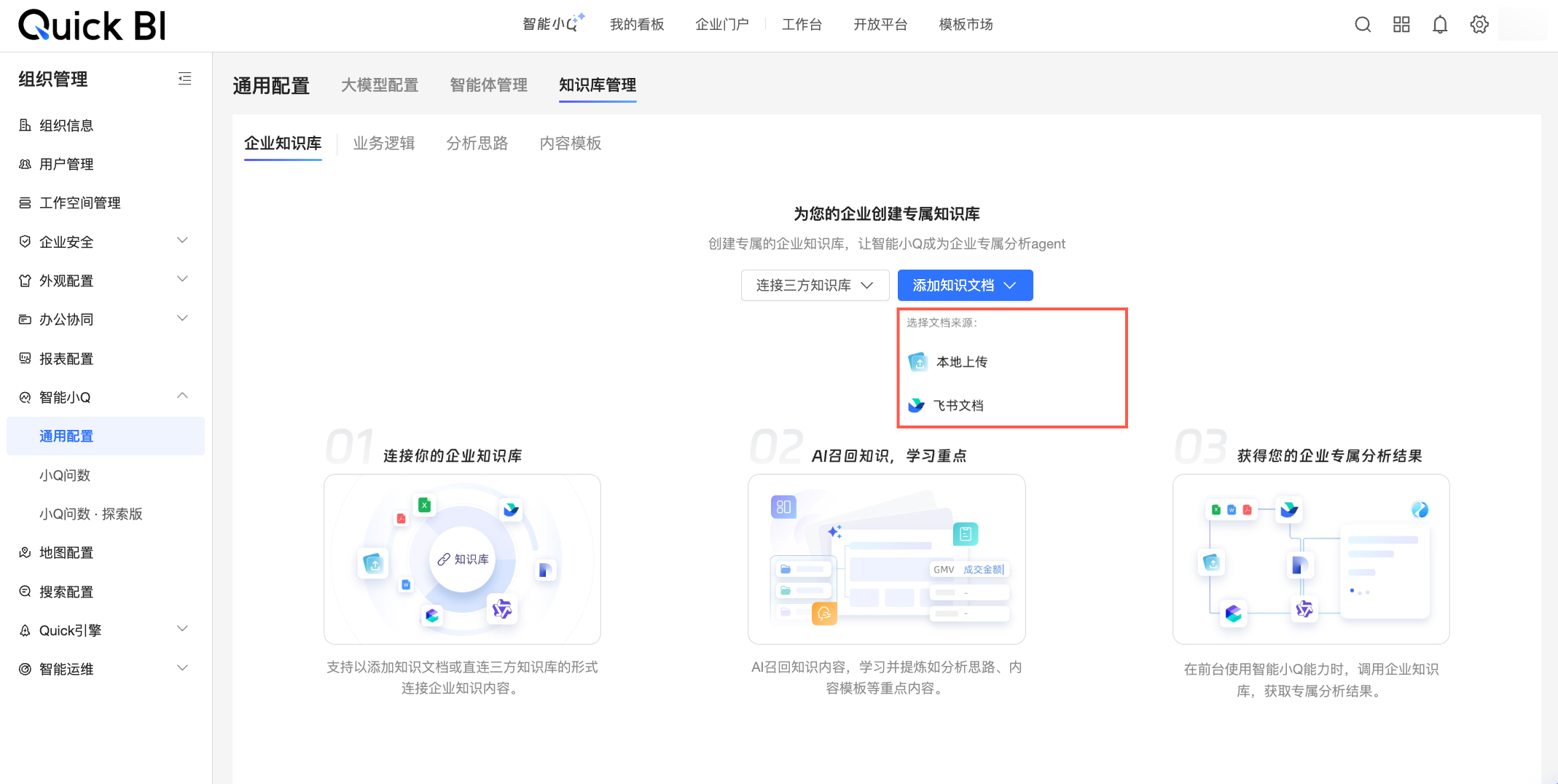
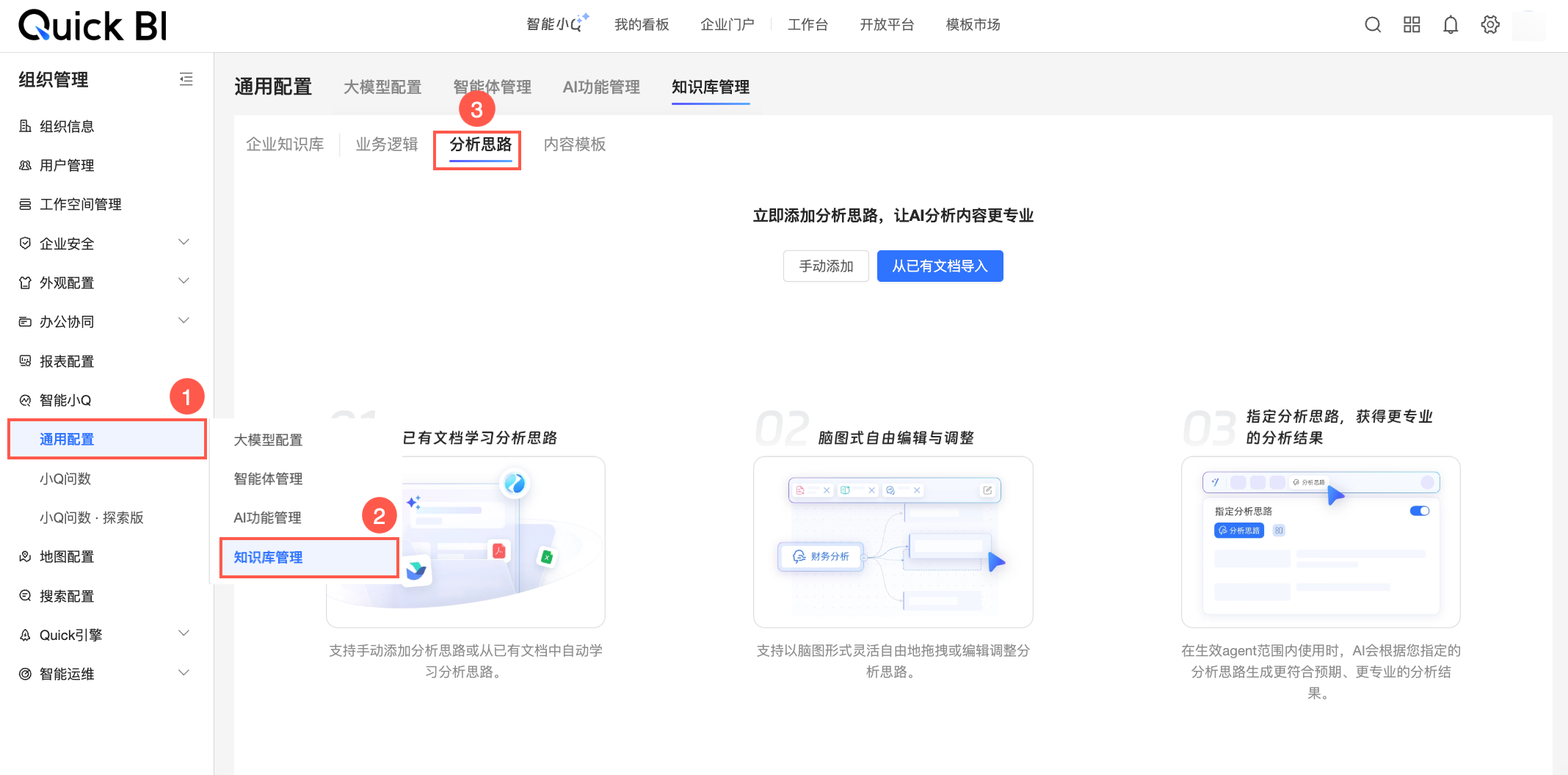
操作步骤
在分析思路页面中,通过手动添加或从已有文档导入的方式添加分析思路至Quick BI。
手动添加
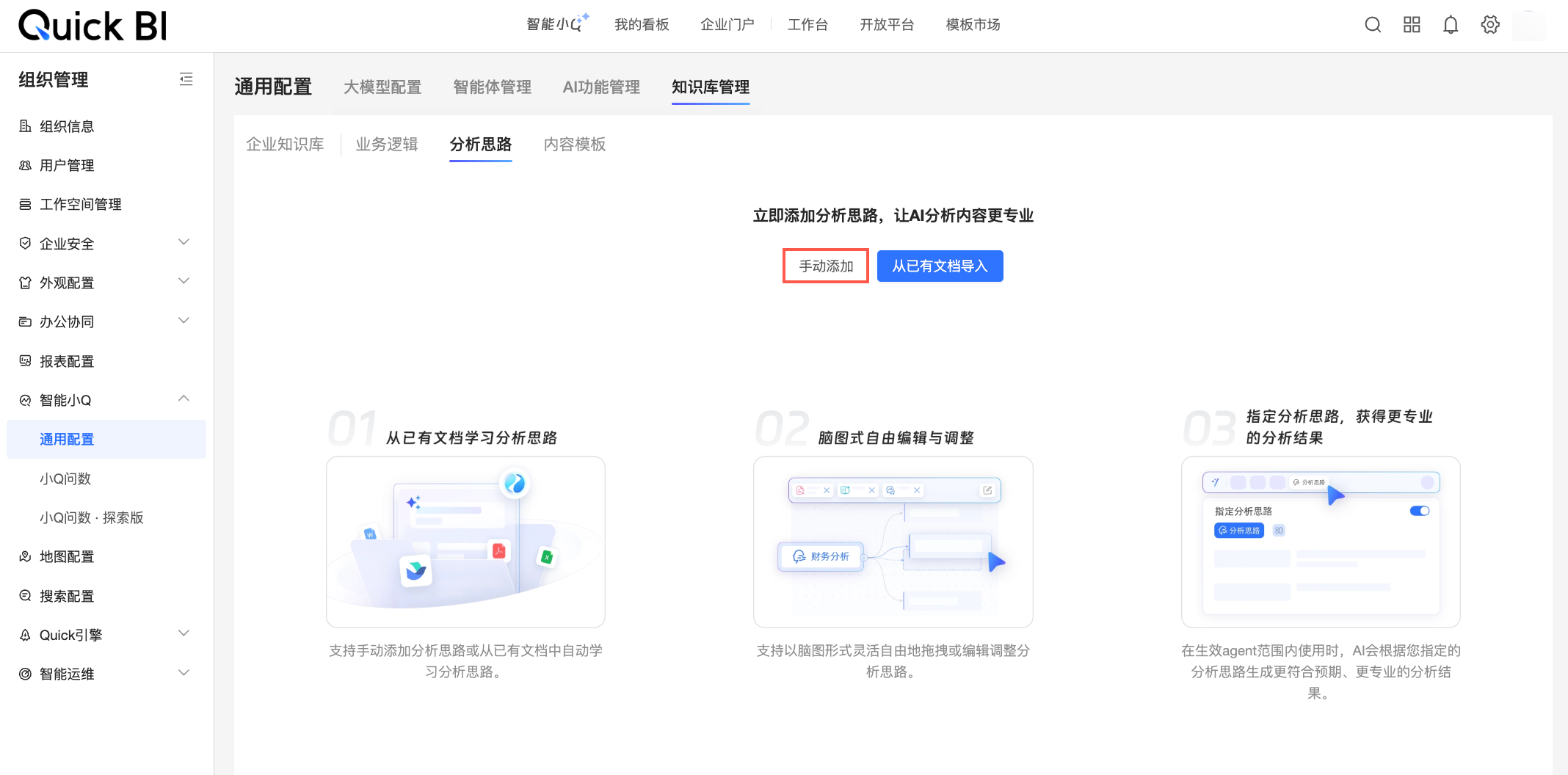
点击分析思路页面下的手动添加按钮。
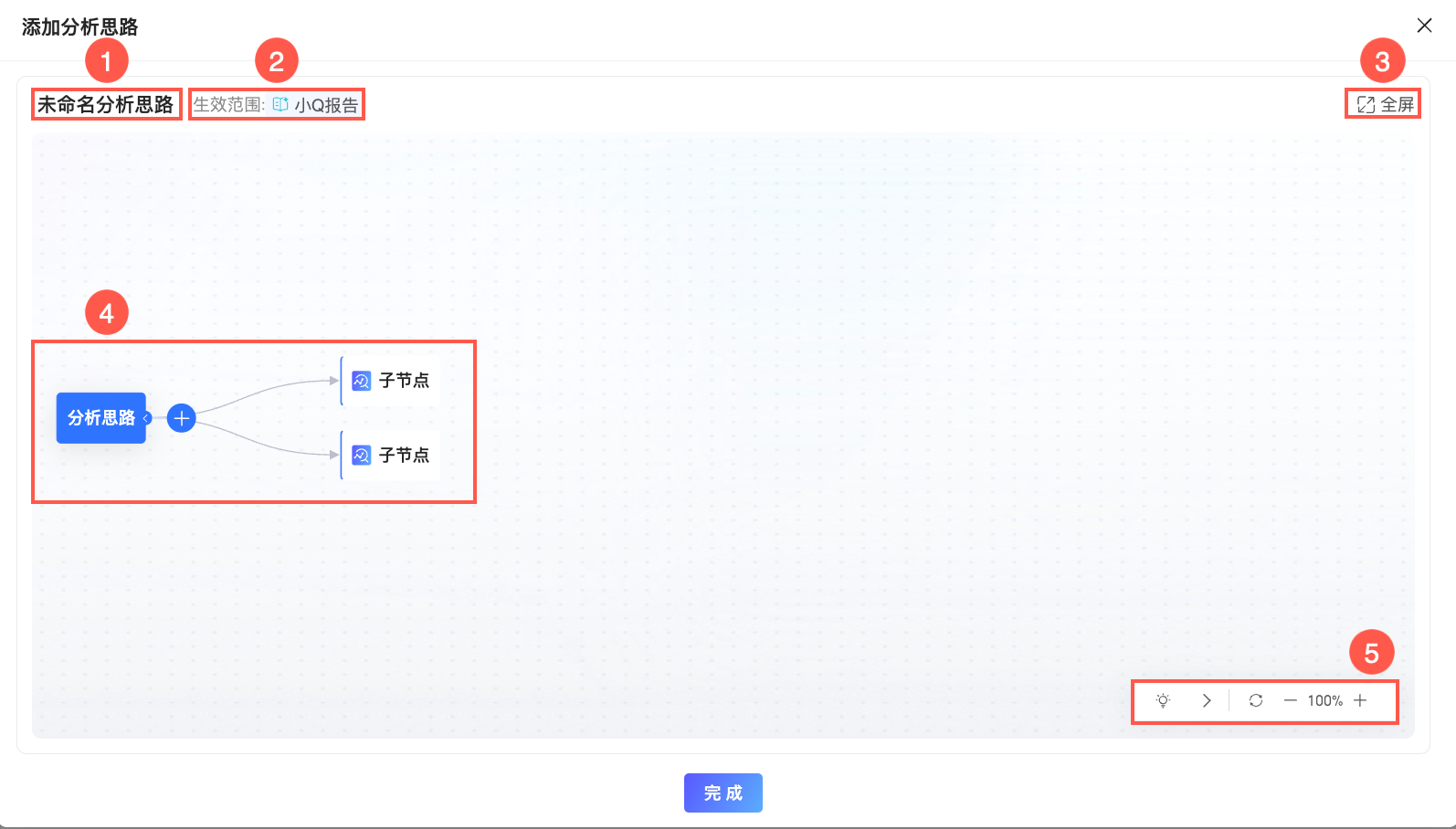
在添加分析思路弹窗中,以脑图的形式配置分析思路。
可进行的操作
说明
① 编辑分析思路名称
系统默认命名为未命名分析思路,将鼠标悬浮至名称处即可转换为输入框,您可以根据分析思路使用场景或业务意义重新命名。同时,请确保名称在组织内不重复。
② 查看生效范围
查看当前分析思路的生效Agent。
说明目前支持小Q报告和小Q解读。
③ 进入全屏画布
点击全屏即可在当前浏览器页面中进入分析思路的全屏编辑模式,最大化可用编辑区域。编辑完成后请点击退出全屏,返回到添加分析思路弹窗界面。
④ 编辑分析思路节点
支持进行以下编辑操作:
修改节点内容:双击某一节点,修改该节点内的文字。
添加子节点:鼠标悬浮至某一节点,点击该节点旁的
 图标,添加一个子节点。
删除节点:当不需要使用某一节点时,鼠标单击选中该节点,并按键盘上的“Delete”或“⌫ ”,删除该节点。
收起子节点:对于存在子节点的节点,点击节点旁的
 图标即可收起其下子节点。
说明分析思路最多可创建6层,每层最多20个节点。
根节点最多可输入50字符,单个子节点最多可输入500字符。
⑤ 工具栏操作
支持在工具栏中进行以下操作:
鼠标悬浮至
图标,查看注意事项及操作说明。点击
图标,收起工具栏。点击
/图标,放大/缩小整体画布。点击
图标,重置当前画布缩放比例。
点击完成,添加成功后即可在列表页面中查看到该分析思路。
 图标即可收起其下子节点。
 图标,查看注意事项及操作说明。
 图标,收起工具栏。
 /
/ 图标,放大/缩小整体画布。
 图标,重置当前画布缩放比例。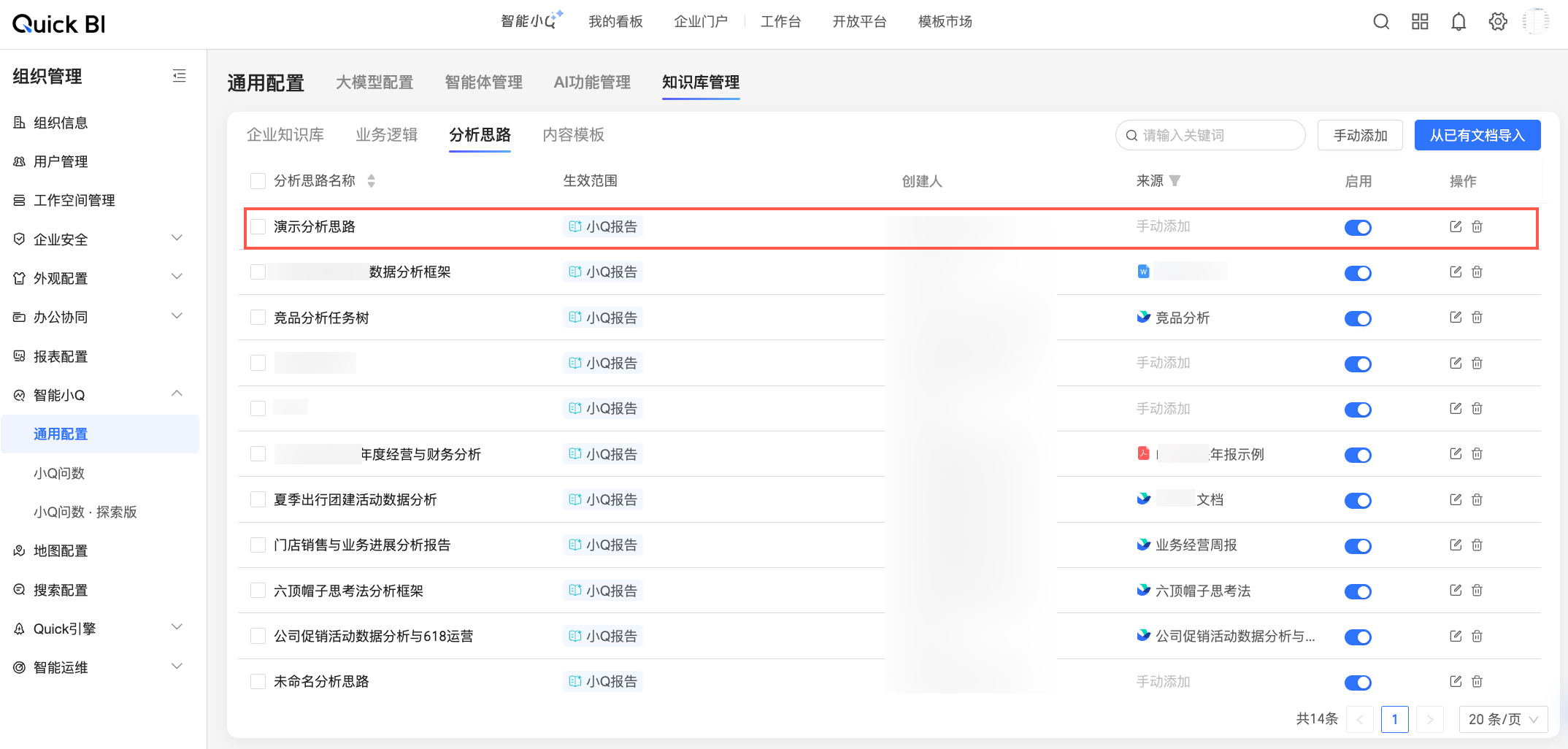
从已有文档导入
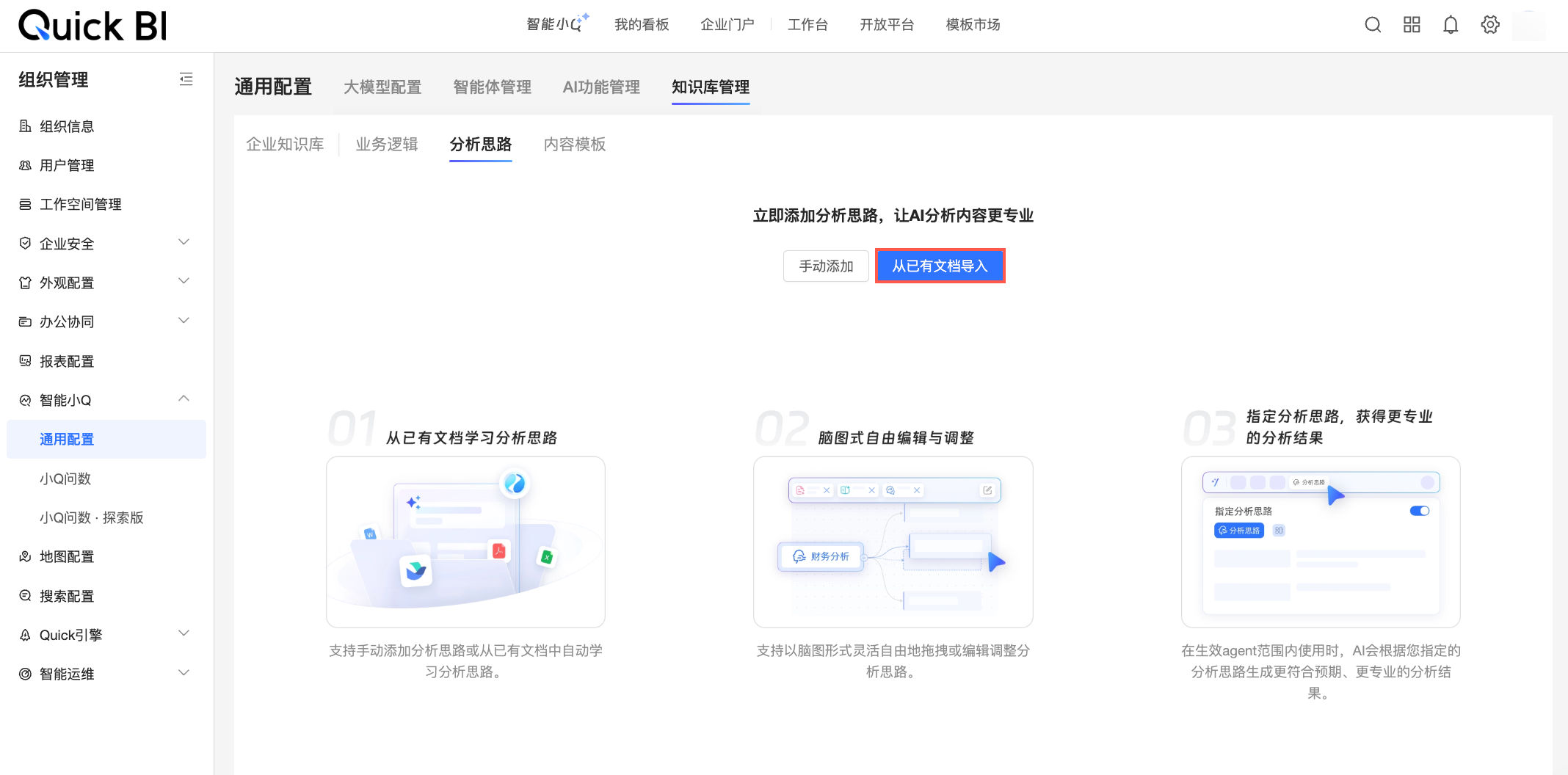
点击分析思路页面下的从已有文档导入按钮。
在导入分析思路弹窗的选择文档环节中,选择需要上传的文档类型,并进行相关配置操作。
当文档类型为本地文件时,您可以点击或将文件拖拽到区域 ① 上传。
说明仅支持上传格式为doc、docx、pdf的本地文件,且大小需控制在10M以内。
为了保证更好的解析准确性,我们为您提供了分析思路模板,您可以点击区域 ② 中的
图标下载模板文件并参考模板,以便让模型更好的从文档中解析出分析思路。
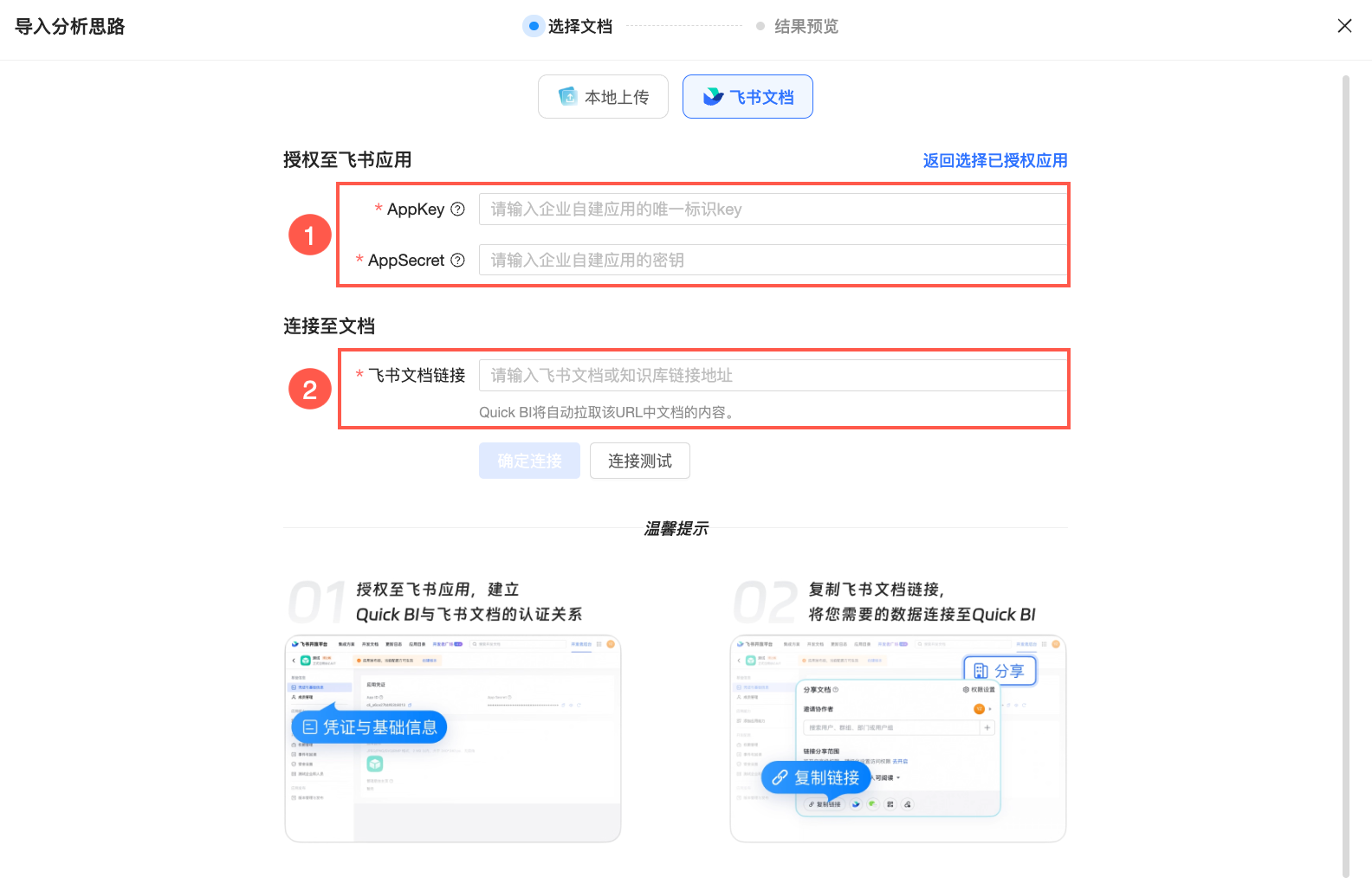
当文档类型为飞书文档时,您需要配置飞书应用授权信息(①)及待连接文档的信息(②)。关于各配置的说明及信息获取方式,请参见连接飞书文档。
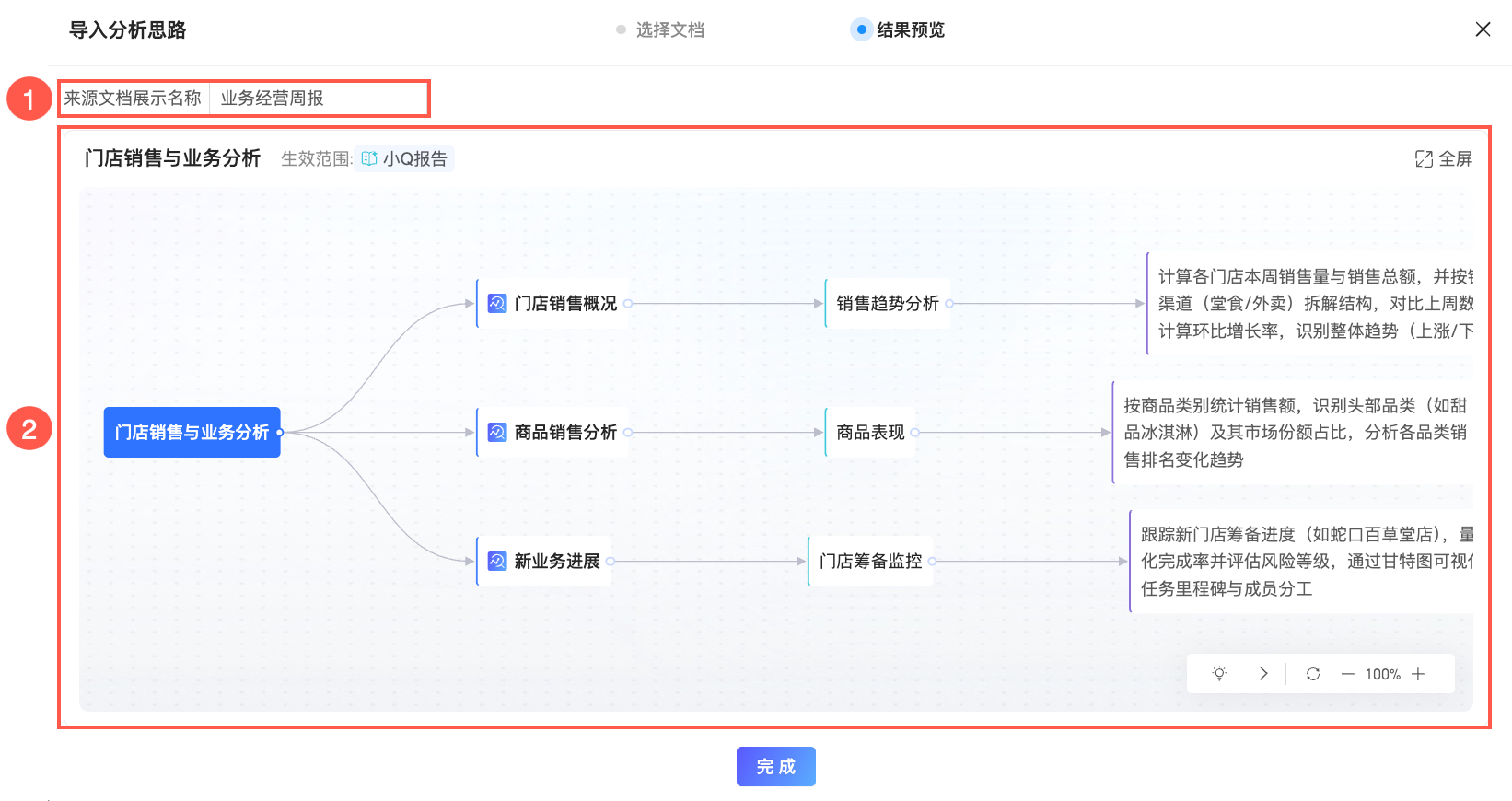
上传后AI将自动为您解析文档中包含的分析思路,提炼完成后即可进入结果预览环节,在此展示了来源文档名称(①),并以脑图的形式在编辑画布(②)中呈现了由系统解析出来的分析思路。您可以在画布中按需进行相关编辑操作,具体说明请参见本文编辑分析思路。
点击完成,添加成功后即可在列表页面中查看到该分析思路。
 图标下载模板文件并参考模板,以便让模型更好的从文档中解析出分析思路。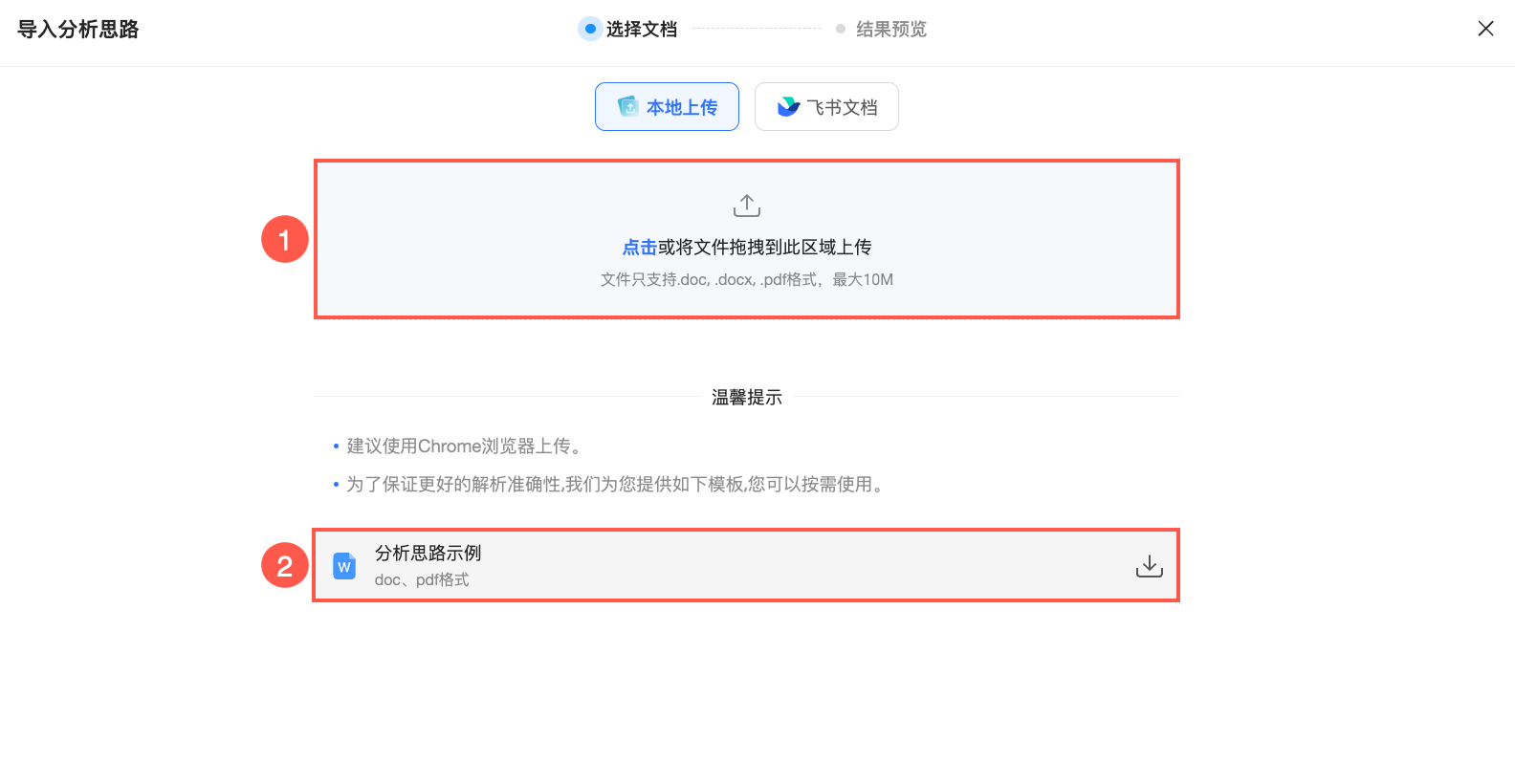
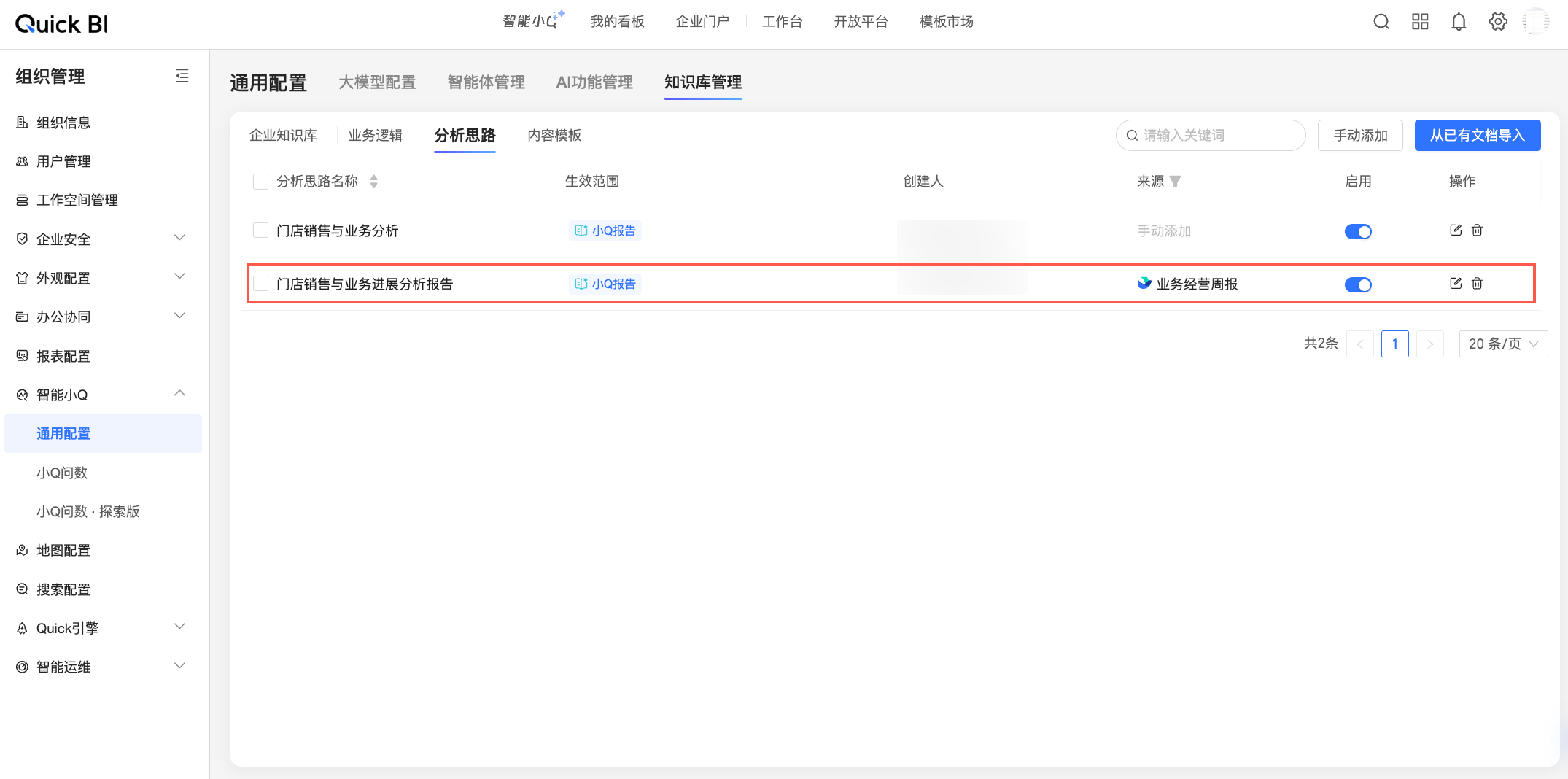
分析思路管理
在分析思路列表页中,展示了当前组织内已添加的分析思路名称及其生效范围、创建人等相关信息,支持在此进行以下管理操作: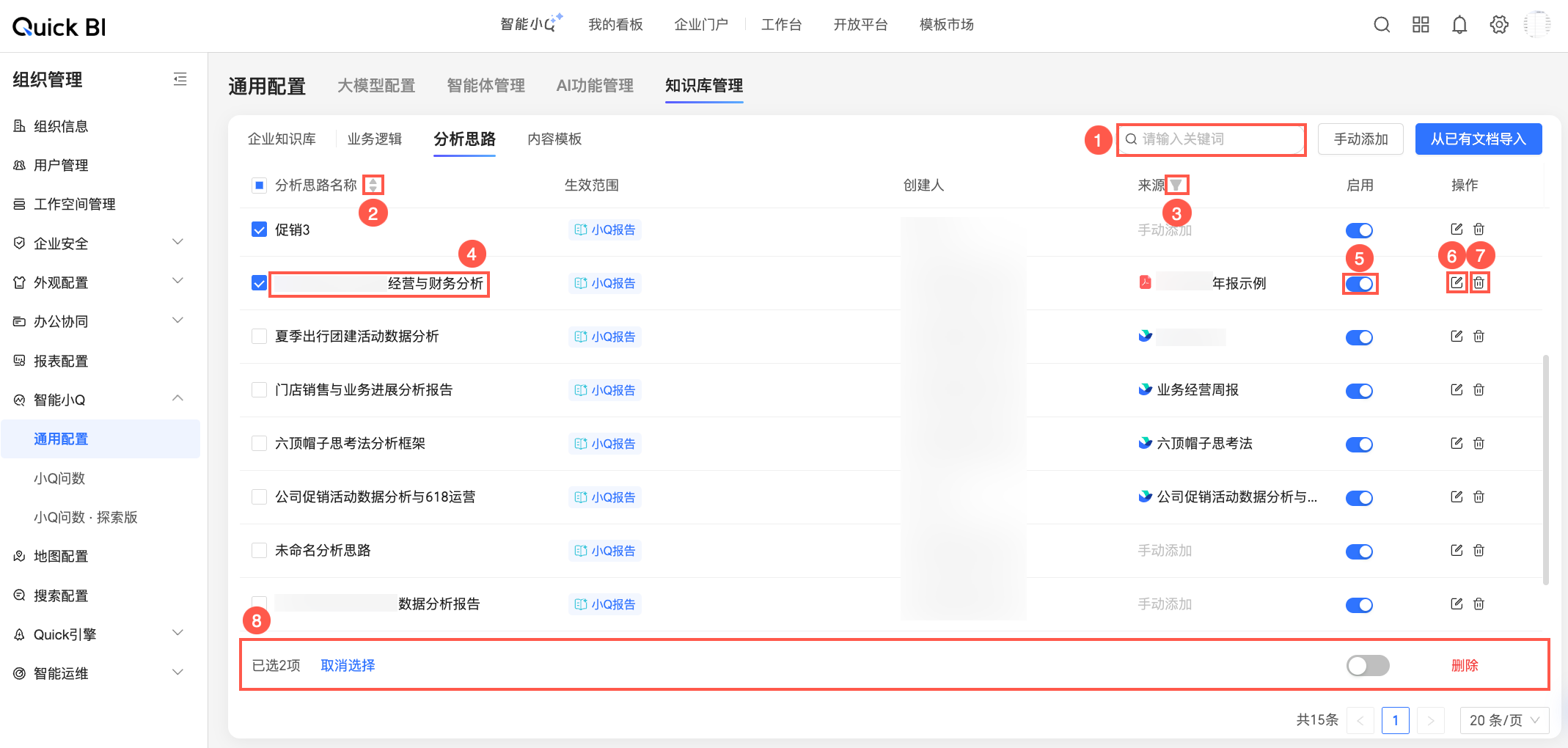
可进行的操作 | 说明 |
① 搜索分析思路 | 当组织内添加的分析思路数量较多,不便于快速浏览时,您可以通过在列表右上方的搜索框中输入关键词,来快速筛选、定位包含特定关键词的分析思路。 |
② 排序 | 默认按照更新时间进行倒序排列,即:最近更新的分析思路将位于列表最前面。您可以点击分析思路名称旁的 |
③ 筛选 | 支持按照来源文档的维度快速筛选出对应分析思路。 点击生效范围、来源旁的
|
④ 查看分析思路详情 | 点击某一分析思路的名称,即可跳转查看该分析思路的详细信息。 支持在此页面中:
|
⑤ 启用 | 分析思路添加后默认为启用状态,您可以通过启用列的启用开关( |
⑥ 编辑 | 点击 |
⑦ 删除 | 点击 |
⑧ 批量操作 | 支持同时选中多条分析思路,进行批量设置启用状态、批量删除的操作。 |
 图标,切换为按照首字母顺序进行排序。
 图标,在筛选面板中勾选相关文档,点击确定即可快速筛选。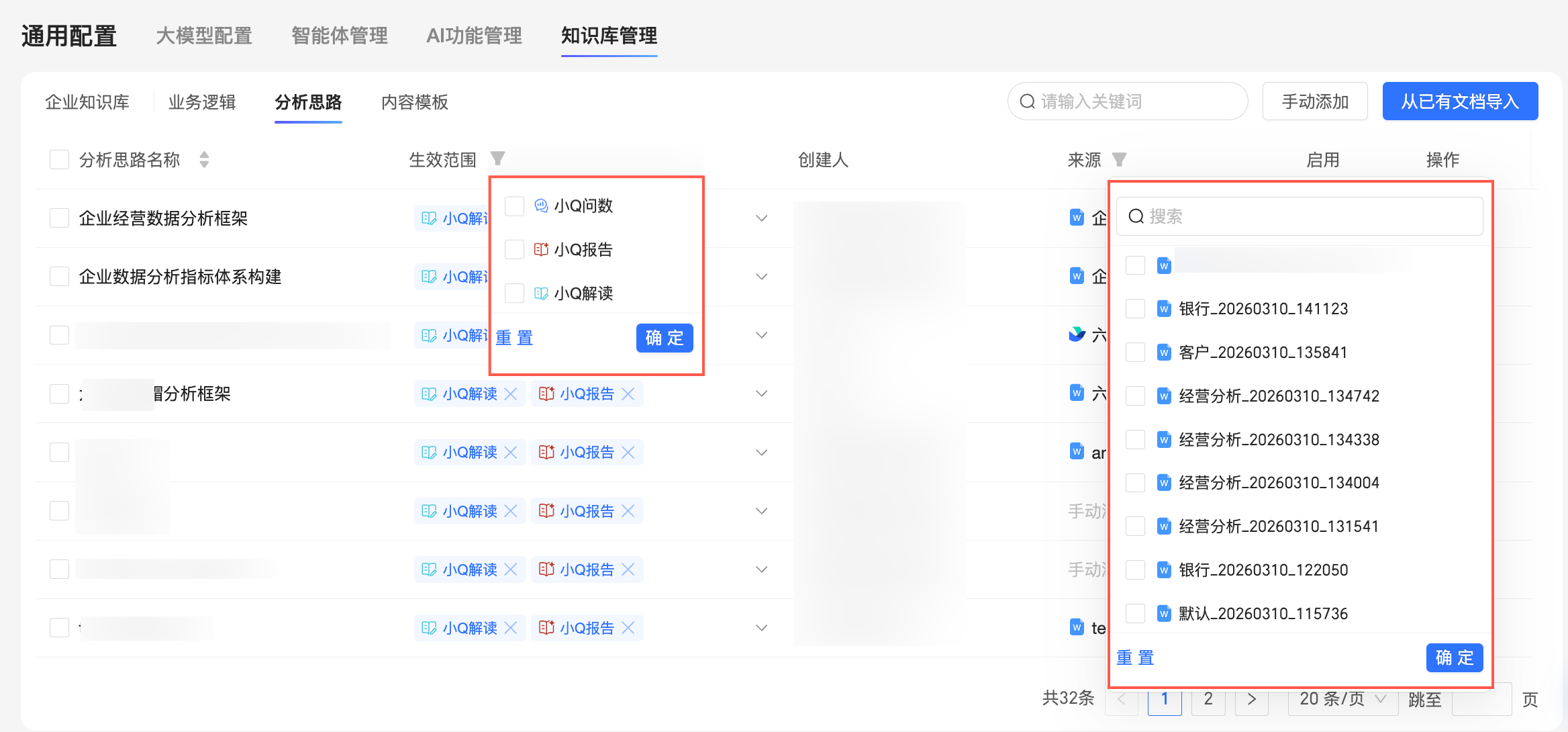
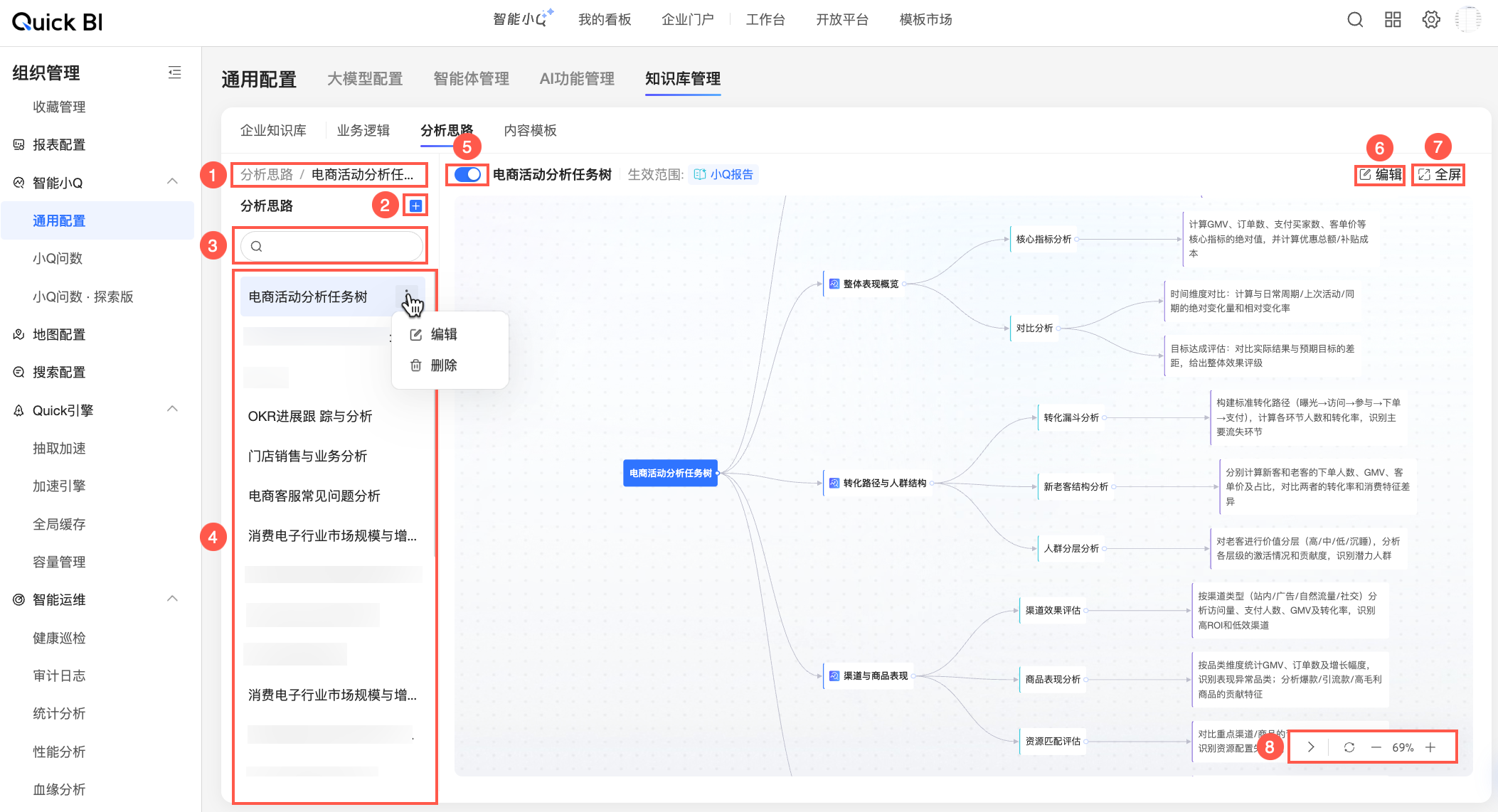
 图标,以手动添加的方式新增分析思路。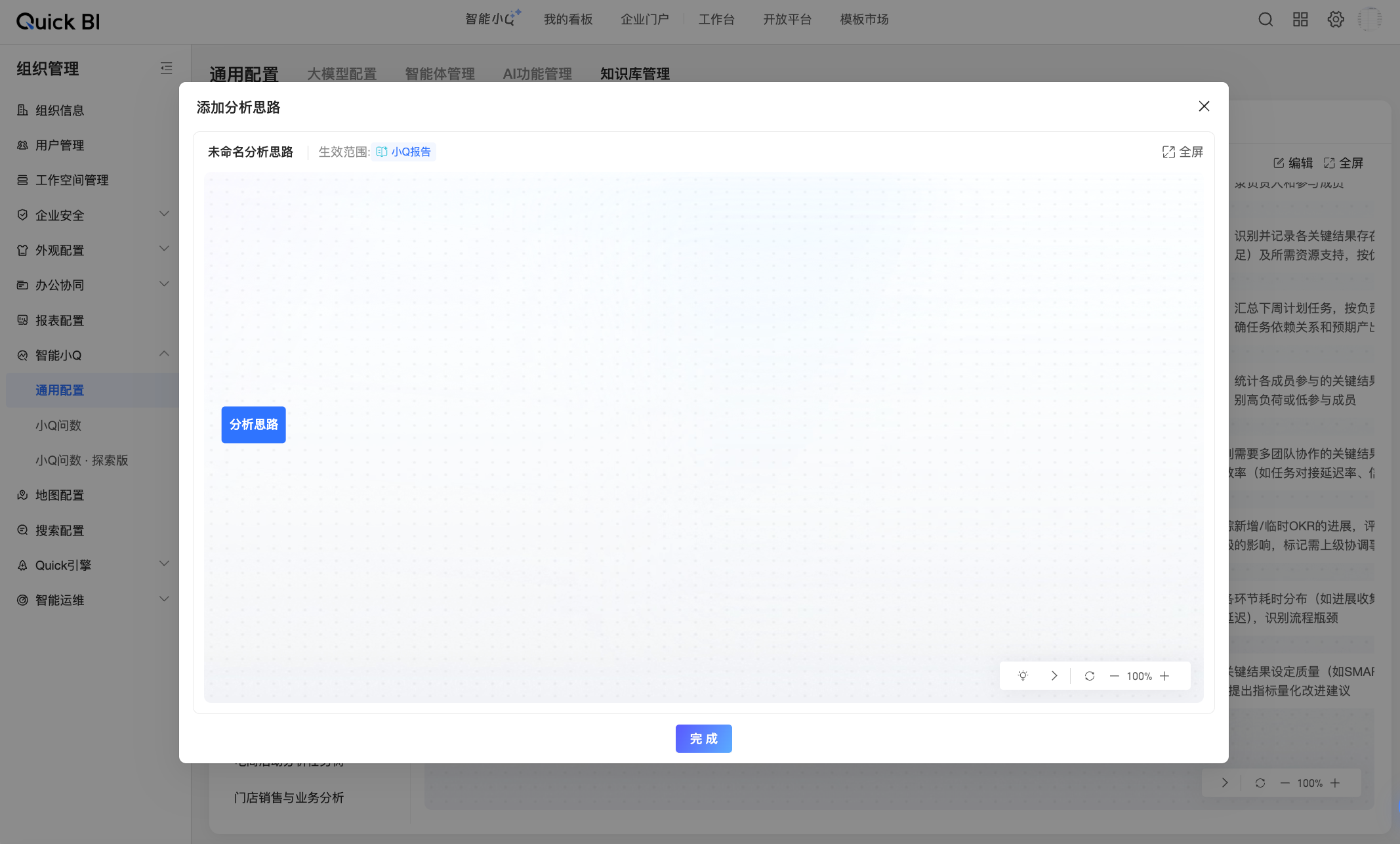
 图标,在下拉列表中进一步选择编辑或删除操作。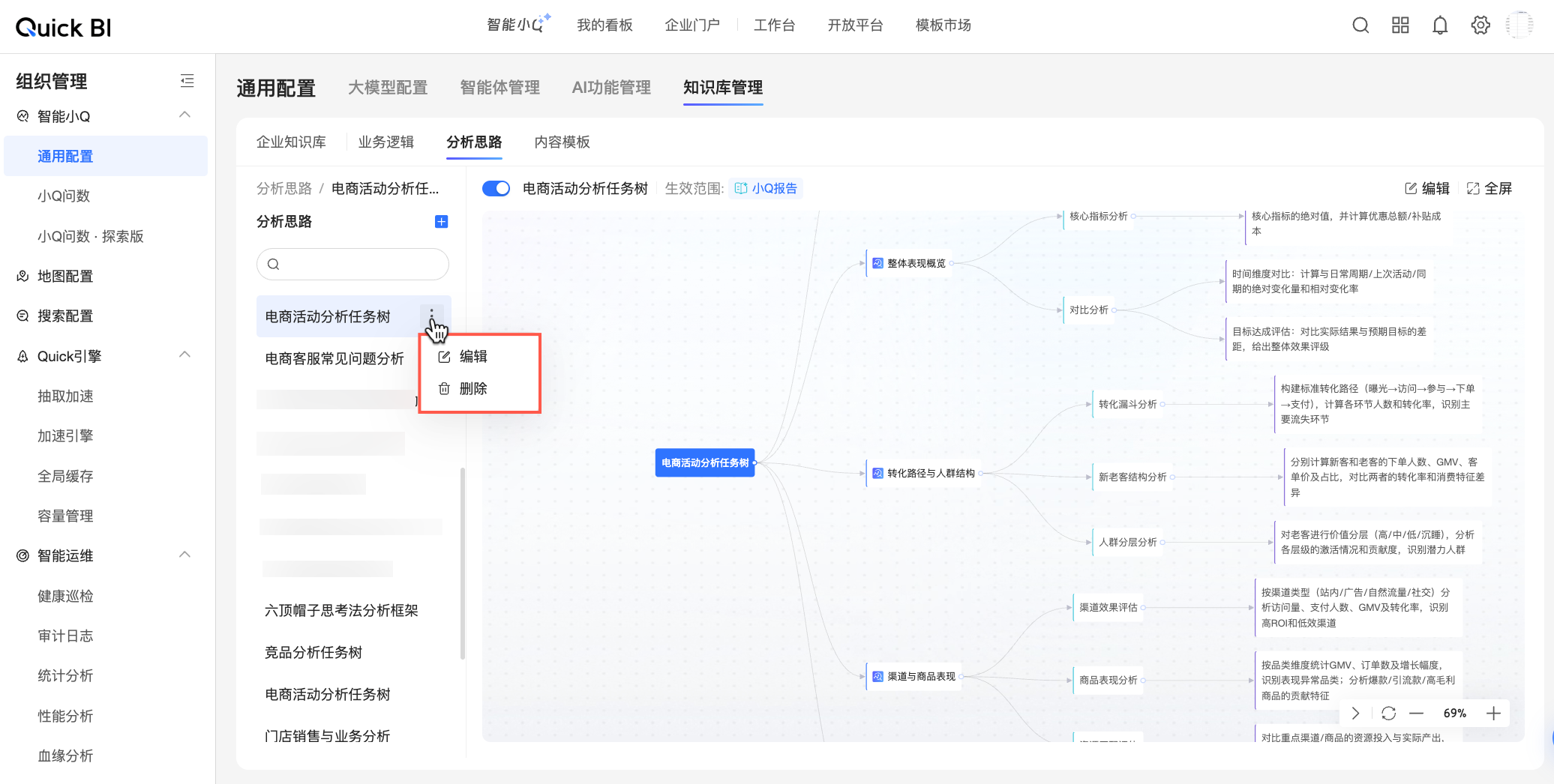
 图标,修改当前分析思路的启用状态。
 图标,在编辑分析思路弹窗中修改当前分析思路的信息。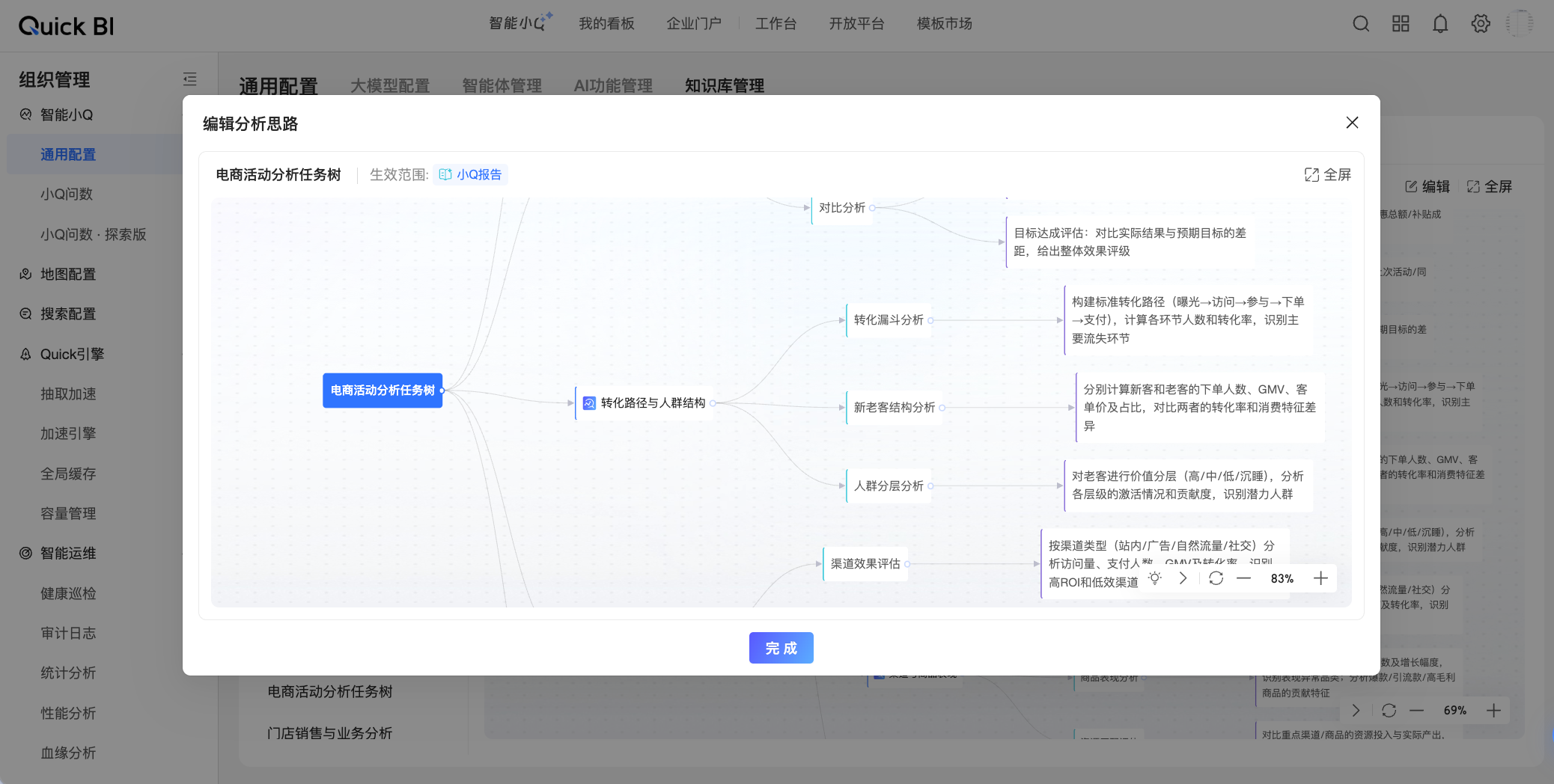
 )调整。
)调整。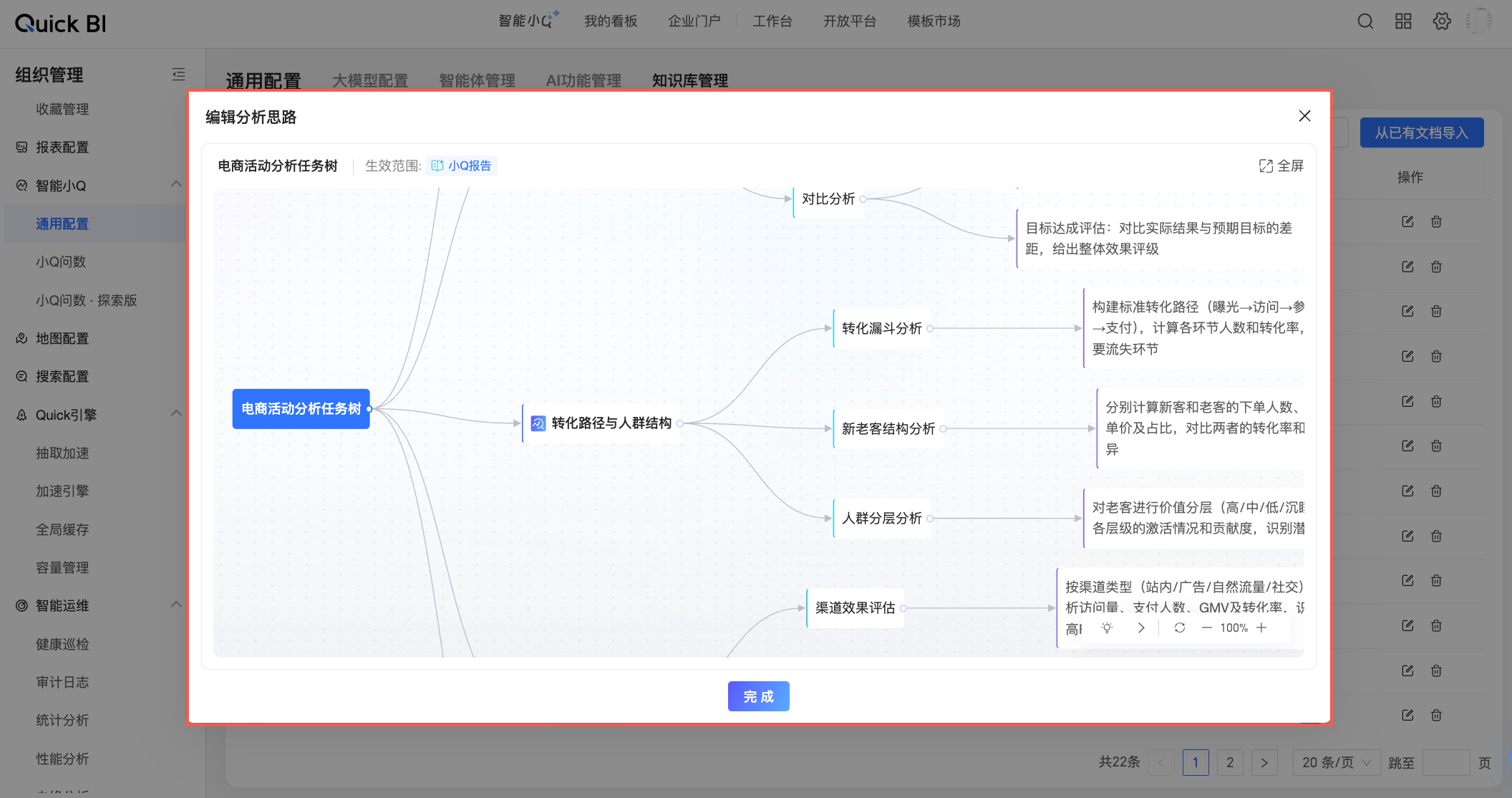
 图标,二次确认后即可删除不再需要使用的分析思路。