
当系统内置图表无法满足业务展示需求时,企业可以制作自定义图表,扩展报表可用的图表类型,更准确地呈现业务数据。图表广场集中展示组织内已发布且您有权限使用的自定义图表,为您提供查找和安装更多图表的入口。安装后的图表即可在生成可视化报表时使用。本文介绍具体操作步骤。
前提条件
版本购买:您所在的组织已购买 Quick BI AIPro 版本。
权限配置:您至少拥有 Quick BI AIPro 的基础功能权限。
图表发布:管理员已在管理中心上传自定义图表,并将其可见范围设置为包含您。具体操作说明请参见管理自定义图表。
功能入口
在 Quick BI AIPro 的企业页签下,单击左侧导航栏中的图表广场。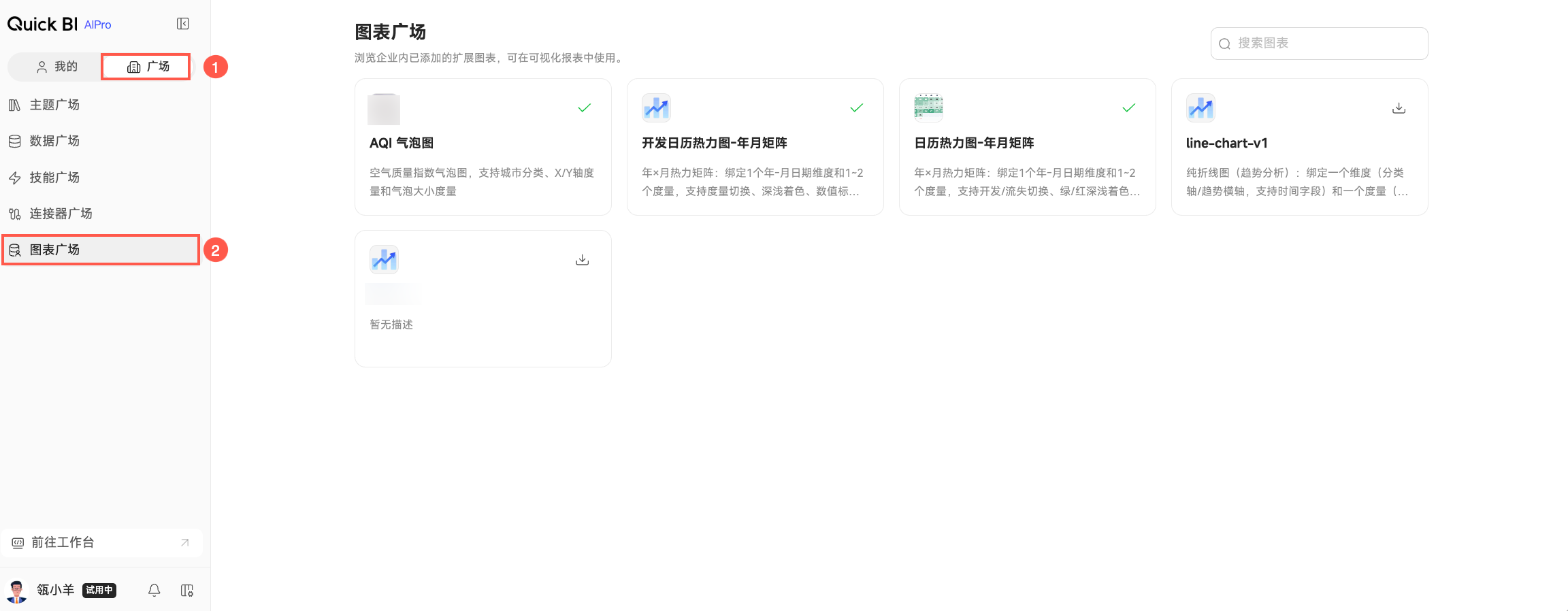
操作说明
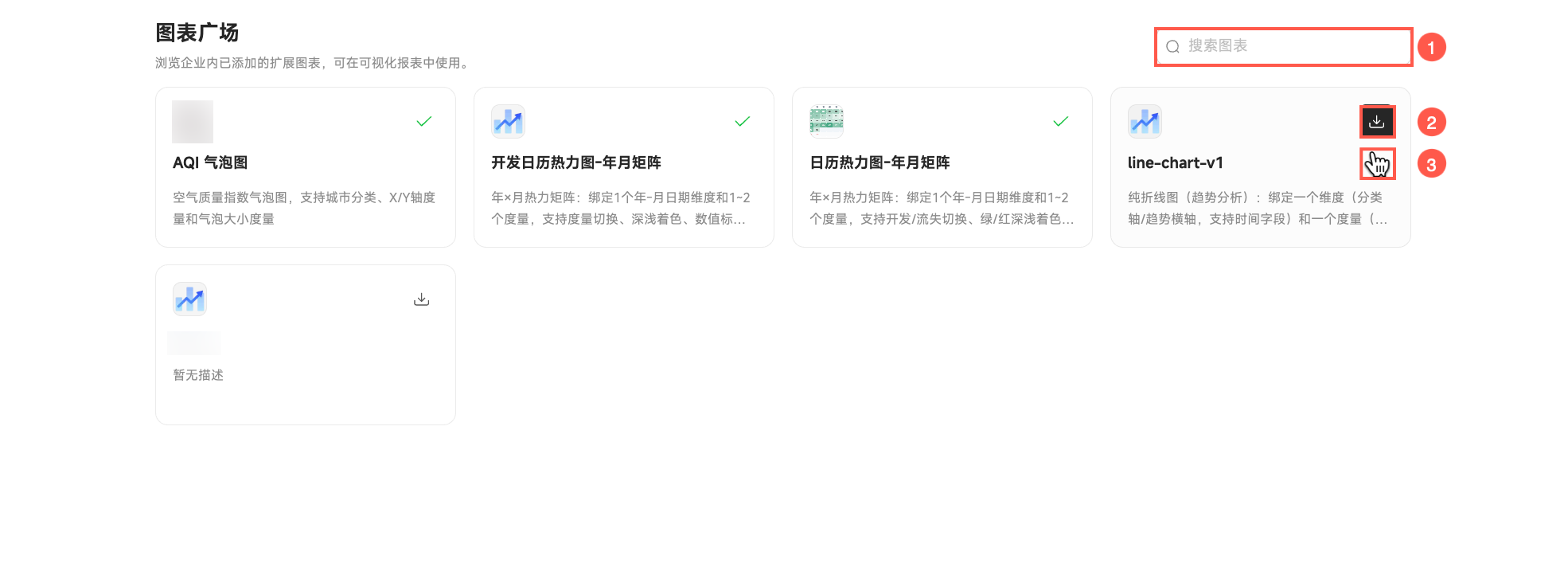
图表广场页面中展示了组织内已发布且在您可见范围内的自定义图表,您可以在此查看各图表的名称与描述,并按需进行以下操作。
说明
管理员停用某图表或将您移出其可见范围后,该图表不再出现在图表广场中,您无法新安装该图表;已使用该图表生成的报表继续正常显示。
可进行的操作 | 说明 |
① 搜索图表 | 图表数量较多时,在搜索框中输入图表名称的关键词,快速筛选目标图表。 |
② 安装 | 找到合适的图表后,将鼠标悬浮至该图表卡片并单击安装按钮,即可将该图表安装到我的图表中。安装后的图表默认为启用状态,可在生成可视化报表时使用。 |
③ 查看 | 单击图表卡片,即可查看该图表的名称、描述等信息,用于确认是否符合分析需要。 |
相关操作
该文章对您有帮助吗?