数据广场是Quick BI AIPro的企业级数据资产浏览平台,分析者可以在此查看企业内各类数据资源(包括数据集、仪表板、数据表组合、文件和API数据),并按需添加到我的数据中使用。本文将为您介绍具体操作步骤。
前提条件
版本购买:您所在的组织已购买Quick BI AIPro版本。
权限配置:您至少拥有Quick BI AIPro的基础功能权限。
资产发布:对于数据表组合、文件、API数据,需管理员已在管理中心进行了发布操作,分析者才能在数据广场中查看到相关数据资产,具体操作说明请参见数据管理。
协同授权:对于空间数据资产(数据集、仪表板),分析者需具备目标数据资产的使用权限,才能将该资产成功添加至我的数据中使用。添加仪表板时只校验仪表板本身的权限,不再要求具备其底层数据集的权限。且空间内数据资产在数据广场中的可见逻辑,还受到当前工作空间的空间模式影响:
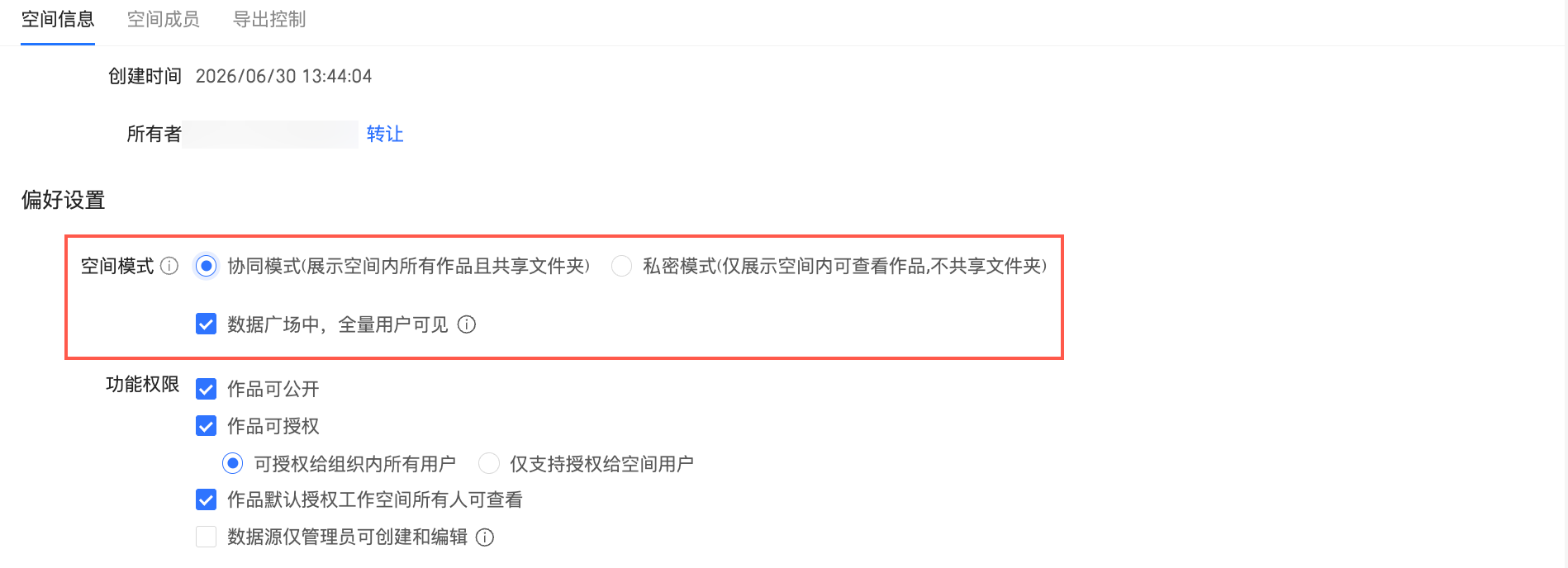
当工作空间为协同模式且勾选了数据广场全量用户可见,则组织内所有成员可查看到空间内数据(包括无使用权限部分)。
当工作空间为协同模式且未勾选数据广场全量用户可见,则仅空间内成员可查看到空间内数据(包括无权限部分),被赋予使用权限的空间外用户可查看到有权限的数据。
当工作空间为私密模式,则组织内所有成员都仅能查看到拥有使用权限的部分资源。
功能入口
在Quick BI AIPro的企业页签下,点击左侧导航栏中的数据广场。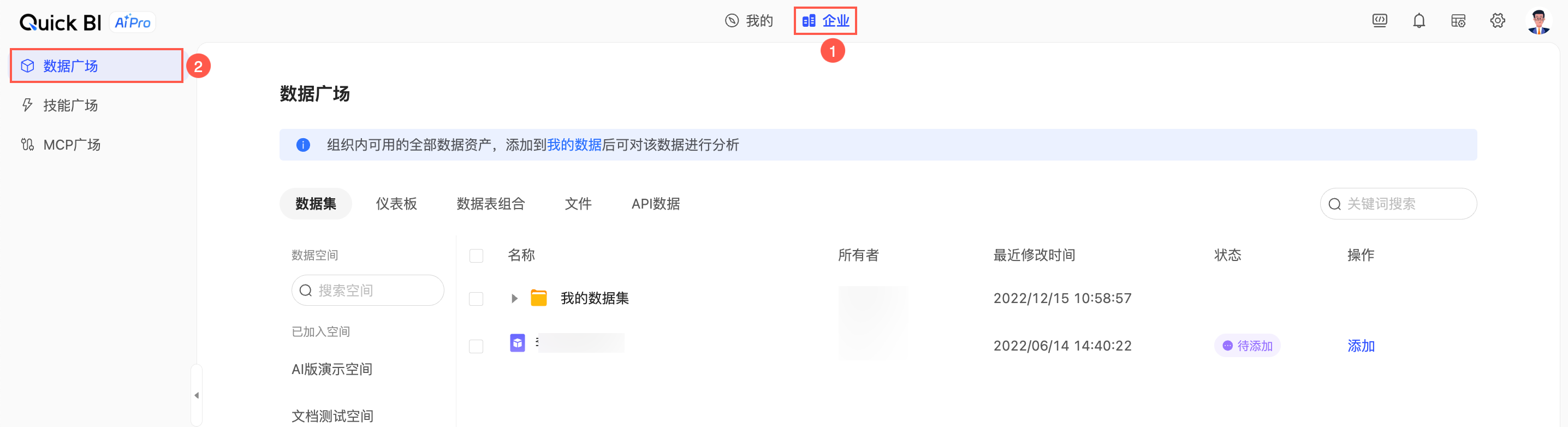
操作说明
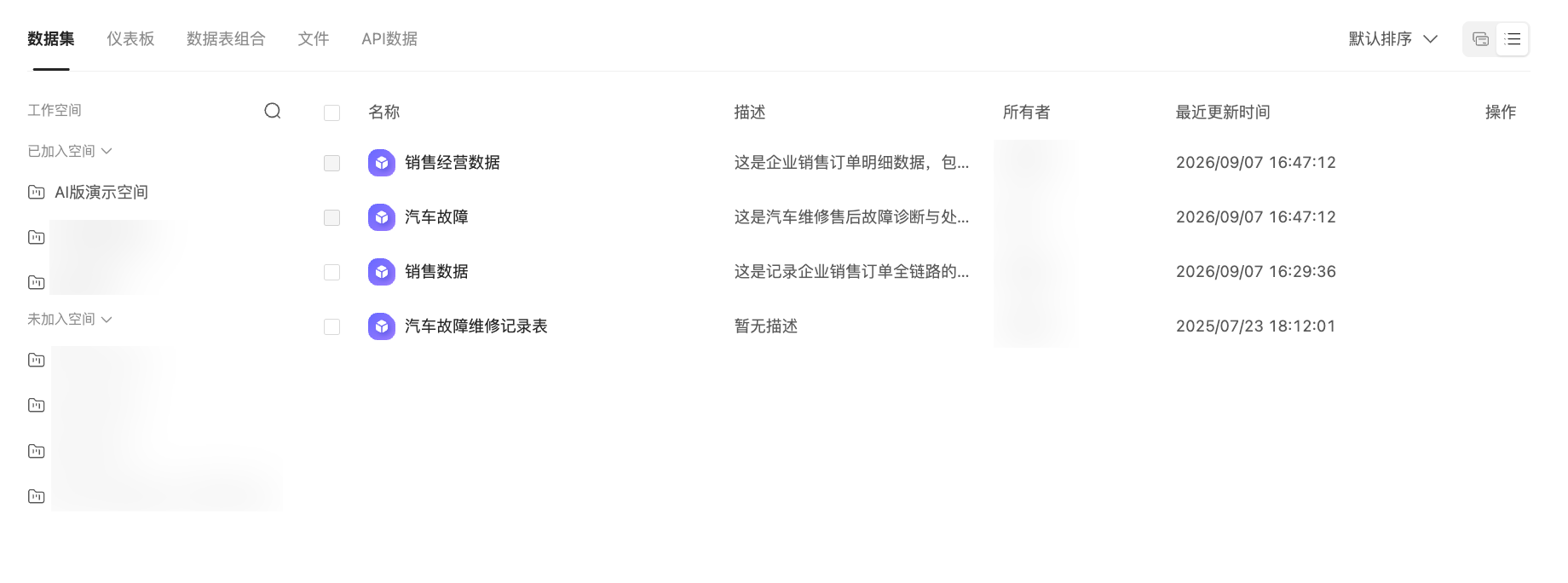
在数据广场页面中,展示了企业内可用的各类数据资产,及其名称、所有者、添加状态等信息,您可以在此浏览、查找不同类型的数据资源,并进行相关操作。
查看数据资产:切换至不同的分类标签,以查看各类型数据资产的信息。
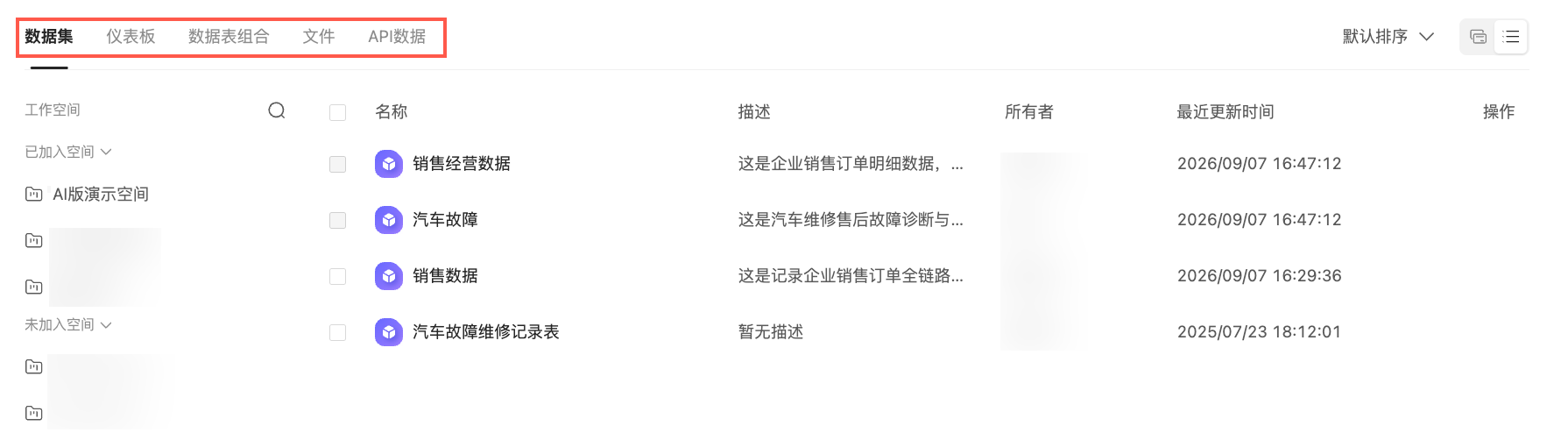
数据分类
说明
数据集
即将需要分析的数据表,经过数据建模处理而产出的数据资产。
此处展示的数据集,是您在左侧数据空间列表中选定的空间内的数据集。您可以切换至其他工作空间,查看不同空间内的数据集资源。
仪表板
即将数据分析结果以可视化报表形式呈现的数据资产。
此处展示的仪表板,是您在左侧数据空间列表中选定的空间内的仪表板。您可以切换至其他工作空间,查看不同空间内的仪表板资源。
数据表组合
即在未预先创建数据集的情况下,临时将某一数据源中的多个数据表进行组合而形成的数据资产。
此处仅展示管理员在数据管理中已创建的数据表组合资源。
文件
即以本地文件形式上传至Quick BI AIPro的数据资产。
此处仅展示管理员在数据管理中已上传的本地文件资源。
API数据
即通过API接口接入的外部数据资产。
此处仅展示管理员在数据管理中已连接的API数据资源。
操作数据资产:支持在此对数据资产进行以下操作。
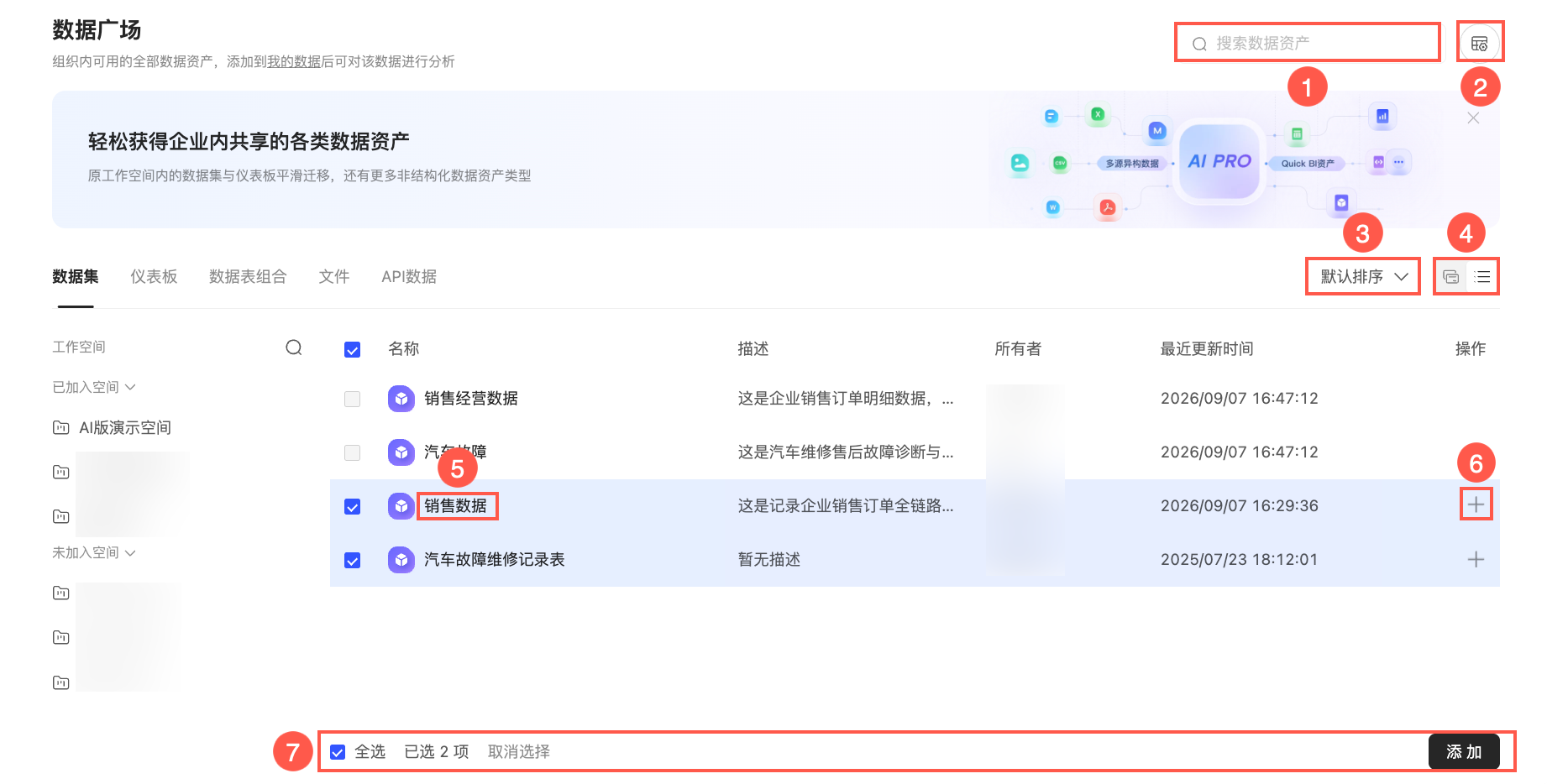
可进行的操作
说明
① 关键词搜索
当您所在的企业中存在较多数量的数据资产,无法快速浏览查找时,您可以在搜索框中输入数据资产名称的关键词,以快速筛选和定位目标资产。支持在全部数据资产中搜索,搜索结果按资产类型展示,并显示每种类型的结果数量。
③ 排序
支持按默认排序、名称升序(A~Z)、名称降序(Z~A)排列数据资产。
④ 视图切换
支持卡片视图和列表视图两种展示模式,您可以按需切换。
卡片视图(默认):不展示文件夹结构,所有数据资产打平展示。
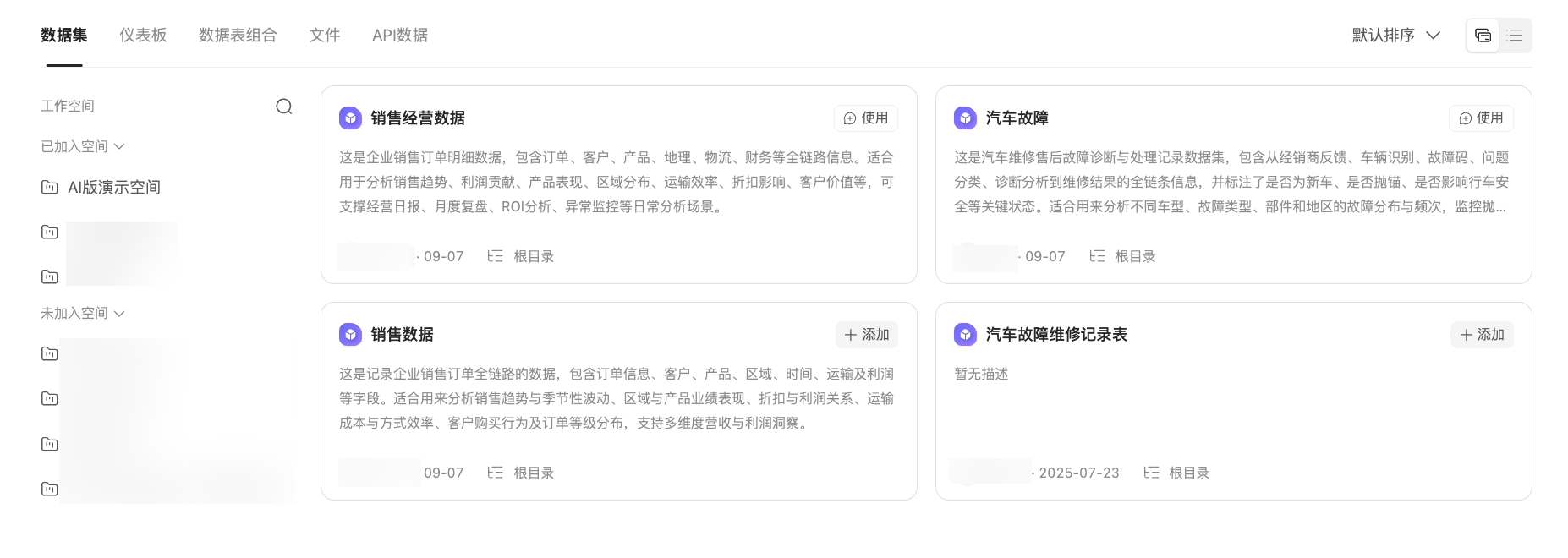
列表视图:展示文件夹结构,并以列表形式展示资产的全部信息。

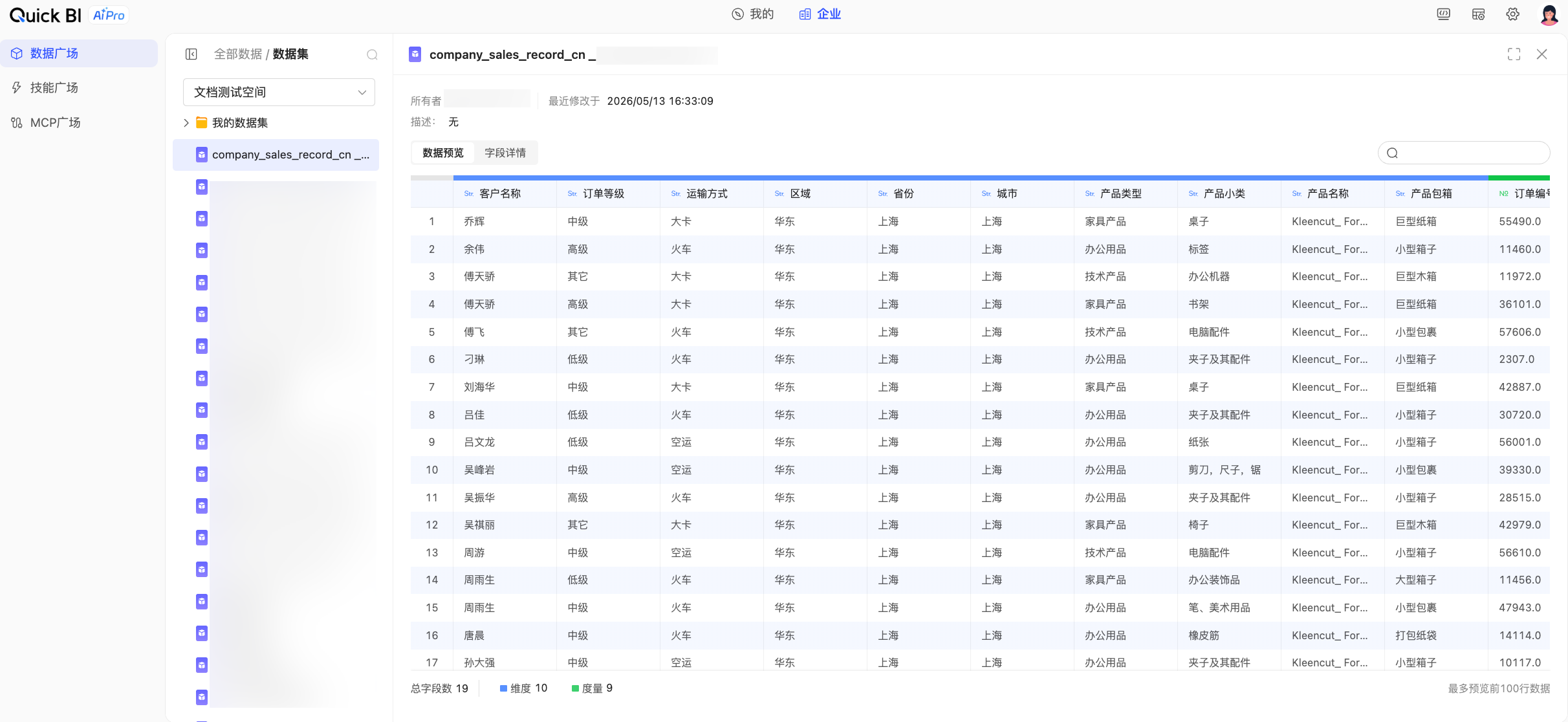
⑤ 预览
点击某一数据资产的名称,即可在跳转界面中查看并确认该资产的具体数据内容。
⑥ 添加
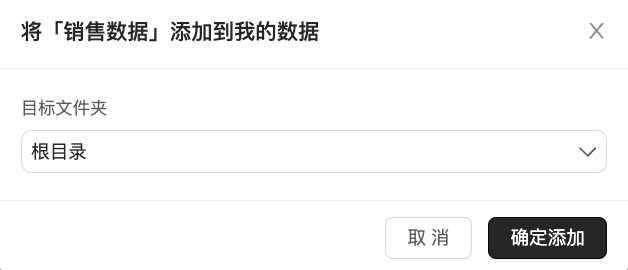
若您需要将某一资产添加至我的数据,以在后续创建分析任务时使用,只需点击该资产操作列的添加操作,在确认框中设置资产保存路径后,点击确定添加即可。
添加成功后,可单击前往我的数据继续管理该资产。对无使用权限的数据资产,可单击申请权限,提交后可单击前往消息中心,在我申请的中查看申请状态。
说明对于数据集,仅支持添加您具有使用权限的资产。对于仪表板,仅支持添加您具有权限的仪表板,无需具备其底层数据集的权限。
仪表板作为数据资产时,仅使用仪表板中已呈现的数据进行分析。若需要使用仪表板中没有的维度做深度拆解,建议同时添加其底层数据集。
将数据广场中的数据资产添加到我的数据后,建议等待系统学习完成后再进行分析。
⑦ 批量操作
当选中多个数据资产时,可对其进行批量添加、取消选择的操作。