
在知识管理页面的企业业务知识页签下,展示了当前组织内已添加的企业业务知识(包括通用知识、专用知识)。管理员可以在此将企业内的业务口径、指标定义等标准化内容进行沉淀,使AI的分析结果更符合企业自身业务语境。本文将为您介绍如何添加企业业务知识并进行相关管理操作。
前提条件
-
版本购买:您所在的组织已购买Quick BI AIPro版本。
-
权限限制:仅管理员(即拥有AIPro集中管理权限的用户)可新增和管理企业知识。具体权限配置说明请参见用户权限。
功能入口
进入Quick BI AIPro的管理中心,点击顶部导航栏的知识管理,并切换至企业业务知识页签。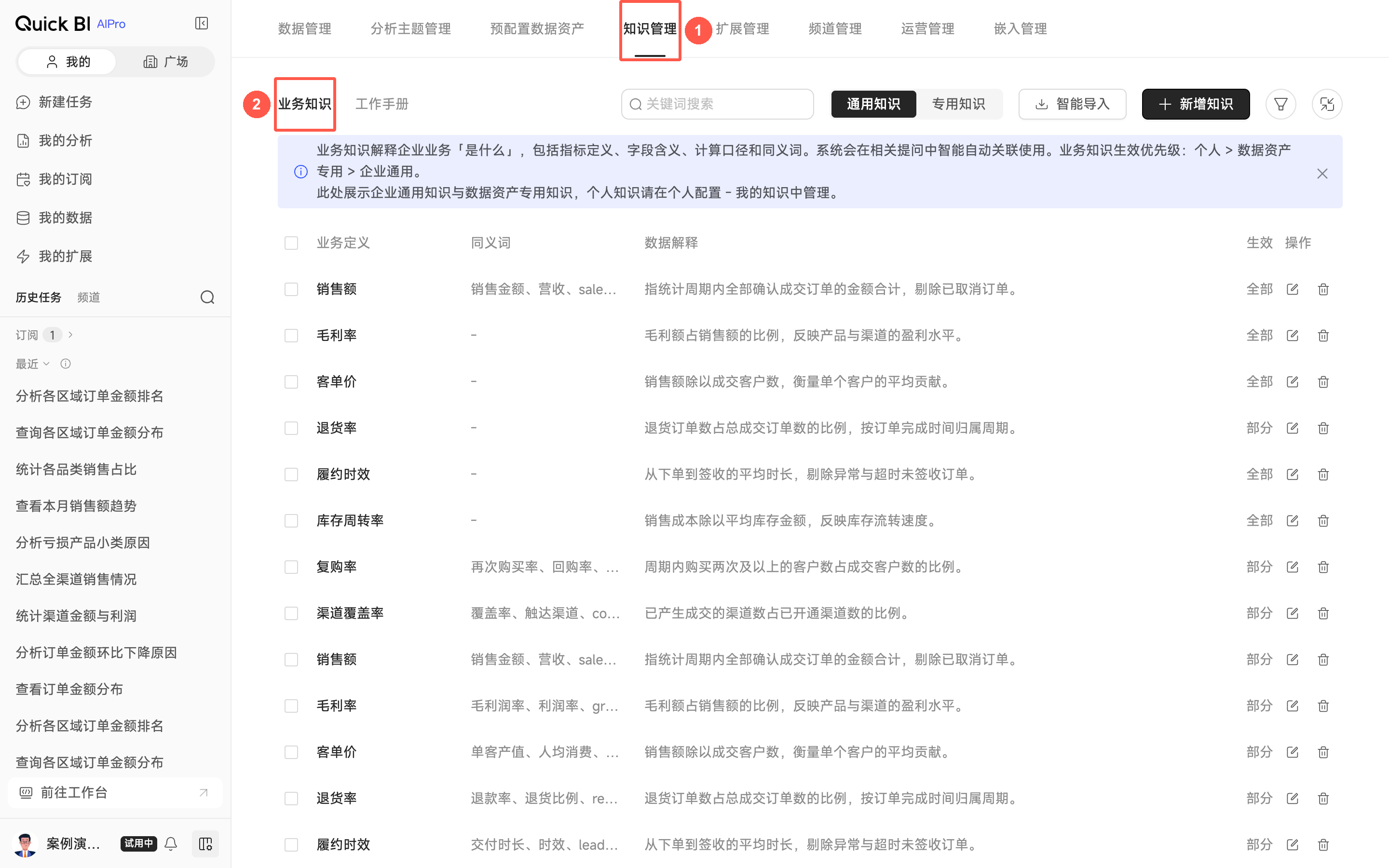
企业业务知识页签解释企业业务“是什么”,包括指标定义、字段含义、计算口径和同义词,包含通用知识、专用知识两个子页签。AI会在相关问题中关联使用。
新增知识
在企业业务知识页签下支持添加通用知识、专用知识:
-
通用知识可作用于企业内全部或多个数据资产。
-
专用知识仅支持绑定单个数据资产,且优先级高于通用知识。
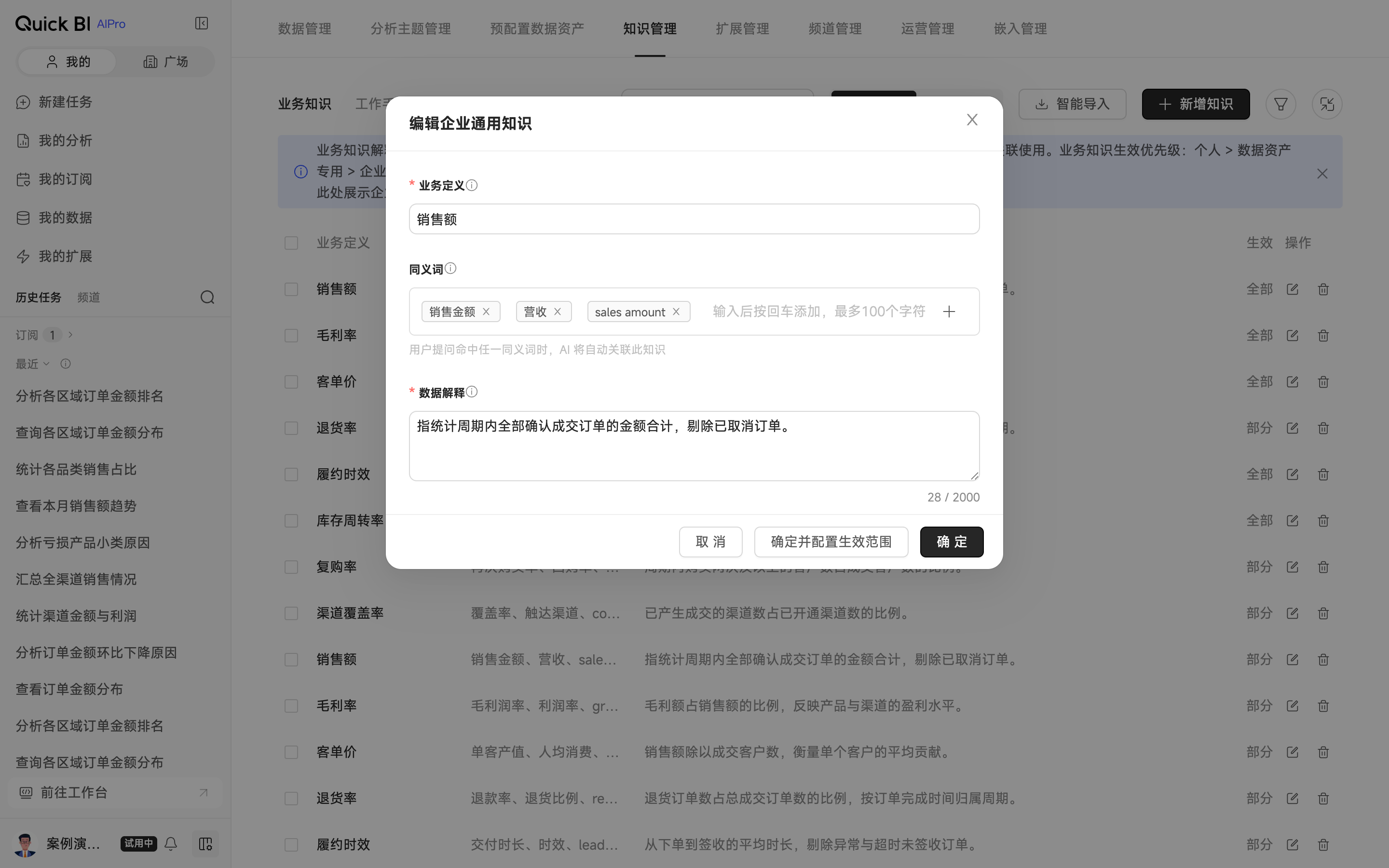
您可以根据实际需求切换至对应的知识类型页签下,进行手动新增/智能导入的操作;也可以在新建任务页面的对话框中,通过自然语言描述或文件上传的方式直接产出企业知识。
手动新增
通过手动配置的方式,添加单条企业知识。适用于待录入知识数量较少且需要人工校验录入的场景,具体操作如下。
-
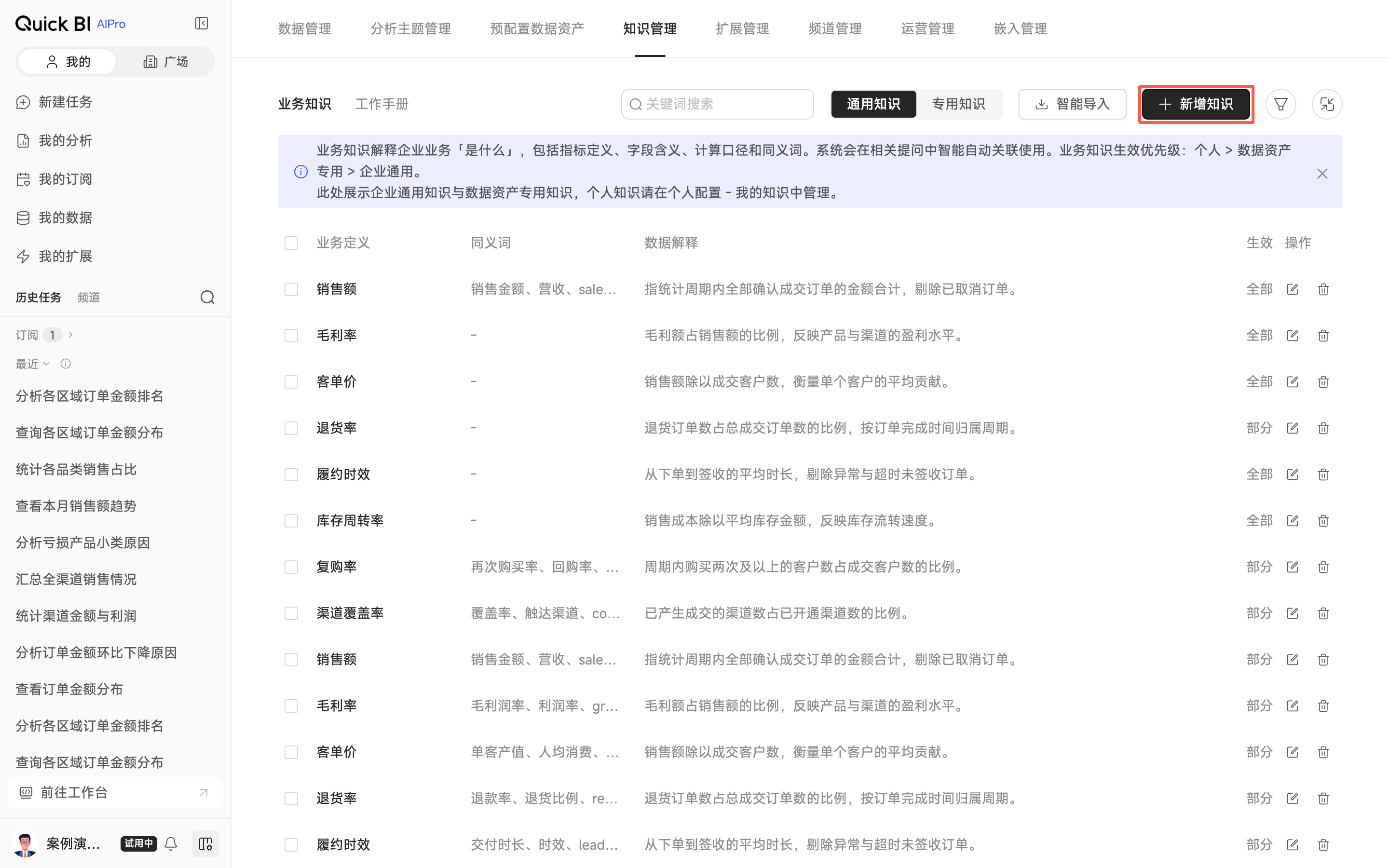
点击页面右上角新增知识按钮。
-
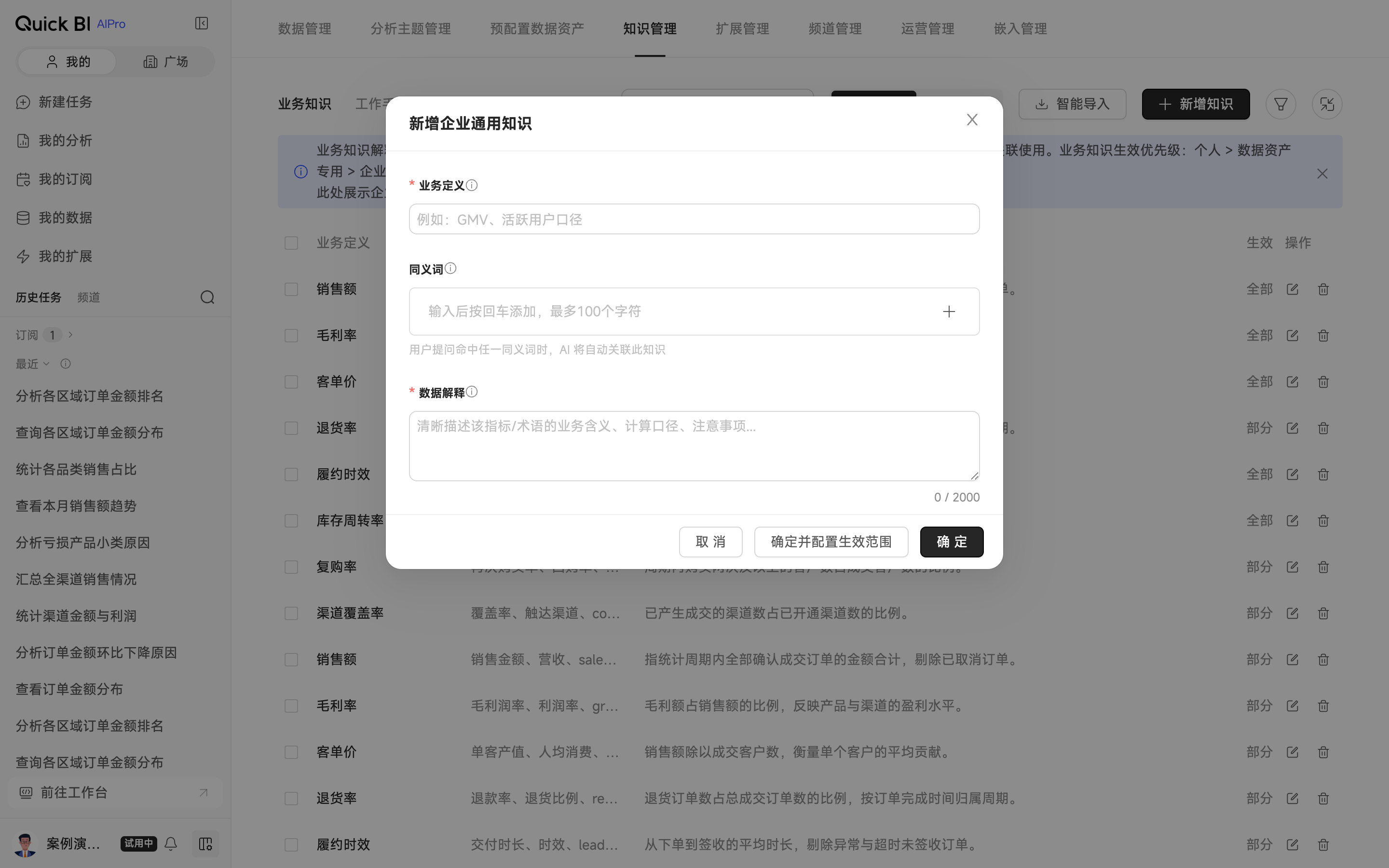
在新增知识界面中,配置知识的相关信息。
-
通用知识
配置项
说明
业务定义
定义企业内通用的业务概念。您可以在此填写实际业务中使用到的常用及标准词汇(例如:销售进展、GMV),最多可输入100 字符。
数据解释
详细说明当前业务定义的含义、计算口径、注意事项等内容,帮助大模型更好地理解该业务定义。最多可输入2000字符。
同义词
填写当前业务术语的其他常用称谓或别名,便于大模型识别同一业务定义的不同问法。
输入完成后按键盘回车键进行添加,支持一次性输入多个同义词,不同词条间请以英文分号(;)分隔。添加成功后,后续业务用户在基于生效数据资源提问时,命中任一同义词,AI将自动关联此知识。
生效范围
设置当前业务定义的作用范围,支持设置为企业内全部数据或仅对部分数据生效。
-
企业内全部数据:即当前业务定义对企业内所有数据资源生效。
该模式适用于企业级核心指标或通用业务概念等具有标准性、统一性的业务知识。
-
仅对部分数据生效:即当前业务定义仅对特定数据资产生效。您可以在资产选择区域中,切换至不同的分类标签,查看并选择各类型数据资产。支持跨类型选择一个或多个数据资产,选中的资产将在面板底部展示。
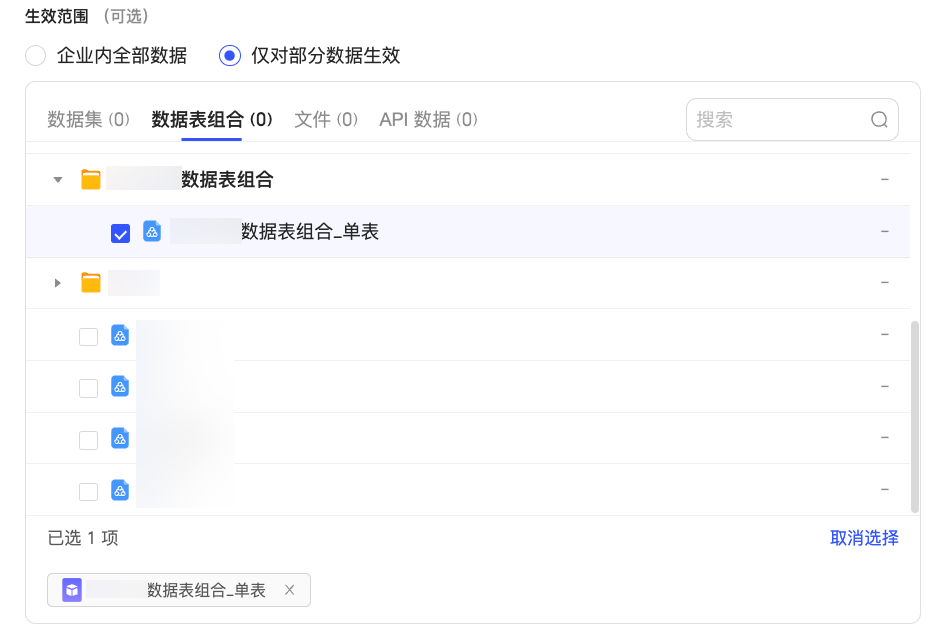
该模式适用于同名异义词或特定业务场景下的企业知识。
-
-
专用知识
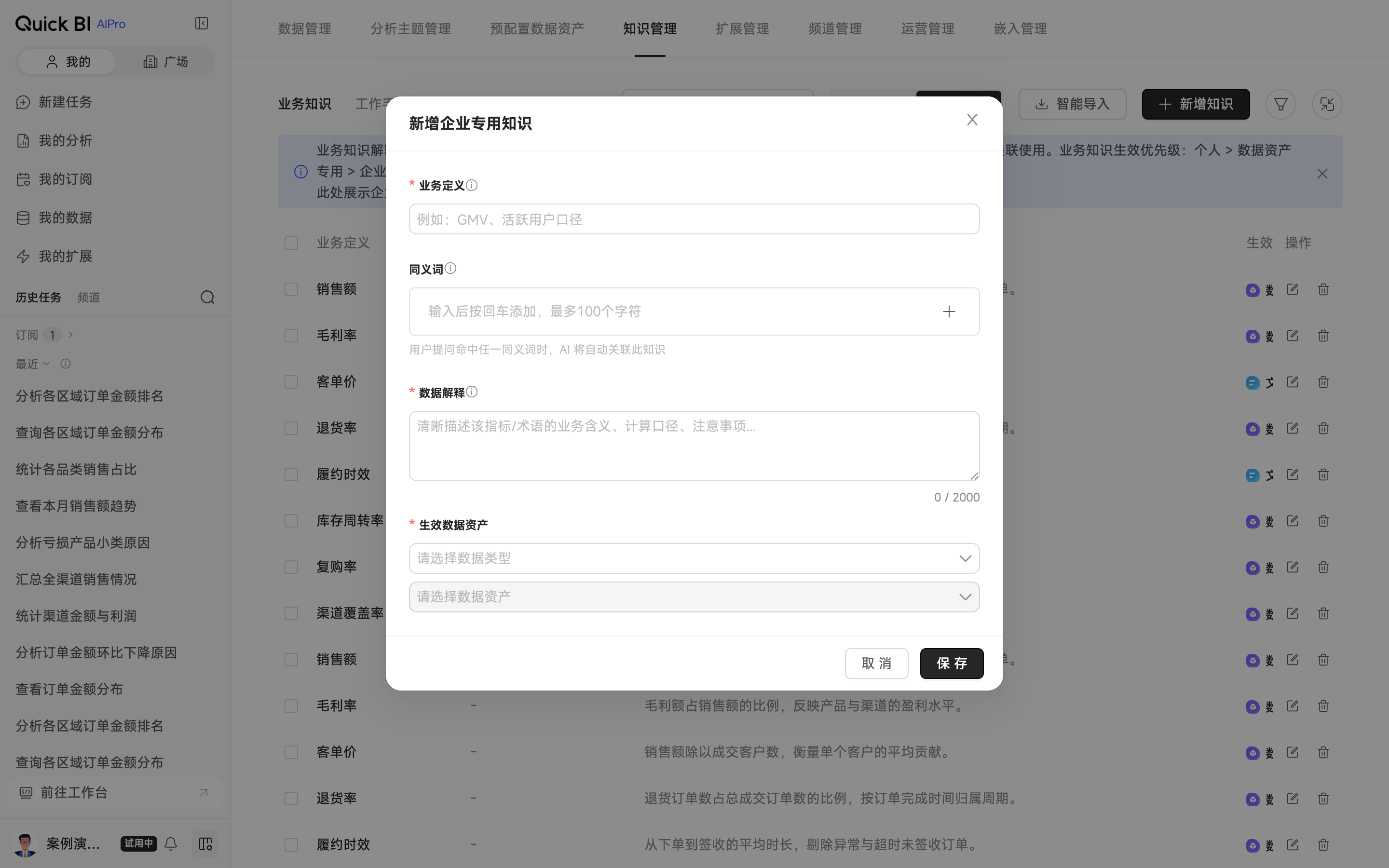
配置项
说明
业务定义
填写针对某一数据资源特有的业务概念。您可以在此填写该数据资源中特定的业务概念、专属指标等内容,最多可输入100 字符。
数据解释
详细说明当前业务定义的含义、计算口径、注意事项等内容,帮助大模型更好地理解该业务定义。最多可输入2000字符。
同义词
填写当前业务术语的其他常用称谓或别名,便于大模型识别同一业务定义的不同问法。
输入完成后按键盘回车键进行添加,支持一次性输入多个同义词,不同词条间请以英文分号(;)分隔。添加成功后,后续业务用户在基于生效数据资源提问时,命中任一同义词,AI将自动关联此知识。
生效范围
选择当前业务定义的生效数据资产,仅支持绑定至单个数据资产。您可以在资产选择区域中,切换至不同的分类标签,查看并选择具体的数据资产。
-
-
填写完毕后,通用知识单击确定,专用知识单击保存。添加成功的知识默认启用,AI会按照该知识的生效范围和使用方式关联知识。
智能导入
通过上传本地文件的方式,使用AI帮助您自动识别与提炼文件中所包含的业务知识。适用于已有现成业务文档(例如:指标说明表、数据字典)需批量快速构建知识体系的场景,具体操作如下。
-
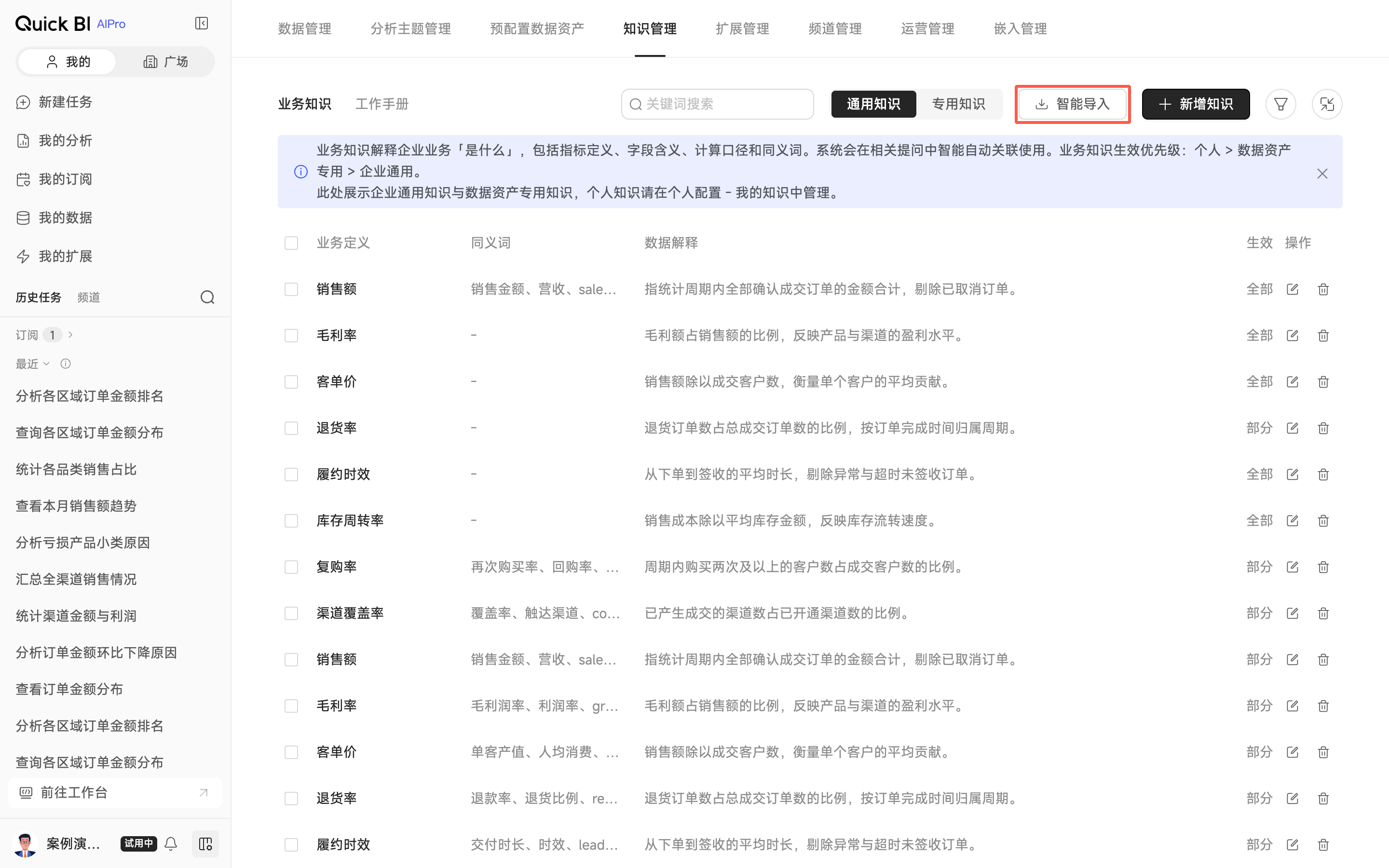
点击页面右上角智能导入按钮。

-
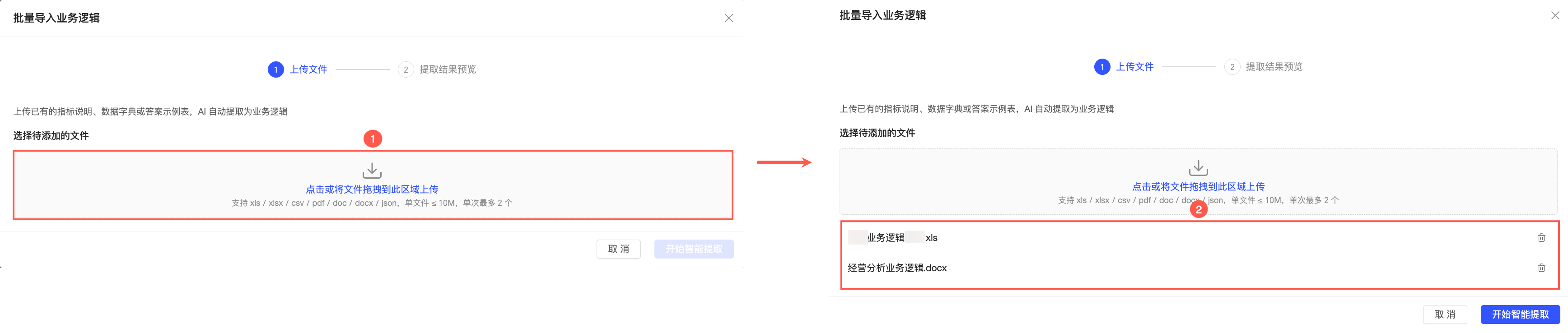
在批量导入业务逻辑弹窗中的上传文件环节,配置待上传的文件。
配置区域
说明
① 上传文件
点击或将需要上传的文件拖拽到区域①中上传。
说明支持上传xIs、xIsx、csv、pdf、doc、docx、json格式的文件,单文件大小需控制在10M以内,单次最多上传2个文件。
② 待上传文件列表
此处展示了当前已选中并准备上传的文件队列。当队列中存在误选或不再需要使用的文件时,您可以通过点击该文件右侧的
图标移除。 -
点击开始智能提取按钮系统即会解析文件并提取知识,完成后将自动进入提取结果预览环节,在此展示了系统从文件中提取到知识,您可以进行以下操作。
可进行的操作
说明
① 标签筛选
解析并提取知识后,系统会根据是否需要复核的标准,将知识分类为可直接采纳与需要复核。您可以通过切换至不同的标签页,来快速查看对应的知识并处理。
② 重新学习
点击重新学习按钮,系统将重新解析文档并提取知识。
③ 勾选知识
选择需要导入AIPro的知识。系统完成知识提取时,将默认选中可直接采纳的知识。
④ 启用状态
知识提取后默认为启用状态,您可以通过启用列的启用开关调整。
⑤ 编辑
点击
图标,在编辑知识弹窗中调整当前知识的相关信息。⑥ 删除
点击
图标,在确认弹窗中二次确认后即可删除不再需要使用的知识。⑦ 批量操作
支持同时选中多条知识,进行批量修改生效范围、批量删除的操作。
-
点击完成并导入,即可添加企业知识。添加成功的知识将会默认处于启用状态,后续业务用户在基于生效数据资产执行分析任务时,AI即会自动关联已添加的企业知识。
说明系统将会自动校验是否存在同名的企业知识。当存在时,您需要在确认弹窗中进一步选择取消导入、跳过重复并导入或覆盖并导入的操作。
 图标移除。
图标移除。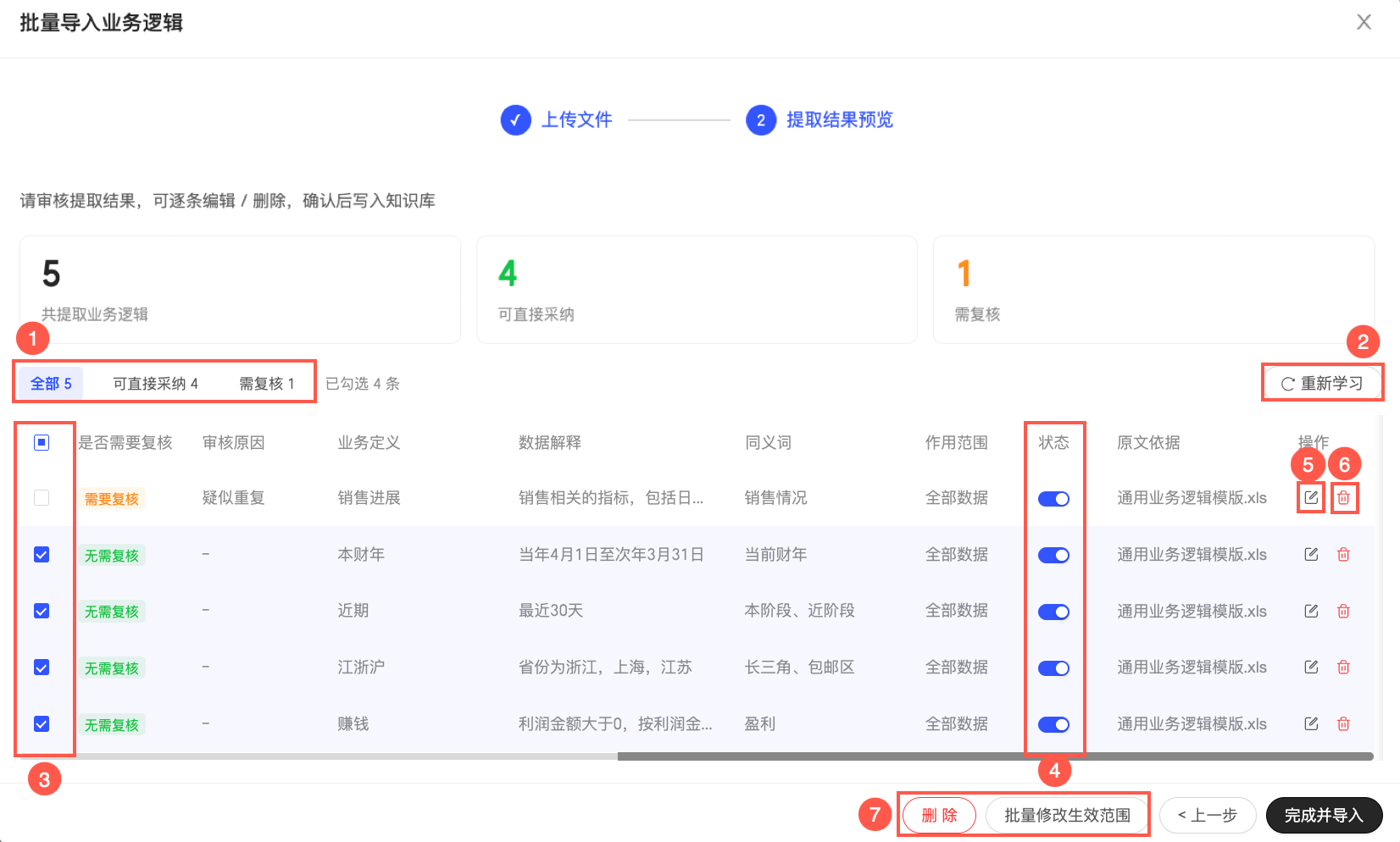
 图标,在编辑知识弹窗中调整当前知识的相关信息。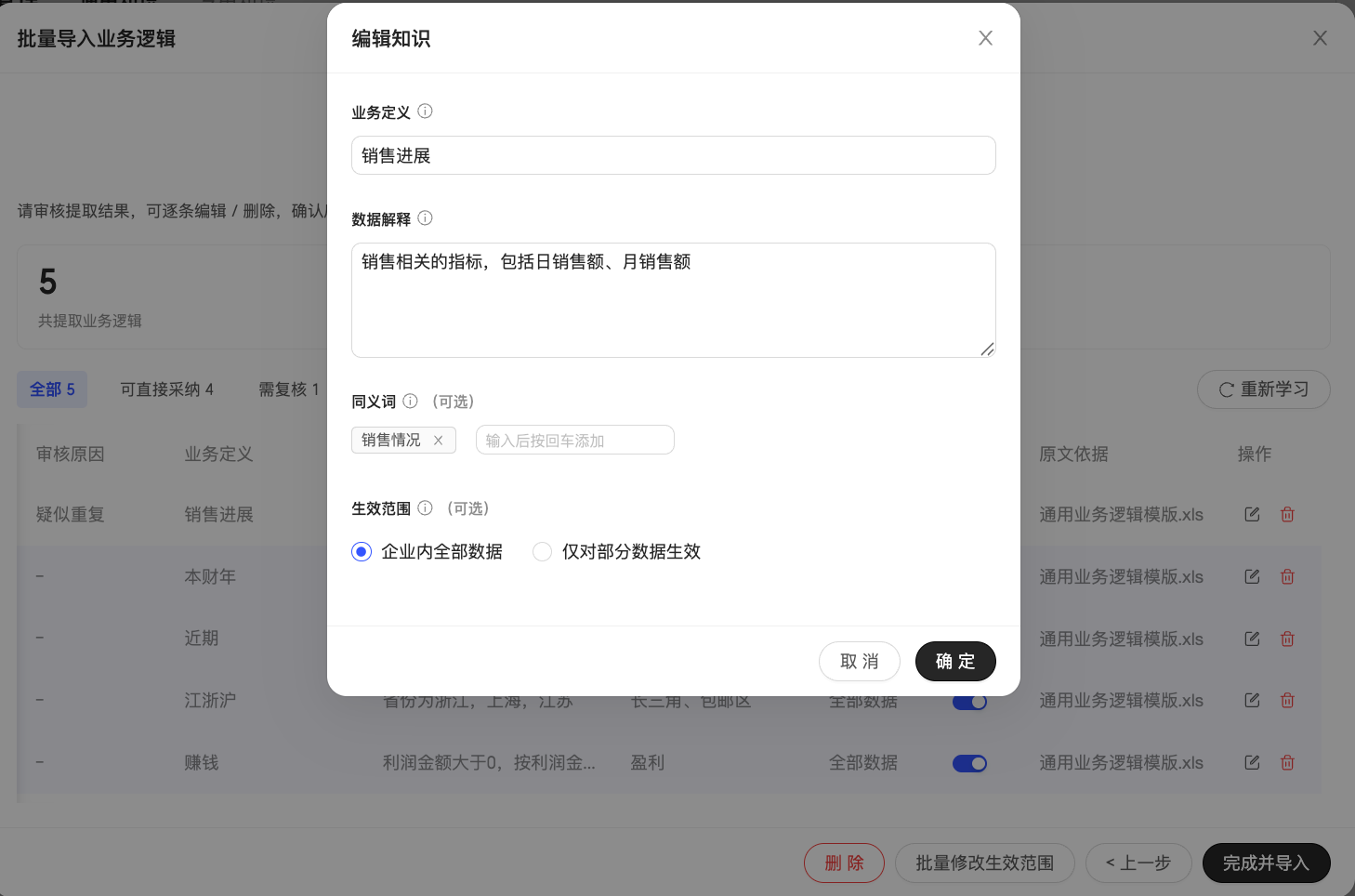
 图标,在确认弹窗中二次确认后即可删除不再需要使用的知识。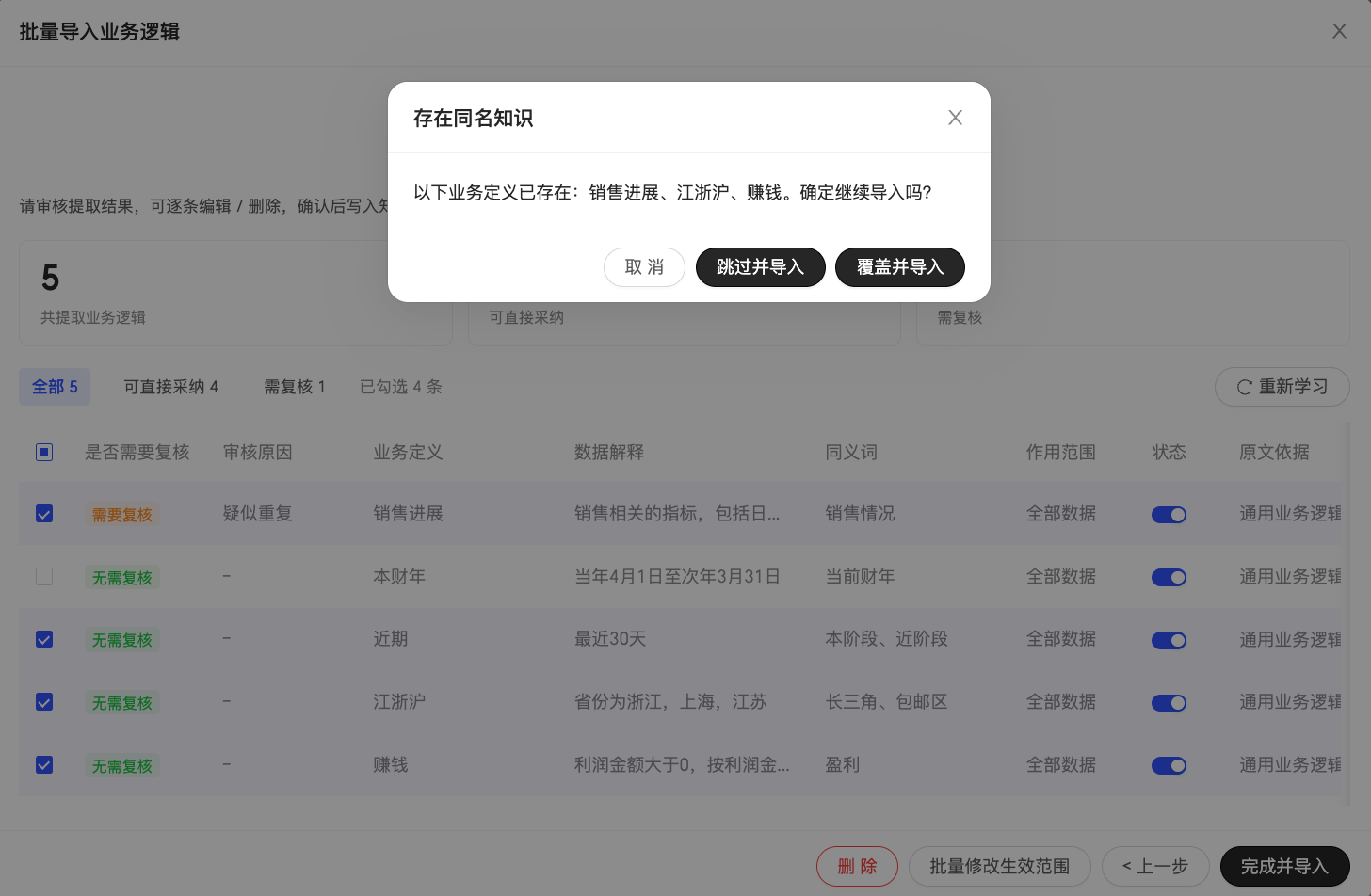
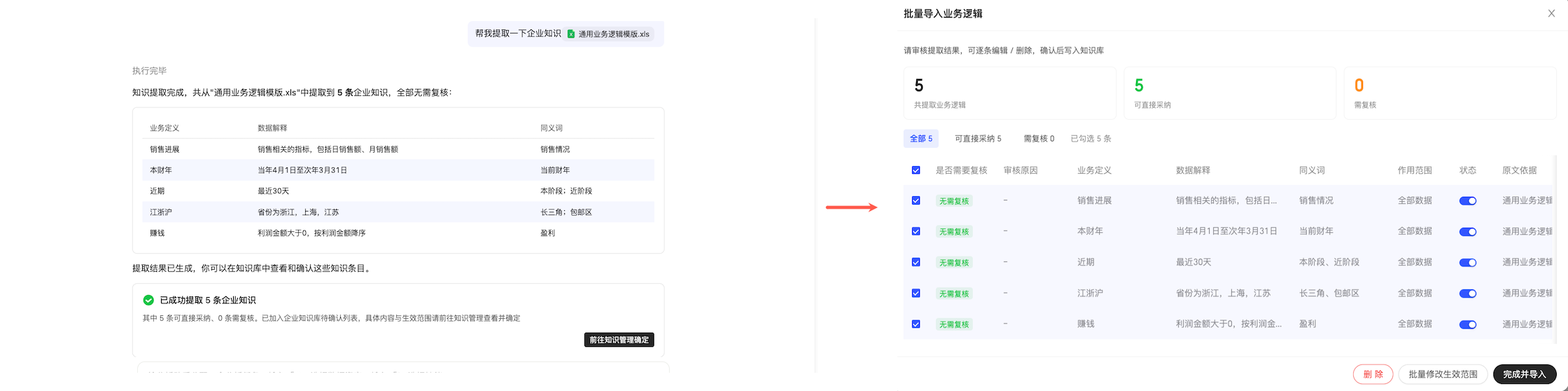
对话生成
在分析任务的对话框中,通过自然语言描述或文件上传的方式,智能化添加企业知识。适用于需要及时沉淀碎片化业务规则、快速解析已有知识文档等,在工作流中进行知识生产的场景。具体说明如下。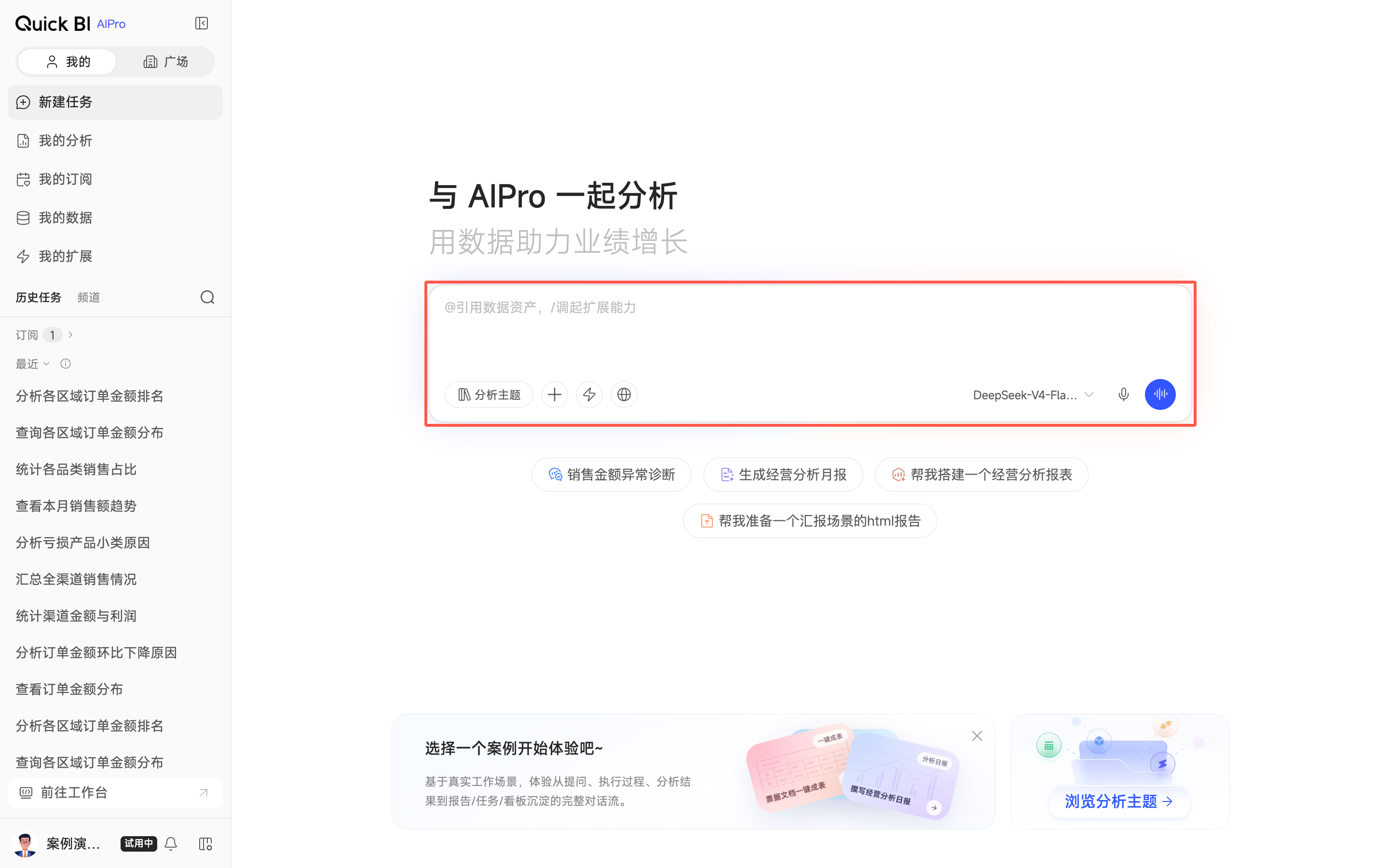
|
生成方式 |
说明 |
|
|
自然语言生成 |
触发方式 |
当在工作流中出现了需要沉淀的业务定义时,无需切换至知识管理页面手动录入,只需在对话框中使用自然语言向AI发起指令,例如:“帮我记一条业务规则”、“把这段说明加到企业知识中”,AI在识别意图后即进入知识提取流程。 |
|
生成效果 |
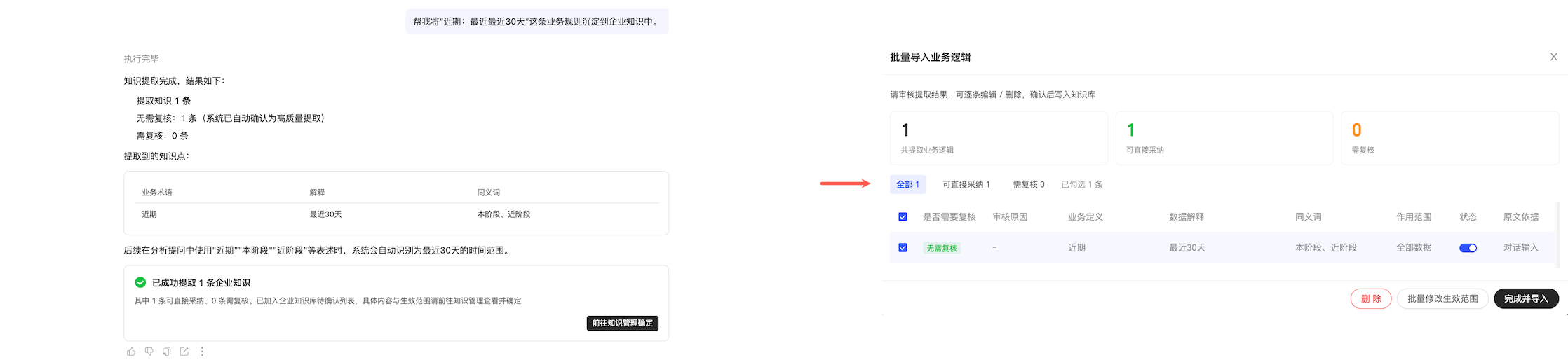
知识提取完成后,您可以点击前往知识管理确定按钮,跳转至知识管理 > 批量导入业务逻辑页面,进一步校验提取内容的准确性,确认无误后点击完成并导入按钮即可成功添加。 |
|
|
上传文件生成 |
触发方式 |
在对话框中上传包含业务知识内容的文件,并使用自然语言向AI发起提取指令,例如:“帮我从这个文件中提取企业知识”,AI在识别到意图后即进入解析流程。 说明
仅支持上传xls/xlsx/csv/pdf/doc/docx/json格式的文件,单次最多上传5个,且每个文件大小需控制在10M以内。 |
|
生成效果 |
文件解析完成后,系统会展示从当前文件中解析到的条目摘要。点击前往知识管理确定按钮,即可跳转至知识管理 > 批量导入业务逻辑页面,进一步校验提取内容的准确性,确认无误后点击完成并导入按钮即可成功添加。
|
|
管理知识
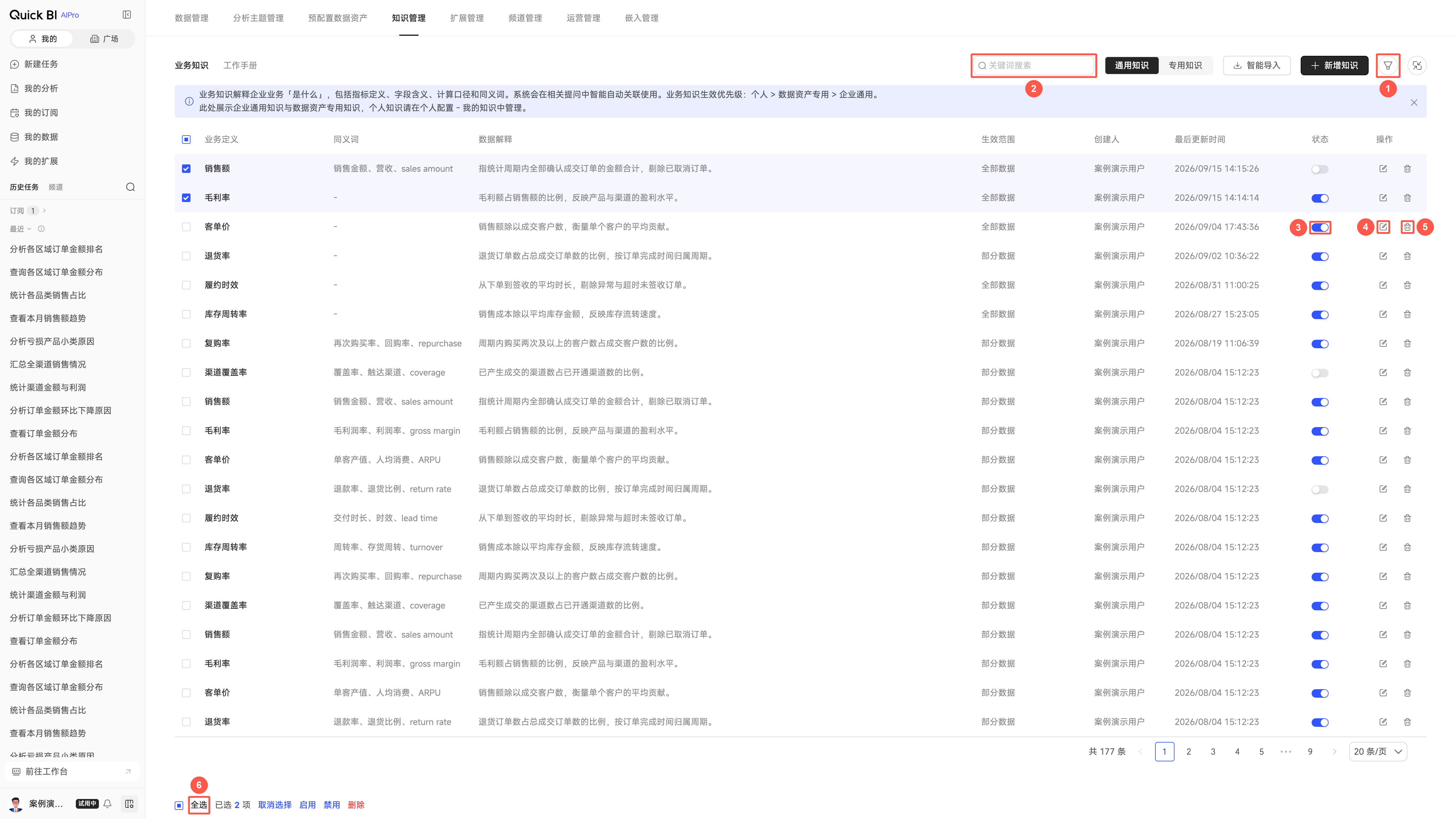
在企业业务知识列表页中,展示了当前组织内已添加的业务定义及其数据解释、同义词、作用范围等相关信息,支持在此进行以下管理操作:
|
可进行的操作 |
说明 |
|
① 搜索业务定义 |
当组织内添加的业务定义数量较多,不便于快速浏览时,您可以通过在搜索框中输入关键字,来快速筛选、定位包含特定关键字的业务定义。 |
|
② 筛选业务定义 |
单击列表右上方的筛选图标,在筛选面板中选择所需状态,筛选对应的业务定义。 |
|
③ 设置状态 |
业务定义添加后默认为启用状态,您可以通过启用列的启用开关调整。 |
|
④ 编辑 |
点击 |
|
⑤ 删除 |
点击 |
|
⑥ 批量操作 |
支持同时选中多条业务定义,进行批量删除的操作。 |
相关操作
-
如果您想要设置AI在组织内默认长期遵循的工作规则,请参见企业工作手册。
-
本文为企业级业务知识的配置说明。如果您想要维护仅对本人生效的个人知识,请参见Quick BI AIPro概述。