
在实际工作中使用AI执行分析任务时,常常会需要联动外部资源,例如:从CRM系统中获取签单数据、将生成的分析报告推送到即时通讯群组。此时可通过MCP(Model Context Protocol)连接器,将外部系统的数据和能力接入AI分析流程,从而扩展AI的能力边界。在连接器管理页面中,管理员可以查看与管理当前组织内已添加的连接器,并按需新增,本文将为您介绍具体操作步骤。
前提条件
版本购买:您所在的组织已购买Quick BI AIPro版本。
权限限制:仅管理员(即拥有AIPro集中管理权限的用户)可进入管理中心,对MCP连接器进行新增和管理操作。具体权限配置说明请参见用户权限。
功能入口
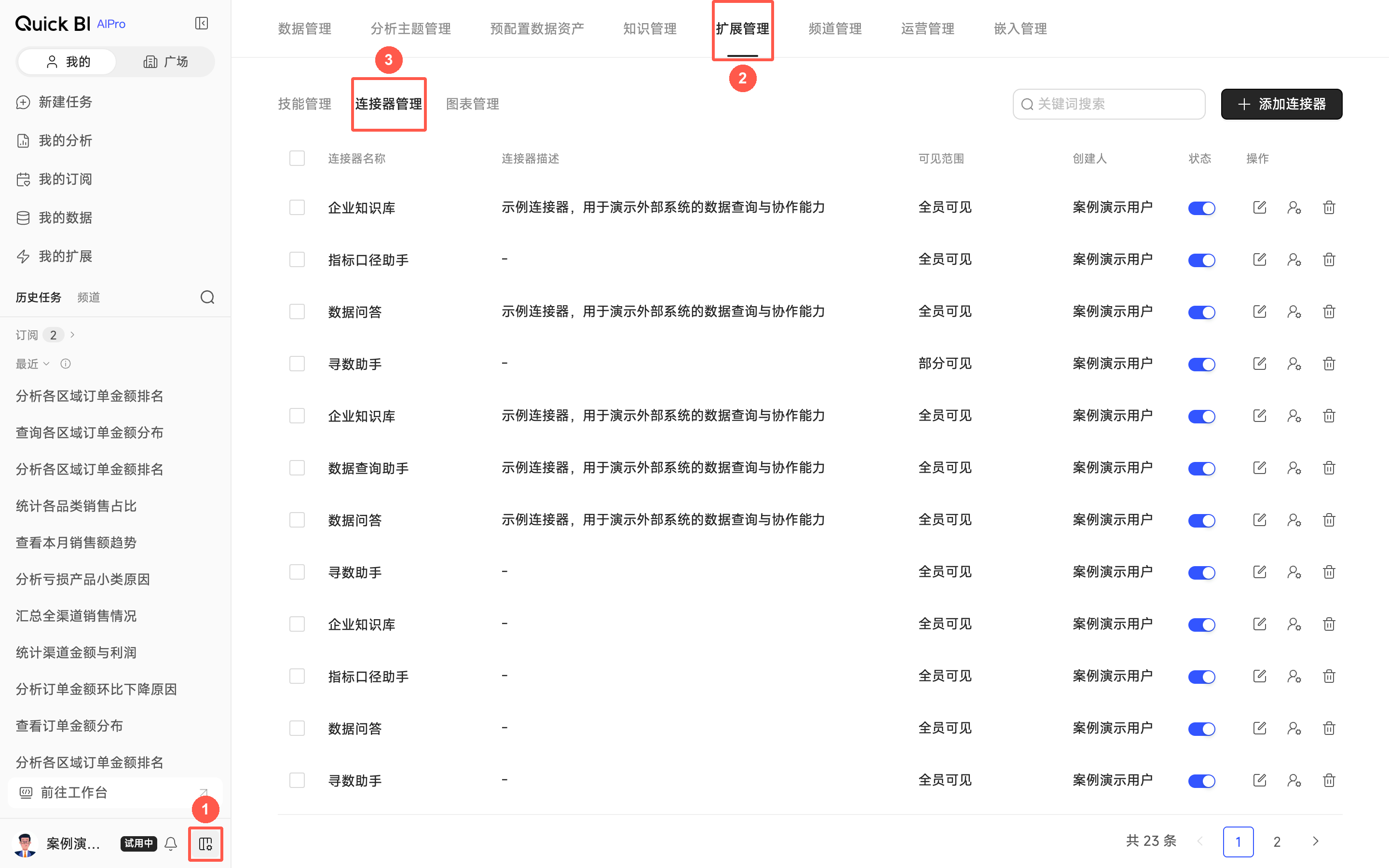
单击左下角的管理中心图标(①),选择顶部扩展管理(②),再切换至连接器管理(③)。
新增MCP连接器
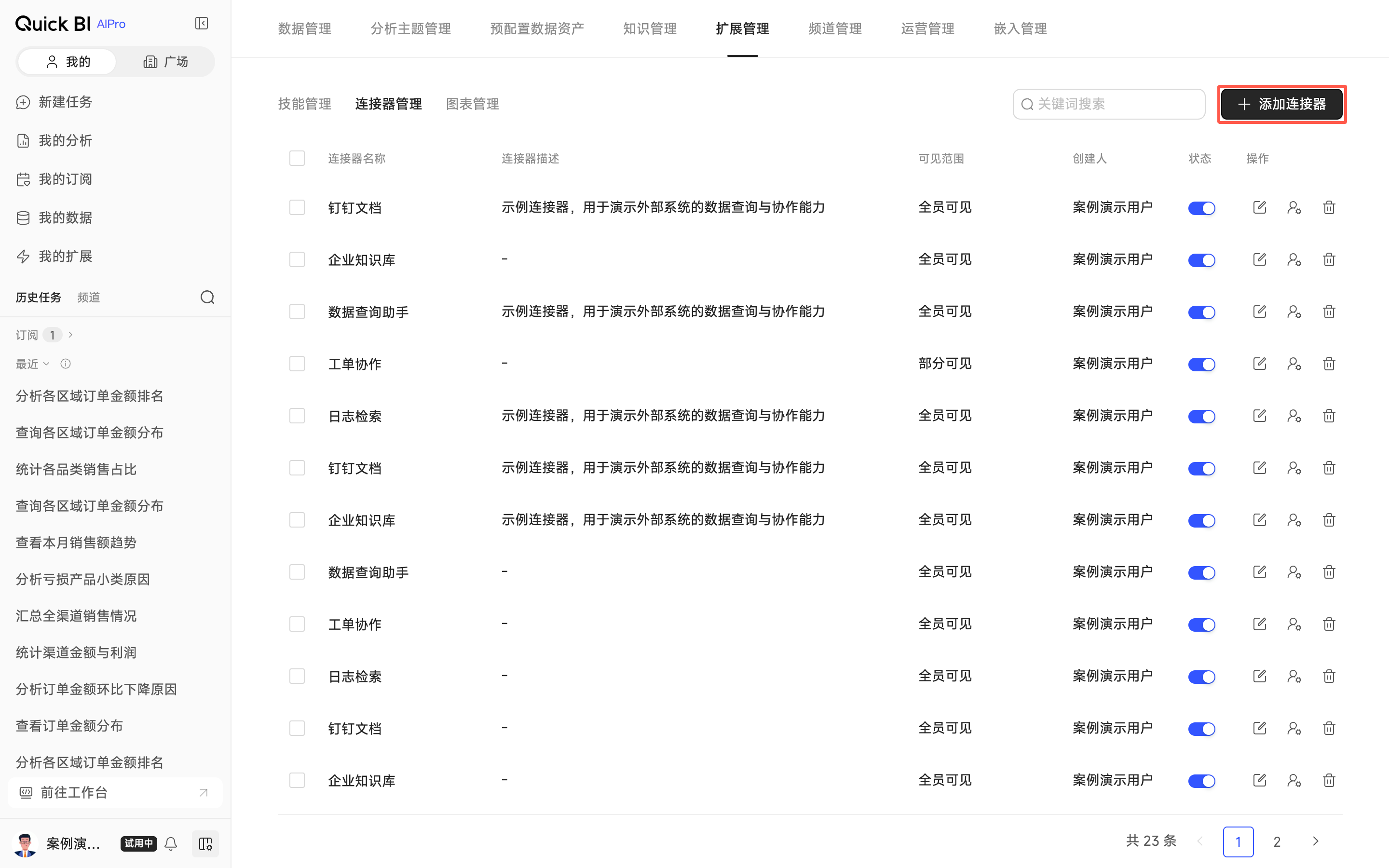
点击连接器管理页面右上角的添加连接器按钮。
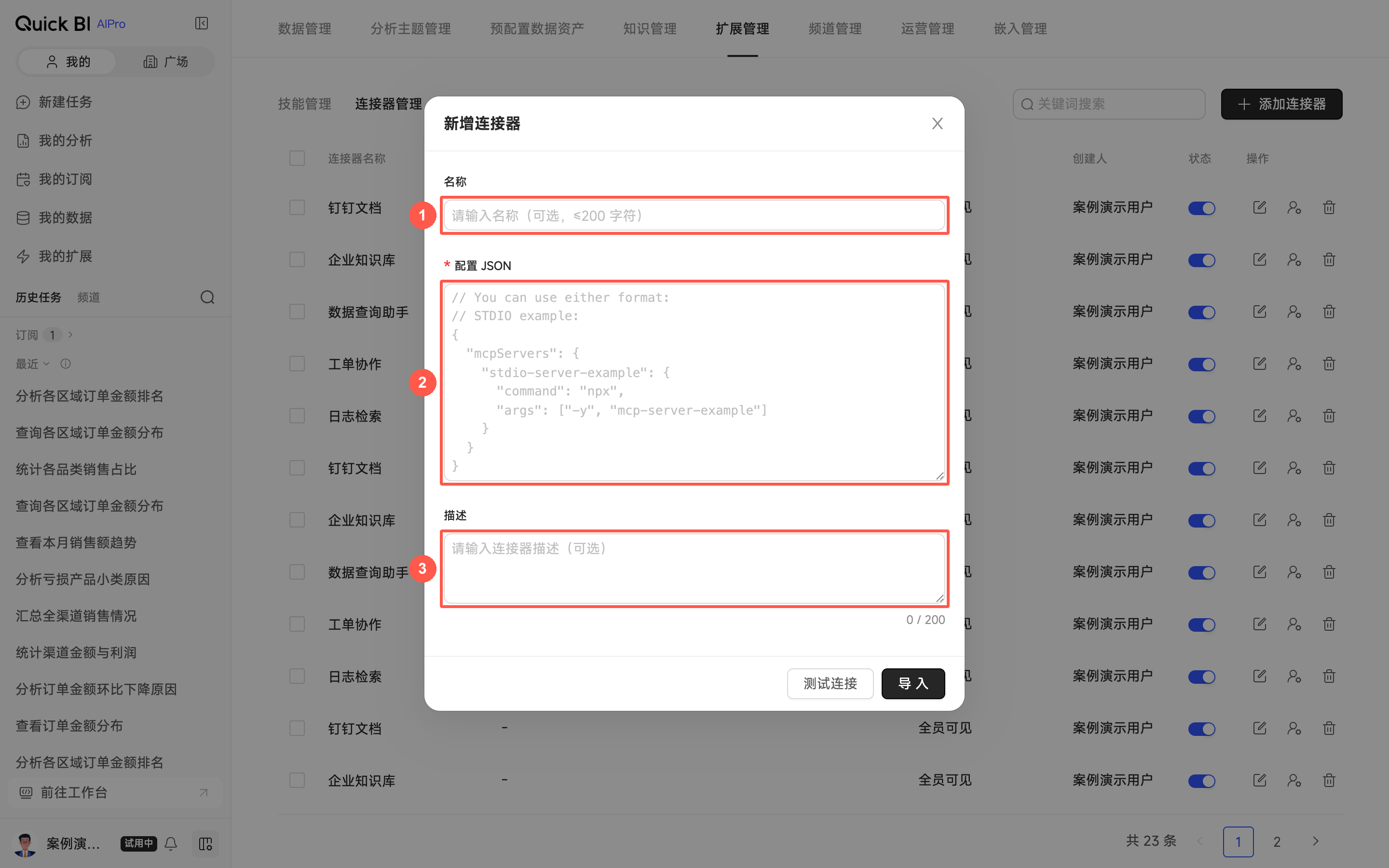
在新增连接器弹窗中,配置待添加连接器的相关信息。
配置内容
说明
① 连接器名称
输入当前连接器的名称,用于标识该连接器。您可以输入连接器的实际业务用途,例如:Excel助手、文档智能助理。
② 配置JSON
输入当前连接器的配置JSON,支持STDIO、SSE两种模式。
STDIO:即客户端与服务器通过标准输入输出管道直接通讯,无需网络端口。适用于本地开发调试、单机部署等场景。启动方式支持
npx、uvx。配置示例代码如下。// stdio example: { "mcpServers": { "stdio-server-example": { "command": "npx", "args": ["-y", "mcp-server-example"] } } }说明添加使用
npx启动的MCP时,系统会前置探测并提示“检测到该MCP使用npx启动,可能会延长后续会话的启动时间。”该提示不影响正常添加。SSE:即基于HTTP长连接,由服务器单向给客户端推送事件消息。适用于需要服务端推送数据、远程部署、多客户端共享服务等场景。配置示例代码如下。
// SSE example:
{
  "mcpServers": {
    "sse-server-example": {
      "url": "http://localhost:8080/sse"
    }
  }
}
③ 连接器描述
输入当前连接器的描述信息,例如:功能作用、业务意义或使用事项等辅助说明内容。
单击测试连接,系统将校验配置并测试连通性。测试通过后,单击导入即可保存该连接器。保存成功的连接器默认为启用状态,且按设定的可见范围向组织内成员发布。
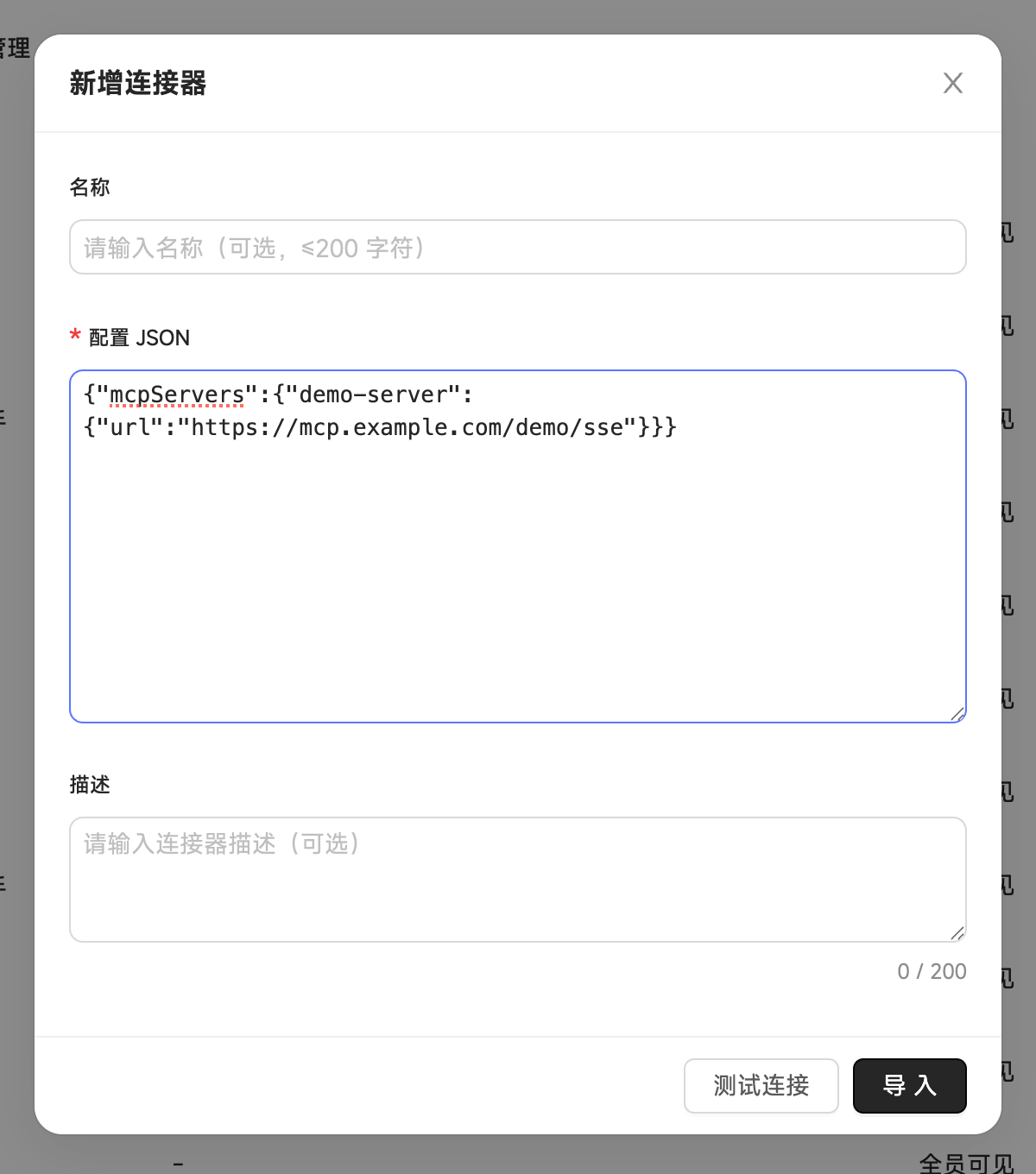
当添加的连接器,是需要用户级OAuth授权后才能使用的连接器时,系统识别后将会在配置弹窗中显示相关提示信息,后续用户可在安装该连接器时完成授权操作。
 说明
说明OAuth 授权的授权主体是使用者本人,管理员不能代为授权。
成员完成个人授权前,该连接器无法在新建任务对话框中选择。
该连接器保存后发布到 连接器广场,组织内成员在 连接器广场中通过授权并安装完成个人授权并安装。具体操作请参见从连接器广场添加。
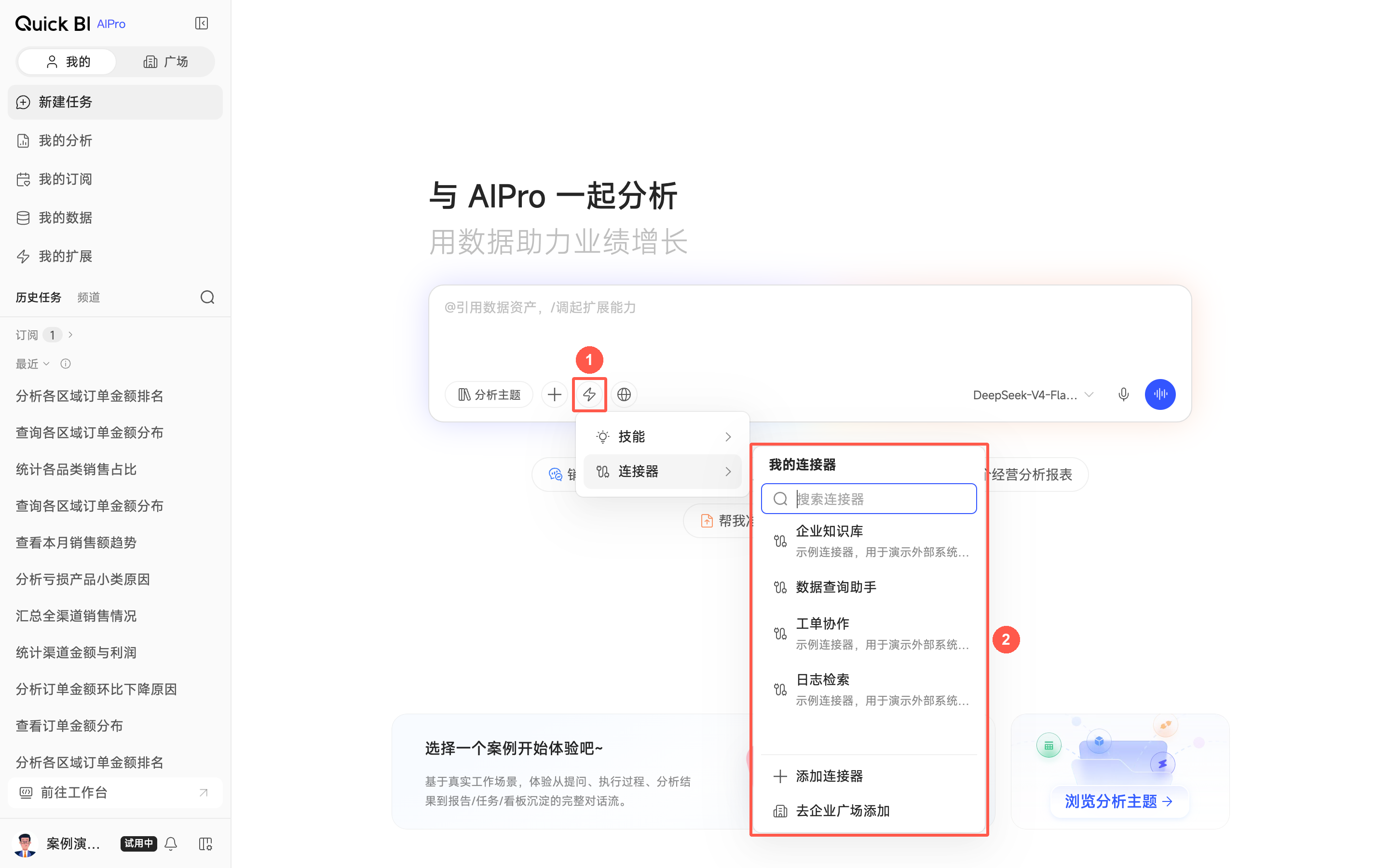
保存后的连接器可在个人侧以卡片展示。后续新建分析任务时,组织内成员可单击输入框下方的扩展图标(①),展开连接器菜单,在我的连接器列表(②)中选择已添加的连接器。


管理MCP连接器
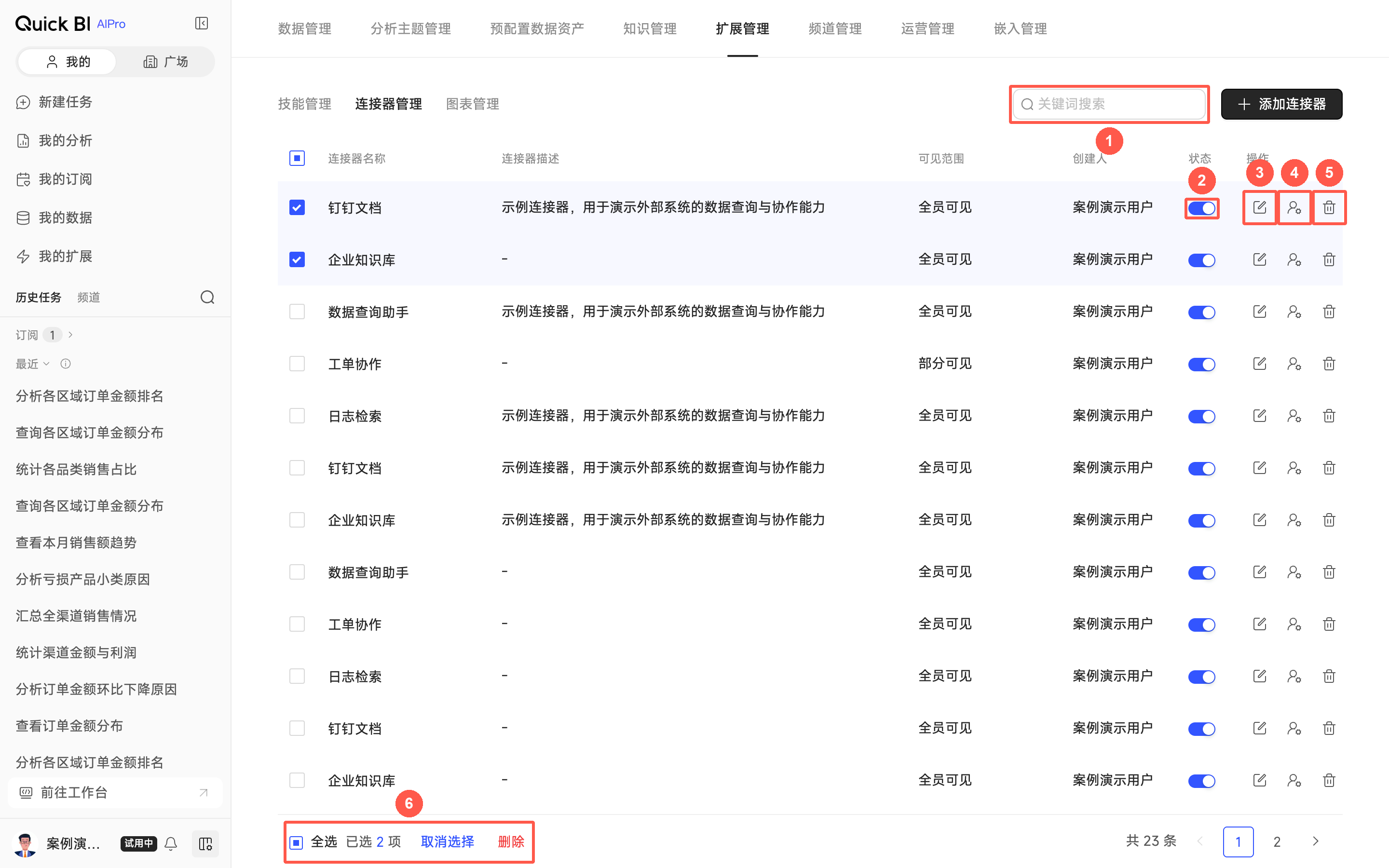
连接器管理页面中展示了当前组织内已添加的MCP连接器,及其描述、可见范围、创建人、状态等信息,您可以在此进行以下管理操作。
可进行的操作 | 说明 |
① 搜索连接器 | 当组织内添加的连接器数量较多,不便于快速浏览时,您可以通过在搜索框中输入关键字,来快速筛选、定位包含特定关键字的连接器。 |
② 设置状态 | 连接器添加后默认为启用状态,您可以通过状态列的启用开关调整。 |
③ 编辑 | 点击 |
④ 设置可见范围 | 点击
|
⑤ 删除 | 点击 |
⑥ 批量操作 | 支持同时选中多个连接器,进行批量删除的操作。 |
 图标,即可于编辑连接器弹窗中修改当前连接器的相关配置信息。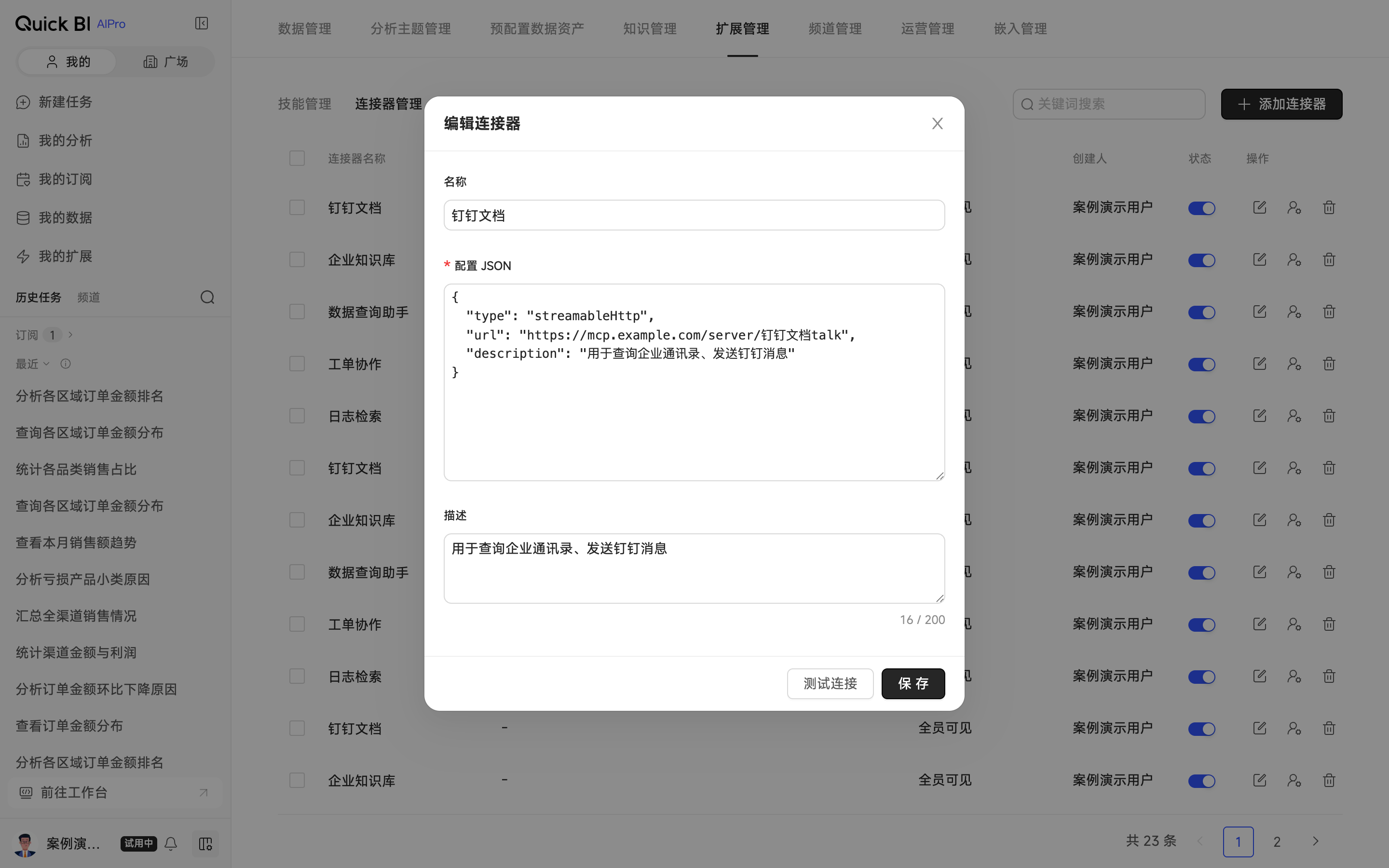
 图标,在设置可见范围弹窗中修改当前连接器的授权范围。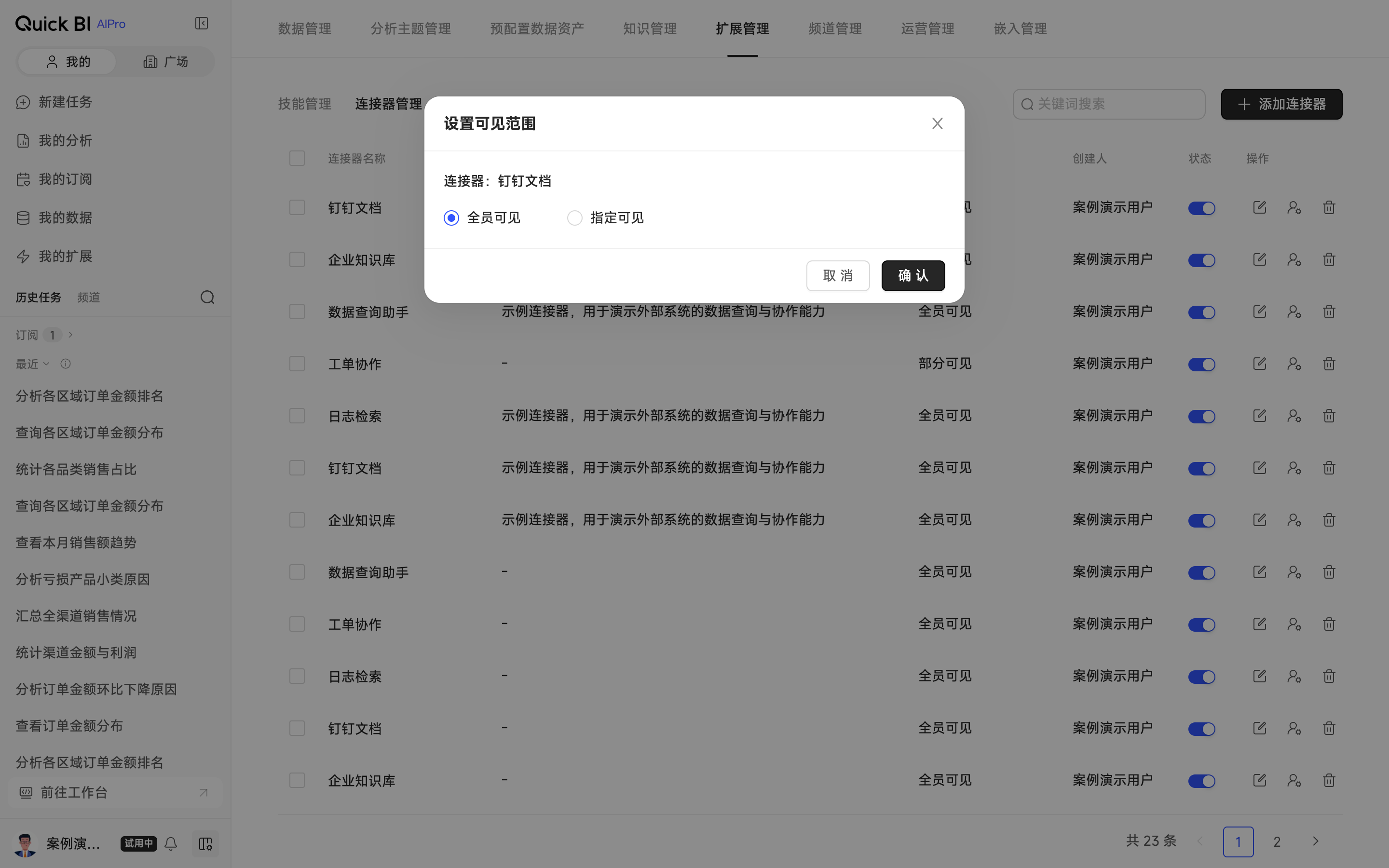
 图标,二次确认后即可删除不再需要使用的连接器。