
Quick BI AIPro支持添加MCP(Model Context Protocol)连接器作为AI与外部工具/数据源之间的连接桥梁,从而扩展AI的能力边界。在我的MCP页面中,展示了我安装的企业MCP与我创建的个人MCP,支持在此按需进行添加及管理操作。本文将为您介绍具体操作步骤。
功能入口
在Quick BI AIPro的我的页签下,点击左侧导航栏我的扩展,并将右侧页面切换至我的MCP。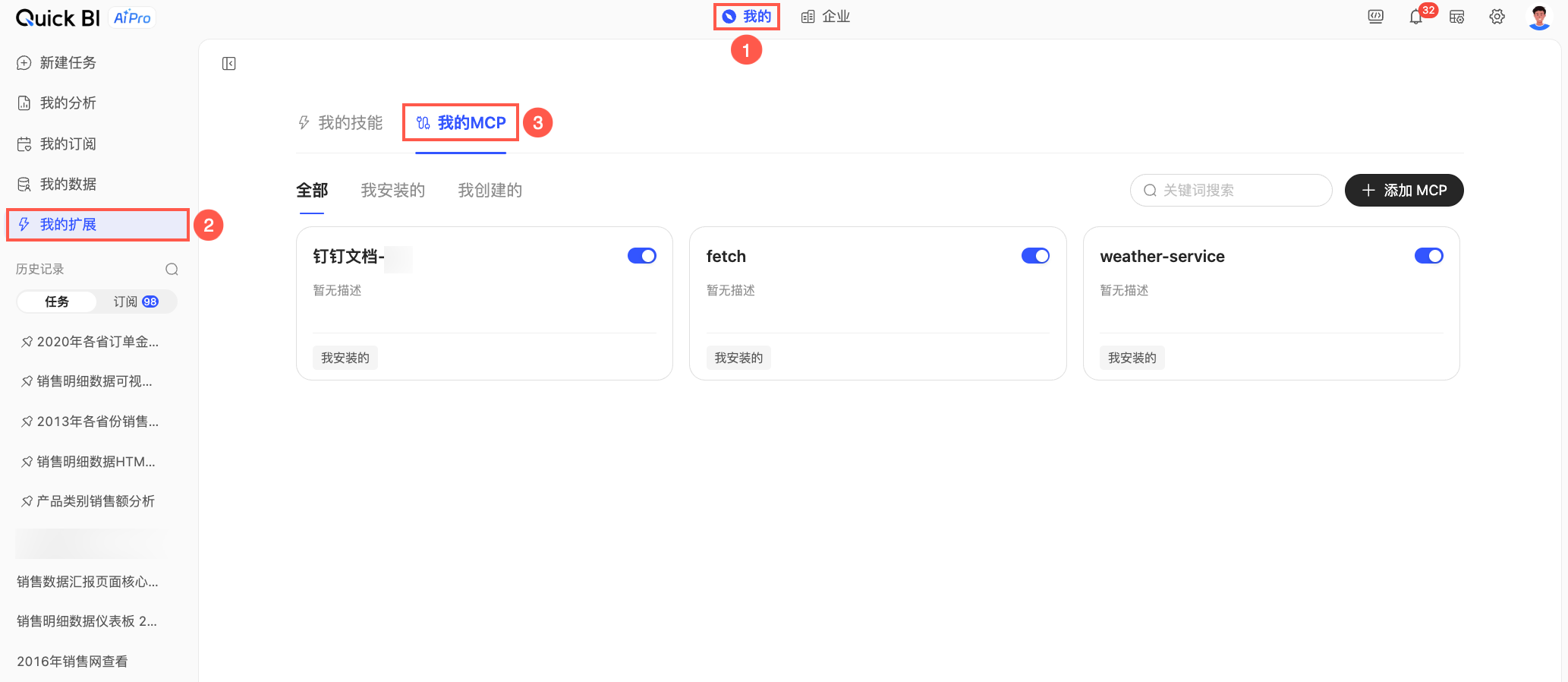
您可以通过切换以下页签,查看不同来源的MCP连接器:
全部页签下,展示了我创建的个人MCP与我安装的企业MCP。
我安装的页签下,展示了从MCP广场安装的企业MCP。
我创建的页签下,展示了自建的个人MCP。
我安装的
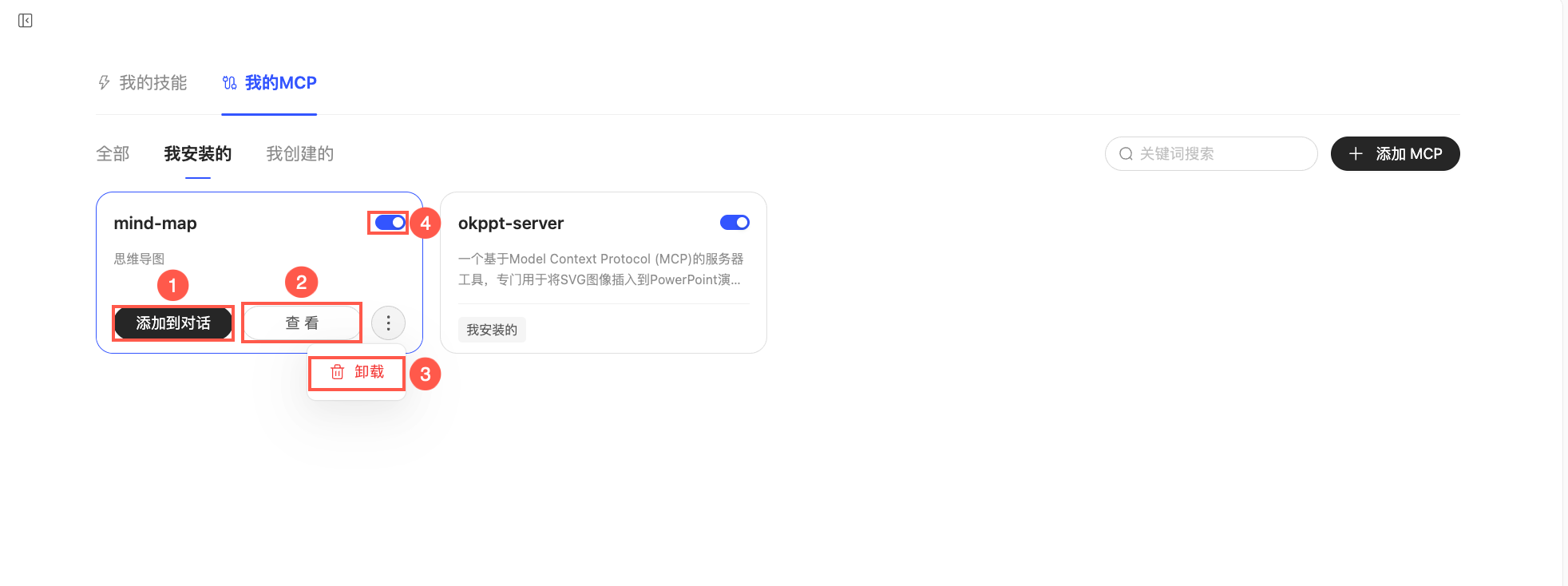
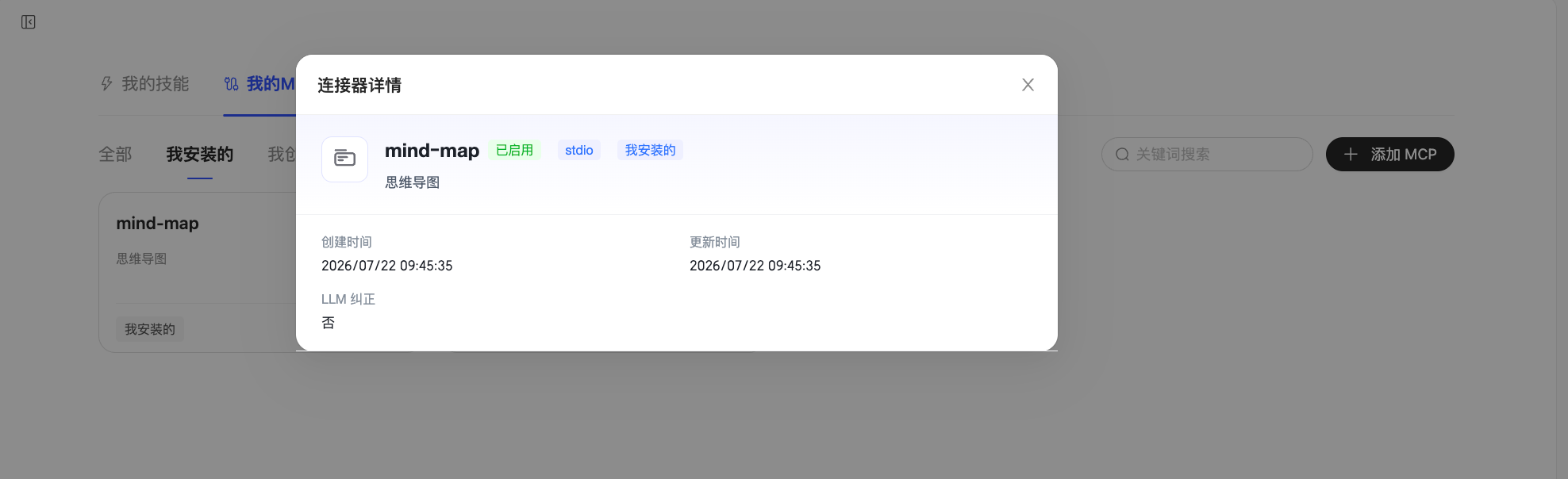
MCP广场中展示了当前账号可见的企业级通用MCP,您可以挑选实际分析业务需要使用到的MCP连接器,并安装到我的MCP中。安装完成后,您可以进行以下操作:
可进行的操作 | 说明 |
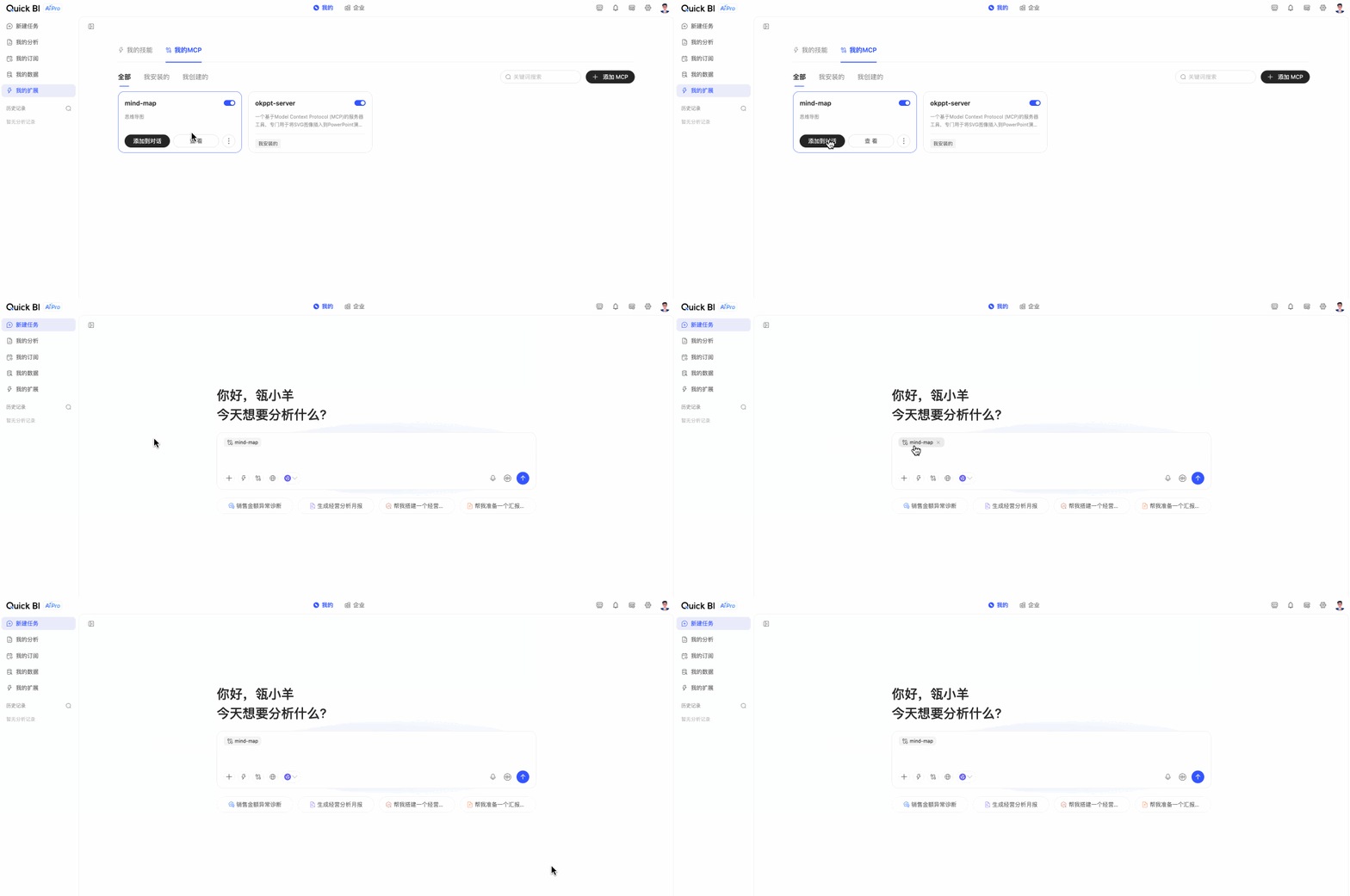
① 添加到对话 | 将鼠标悬浮至需要使用的连接器卡片并点击添加到对话按钮,即可将该连接器的能力注入到新建任务对话框中。
说明 您也可以点击分析对话框工具栏中的 |
② 查看 | 点击查看按钮,即可在连接器详情弹窗中查看当前连接器的名称、功能描述、创建时间、更新时间等信息。 |
③ 卸载 | 选择卸载操作,二次确认后即可移除不再需要使用的连接器。 |
④ 启用状态 | 连接器安装后默认为启用状态,您可以通过连接器卡片右上角的启用开关调整。 说明 被管理员强制下线的企业MCP,将显示为强制下线状态,开关置灰且不可自行启用。 |
 图标,在下拉选项列表中选择已启用的企业MCP。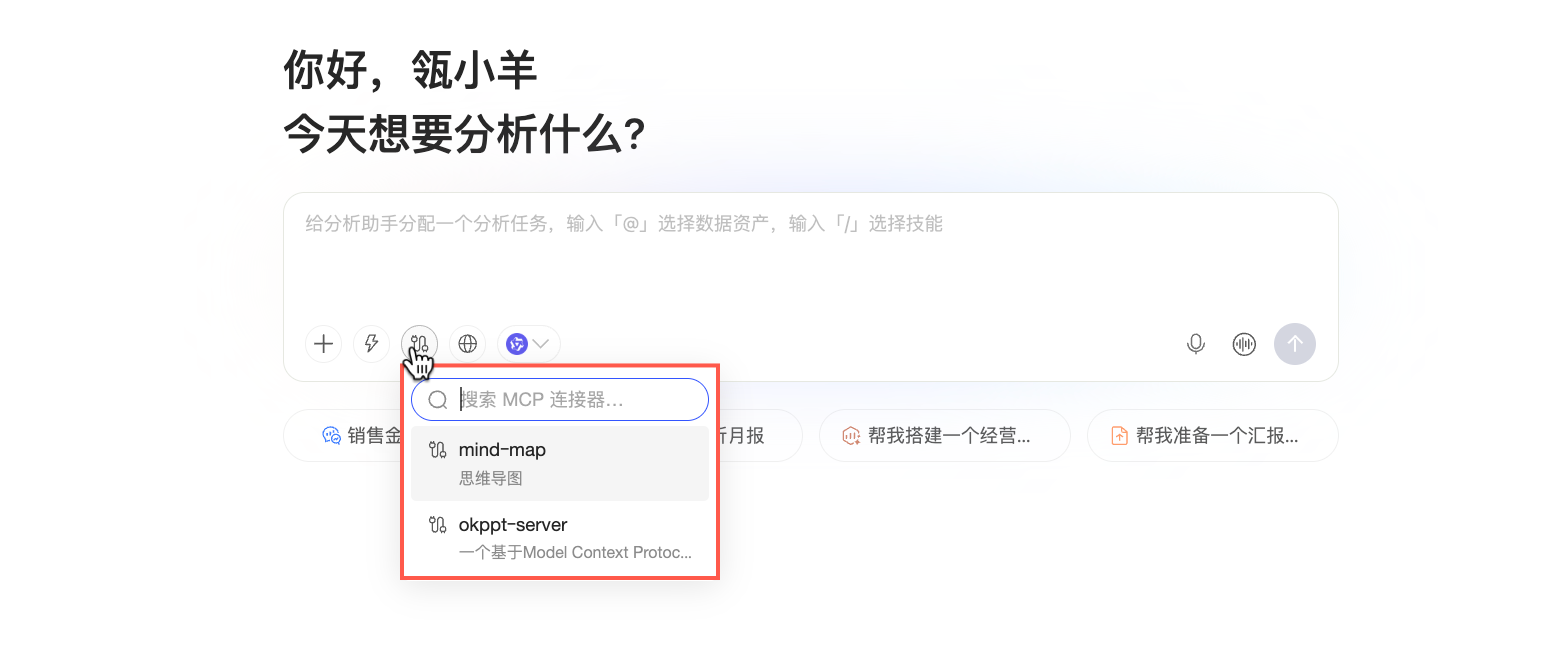
我创建的
AIPro面向分析师及技术型用户,提供了个人MCP自主创建与管理能力。当您拥有一个非组织级通用化、仅服务于个人工作流的自建MCP,希望可以在新建任务对话框中直接调用时,可以在我的MCP页面下添加。添加后的个人MCP将仅当前账号可见,不纳入企业级资产管理。具体操作步骤如下。
单个用户最多可创建50个MCP连接器。
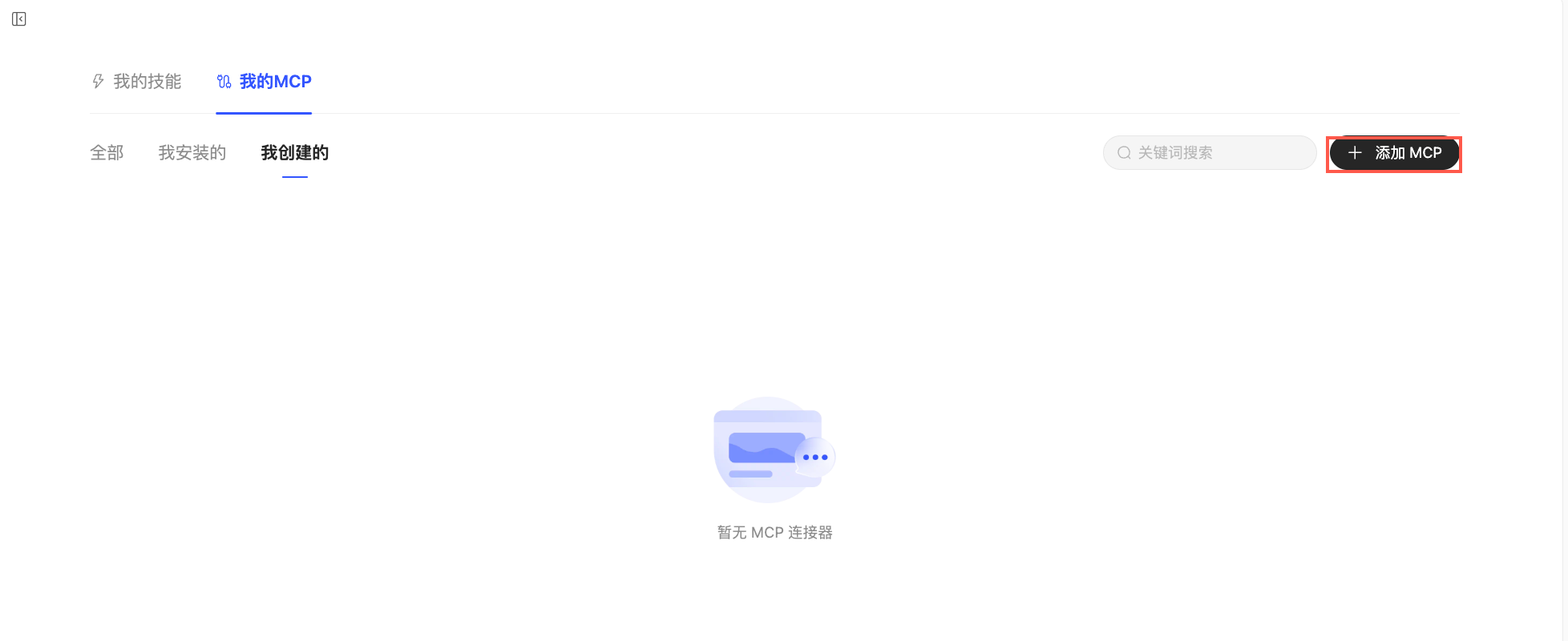
单击页面右上角的添加MCP按钮。

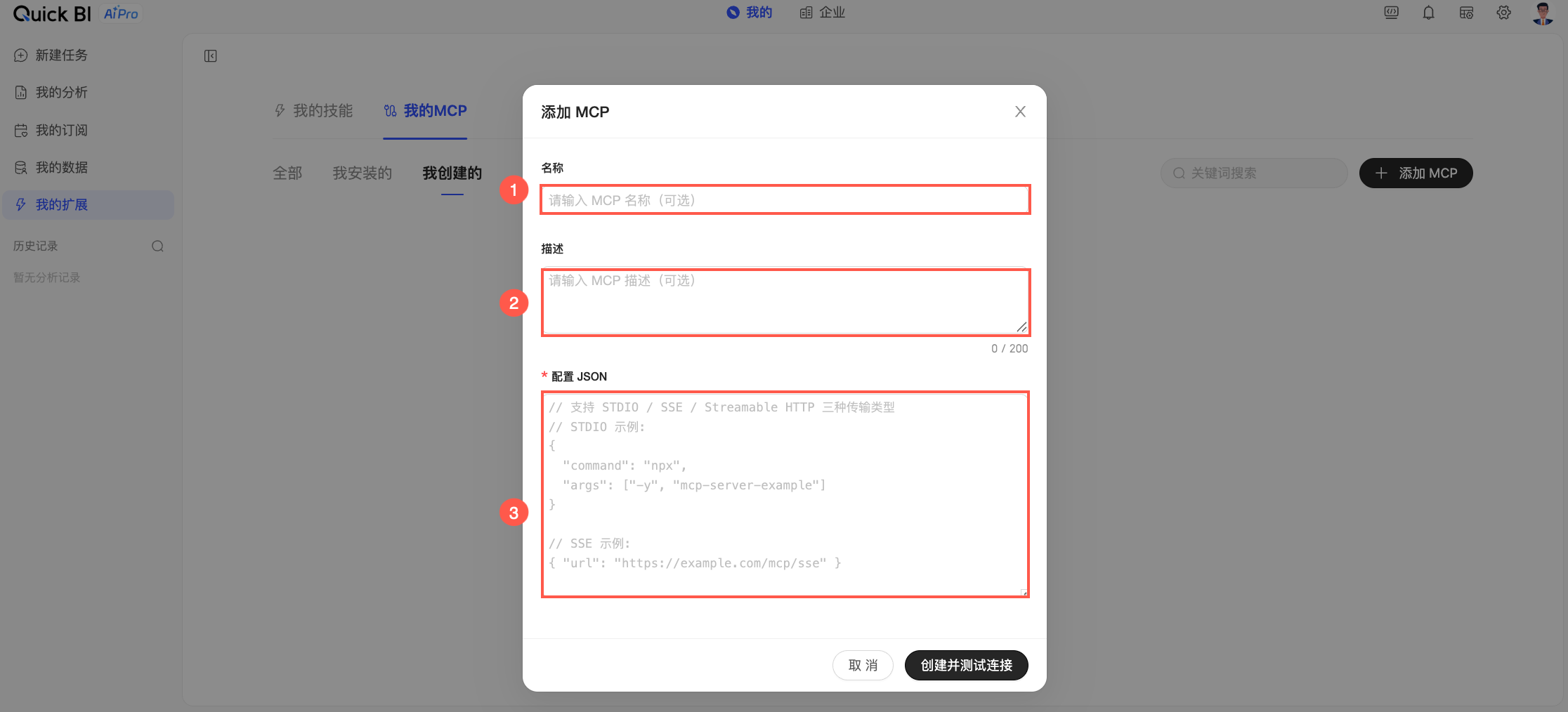
在添加MCP弹窗中,配置待添加连接器的相关信息。
配置内容
说明
① 连接器名称
输入当前连接器的名称,用于标识该连接器。您可以输入连接器的实际业务用途,例如:Excel助手、文档智能助理。
② 连接器描述
输入当前连接器的描述信息,例如:功能作用、业务意义或使用事项等辅助说明内容。
③ 配置JSON
输入当前连接器的配置JSON,支持SSE和Streamable HTTP两种模式。
SSE:即基于HTTP长连接,由服务器单向给客户端推送事件消息。适用于需要服务端推送数据、远程部署、多客户端共享服务等场景。配置示例代码如下。
// SSE example:
{
  "mcpServers": {
    "sse-server-example": {
      "url": "http://localhost:8080/sse"
    }
  }
}
Streamable HTTP:即基于标准HTTP协议,通过统一的端点和会话机制实现的双向流式通信,且服务端无需维持长连接状态。适用于企业级生产环境、分布式部署、网络环境存在不稳定性等场景。配置示例代码如下。
// Streamable HTTP example:
{ "httpUrl": "https://example.com/mcp" }
单击测试连接,系统将校验配置并测试连通性。您可以根据不同的测试结果,进行相应操作。
测试连接结果
需进行的操作
测试通过
单击创建即可保存该连接器。保存后连接器默认为启用,且连接器的连接状态显示为已连接。
测试失败
系统将返回具体的失败原因,您可以根据提示修正配置后重新测试连接。测试未通过前将无法保存当前连接器。
待授权
对于需要用户级OAuth授权后才能使用的连接器,点击创建按钮后,系统将保存该连接器并自动新开授权页面,您需要在该页面中以本人身份完成授权。
授权成功后,单击返回我的MCP,该连接器的连接状态更新为已连接。
说明未完成授权时,连接器卡片的连接状态显示为待授权,该连接器无法在新建任务对话框中选择。
(可选)您可以在我创建的页签下,对已添加的个人MCP连接器,进行以下操作:
可进行的操作
说明
① 添加到对话
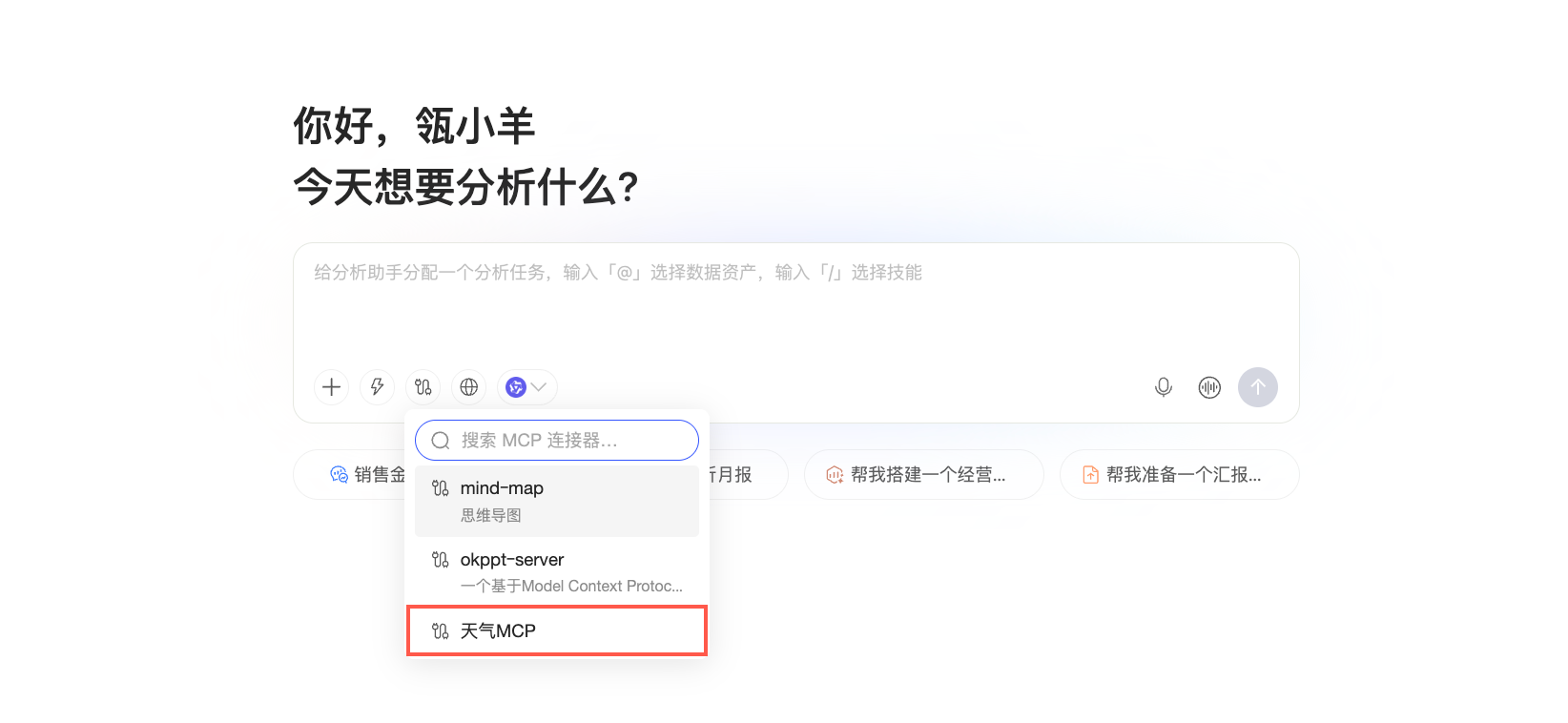
将鼠标悬浮至需要使用的连接器卡片并点击添加到对话按钮,即可将该连接器的能力注入到新建任务对话框中。
说明您也可以点击分析对话框工具栏中的
图标,在下拉选项列表中选择已启用的个人MCP。② 查看
点击查看按钮,即可在连接器详情弹窗中查看当前连接器的名称、功能描述、配置JSON、创建时间等信息。
③ 更多操作
点击连接器卡片右下角的
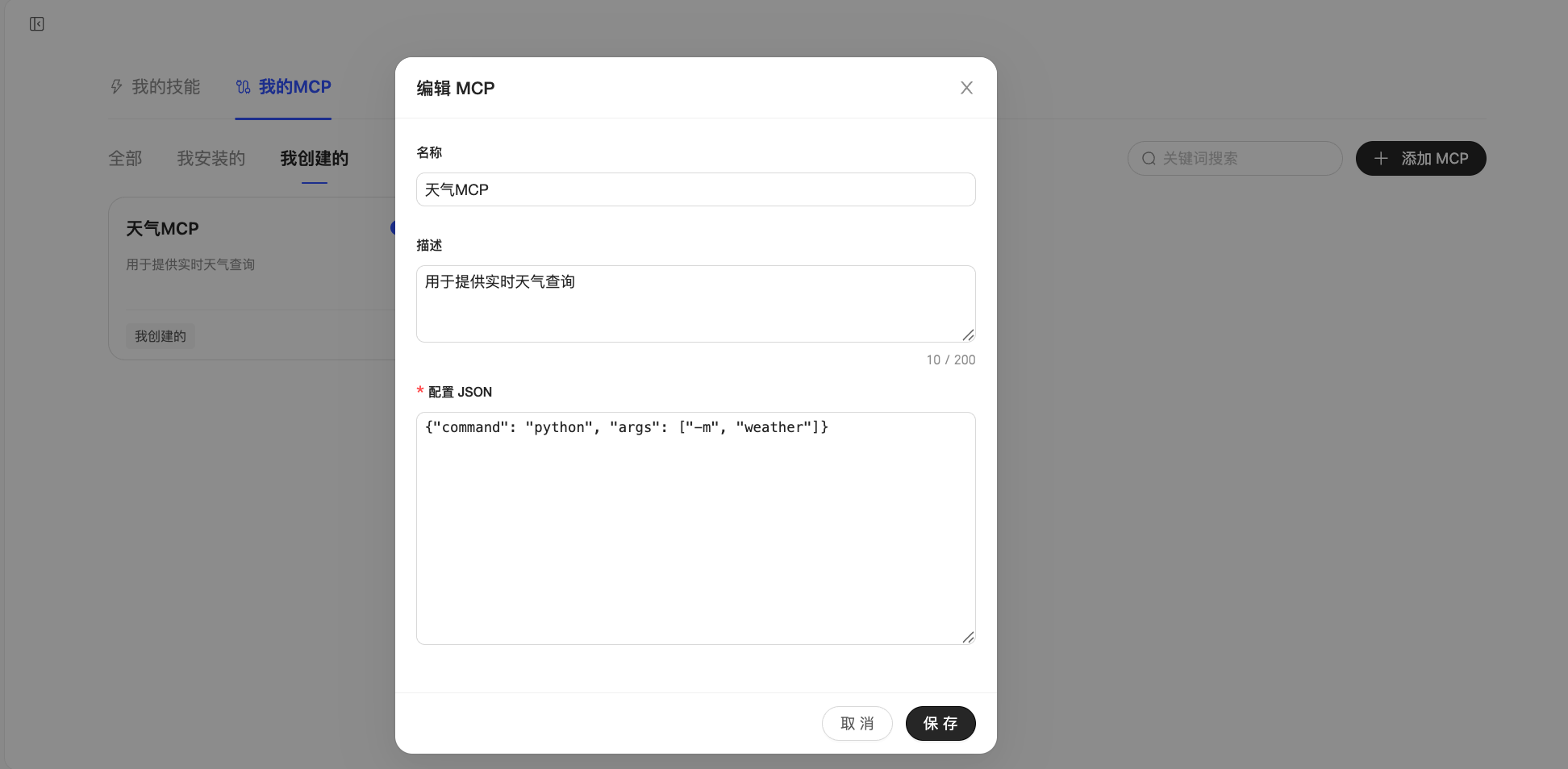
图标,在下拉选项列表中进行以下操作。选择编辑操作,在编辑连接器弹窗中修改连接器的配置信息。
选择删除操作,二次确认后即可移除不再需要使用的连接器。
④ 启用状态
连接器安装后默认为启用状态,您可以通过连接器卡片右上角的启用开关调整。
⑤ 连接状态
卡片右上角显示当前连接器的连接状态。
已连接表示可直接在新建任务对话框中使用。
待授权表示该连接器采用 OAuth 授权且您尚未完成个人授权,单击去授权完成授权后状态更新为已连接。
 图标,在下拉选项列表中进行以下操作。