
在数据应用不断深化的背景下,除了系统提供的标准化图表、固定页面布局及菜单操作外,企业需要更灵活的定制能力来满足日益多样化的分析需求。Quick BI提供了自定义可视化能力,支持企业根据自身业务场景和看数习惯,开发由企业自定义的图表组件、菜单、页面并集成到Quick BI中使用,搭建高度贴合企业使用习惯的数据分析平台。
注意事项
仅专业版可使用自定义可视化功能。
仅组织管理员可访问开发平台的自定义可视化功能页面。
自定义组件/菜单/页面的数量上限为100个,超出后将无法进行新增操作,请合理规划资源。
在开始之前,推荐您先学习 ES2015。官方指南假设您已了解关于 HTML、CSS 、JavaScript 和 TypeScript 的中级知识。
功能简介
Quick BI的自定义可视化功能包括自定义组件、自定义菜单以及自定义页面。
自定义组件
在仪表板中使用图表分析数据时,除了系统内置的图表组件之外,您还可以基于自身业务需求开发专属图表组件,并将其集成到 Quick BI 的仪表板中,作为企业的标准图表使用。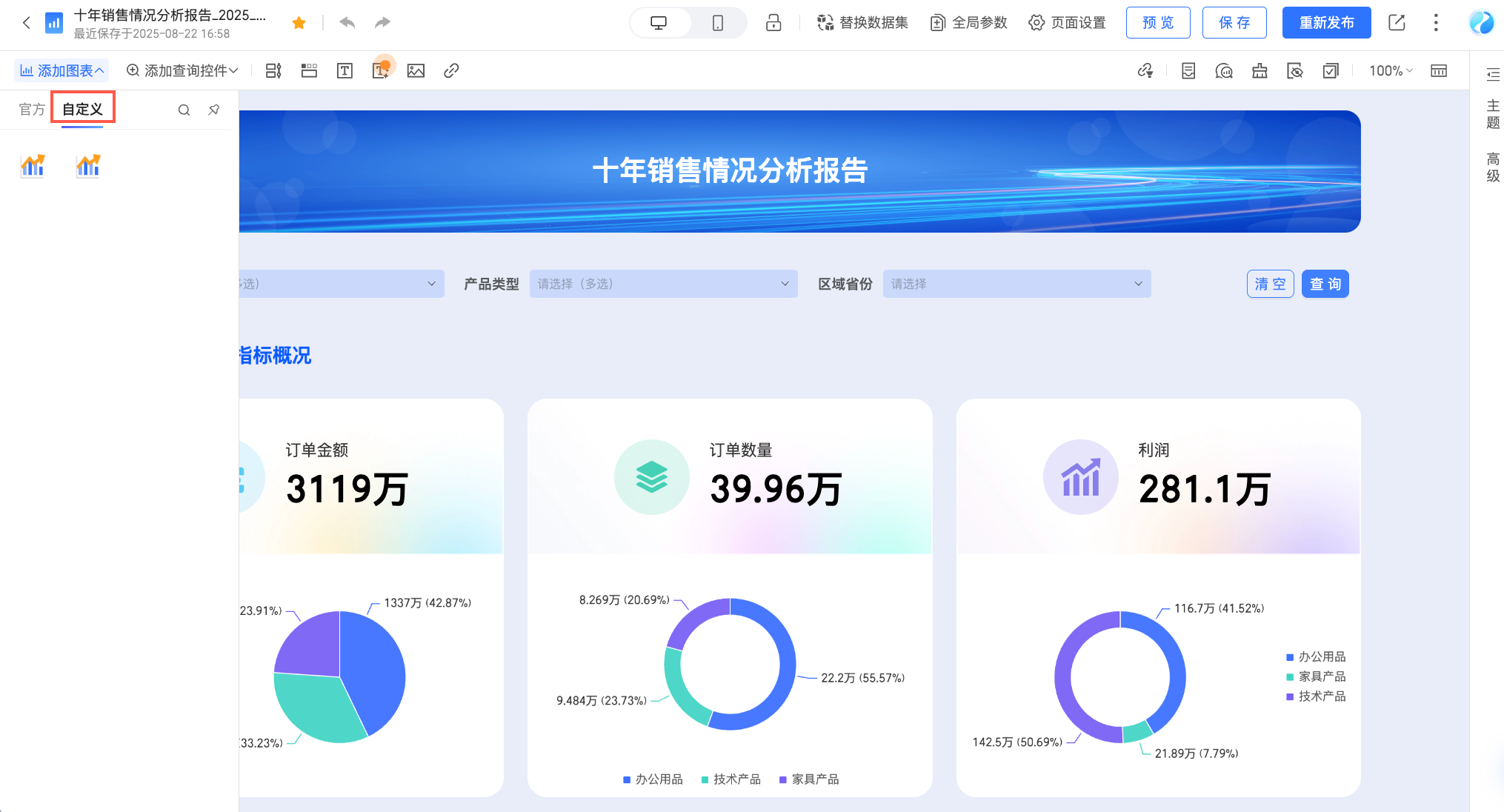
自定义菜单
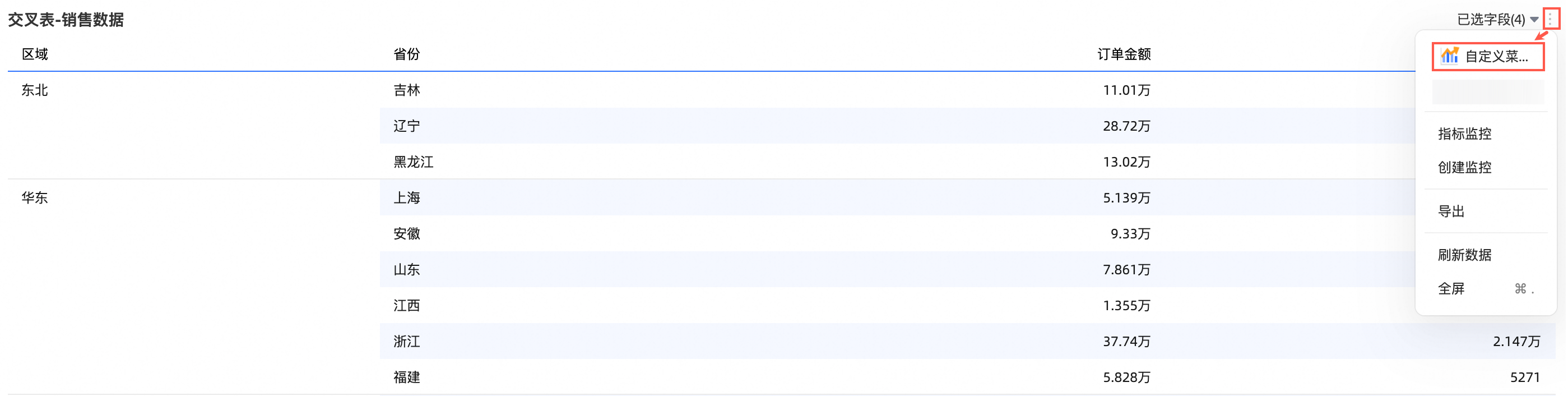
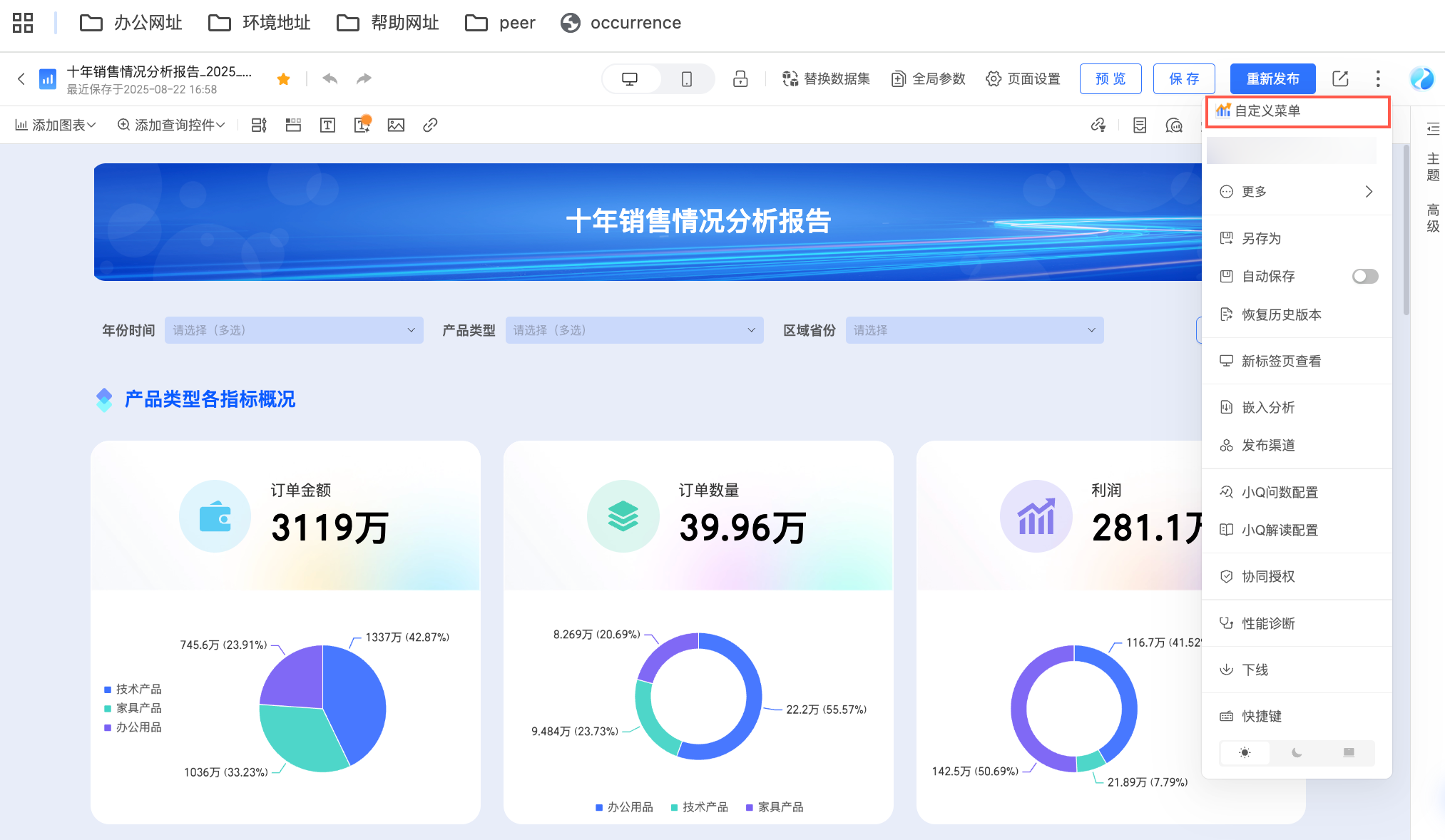
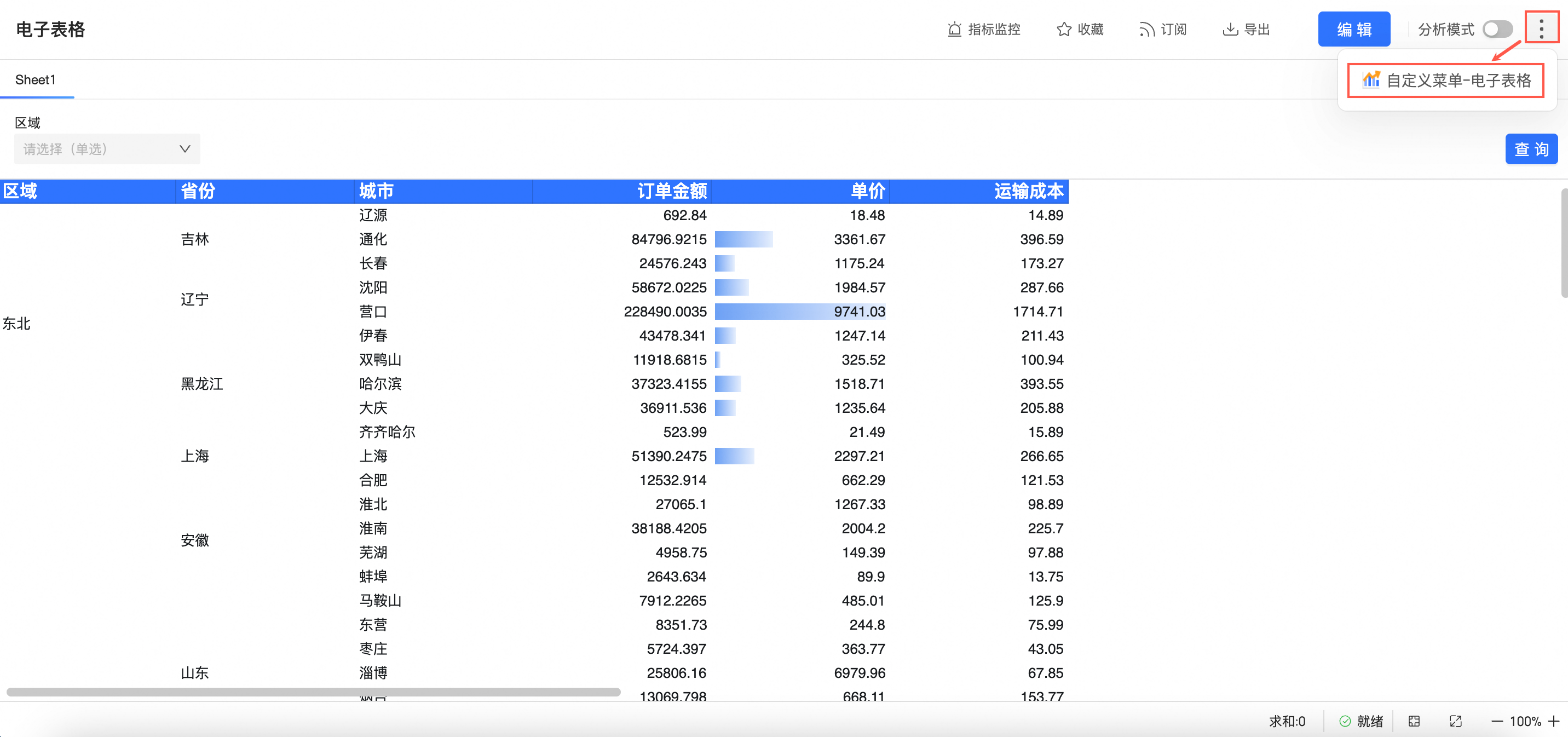
当您需要扩展作品菜单或图表卡片菜单功能,例如:点击菜单中的某个操作项可跳转到指定页面,您可以通过自定义菜单功能在标准菜单中注入自定义的操作项,从而将数据分析与企业实际分析路径深度打通。
目前支持定制的菜单类型如下:
菜单类型 | 效果示例 |
图表组件级别自定义菜单 |
|
仪表板页面级别自定义菜单 |
|
电子表格页面级别自定义菜单 |
|
自定义页面
在Quick BI中搭建PC端企业门户时,除了通过外部URL链接的形式嵌入定制页面外,您还可以通过自定义页面能力,将本地开发的页面上传至Quick BI来集成使用。
与通过URL链接嵌入的外部页面不同,自定义页面将作为Quick BI的一部分运行,与Quick BI使用相同的域名,可在实现企业级门户高度定制化的同时,提升不同页面间数据(例如:用户身份信息)传输的安全和便捷性。
例如下图:通过自定义的形式设计门户页面布局。同时可根据不同用户的权限,置灰当前用户没有权限查看的数据内容,实现基于企业门户的权限控制。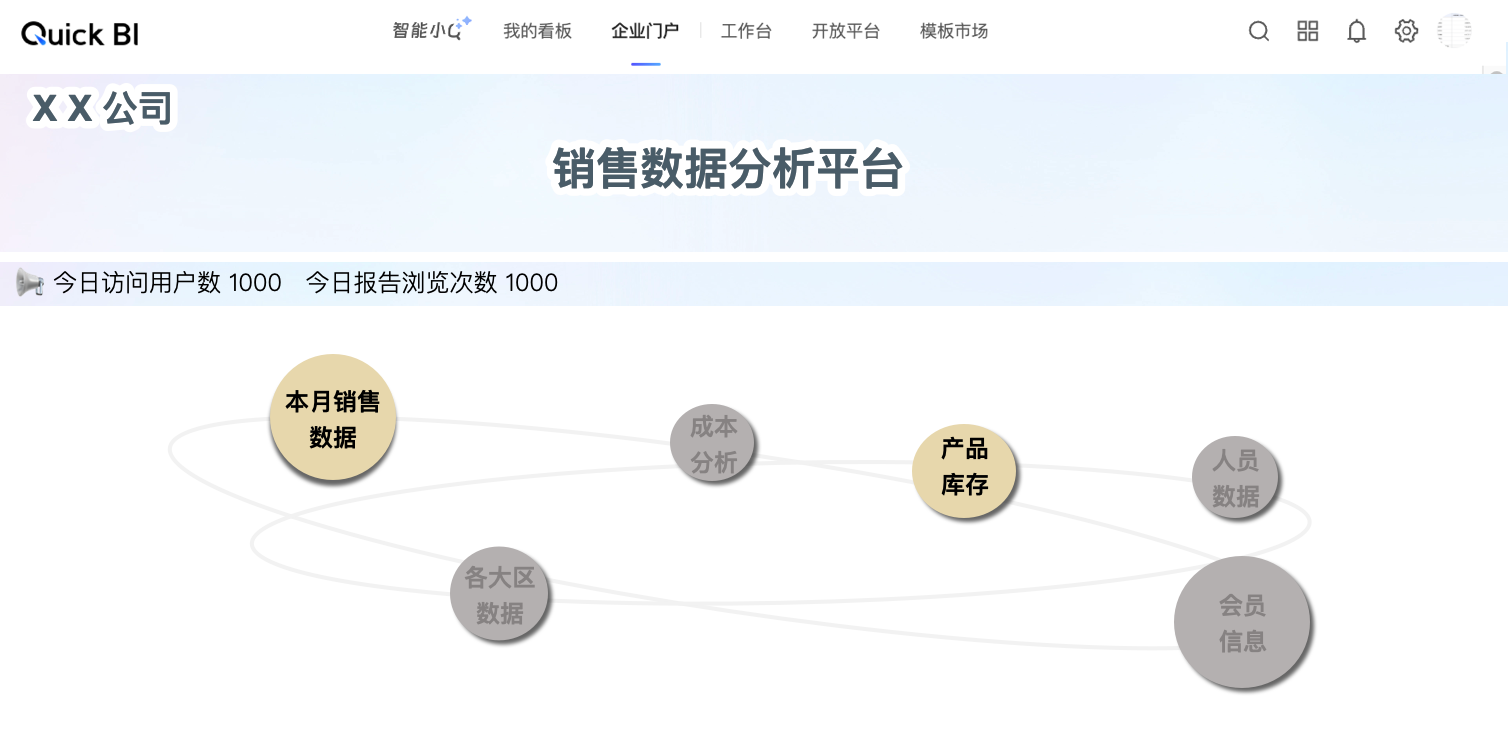
使用流程
您可以参考以下路径使用自定义可视化功能。
操作步骤 | 参考文档 | |
一、了解 | 了解自定义可视化的相关基本概念,方便快速上手使用。 | |
二、开发 | 根据企业自身需求开发可视化组件。 | |
三、管理 | 对已开发的可视化组件进行编辑、删除等管理操作。 | |