
仪表板AIPro支持用自然语言描述分析需求,AI 将自动完成数据查询、计算分析,并返回结构化的分析结果,支持多轮追问、作品输出、一键订阅等能力。本文将为您介绍如何在仪表板中使用 AIPro。
应用场景
仪表板是报表消费的核心场景。 AIPro基于当前仪表板的数据进行分析,帮助您:
一句话生成可汇报的文档报告。
对报表数据进行总结,形成包含指标异动与归因分析的摘要。
识别报表中的异常指标并给出归因分析。
基于上一轮结果层层追问,获得更深入的数据洞察。
使用限制
仅 Quick BI AIPro 版本(含已开通 AIPro 试用的组织)支持仪表板AIPro。
在嵌入场景中,仪表板AIPro不支持以下功能:
订阅任务。
分析产物的编辑和保存。
选择数据。
跳转至Quick BI AIPro界面 。
对话流的会话分享功能。
前提条件
已开通 Quick BI AIPro 版本或 AIPro 试用。
已获得 AIPro 的基础功能权限。
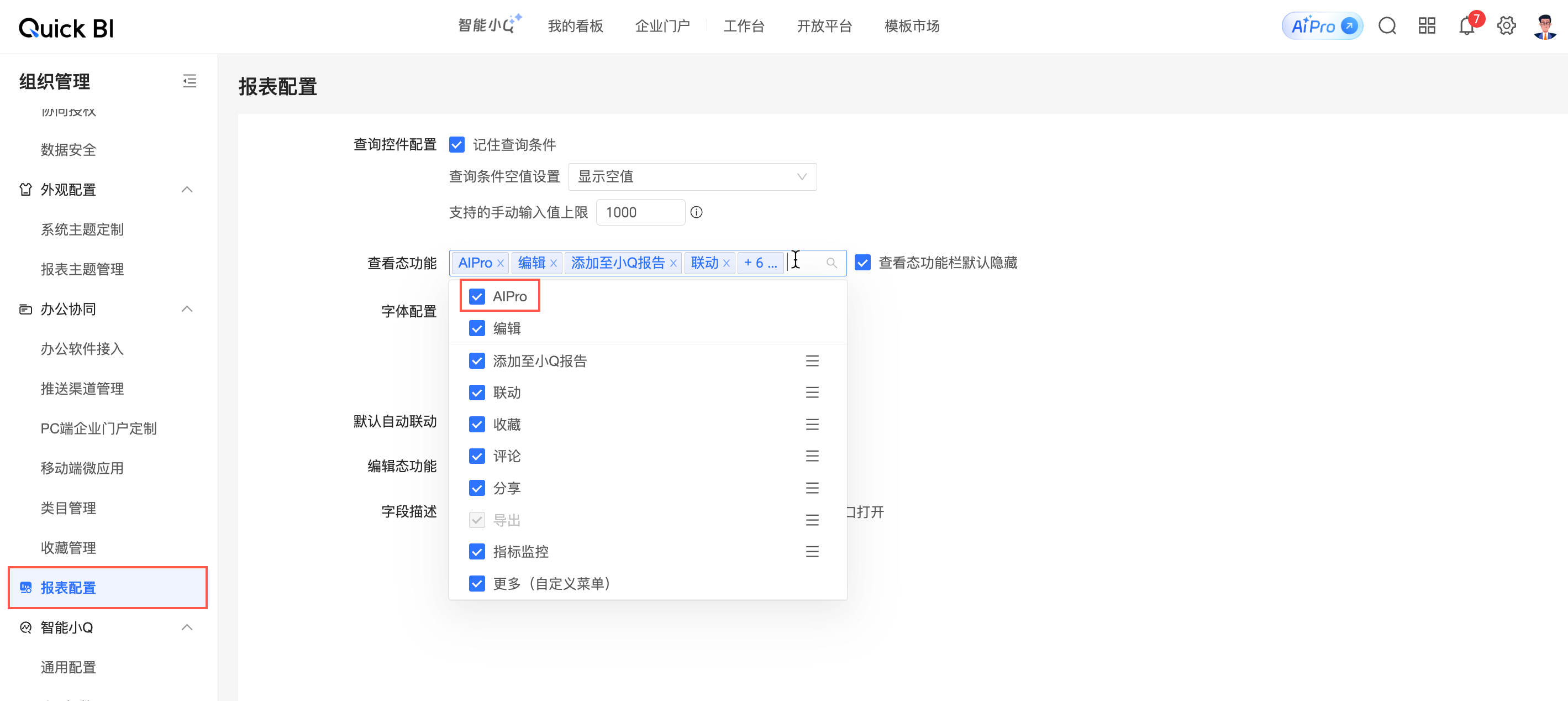
报表配置中的查看态功能已勾选AIPro。
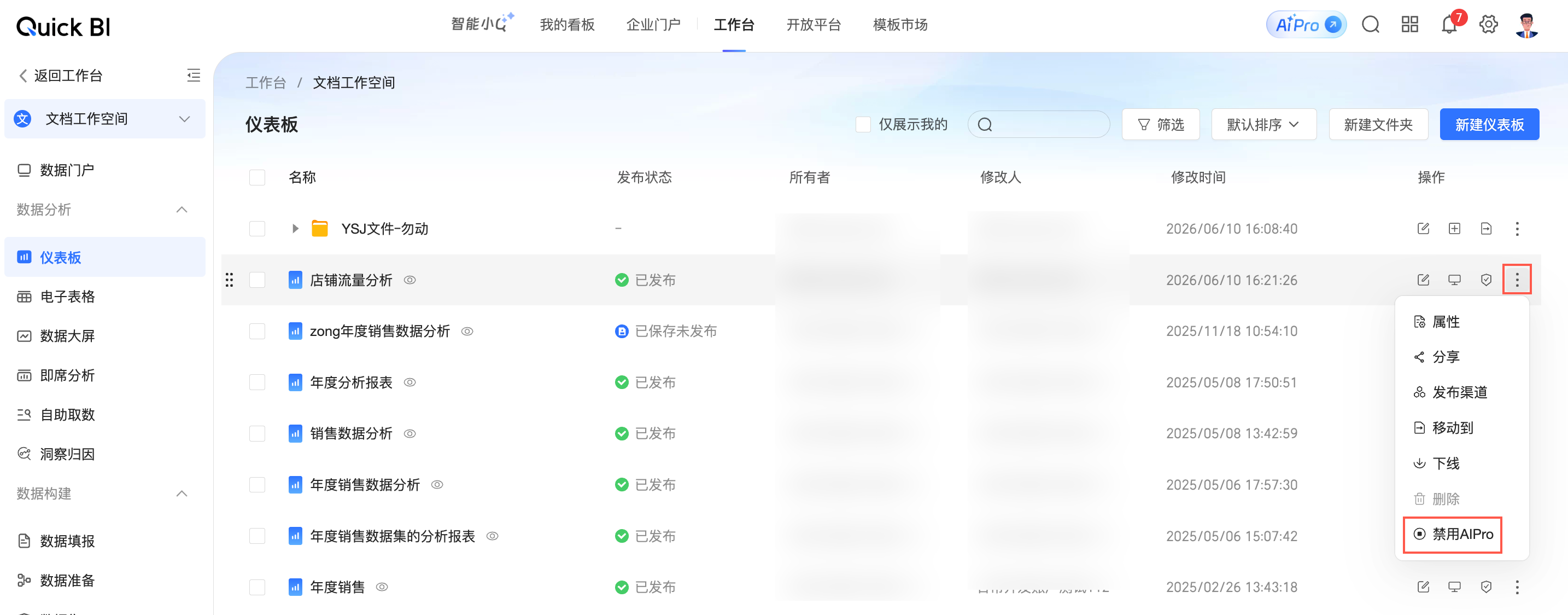
已具有目标仪表板的查看权限并且该仪表板已启用AIPro。
操作步骤
功能入口
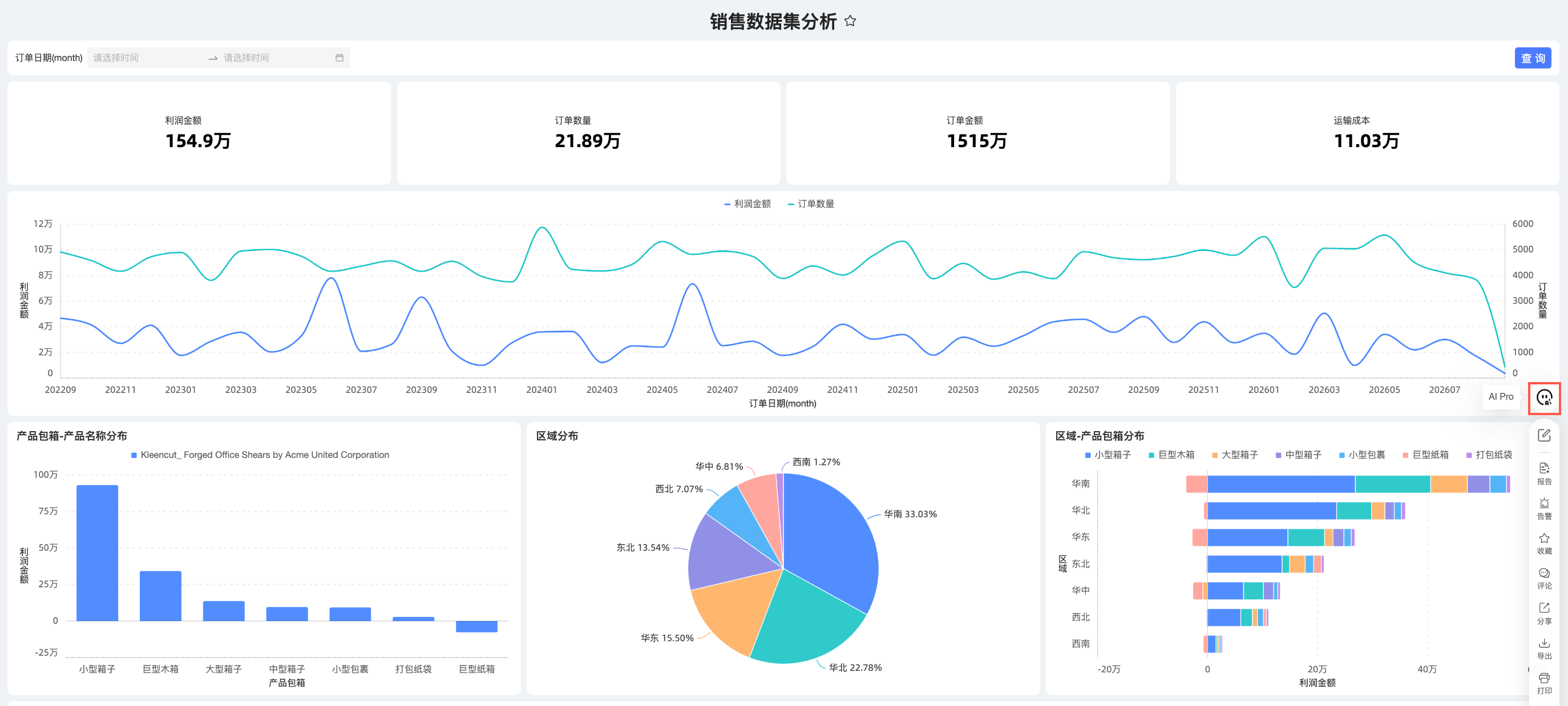
在仪表板预览页,单击AIPro图标进入仪表板AIPro界面。
选择提问模式
单击对话框右下角的模型选择器,可以选择本次分析使用的提问模式。
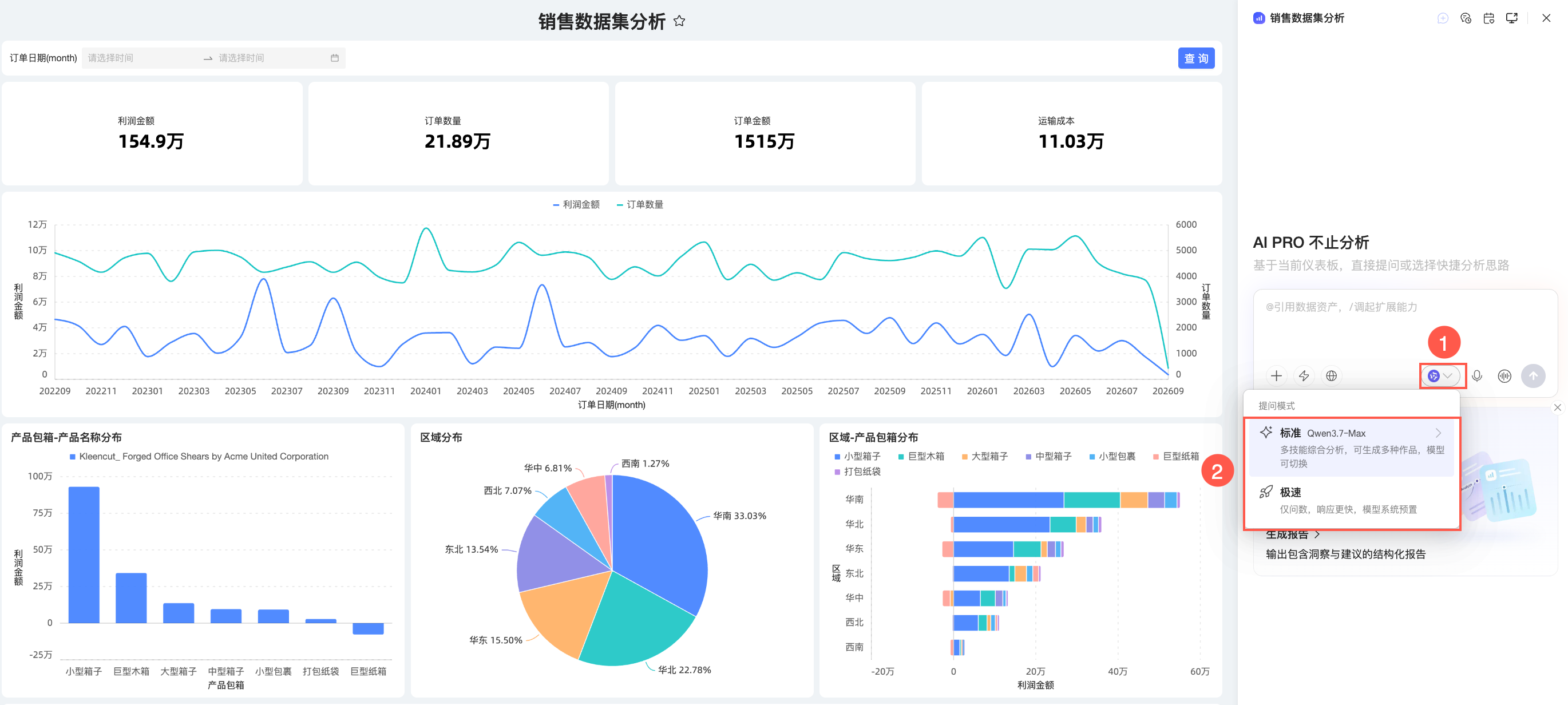
您可以根据不同的使用场景选择不同的提问模式,两种提问模式的适用场景和可用能力范围如下:
提问模式 | 适用场景 | 可用能力 |
标准 | 需要组合模型、技能与外部工具完成报告生成、跨系统取数、趋势归因等复合任务。 | 可自行选择大模型,技能、MCP 连接器和联网检索均可使用。 |
极速 | 面向基于已有数据资产的快速取数问答。 | 由系统托管大模型,仅支持数据问答;技能、MCP 连接器和联网检索不可用。 |
选择数据
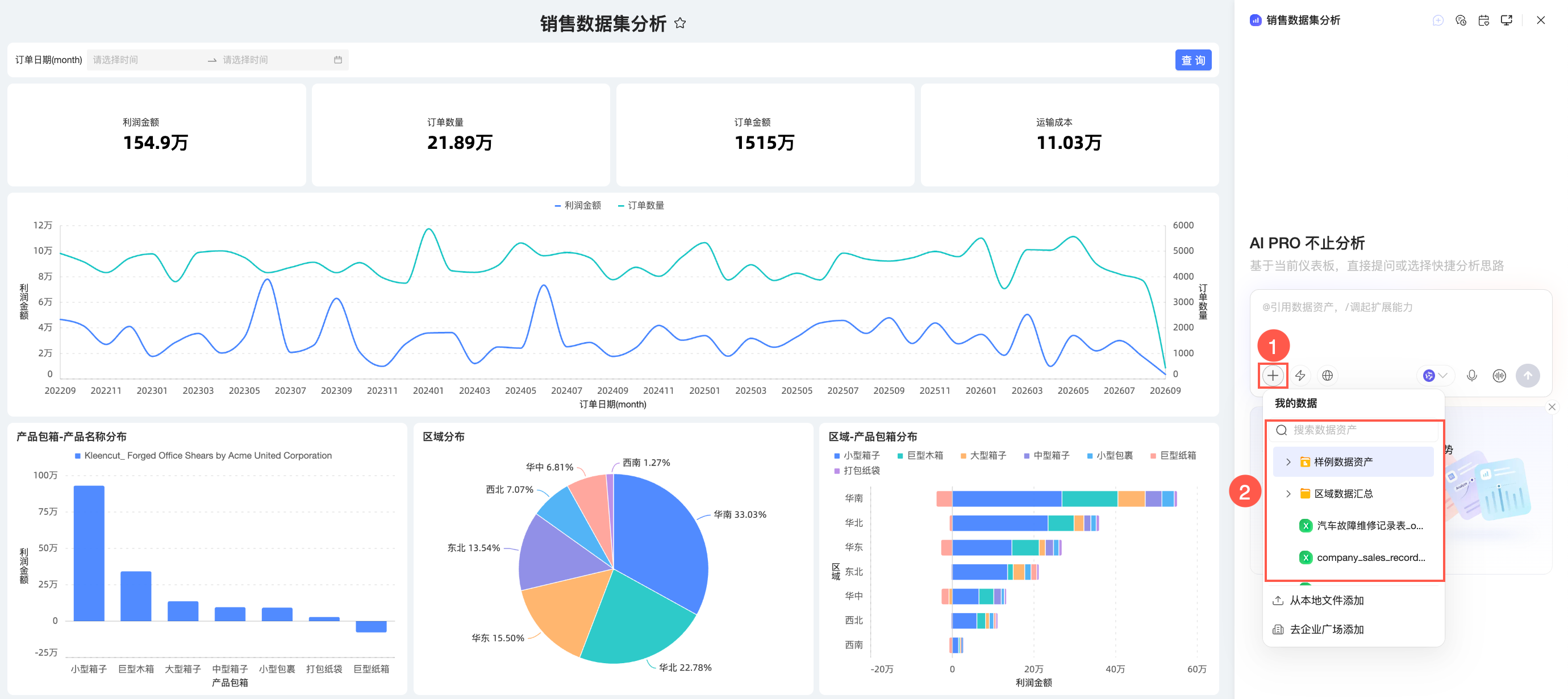
选择数据并非必须步骤,默认对当前仪表板上的数据进行解读分析。若用户需要结合其他数据进行洞察分析,可以手动选择其他相关数据。
您可以按照以下操作选择您所要分析的数据资产。
单击对话框左下角的
 图标,选择您的数据资产。
您也可以直接在对话框里输入“@”符号,选择所需使用的数据资产。
若您需要上传本地文件进行分析,可以单击从本地文件添加,也可以将本地文件直接拖拽到对话框中进行添加。
您也可以单击去企业广场添加跳转至数据广场界面添加所需数据。
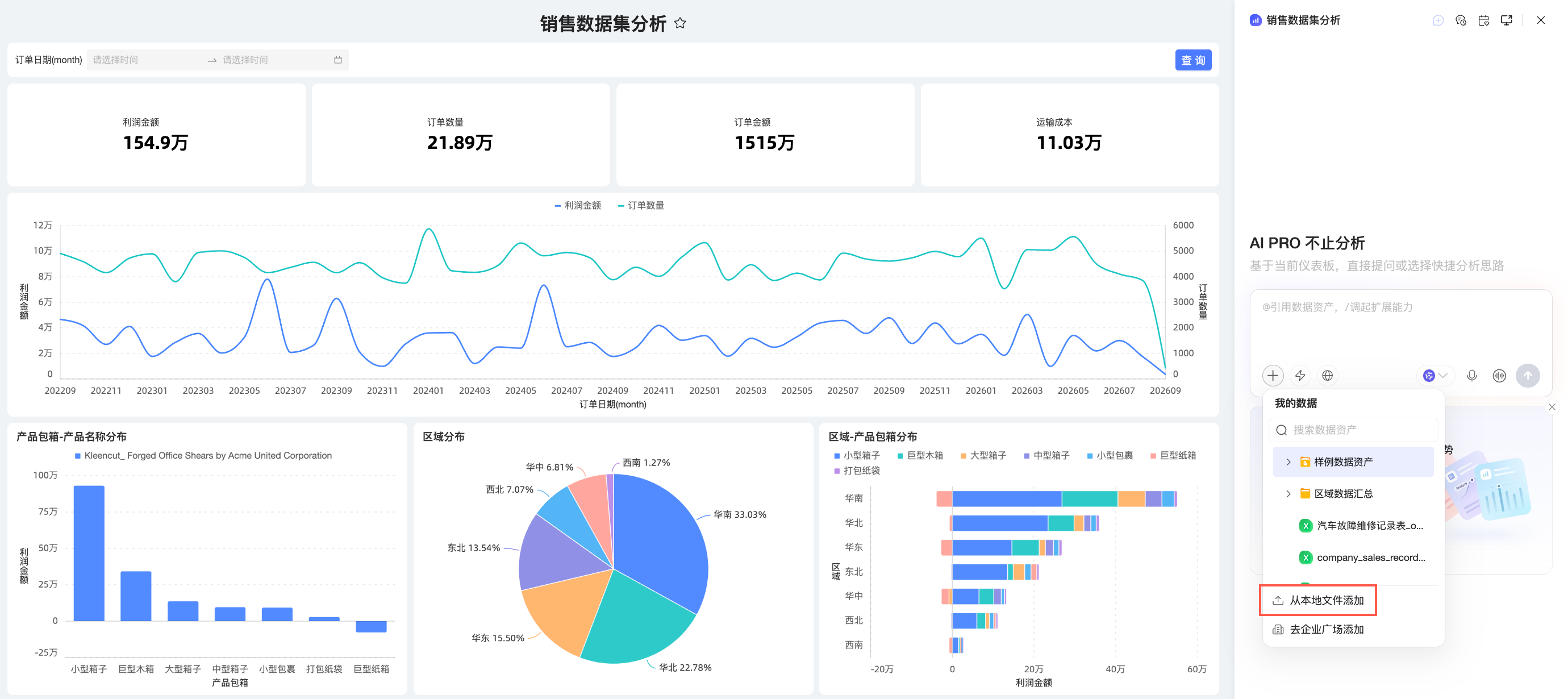 您也可以单击去企业广场添加跳转至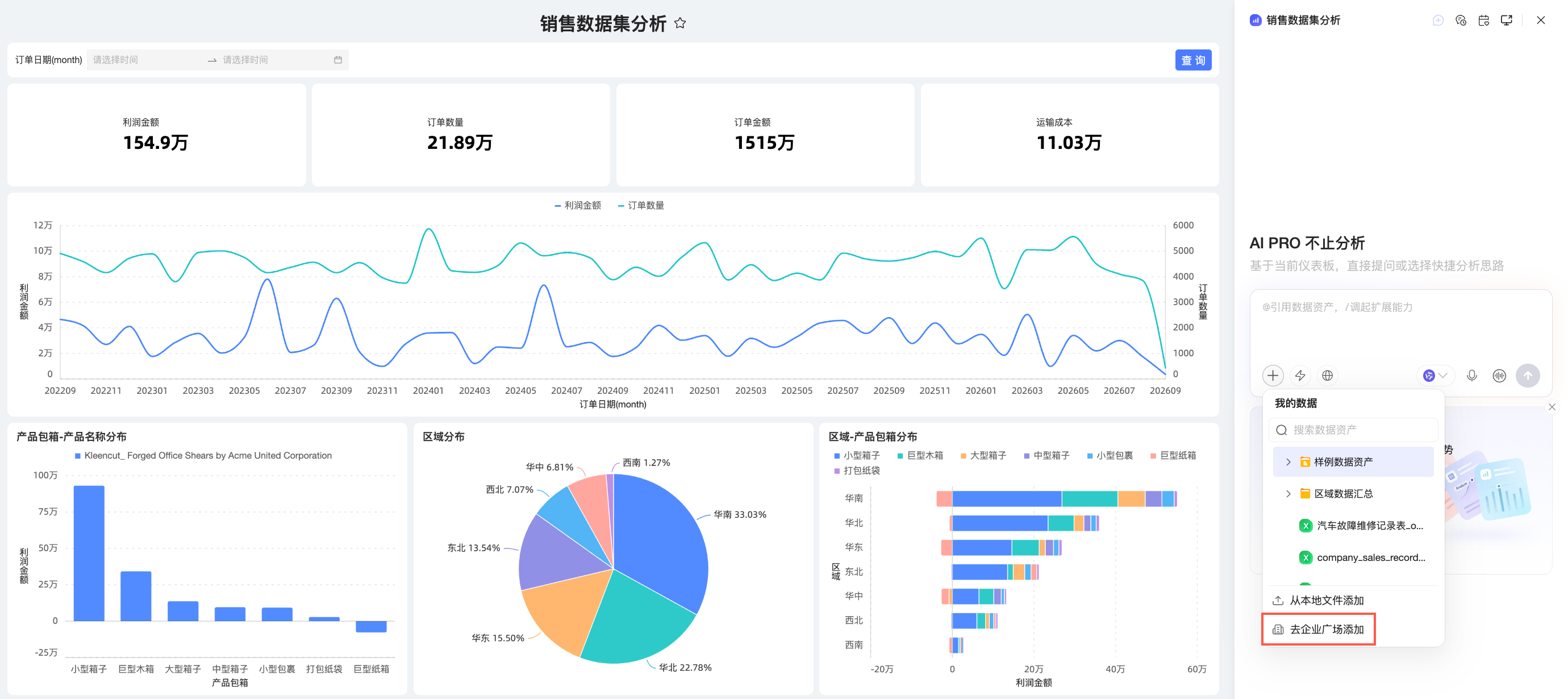
选择拓展能力
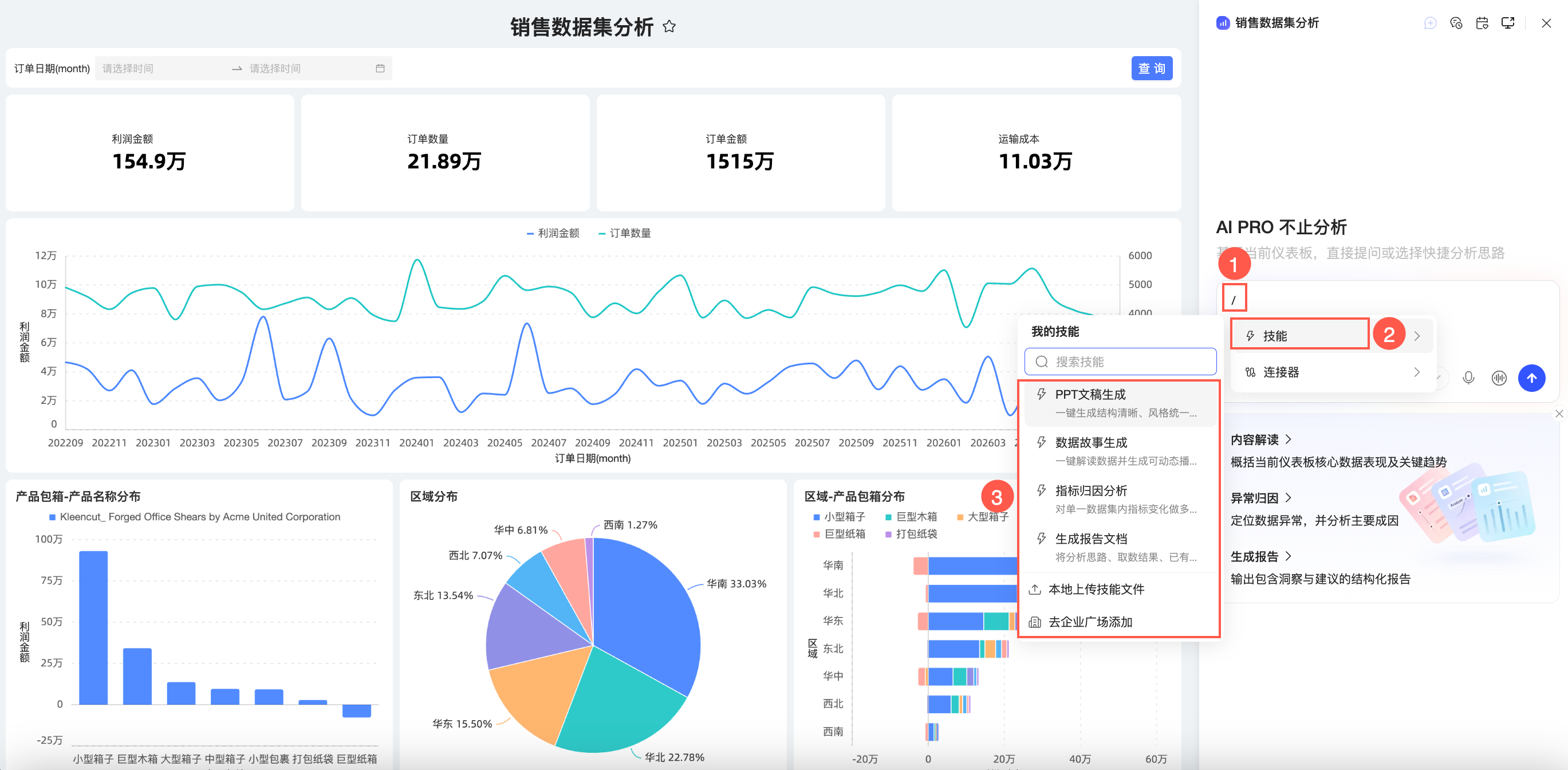
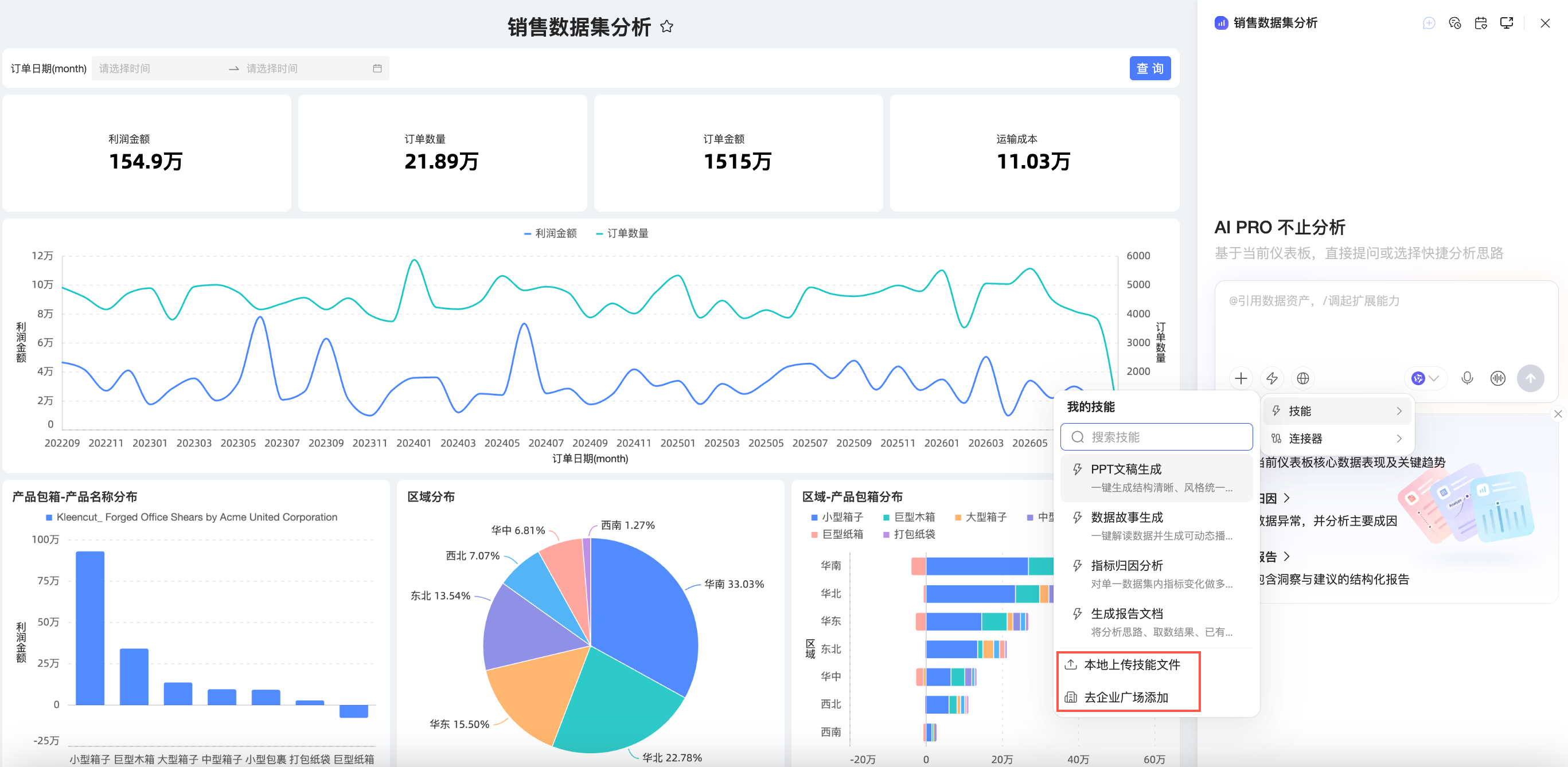
选择技能
单击对话框左下角的
图标,按照下图步骤选择需要使用的技能。您也可以直接在对话框里输入“/”符号,选择所需技能。
若您需要添加新的技能,您可以单击从本地文件添加或去企业广场添加跳转至相应界面进行操作。
 图标,按照下图步骤选择需要使用的技能。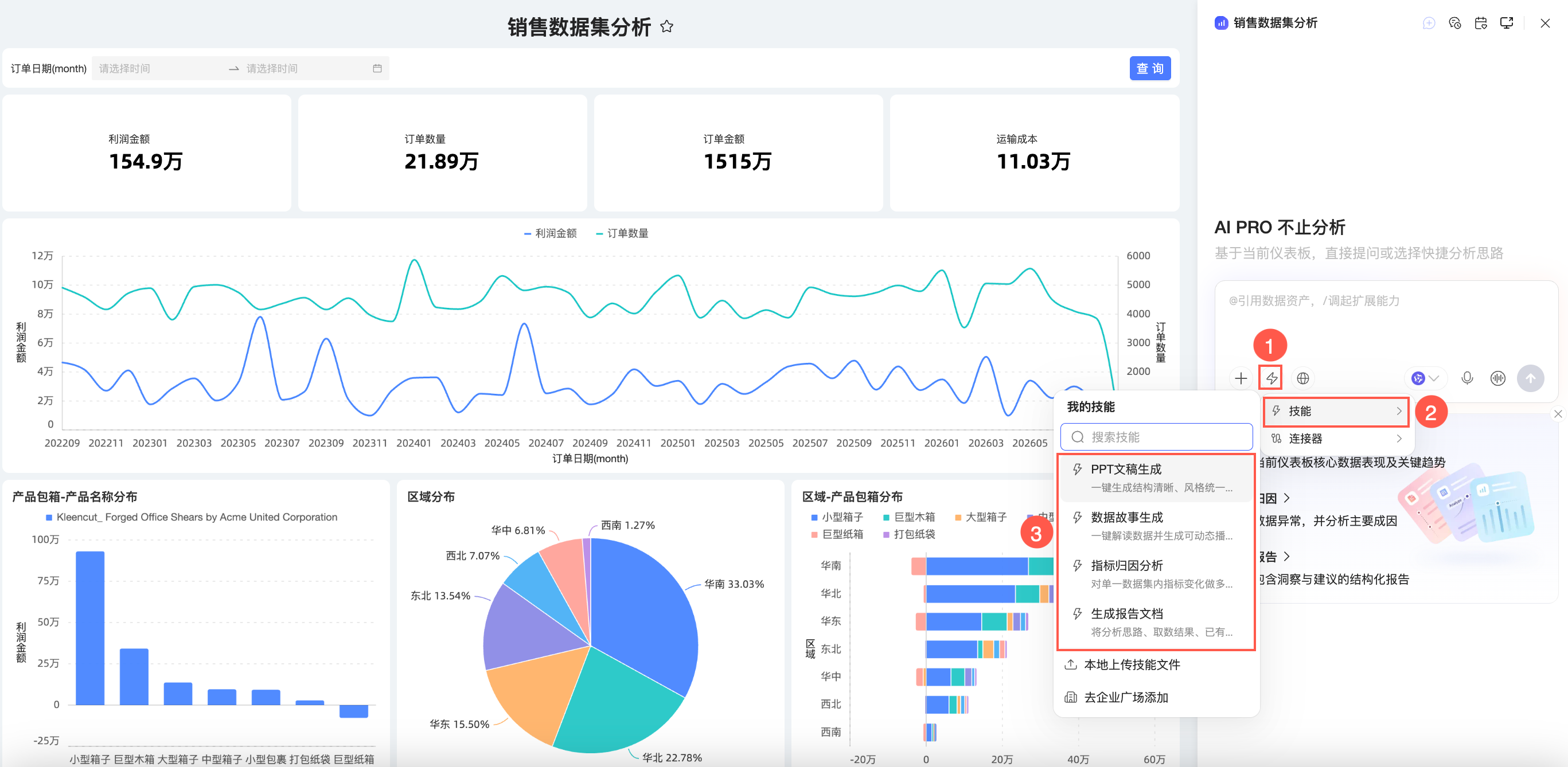
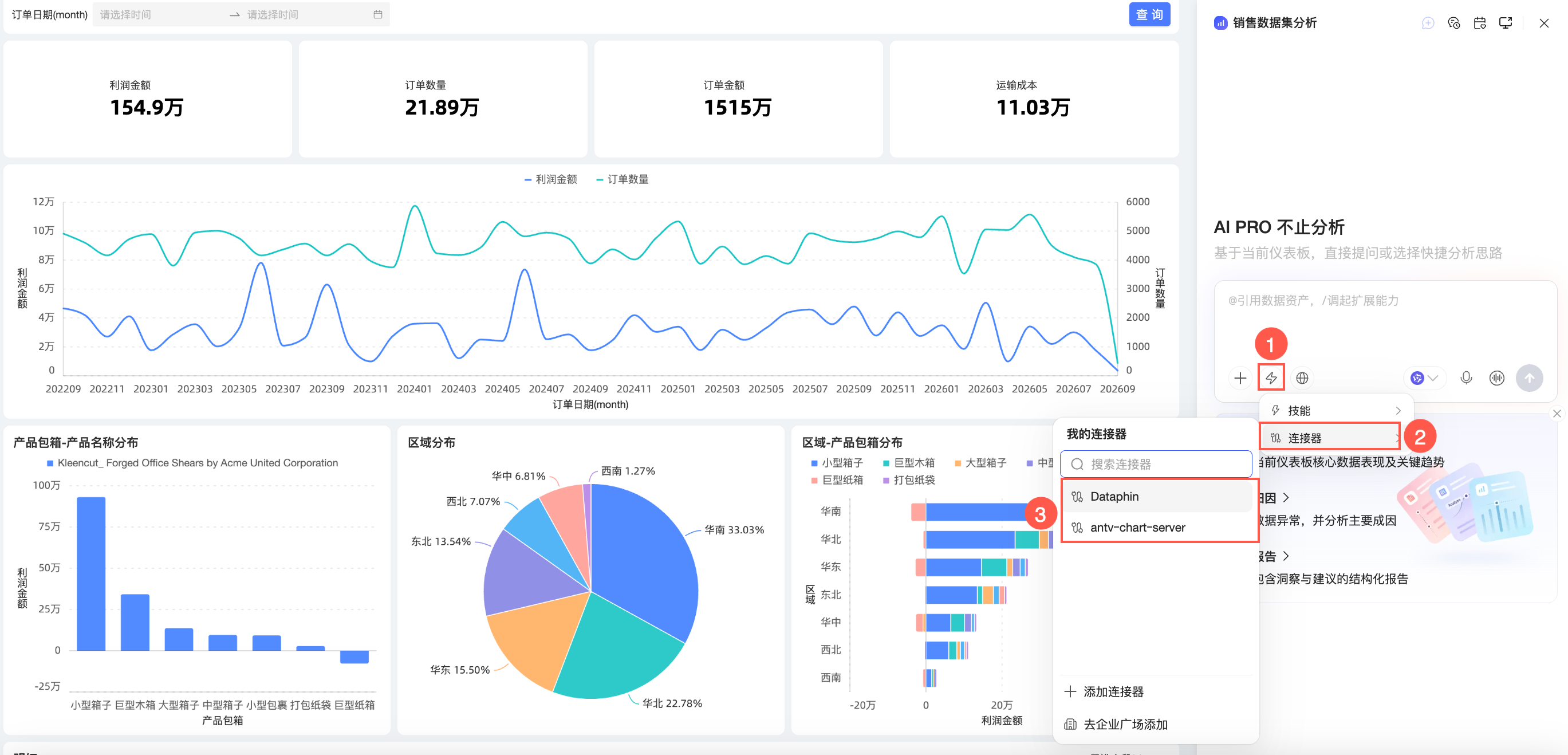
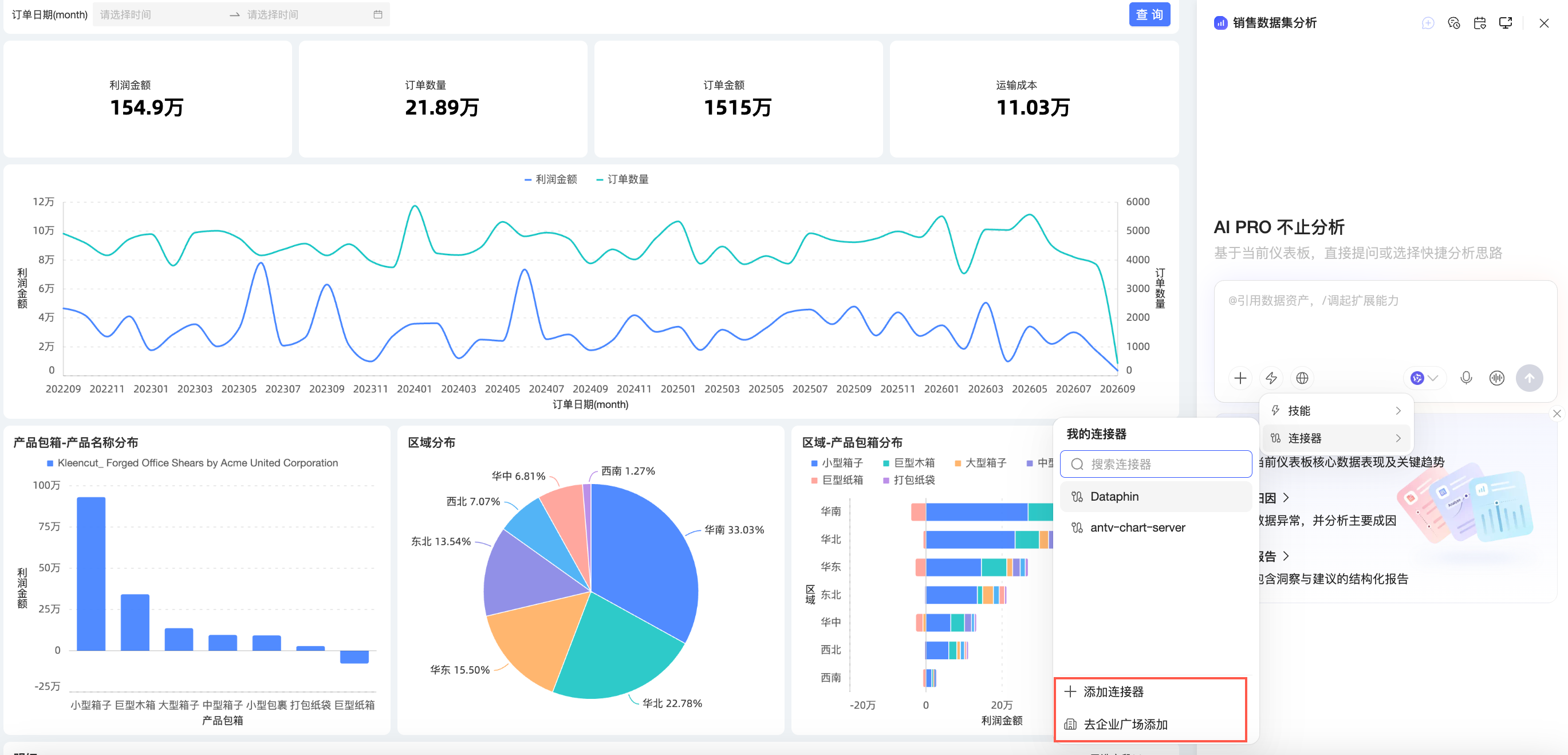
选择连接器
单击对话框左下角的
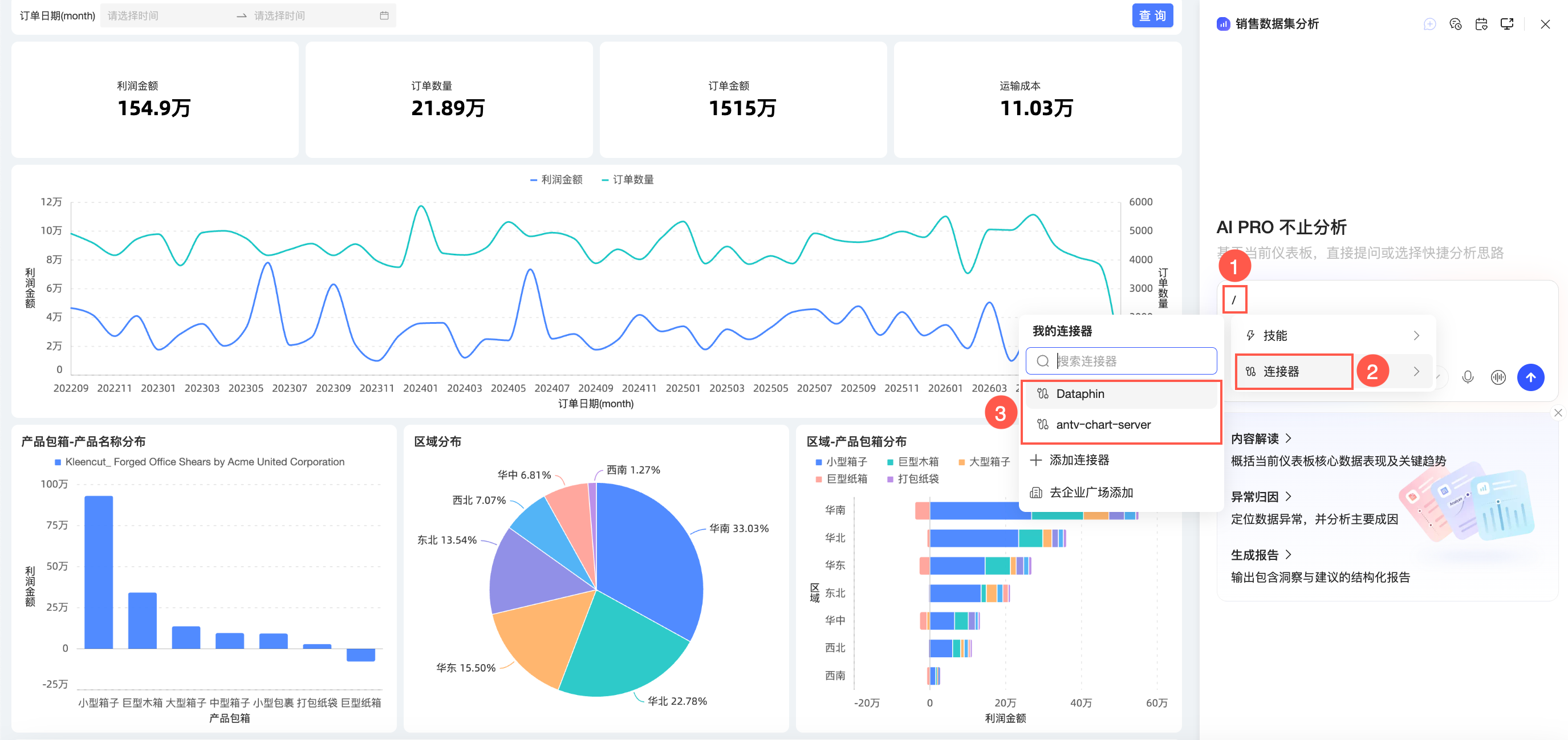
图标,按照下图步骤选择需要使用的连接器。您也可以直接在对话框里输入“/”符号,选择所需连接器。
若您需要添加新的连接器,您可以单击添加连接器或去企业广场添加跳转至相应界面进行操作。
联网搜索
单击对话框左下角的 图标,可开启联网搜索。开启后,支持通过URL访问互联网,进行搜索并分析内容。
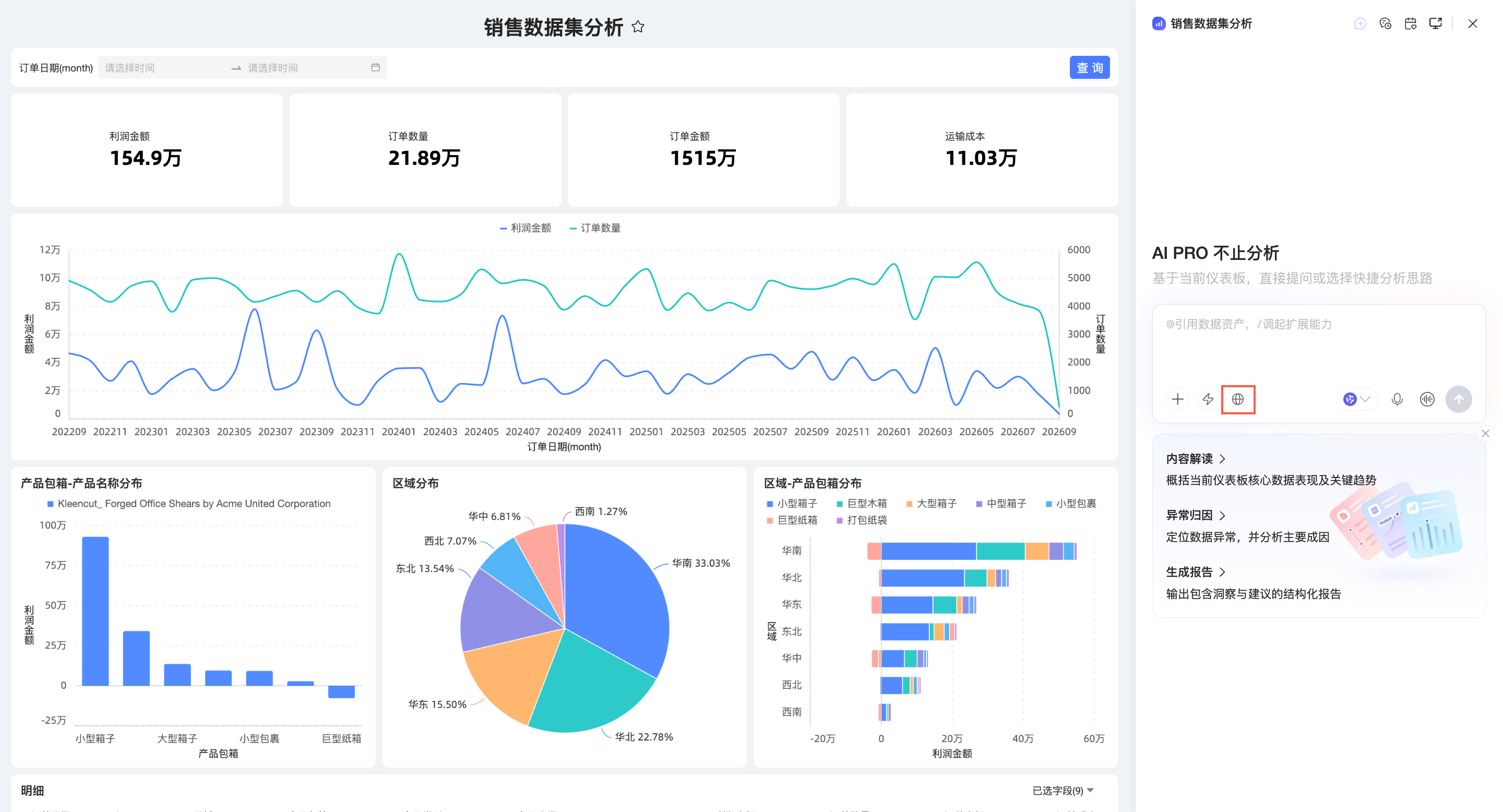
仅公共云环境支持联网搜索,独立部署环境暂不支持。
提问和回答
仪表板AIPro可以通过对话意图识别,将您在对话中输入的自然语言自动映射到相应的下游操作(如“数据查询”“可视化”“诊断”“生成报告”或“创建定时任务”),根据提问内容的不同,系统可返回相应的分析结果,如文档报告、可视化报表、HTML报告、PPT文档、生成技能等,具体请参见新建分析任务。
此处仅描述提问和回答的操作步骤。
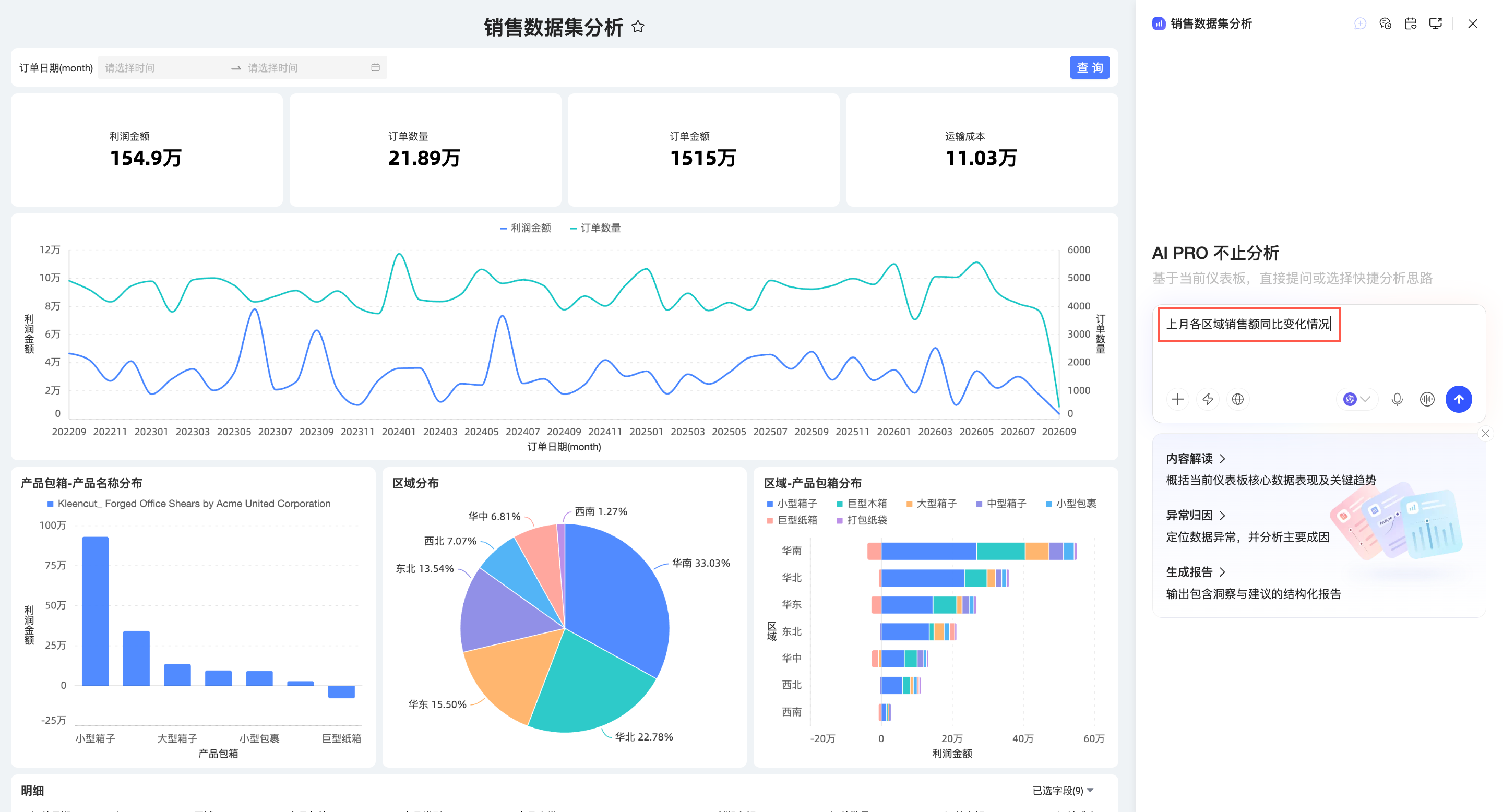
您可以在输入框中用自然语言输入您的分析问题,例如:“上月各区域销售额同比变化情况”。
支持单击
图标进行语音输入。说明仅公共云环境支持语音输入,独立部署环境暂不支持。
支持单击
图标进行实时对话。说明仅公共云环境支持实时对话,独立部署环境暂不支持。
输入问题后,您可以按Enter键或单击发送按钮,等待 AI 返回分析结果。
支持在返回过程中停止生成。
返回结果。
支持多轮追问。
您可以根据需要,继续在输入框中以自然语言继续提出分析相关的问题。系统将结合上下文,持续为您提供连贯、准确的解答,助您深入探索所需信息。
 图标进行语音输入。
 图标进行实时对话。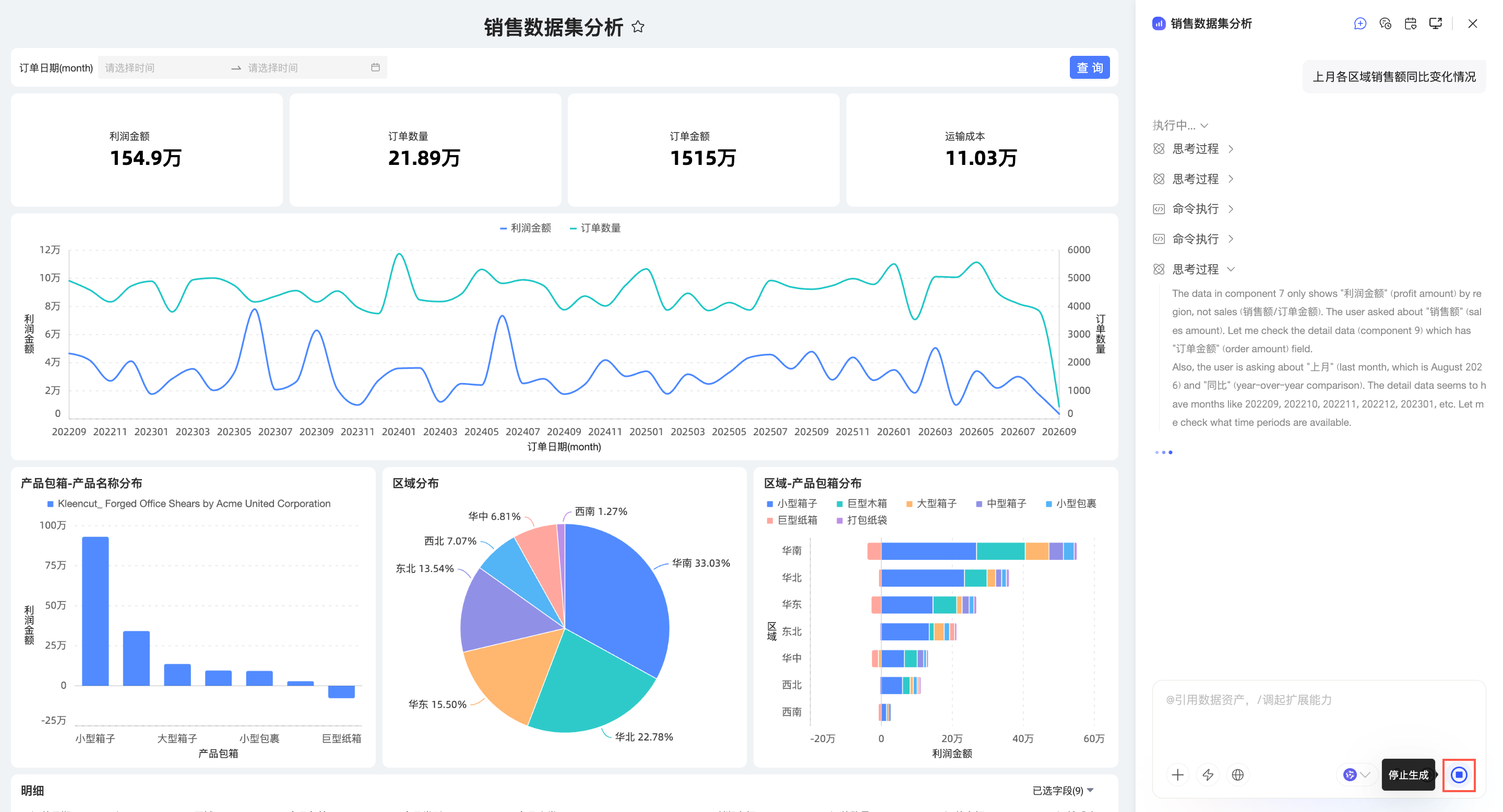
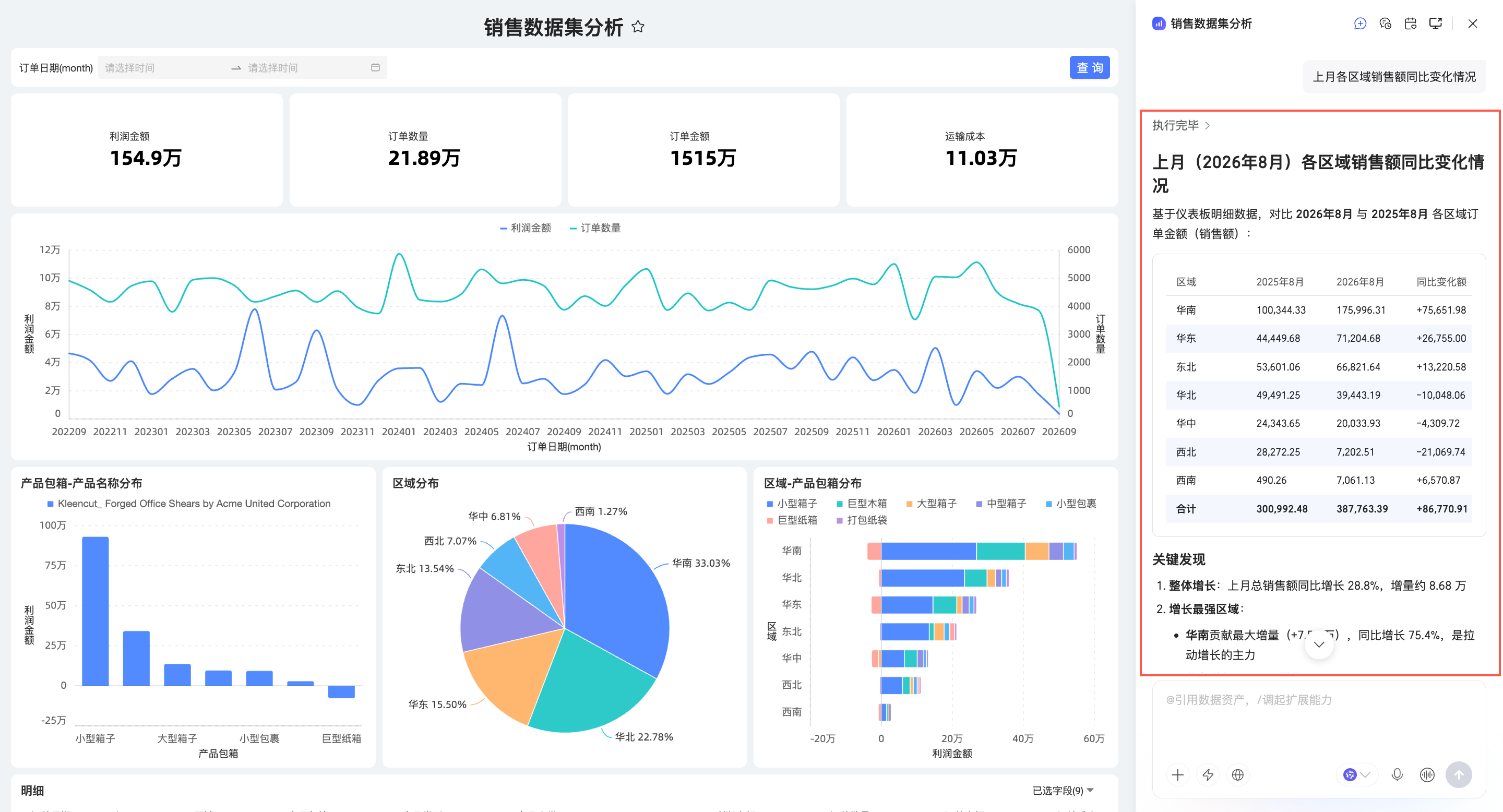
结果查看及操作
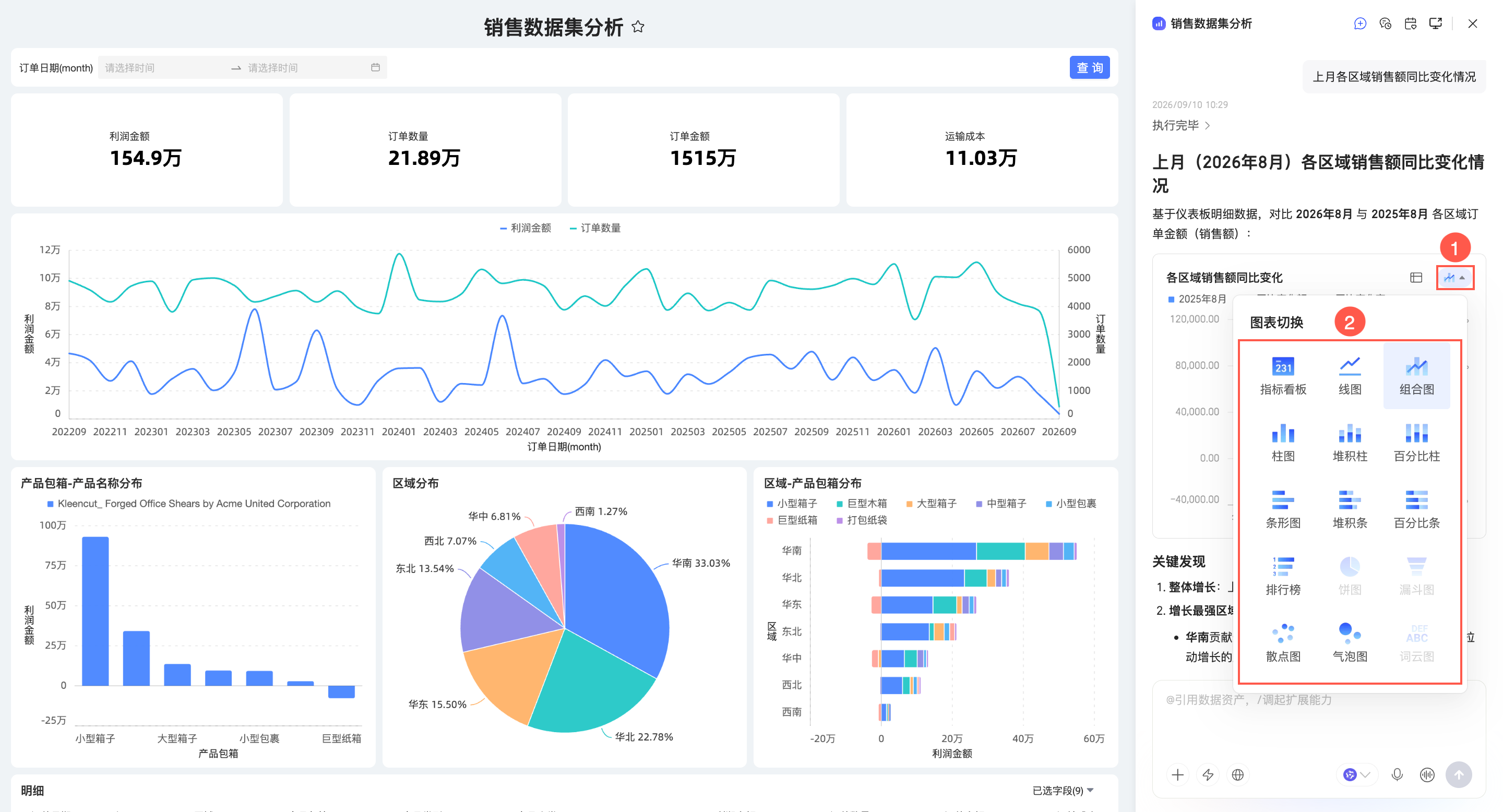
支持智能生成图表。
将鼠标移动至分析结果上,并单击
图标生成图表。生成后,支持进行图表切换。
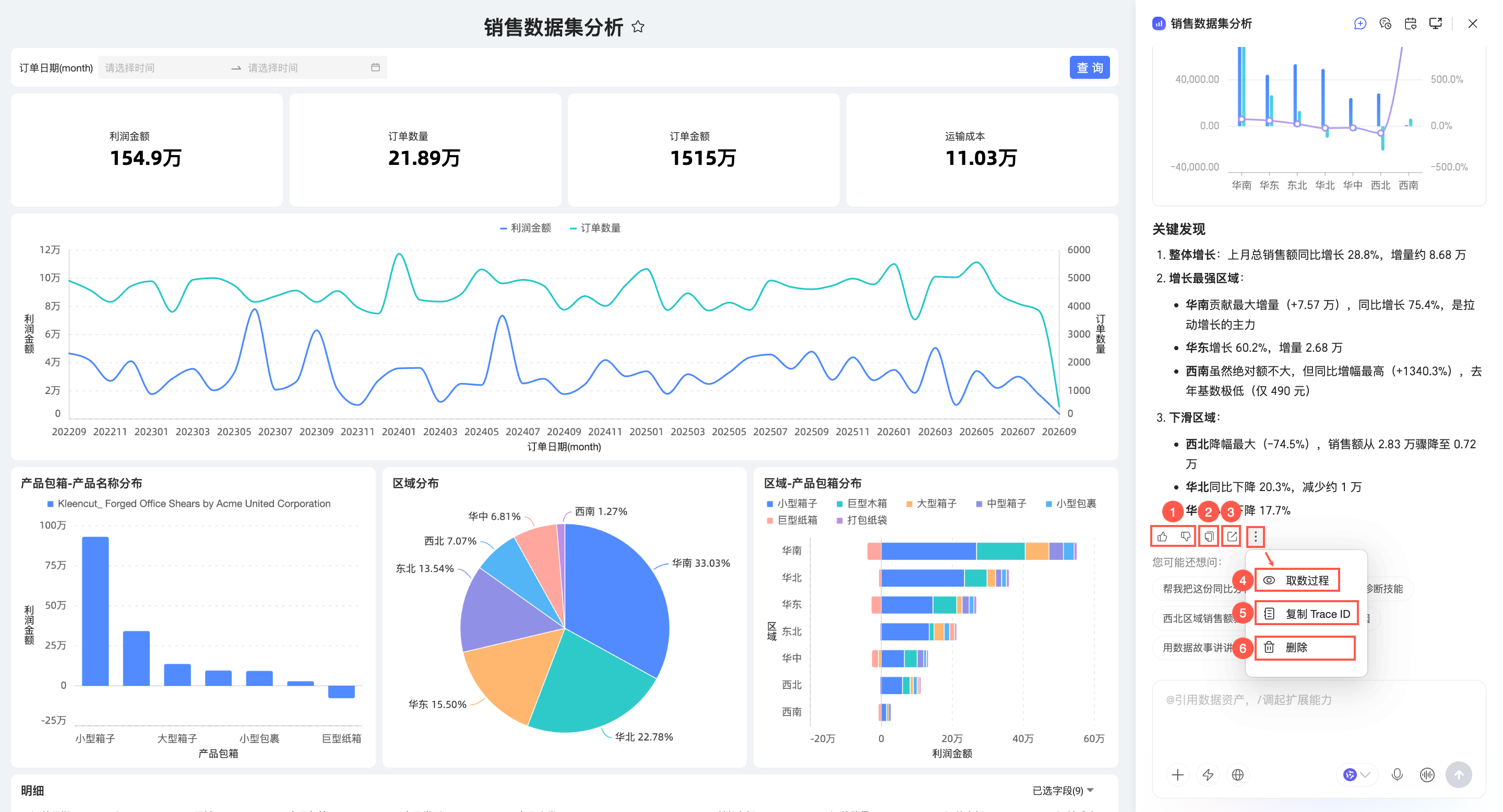
在查看数据的同时,还支持以下功能。
说明仪表板AIPro界面暂不支持转为文档,如需操作,可单击右上角
图标前往Quick BI AIPro界面进行处理。序号
功能项
说明
①
点赞点踩
单击
进行点赞,单击进行点踩,点踩时支持填写反馈建议。②
复制
复制分析结果的内容。
③
分享
单击
图标后,您可以选择单个或多个对话进行分享。支持私密链接和公开链接分享。私密链接:仅系统内登录用户可通过链接查看对话内容(包括对话中的数据作品)。
公开链接:任何人通过链接均可查看,无需登录。
打开对话分享链接后,打开链接后,您可以查看对话中的数据作品(如仪表板、HTML 报告等)。
说明通过分享链接打开的数据作品仅支持查看,不支持编辑、去往我的分析、版本记录等操作。
④
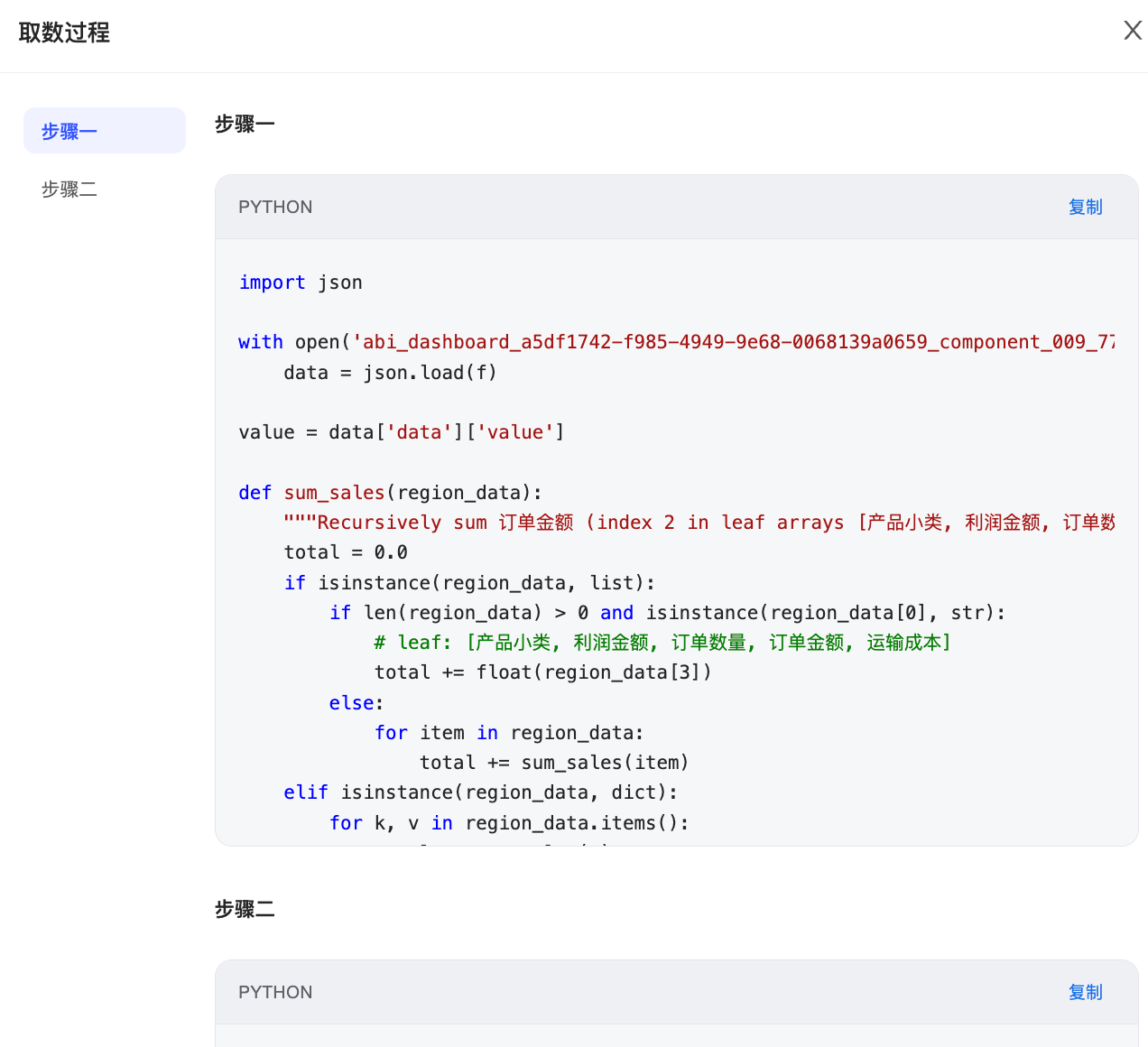
取数过程
支持查看取数过程,检验取数结果是否符合您的需求。
说明仅当问题返回结果中实际执行了取数操作时,才会显示相关取数信息。
⑤
复制Trace_ID
支持复制Trace_ID,可辅助售后排查问题。
⑥
删除
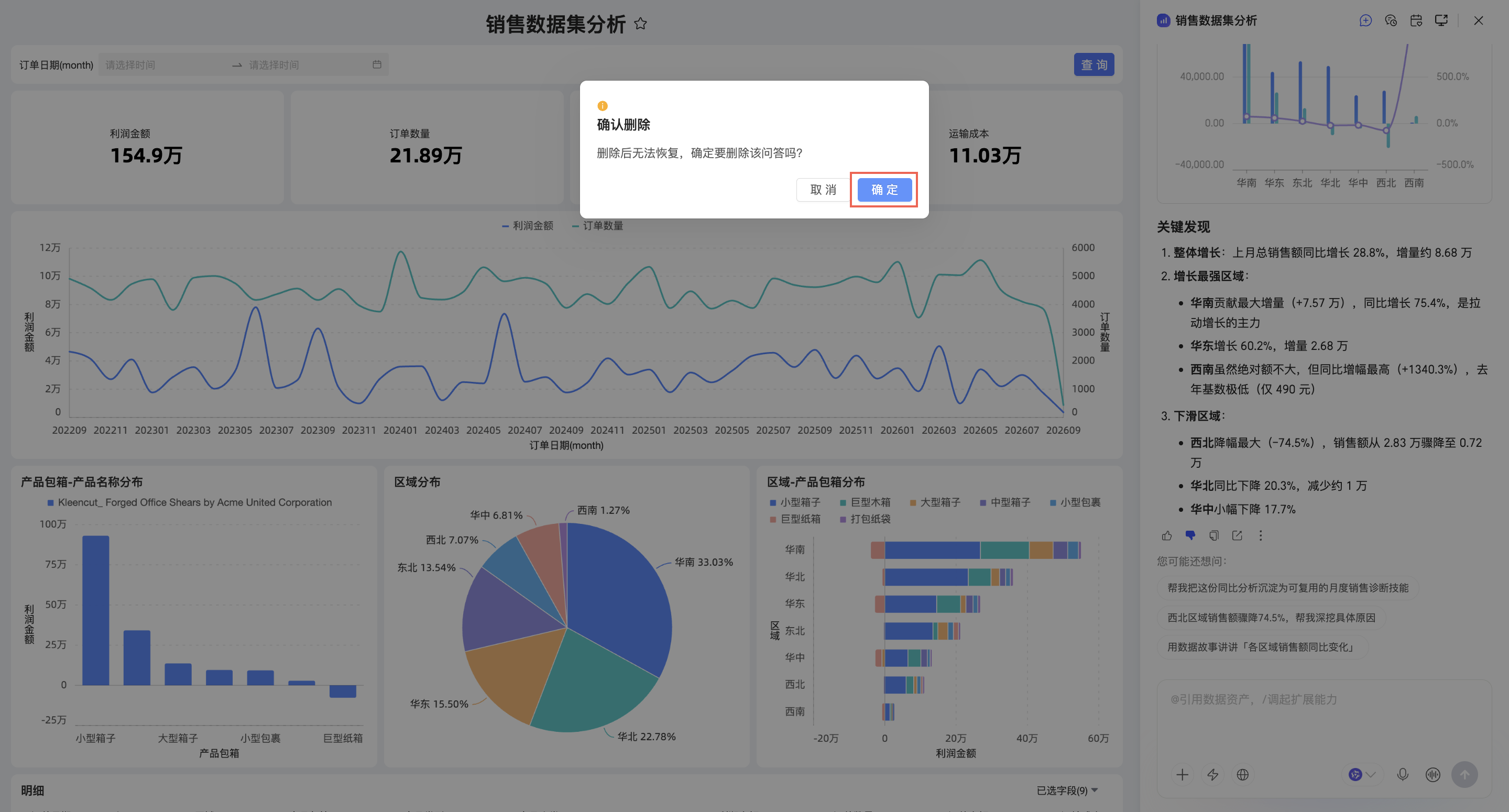
单击删除按钮,删除本次对话消息,包括问题和回复。
 图标生成图表。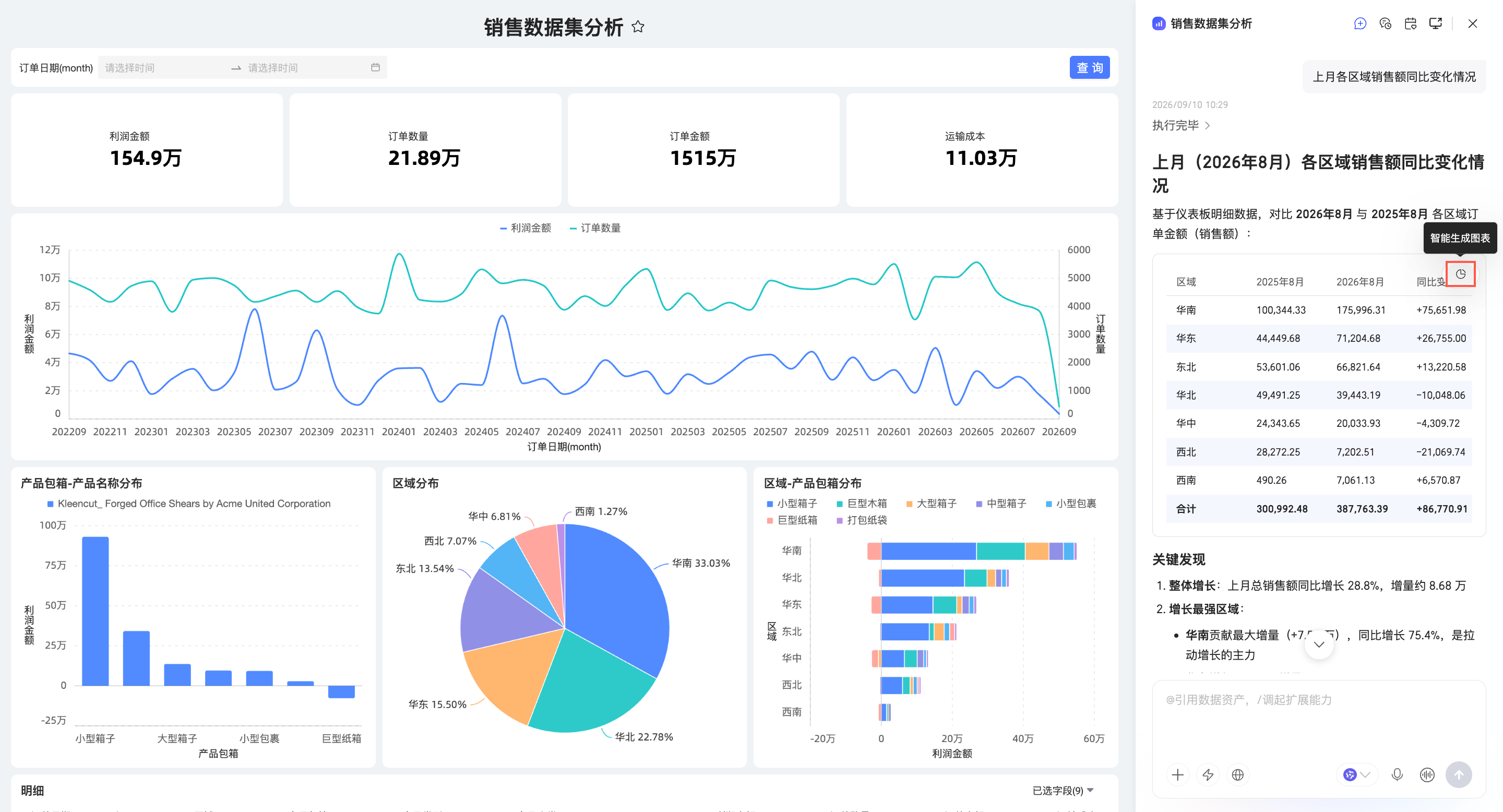
 图标前往Quick BI AIPro界面进行处理。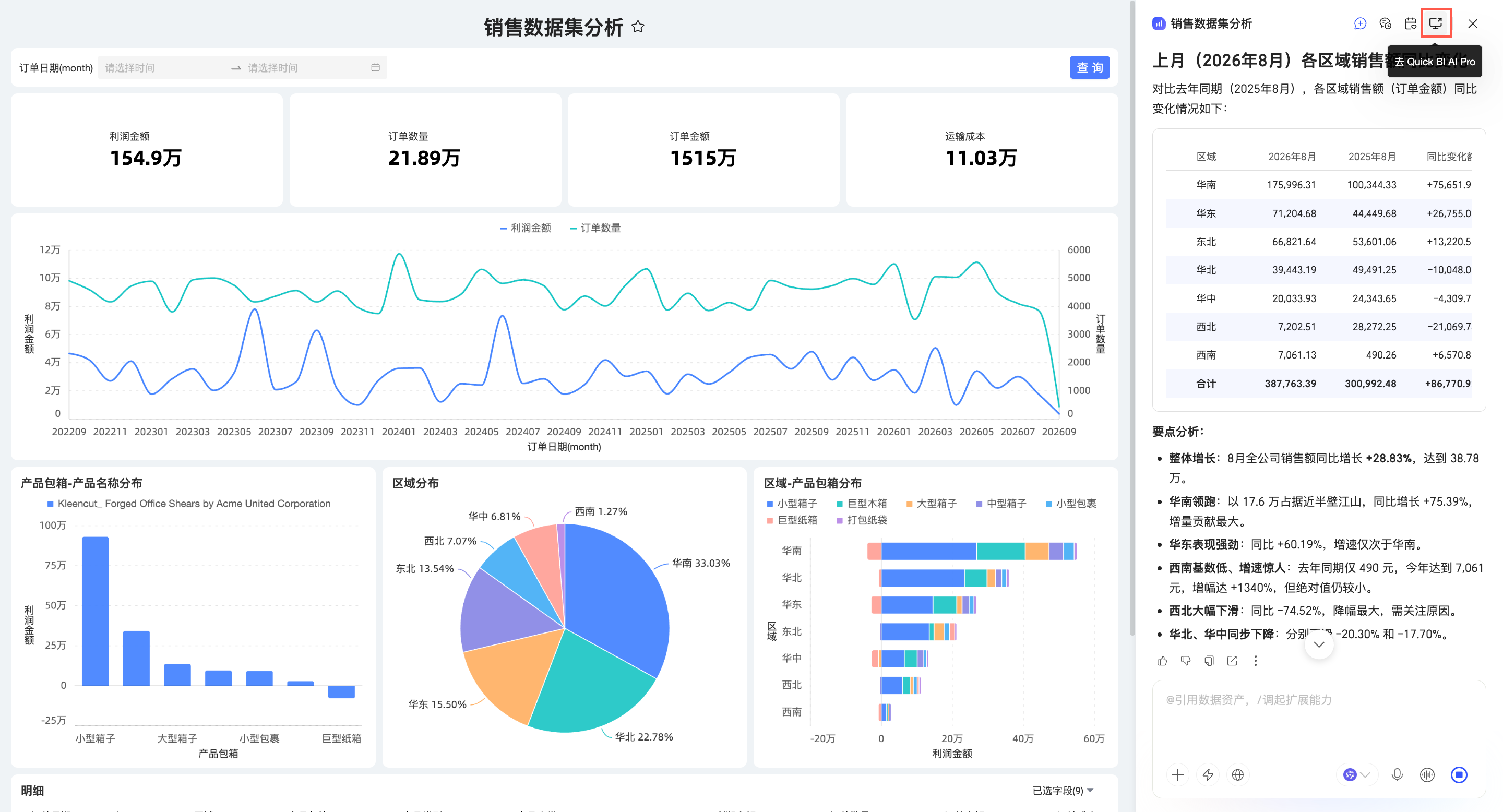
 进行点赞,单击
 进行点踩,点踩时支持填写反馈建议。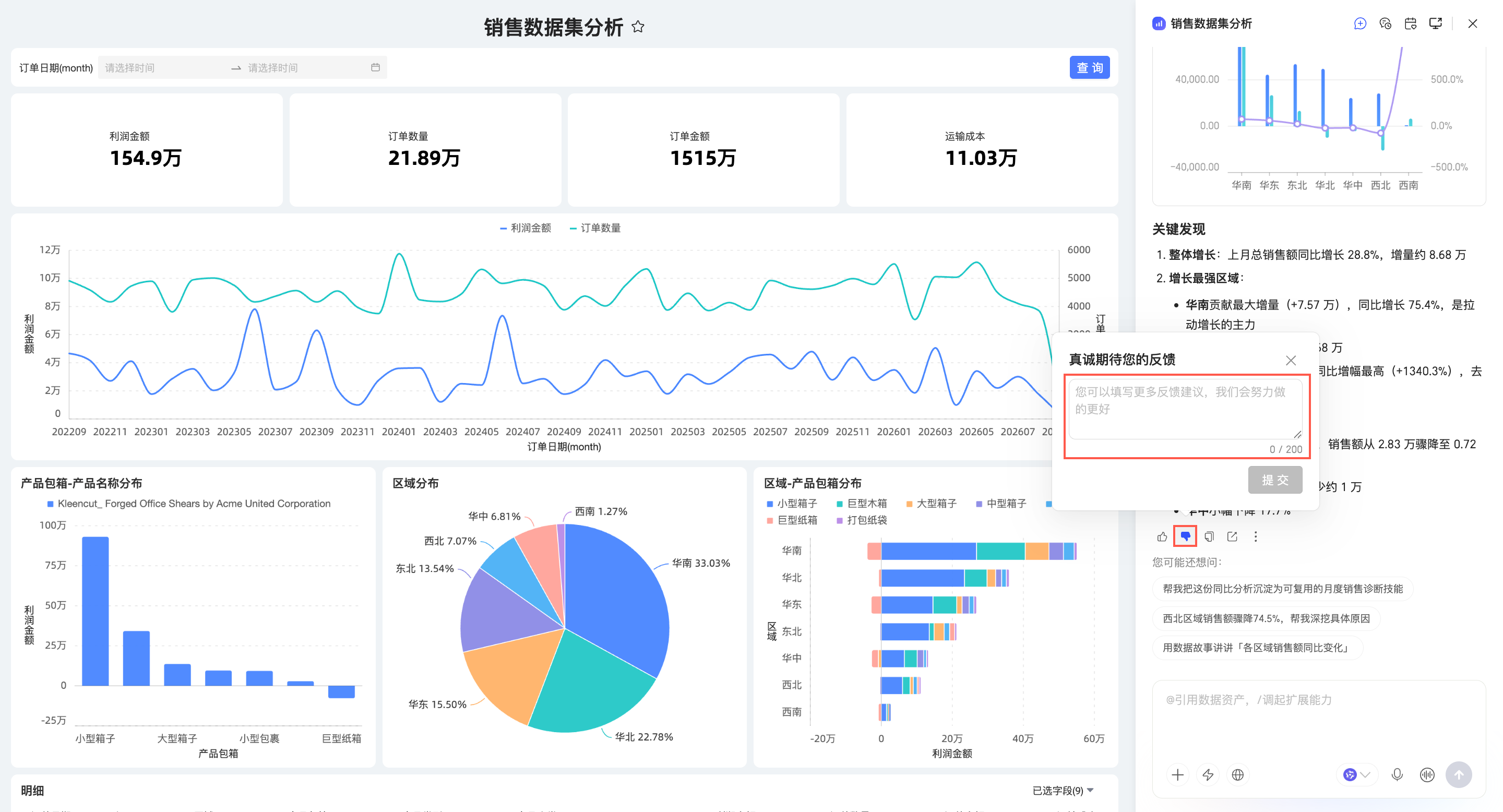
 图标后,您可以选择单个或多个对话进行分享。支持私密链接和公开链接分享。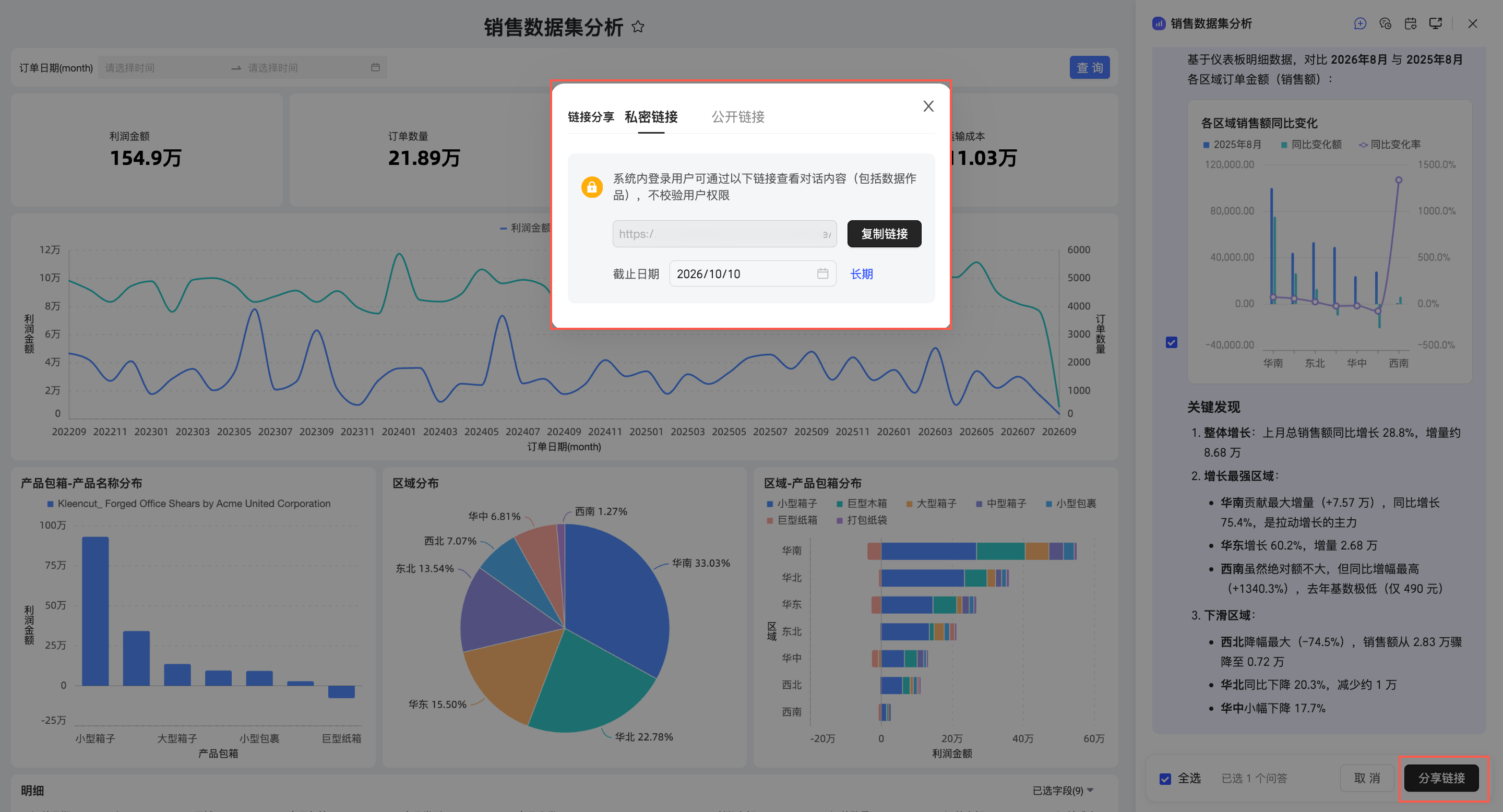
会话管理
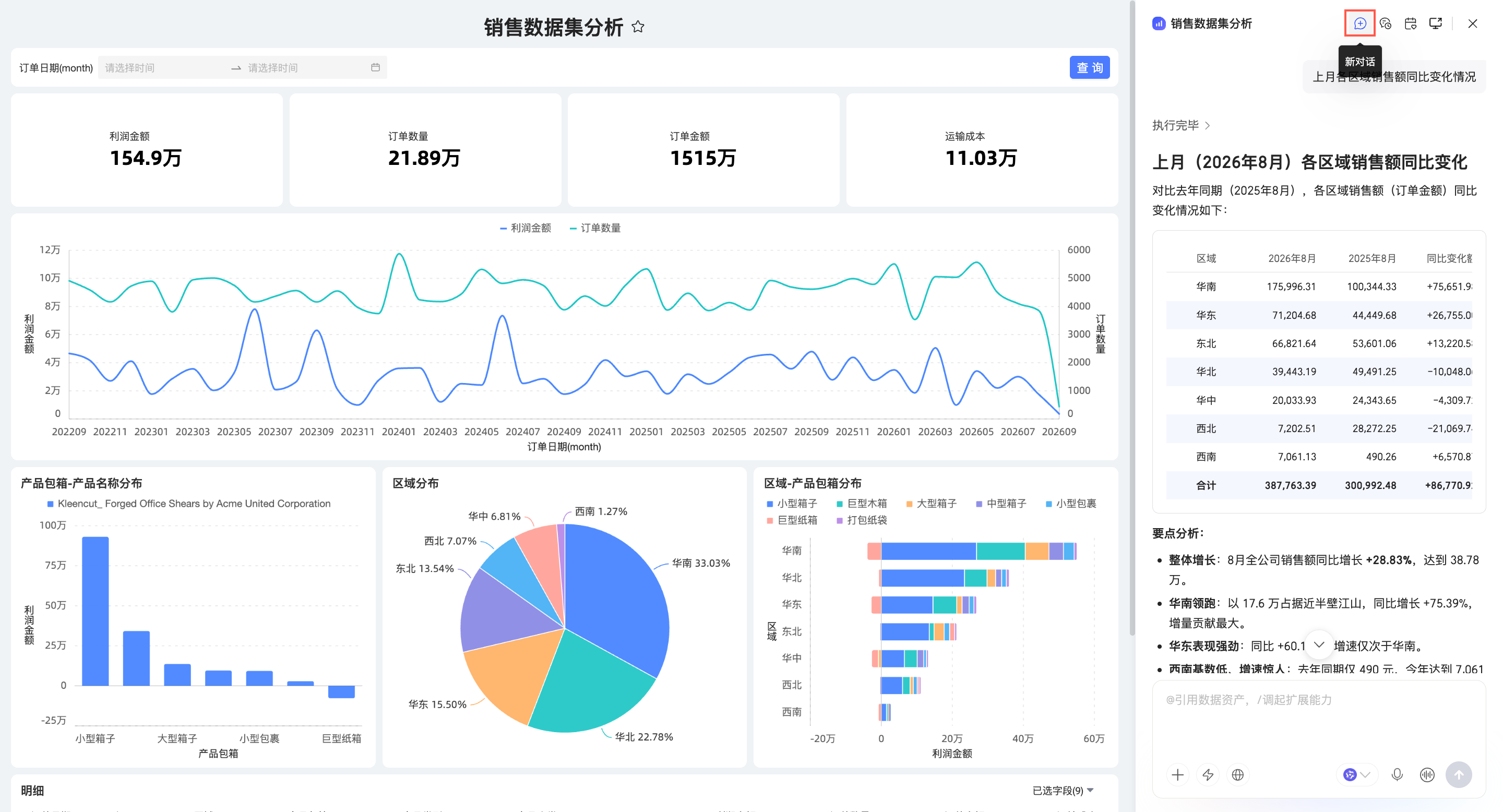
新建会话
单击 图标可进入新的会话界面。
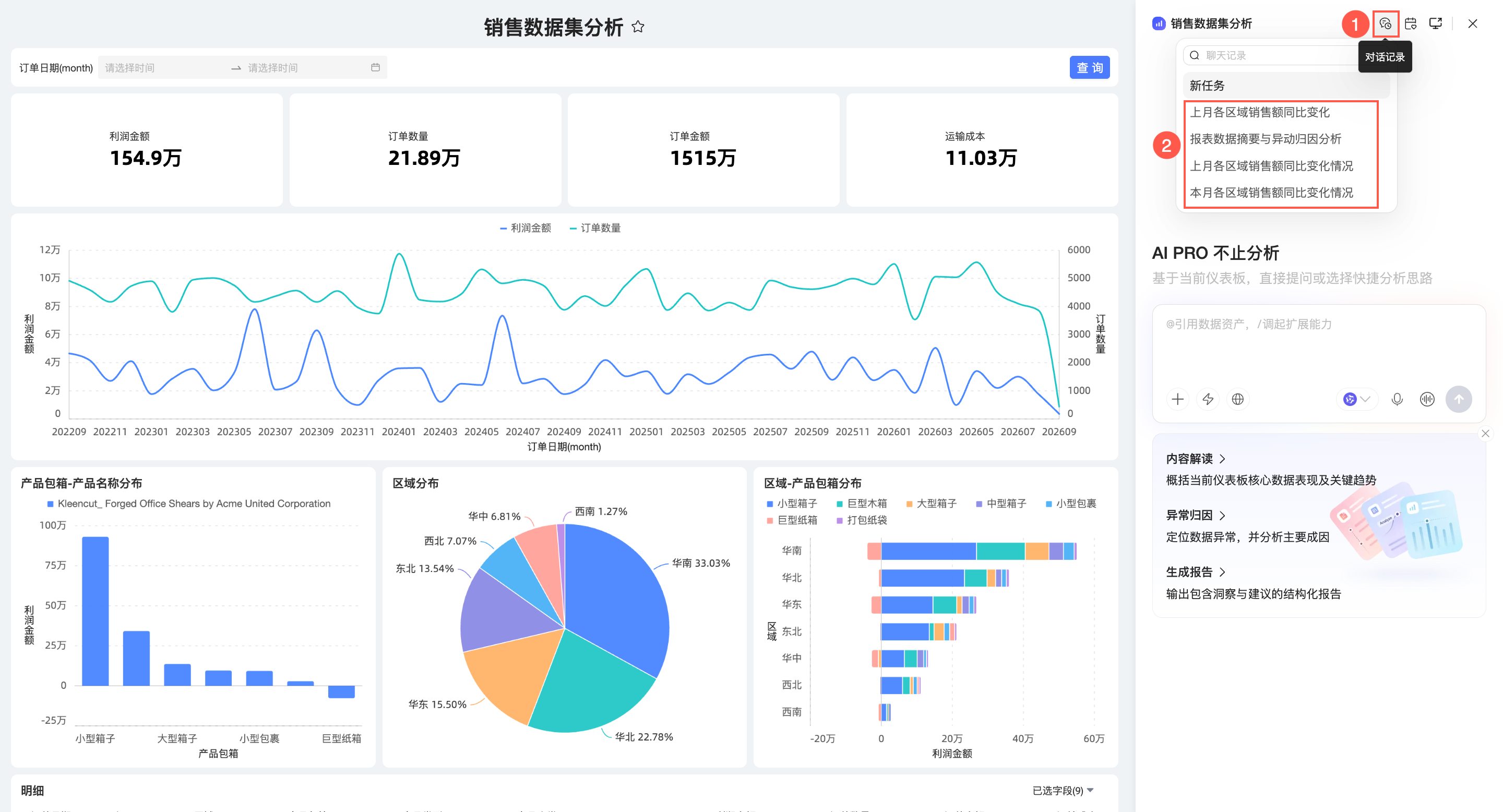
查看历史会话
在 AIPro面板中单击 图标可查看历史会话。
仪表板AIPro中的对话记录会同步到Quick BI AIPro的会话列表中。
Quick BI AIPro
在历史会话列表中,可对会话执行以下操作:
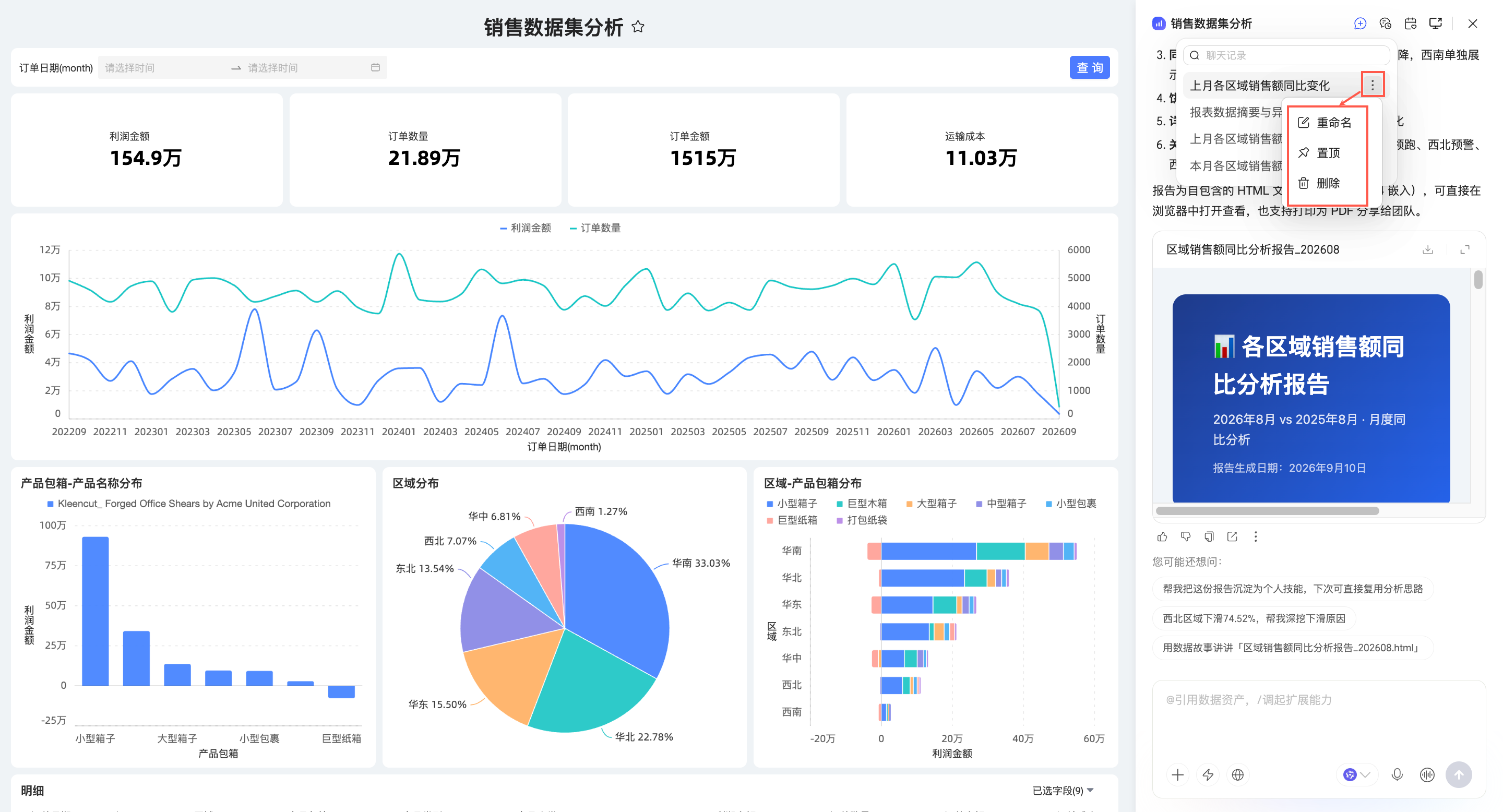
重命名:修改会话名称。
置顶:将会话固定在列表顶部。
删除:删除该会话。
订阅任务
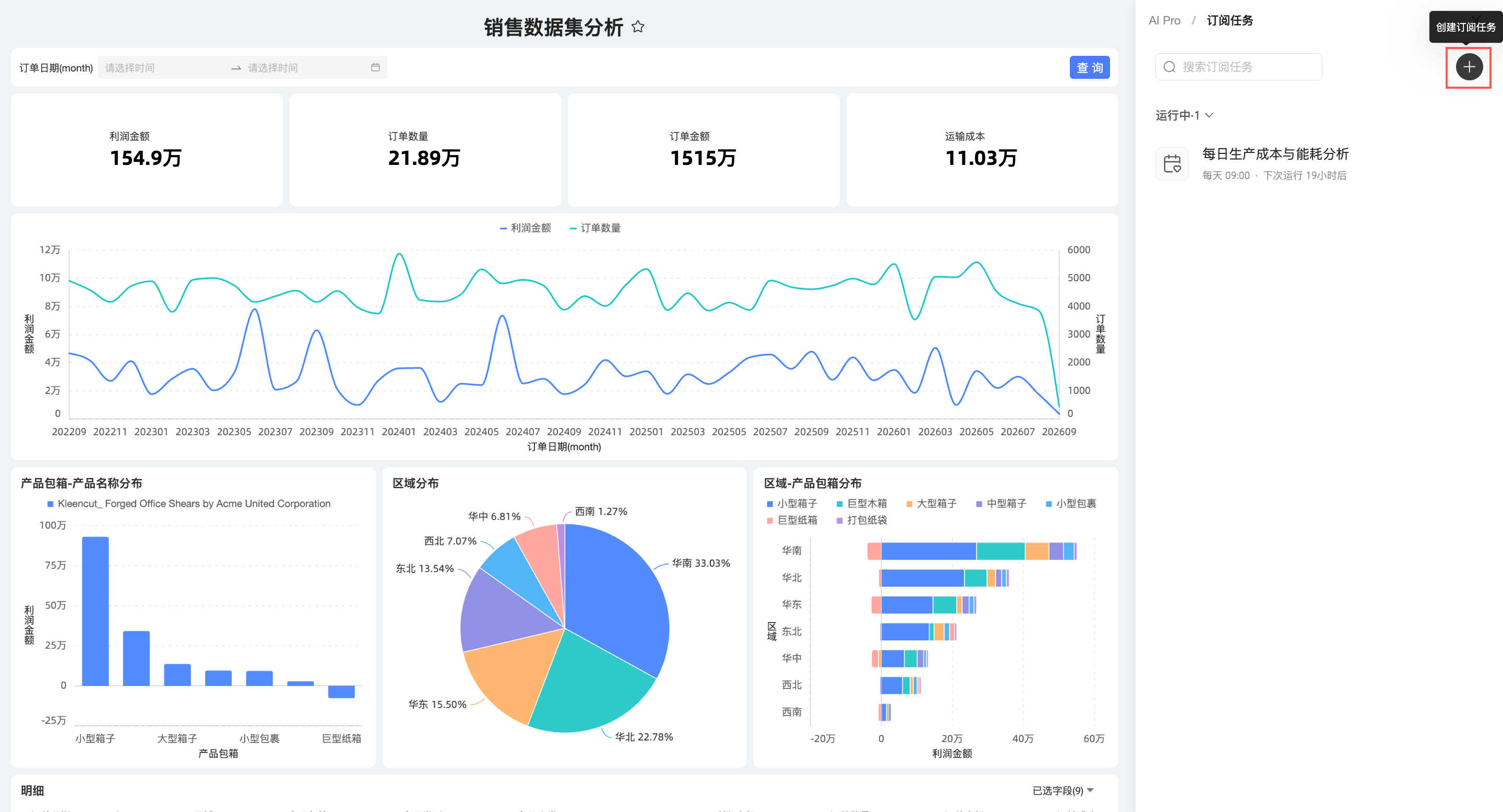
仪表板AIPro支持创建和管理定义任务。您可以为当前仪表板创建定时任务,按周期自动执行分析并推送结果。
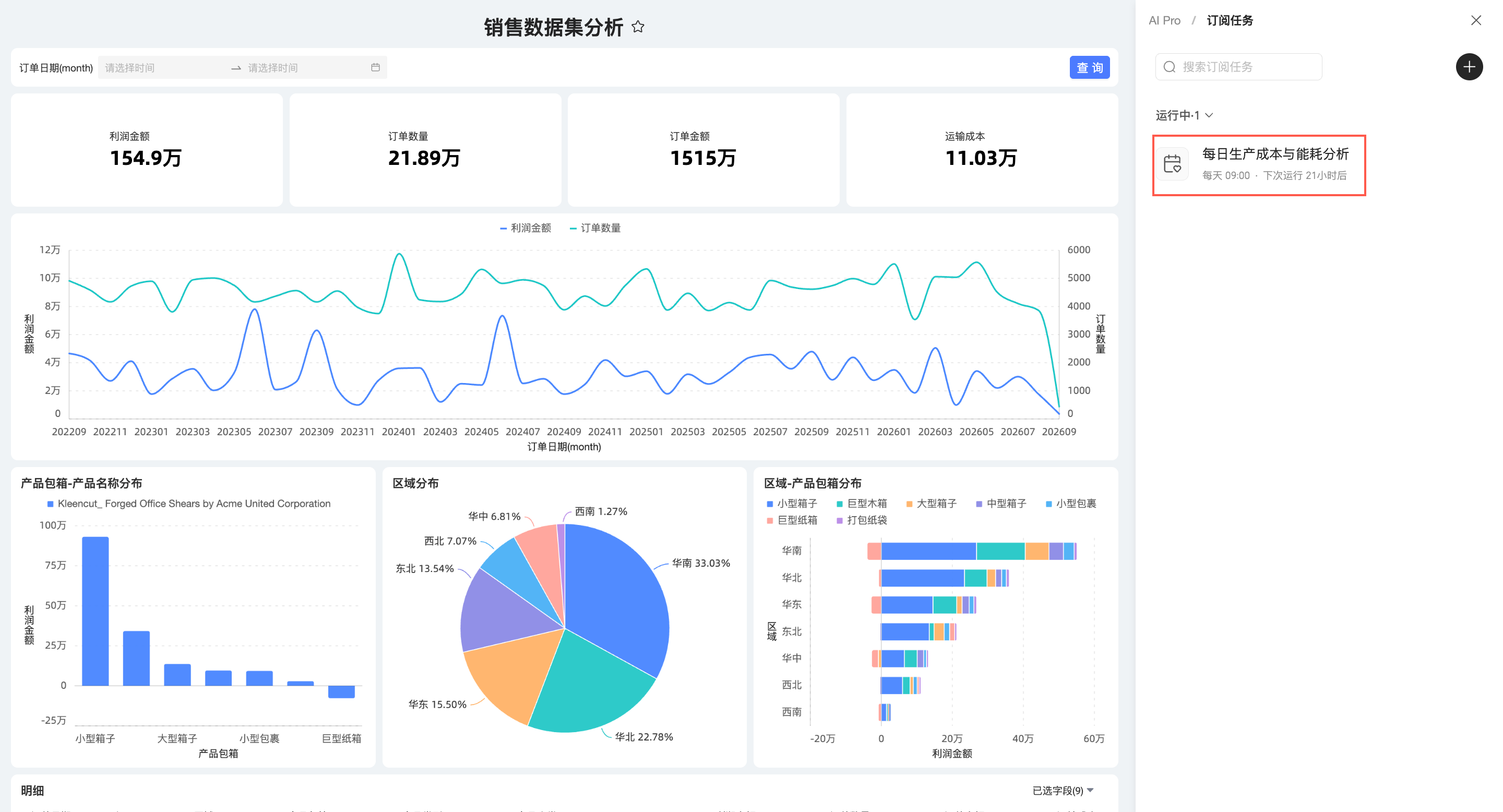
查看和管理定时任务
单击右上角
图标,打开订阅任务面板。在订阅任务列表中查看当前仪表板的任务。
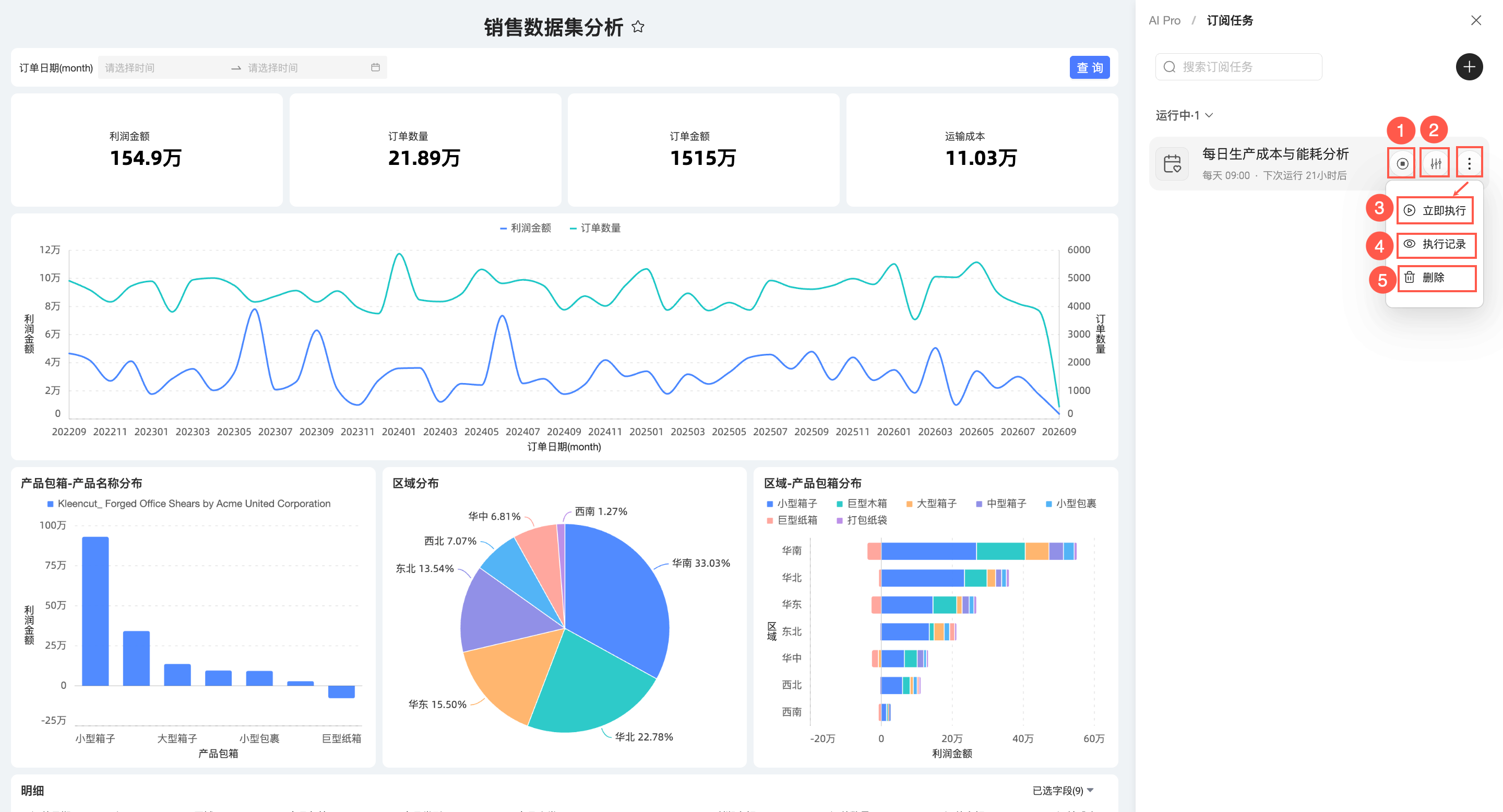
支持对目标任务进行以下操作:
配置项
说明
① 开启 / 关闭
控制任务是否运行。
② 设置
单击后进入编辑面板,修改任务配置。
③ 立即执行
立即执行当前订阅任务。
④ 执行记录
查看当前任务的执行记录。
⑤ 删除
点击删除并在弹出的二次确认框中单击确认后,删除当前订阅任务。
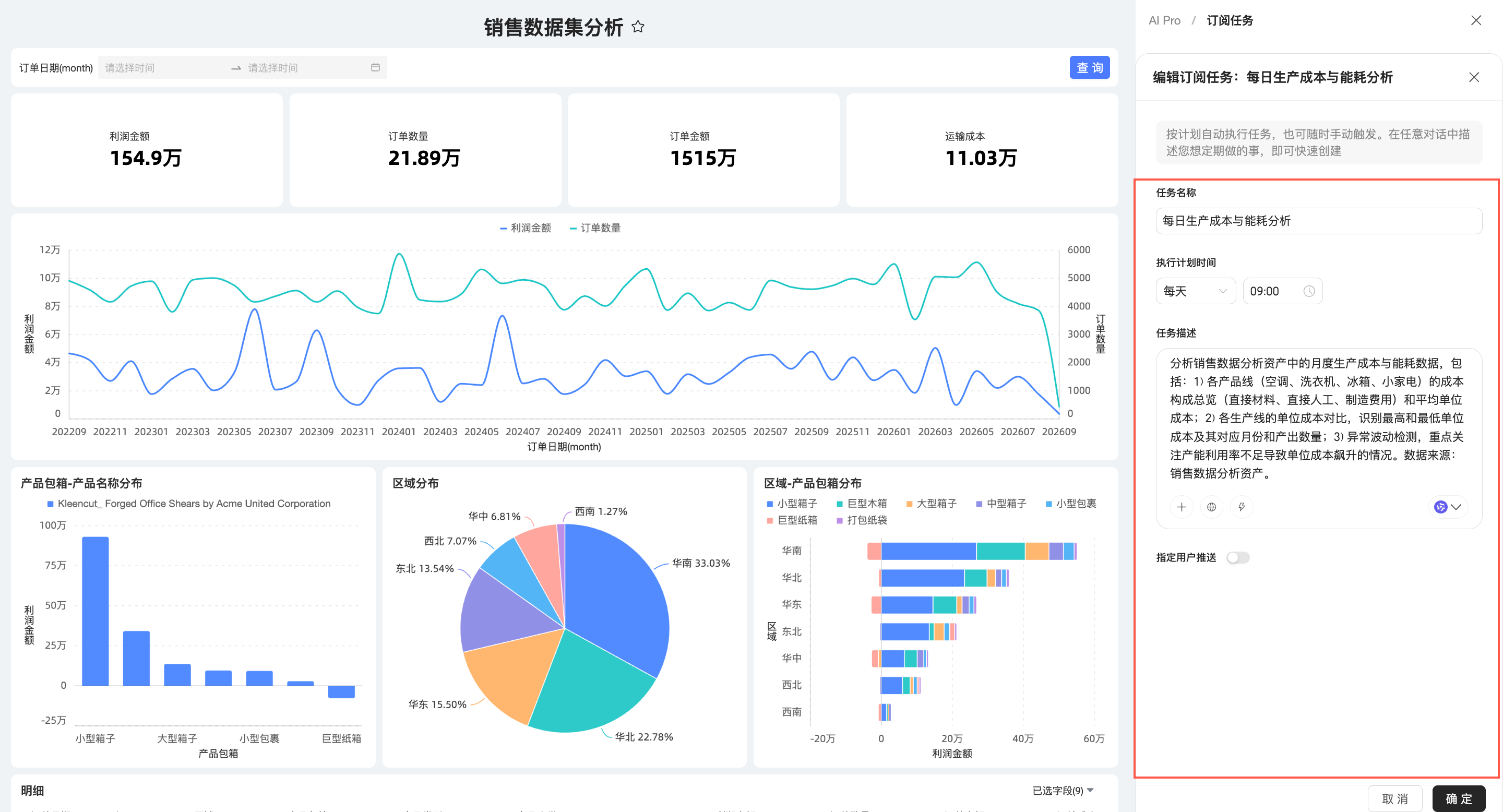
点击目标订阅任务可进入编辑界面。
您可以根据业务需要修改任务名称、执行时间、任务描述,并设置指定用户推送。
 图标,打开订阅任务面板。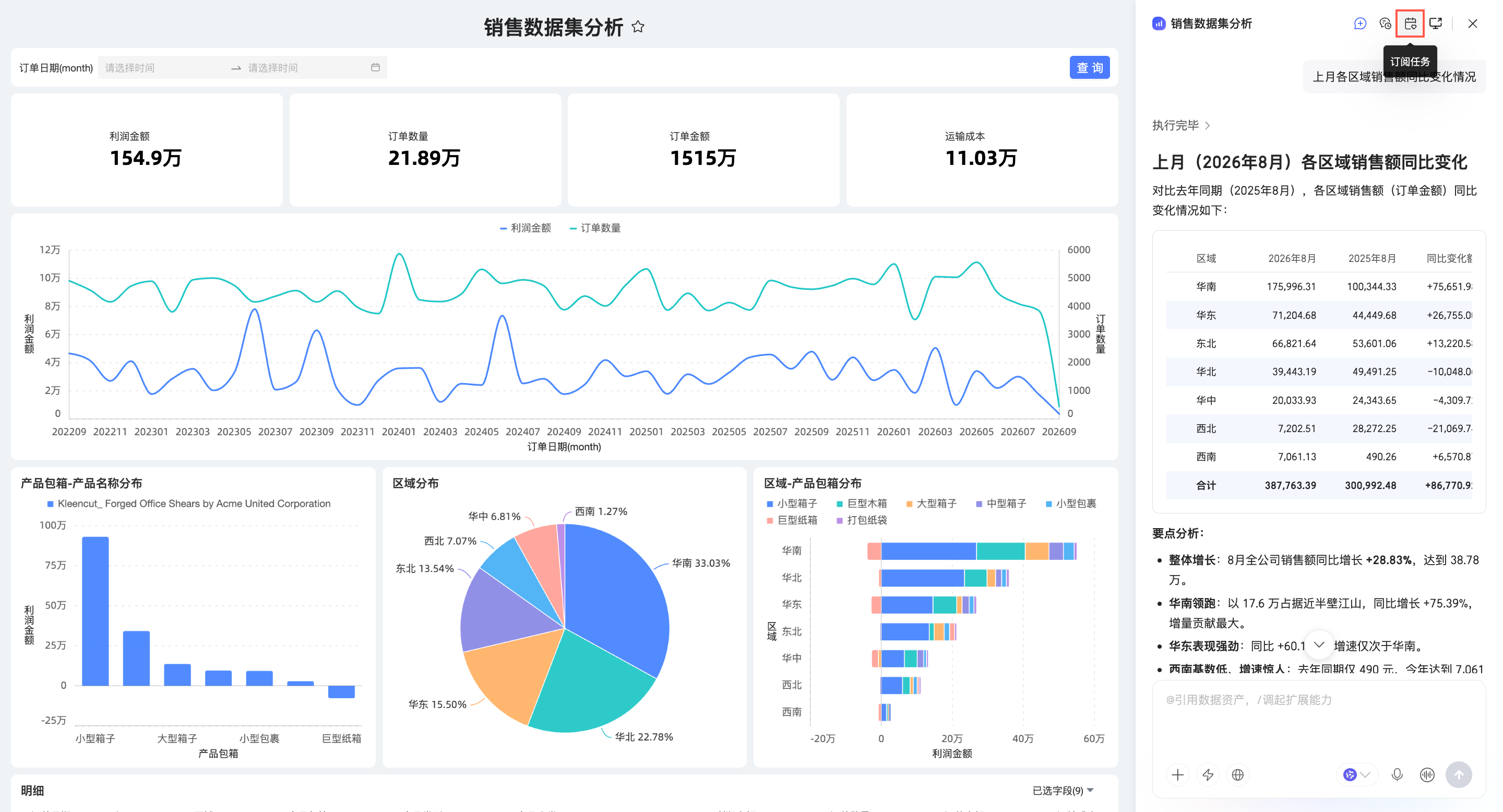
新建定时任务
在订阅任务面板中单击创建订阅任务按钮。
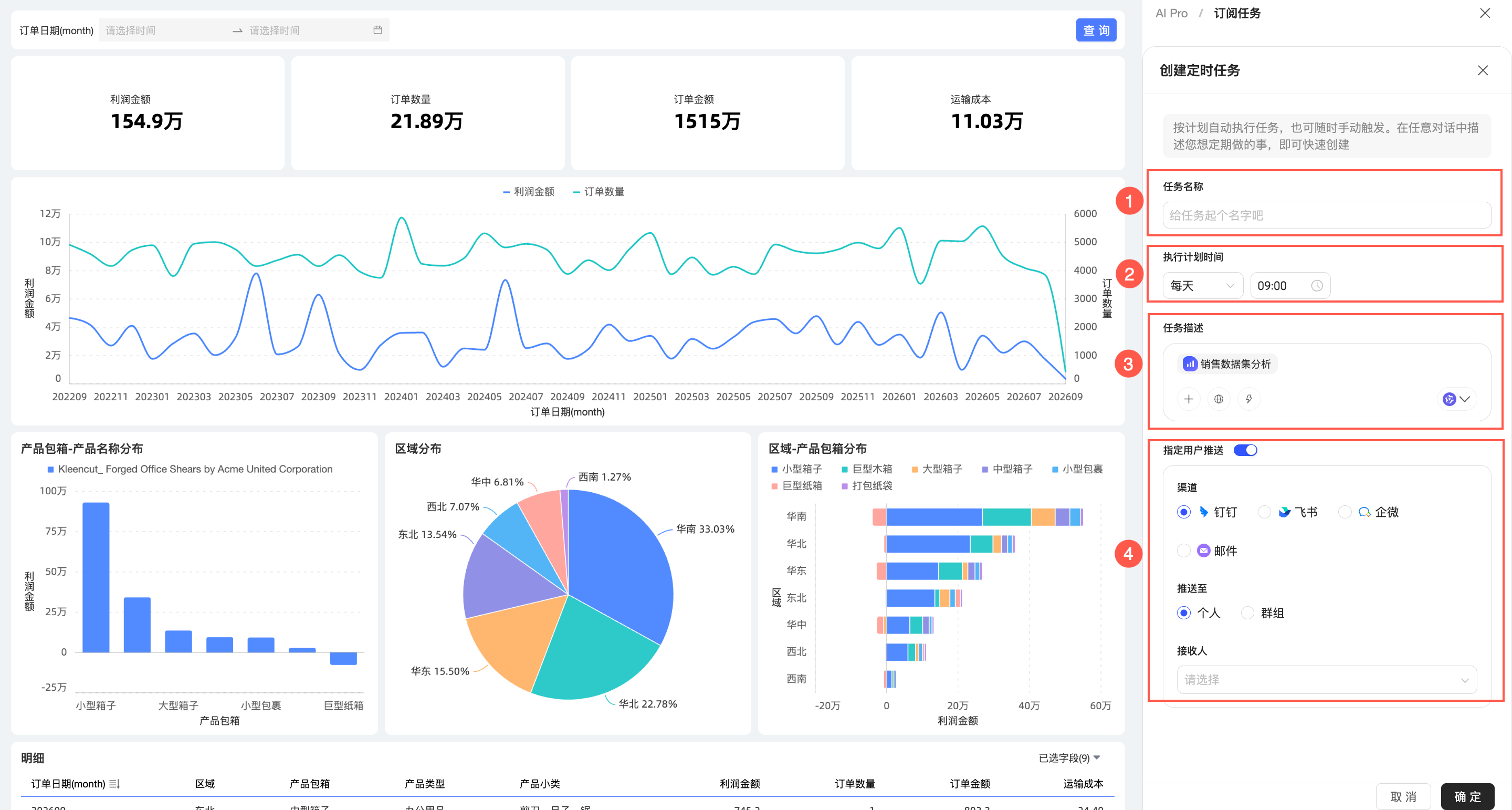
在创建订阅任务界面,配置以下信息。
配置项
说明
任务名称
自定义任务名称。
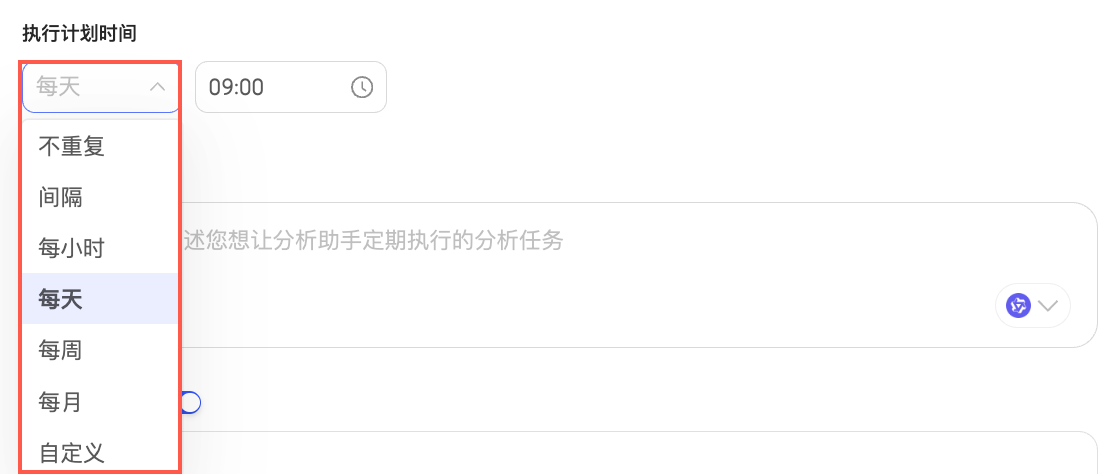
执行计划时间
设置订阅任务的执行时间。
任务描述
用自然语言描述您想让分析助手定期执行的分析任务。支持选择需要分析的数据资产(①)、技能(②)、联网搜索(③)及大模型(④)。
说明仅公共云环境支持联网搜索,独立部署环境暂不支持。
指定用户推送
支持将订阅任务推送到钉钉、飞书、企微及邮件。其中,钉钉、飞书、企微渠道支持推送至个人和群组。

进入Quick BI AIPro
若您想要使用更多的AIPro能力,您可以进入Quick BI AIPro进行操作。
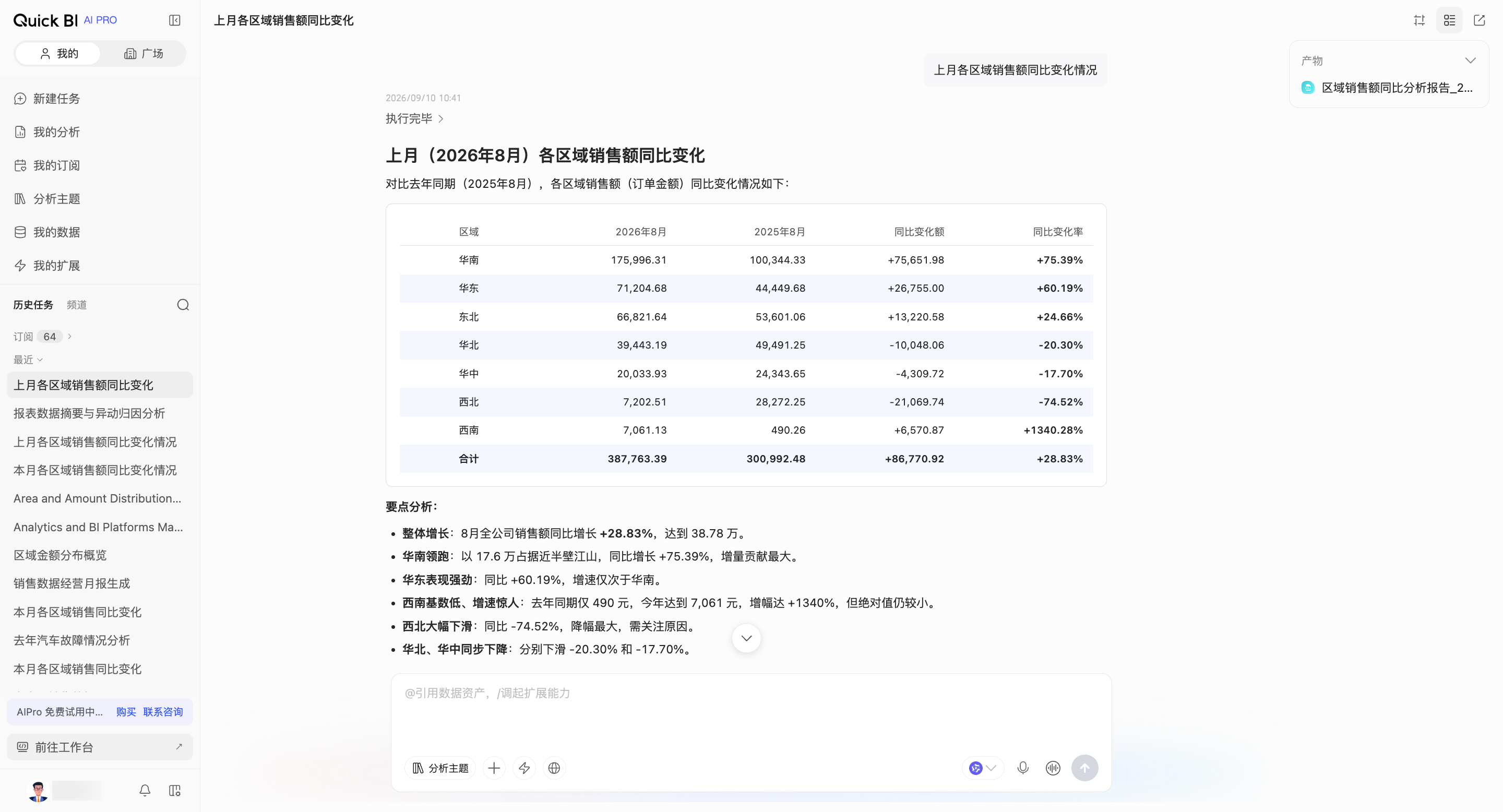 Quick BI AIPro界面的相关操作请参见