若RDS Custom for SQL Server实例已有云盘(系统盘或数据盘)的存储空间不足,您可按需对其扩容,以满足更多的数据存储需求。
扩容流程

由于操作系统不会自动识别新增空间,因此在RDS控制台扩容云盘容量后,您还需登录RDS Custom for SQL Server实例,在系统下扩容分区及文件系统。
在扩容分区和文件系统前,请先根据云盘实际的分区情况(分区类型、扩容容量等),选择对应的扩容操作。具体如下:
根据云盘分区情况,确定扩容操作
具体操作
云盘扩容后容量小于等于2 TiB:直接扩容分区和文件系统
云盘扩容后容量大于2 TiB且为GPT分区:直接扩容分区和文件系统
云盘扩容后容量大于2 TiB且为MBR分区:需先转换分区,然后再扩容分区和文件系统
前提条件
请确保RDS Custom for SQL Server实例满足如下条件:
如需在线扩容:实例状态需为运行中。
如需离线扩容:实例状态需为运行中或已停止。
请确保云盘状态为使用中或待挂载。
说明正在创建快照的云盘不支持扩容。请您等待快照创建完成后,再执行扩容操作。
如果是全新购买的数据盘,请先完成初始化再执行扩容操作。
一块全新的Windows数据盘挂载到RDS Custom for SQL Server实例后,不能直接存储数据,您需要进行分区、挂载文件系统等初始化操作后才能读写数据。如下将介绍如何Windows系统中初始化一块小于等于2 TiB的数据盘。
说明操作前请先将数据盘挂载到RDS Custom for SQL Server实例上,并确保数据盘状态为使用中。
在Windows Server桌面,右键单击
 图标,然后单击磁盘管理。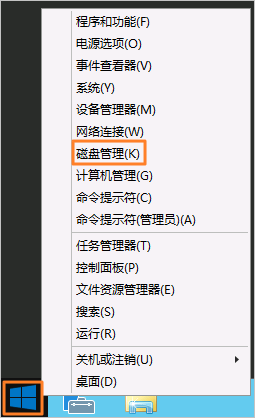
找到待初始化的数据盘(本示例以磁盘 1为例),其处于脱机状态。
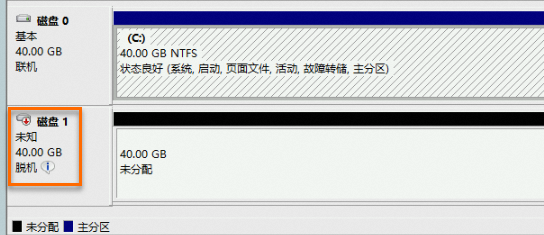
右键单击磁盘 1的空白区域,选择联机。
完成联机后,磁盘 1状态显示为没有初始化。
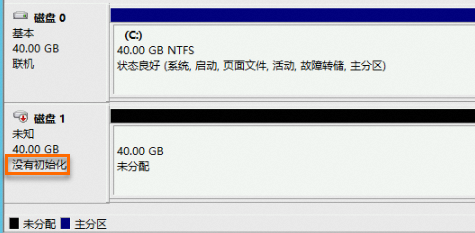
右键单击磁盘 1的空白区,在弹出菜单中选择初始化磁盘。
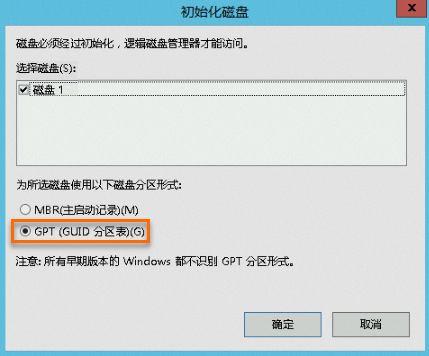
在初始化磁盘对话框,选择目标磁盘和磁盘分区形式,然后单击确定。
重要MBR分区不支持2 TiB以上容量。如果您使用的云盘容量大于2 TiB或者后续有可能会扩容到2 TiB以上,分区时请采用GPT分区格式。

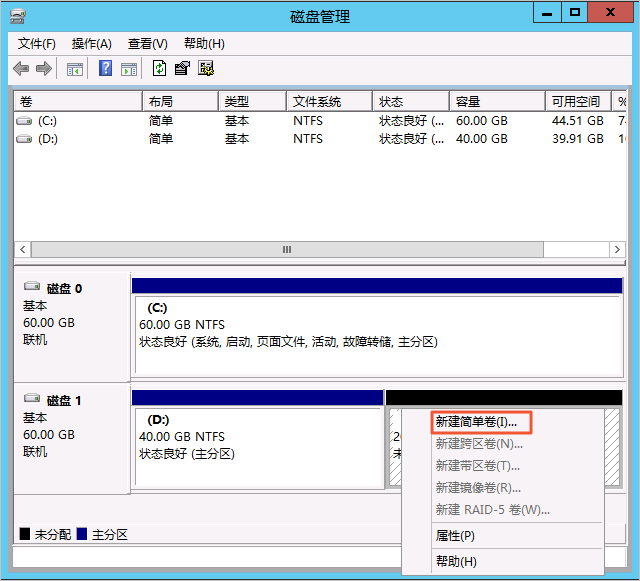
右键单击磁盘 1的未分配区域,选择新建简单卷。
在新建简单卷向导对话框中,根据向导完成初始化操作。
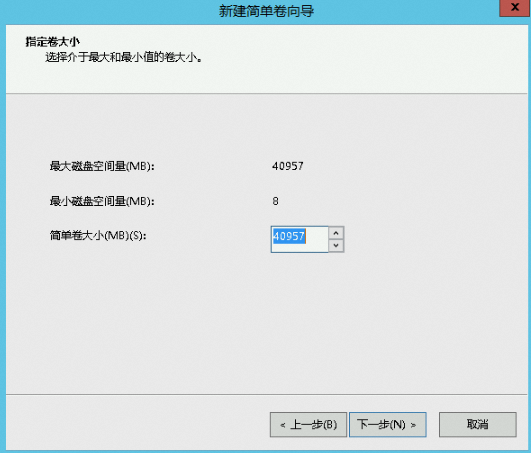
在指定卷大小对话框中,设置简单卷大小,然后单击下一步。
如果您只需要创建一个主区,直接使用默认值即可。您也可以根据需要设置简单卷大小,把磁盘 1分成多个分区来使用。
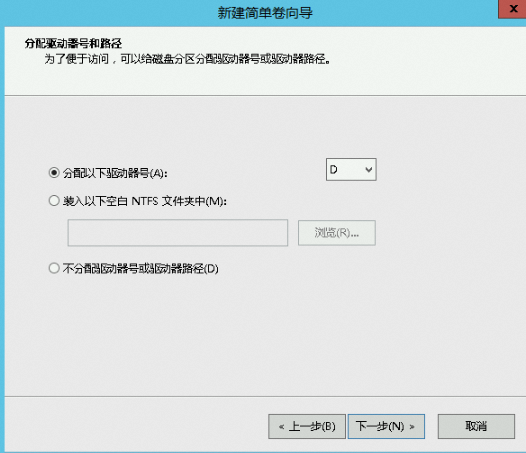
在分配驱动器号和路径对话框中,选择分配以下驱动器号,并选择盘符名称(本示例以D为例),然后单击下一步。
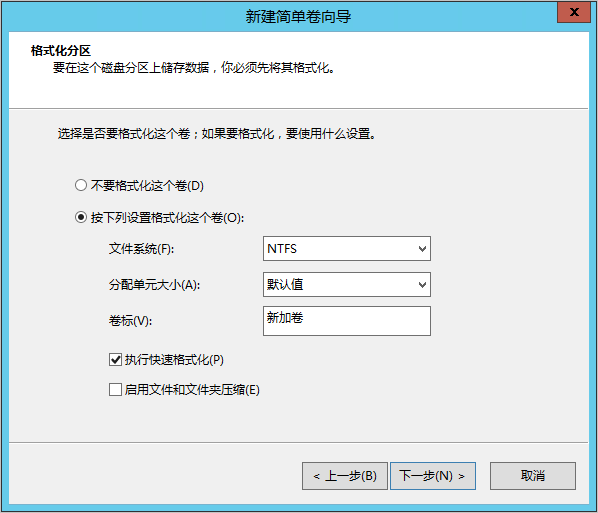
在格式化分区对话框中,选择按下列设置格式化这个卷,并设置格式化信息,然后单击下一步。
查看新建的简单卷信息,单击完成,关闭新建简单卷向导。
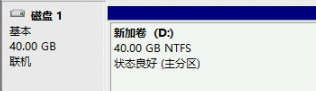
初始化完成后,磁盘管理中磁盘 1的状态如下图所示。

费用说明
扩容云盘时会收取新增容量的费用,计费方式和购买云盘一致,具体费用请以控制台显示为准。
包年包月云盘:扩容容量按照购买时长的剩余时间补齐新容量与旧容量的差价。
按量付费云盘:扩容后立即生效,并开始按新容量的价格进行计费。
1. 扩容云盘容量
当云盘(系统盘或数据盘)可用空间不足时,您首先需要在RDS控制台上扩容云盘的容量以增加存储空间,下文为您提供在线扩容(扩容后无需重启实例)和离线扩容(扩容后需要重启实例)两种扩容方案。
由于云盘无法缩小容量,请务必在扩容操作前充分评估业务所需的存储空间。
方式一:在Custom存储与快照页扩容
登录RDS管理控制台,在左侧导航栏单击Custom存储与快照。
在Custom 云盘页签下,单击目标云盘操作列下的扩容。
选择扩容方式并设置存储空间后,单击立即变配。
扩展云盘容量时会收取新增容量的费用,费用详情以控制台显示为准。
在线扩容(推荐):扩容后无需重启实例,修改后的容量直接生效。
离线扩容:实例处于已停止状态或部分早期实例规格仅支持离线扩容。
重要扩容后务必需要启动或重启RDS Custom for SQL Server实例(在实例内部执行
reboot命令无效)。
Custom 云盘页签下,查看扩容后的容量。


方式二:在Custom实例详情页扩容
登录RDS管理控制台,在左侧导航栏单击Custom实例列表。
单击目标实例ID进入实例详情页,在左侧导航栏单击存储信息,单击目标云盘操作列下的扩容。
选择扩容方式并设置存储空间后,单击立即变配。
扩展云盘容量时会收取新增容量的费用,费用详情以控制台显示为准。
在线扩容(推荐):扩容后无需重启实例,修改后的容量直接生效。
离线扩容:实例处于已停止状态或部分早期实例规格仅支持离线扩容。
重要扩容后务必需要启动或重启RDS Custom for SQL Server实例(在实例内部执行
reboot命令无效)。
返回存储信息页面,查看扩容后的容量。


2. 扩容分区与文件系统
进行本操作前,请确保已完成1. 扩容云盘容量操作。
2.1 判断是否需要转换分区(MBR转换为GPT)
如果您的云盘容量小于等于2 TiB或为GPT分区类型,则可跳过2.1操作,直接执行2.2 扩容分区与文件系统。
如果您的云盘容量大于2 TiB且为MBR分区类型,需要先参见本操作将分区类型从MBR转换为GPT,再执行2.2 扩容分区与文件系统。
在Windows Server桌面,右键单击
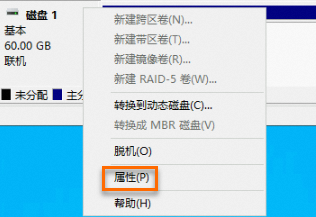
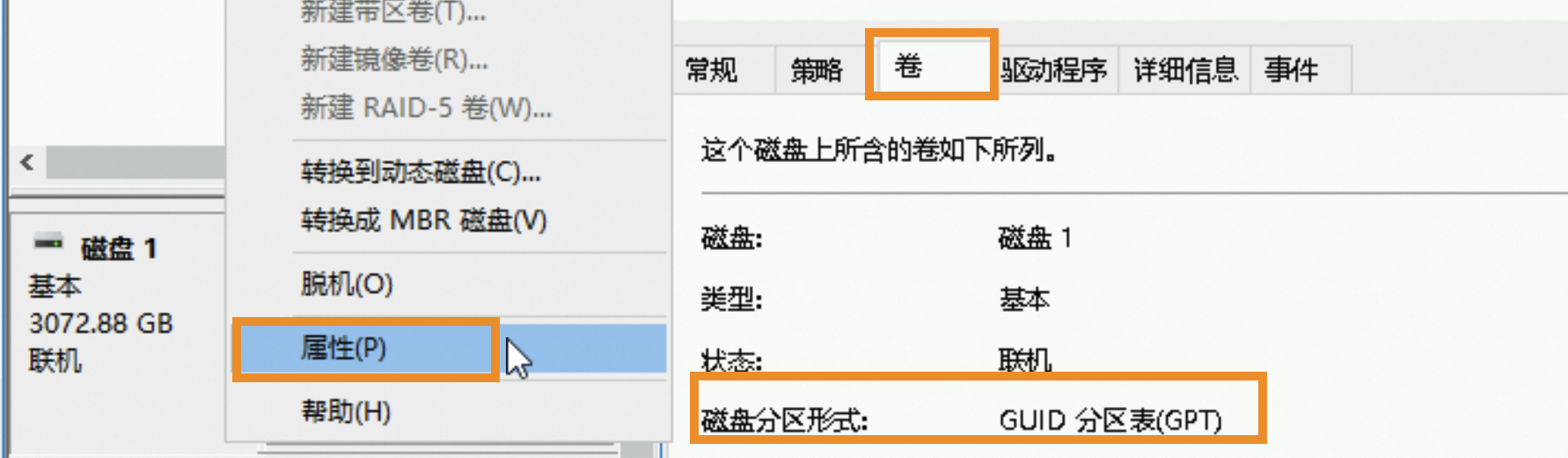
图标,然后单击磁盘管理。找到待确认分区格式的数据盘(以磁盘 1为例),右键单击待确认分区格式的磁盘周边空白区,在弹出菜单中选择属性。
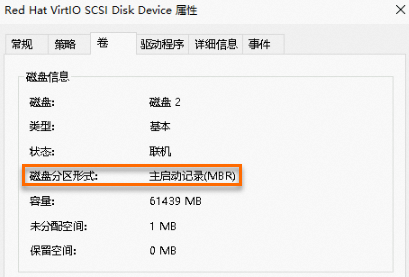
在弹出的对话框中,单击卷页签,然后查看磁盘分区形式。
如下图所示,磁盘分区类型为MBR。
Windows转换分区过程中,需要删除卷,删除卷会清除该卷上的所有数据,建议您先创建快照备份云盘数据,分区转换成功后,可通过快照恢复数据。
转换过程中,云盘数据不可用,可能影响业务。建议先停止服务,待转换完成并恢复数据后再继续运行。
在Windows Server桌面,右键单击
图标,然后单击磁盘管理。找到待转换分区的数据盘(以磁盘 1为例)。
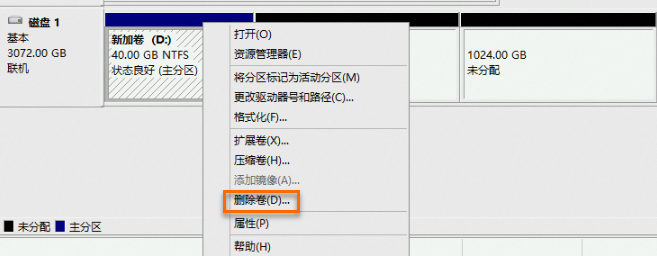
右键单击简单卷,选择删除卷。
重要如果删除卷失败,可能是您实例内仍有程序在访问此块云盘的数据。您可以尝试重启实例后,再执行删除卷。重启实例会影响业务,建议您选择合适的时间进行。
在弹出的删除简单卷对话框中,单击是。
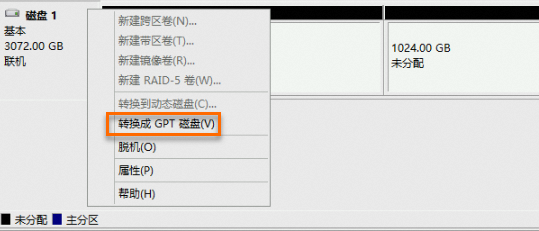
磁盘1 的简单卷全部删除完毕后,右键单击磁盘周边的空白区,选择转换成GPT磁盘。
右键单击磁盘,在弹出菜单中选择属性>卷,查看磁盘分区格式是否转换成功。
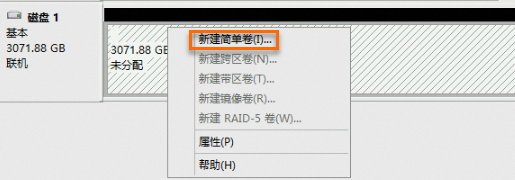
右键单击磁盘的未分配区域,选择新建简单卷。
在新建简单卷向导对话框中,单击下一步。
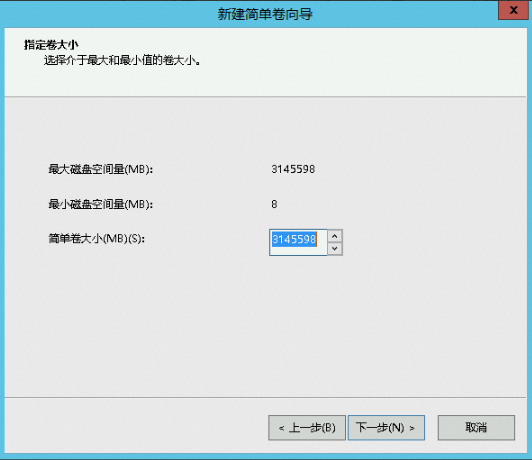
在指定卷大小对话框中,设置简单卷大小,然后单击下一步。
如果只需要创建一个主区,直接使用默认值即可。也可以根据需要设置简单卷大小,把磁盘 1分成多个分区来使用。
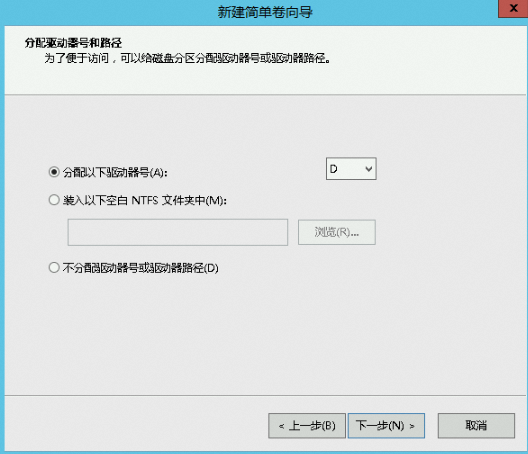
在分配驱动器号和路径对话框中,选择分配以下驱动器号,并选择盘符名称(例如D),然后单击下一步。
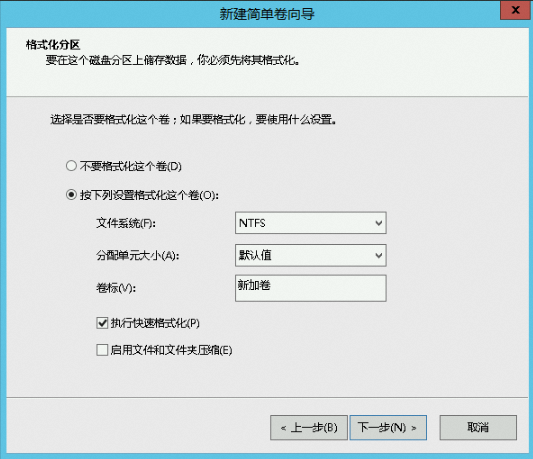
在格式化分区对话框中,选择按下列设置格式化这个卷,并设置格式化信息,然后单击下一步。
查看新建的简单卷信息,单击完成,关闭新建简单卷向导。
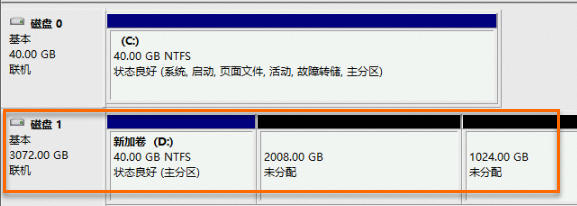
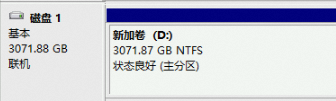
分区格式转换完成后,磁盘管理中磁盘 1的状态如下图所示。
2.2 扩容分区与文件系统
扩容原有分区和文件系统
下文以扩容系统盘(C盘)为例,介绍如何在RDS Custom for SQL Server实例内部将扩容的20 GiB容量增加到原有分区(C盘)。
检查Windows实例的Virtio驱动版本。
在线扩容云盘需要您的Virtio驱动版本大于等于58011,否则可能需要重启实例以识别未分配空间。您可打开运行对话框,输入powershell进入PowerShell命令行。运行以下命令,查看Virtio驱动的版本信息。
[System.Diagnostics.FileVersionInfo]::GetVersionInfo("C:\Windows\System32\drivers\viostor.sys")命令行回显信息如下图所示。
根据ProductVersion末尾编号是否小于
58011,判断是否需要更新Windows实例的Virtio驱动。在Windows Server桌面,右键单击
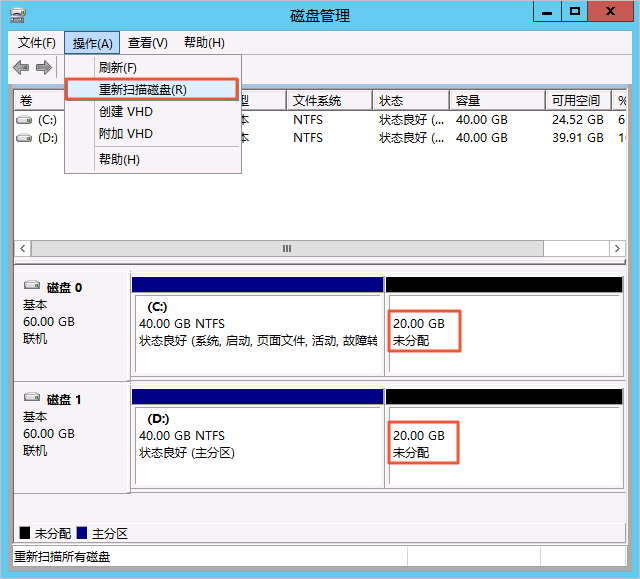
图标,然后单击磁盘管理。在磁盘管理对话框中,选择,查看未分配的磁盘容量。
如下图所示,磁盘0(C盘)是系统盘,磁盘1(D盘)是数据盘。
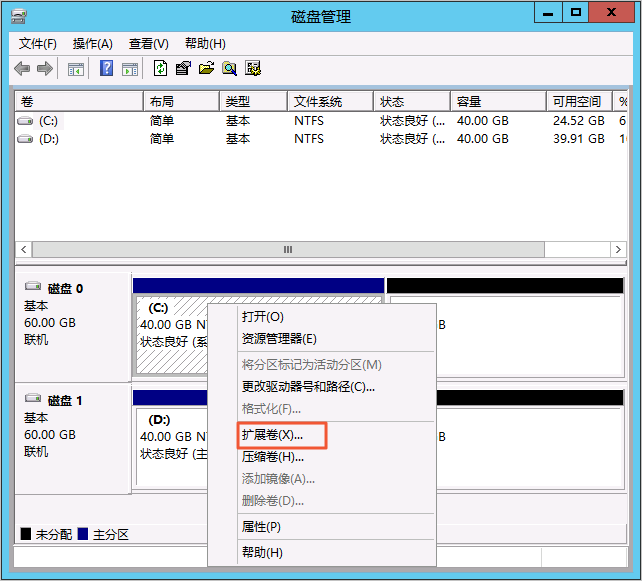
右键单击磁盘(以磁盘 0为例)主分区的空白处,并选择扩展卷。
重要不能跨分区扩容:受Windows操作系统的限制,如果您的一块磁盘存在多个分区,扩容的未分配空间只能分配给左相邻的分区使用。
不能跨磁盘扩容:扩容的磁盘1的空间不能直接分配给磁盘0使用。每个磁盘的分区和文件系统是独立的,扩容后的空间只能用于扩展当前磁盘的分区或创建新的分区。
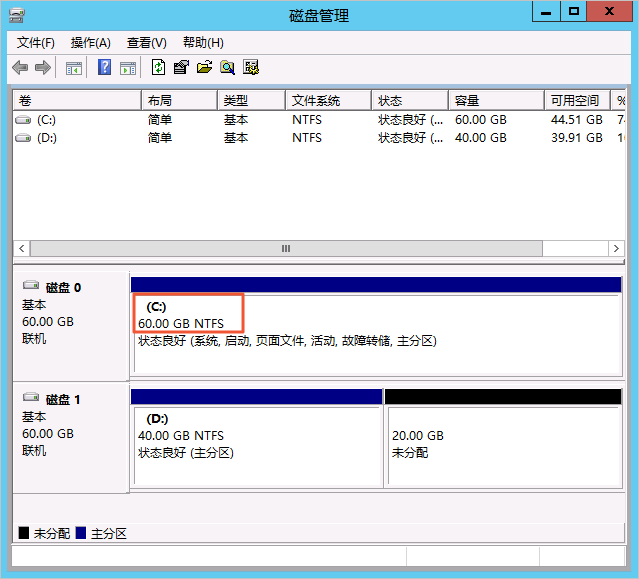
根据扩展卷向导的默认设置完成扩展卷操作。
扩容完成后,新增容量会自动合入原来的C盘。如下图所示,按照示例容量C盘有60 GB的可用空间。您可根据实际情况检查云盘数据及业务程序是否正常。

新增分区以扩容
下文以在数据盘新增分区为例,介绍如何在RDS Custom for SQL Server实例内部将扩容的20 GB容量创建一个新的分区(例如E盘)。
检查Windows实例的Virtio驱动版本。 在线扩容云盘需要Virtio驱动版本不低于
58011,否则可能无法在线识别未分配空间。您可打开运行对话框(Win + R),输入powershell进入PowerShell命令行。运行以下命令查看Virtio驱动版本信息:[System.Diagnostics.FileVersionInfo]::GetVersionInfo("C:\Windows\System32\drivers\viostor.sys")命令行回显信息如下图所示。
根据ProductVersion末尾编号是否小于
58011,判断是否需要更新Windows实例的Virtio驱动。在磁盘管理对话框中,选择,查看未分配的磁盘容量。
如下图所示,磁盘0(C盘)是系统盘,磁盘1(D盘)是数据盘。
右键单击磁盘1未分配区的空白处,并选择新建简单卷。
根据新建简单卷向导的默认设置完成新建卷操作。
扩容完成后,可以看到新增的E盘,如下图所示,按照示例容量E盘有20 GB的可用空间。您可根据实际情况检查云盘数据及业务程序是否正常。