
介绍如何通过Edge浏览器实现网页自动化操作。
浏览器自动化的准备工作
本产品使用Edge浏览器本身提供的插件扩展体系实现网页自动化操作。为了确保您能够正常使用,需要完成如下工作:
需要确保已经安装了RPA的Edge插件。使用客户端安装程序安装时,默认选项会自动安装Edge插件。
在Edge中启用该插件,在Edge浏览器右上角的菜单中,选择“扩展程序-管理扩展程序”,启用后的效果如下图所示。
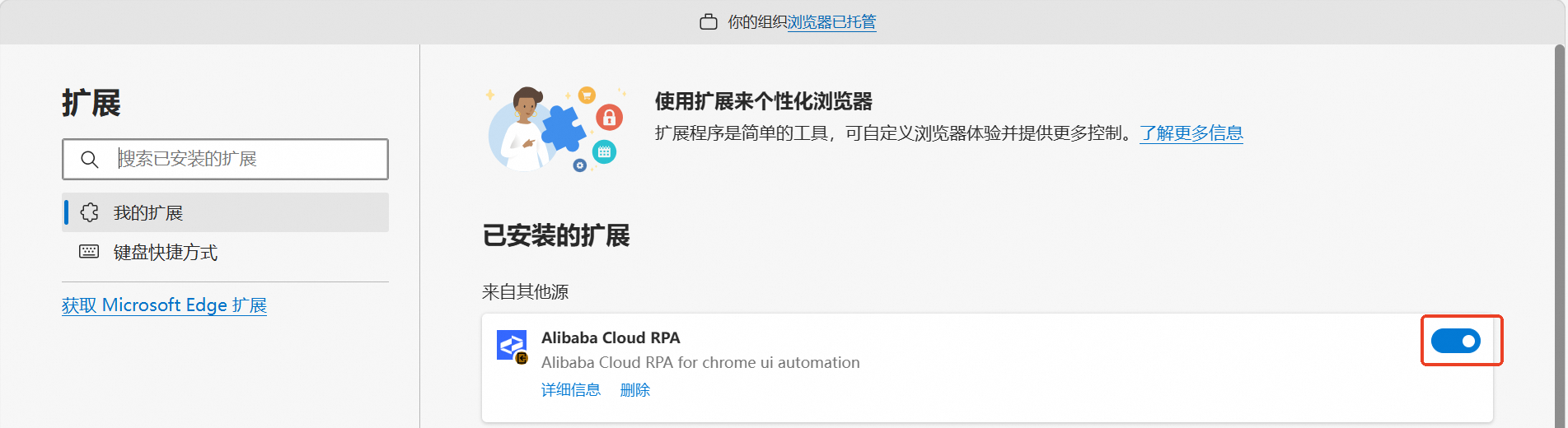
关闭Edge的“启动增强”。在Edge浏览器右上角的菜单中,选择“设置-系统和性能”,关闭“启动增强”的效果如下图所示。
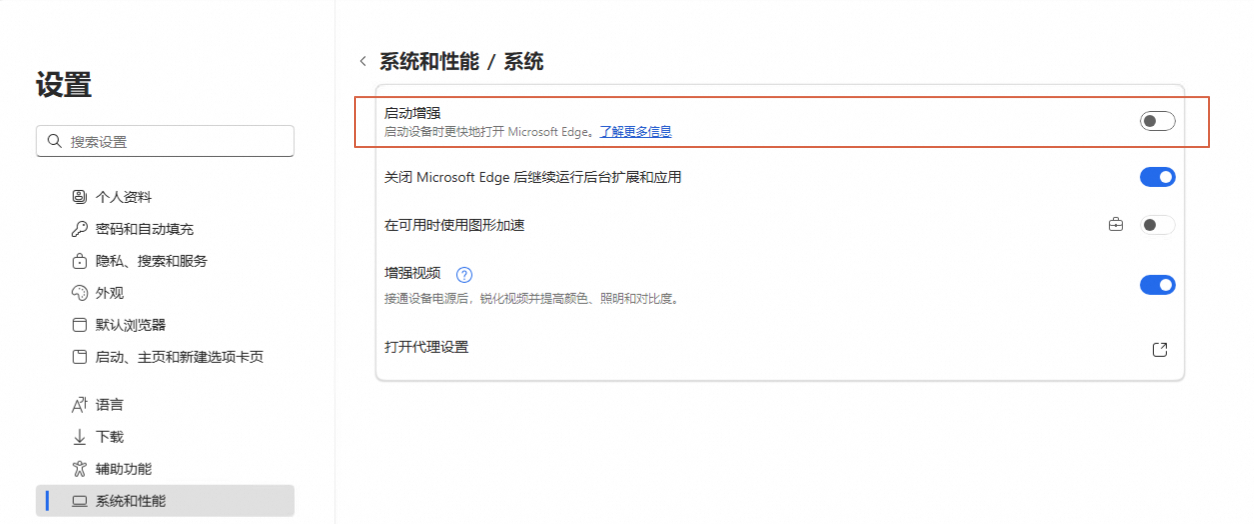
更多关于Edge插件的相关问题详见 异常:RPA的Edge插件相关问题。
编码开发模式
与 操作Chrome浏览器的示例相同,本例在模拟在电商网站搜索商品信息,并获取当前搜索结果中多个商品信息(商品名称、商品金额)
控件捕捉,使用标准模式分别捕捉界面中搜索框、搜索提交按钮、商品名称(相似控件)、商品金额(相似控件)。与操作Chrome浏览器下控件捕捉的过程一致。
自动化流程如下
from rpa.core import *
from rpa.utils import *
import rpa4 as rpa # 使用V4引擎

def start():
    # 使用edge打开网页,返回page对象。其他使用和Chrome基本一致。
    page = rpa.app.edge.create("https://s.taobao.com/search")
    # 页面中的搜索框(名为“输入内容”的页面控件)输入商品名称、并点击搜索按钮(名为“点击搜索”的页面控件)
    page.input_text("输入内容", "手机")
    page.click("点击搜索")
    # 等待页面加载完毕,获取“获取金额”控件在页面中的数量,做为搜索出来的商品数量
    for i in range(10):
        ele_count = page.count("获取宝贝名称")
        if ele_count:
            break
        else:
            sleep(1)
            continue
    # 使用相似控件方式,循环获取每个商品的信息,并打印出来
    for i in range(1, ele_count+1):
        print(page.text(element="获取宝贝名称", index=i))
        print(page.text(element="获取金额", index=i))
可视化开发模式
如下图所示,只有第一个节点“打开新网页”组件中选择了“Edge”,其他组件和Chrome示例一致
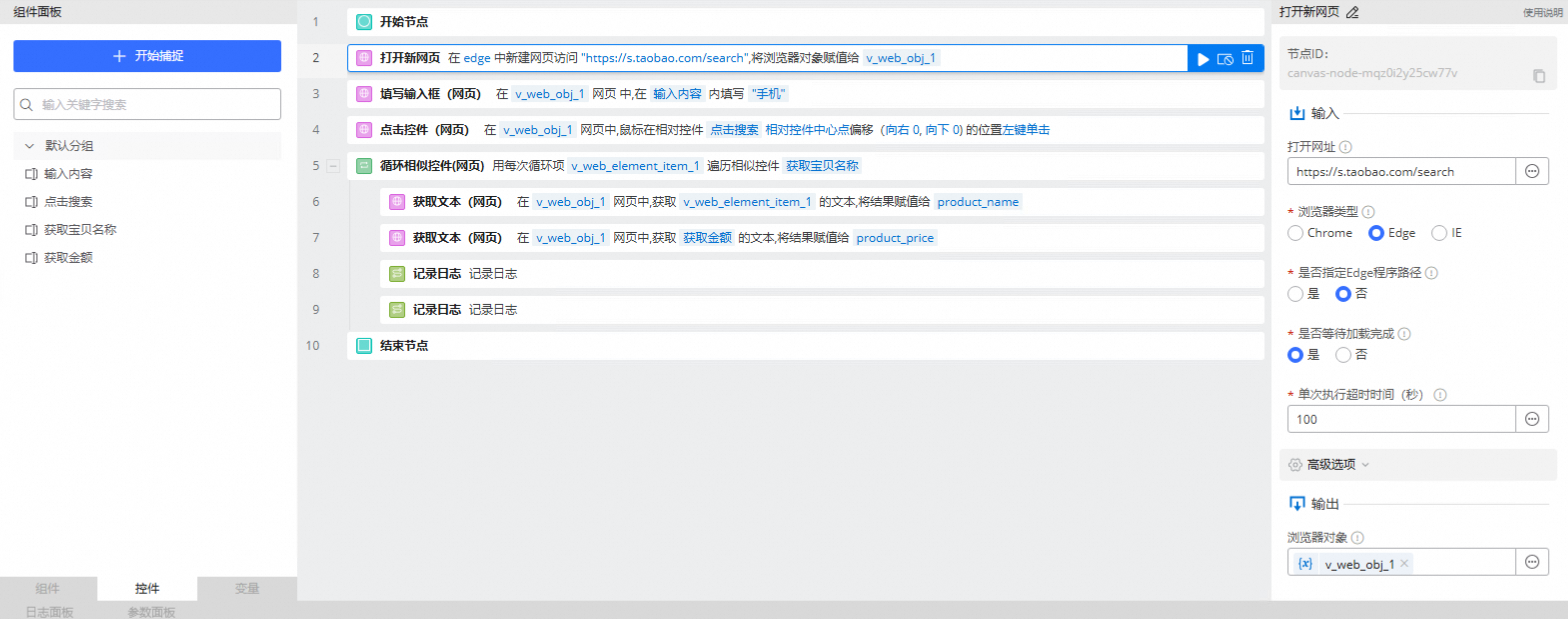
更多可视化开发示例,详见 可视化开发样例。
该文章对您有帮助吗?