
本文中含有需要您注意的重要提示信息,忽略该信息可能对您的业务造成影响,请务必仔细阅读。
本地开发的Spring Cloud应用或者Dubbo应用托管到Serverless 应用引擎 SAE(Serverless App Engine)时,您可以使用SAE的注册中心,也可以使用MSE托管的注册中心。本文介绍如何通过SAE控制台为应用配置Nacos服务注册与发现功能。
前提条件
已创建专有网络,并确保网络可用。具体操作,请参见创建和管理专有网络。
执行应用程序前,确保Nacos注册中心的访问端口(例如8848)已添加至安全组。具体操作,请参见添加安全组规则。
已创建Nacos引擎,并创建该实例的命名空间。
使用推荐
当您的微服务应用较多时,注册中心按推荐程度由高到低依次排序如下:
商业版的服务注册中心(MSE)
自建服务注册中心
SAE内置服务注册中心
使用限制
使用MSE的Nacos的相关限制,具体详情,请参见MSE Nacos SDK的应用和Nacos SDK限制使用版本。
功能入口
场景不同,对应的操作入口也有所差异:
创建应用
登录SAE控制台,在左侧导航栏选择,然后选择目标地域和目标命名空间,最后单击创建应用。
在应用基本信息向导页面进行配置后,单击下一步:高级设置。
对正在运行的应用进行变更
重新部署应用后,该应用将会被重启。为避免业务中断等不可预知的错误,请在业务低峰期执行部署操作。
登录SAE控制台,在左侧导航栏选择,然后选择目标地域和目标命名空间,最后单击目标应用名称。
在目标应用的基础信息页面,单击部署应用。
对已停止的应用进行变更
登录SAE控制台,在左侧导航栏选择,然后选择目标地域和目标命名空间,最后单击目标应用名称。
在目标应用的基础信息页面,单击修改应用配置。
配置服务注册发现功能
找到并展开服务注册发现区域,选择Nacos注册中心服务发现为MSE Nacos专业版,然后选择创建好的MSE Nacos 实例和对应的命名空间。

结果验证
以Consumer应用为例,在基础信息页面的实例列表页签,在实例列表操作列,单击Webshell,在Webshell窗口执行相关命令,验证应用部署是否成功。更多信息,请参见使用Webshell诊断应用。
验证服务是否成功注册。
curl -X GET 'http://192.168.XX.XX:8848/nacos/v1/ns/instance/list?serviceName=service-provider'service-provider:服务名。192.168.XX.XX:8848:安装Nacos的主机IP地址和端口号。192.168.XX.XX需替换成MSE Nacos注册中心的内网地址。您可以登录MSE注册配置中心管理控制台,在实例列表页面,单击目标实例。然后在目标实例的基础信息页面,获取注册中心的内网地址。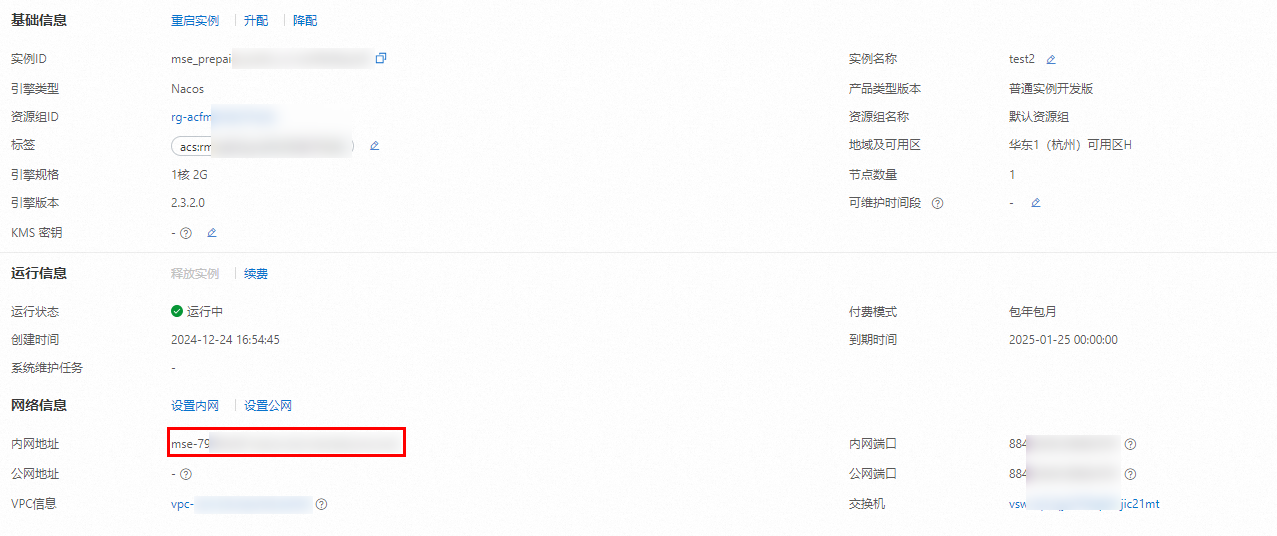
返回结果如下,表示服务已注册成功。

验证整个微服务应用的访问链路是否正常。
按需选择以下命令。127.0.0.1:18082为运行Provider和Consumer的主机IP地址和访问端口。
curl http://127.0.0.1:18082/echo-rest/{自定义变量}curl http://127.0.0.1:18082/echo-feign/{自定义变量}
返回结果如下,表示Consumer应用已成功调用Provider应用,微服务应用的访问链路正常。