
本文档主要介绍了智能对话分析的案例中心如何使用,通过筛选符合要求的对话内容作为案例,并将其加入到案例库中,以便后续的分析和使用。
功能入口
进入智能对话分析平台后,点击“案例中心”,即可进入具体的操作界面。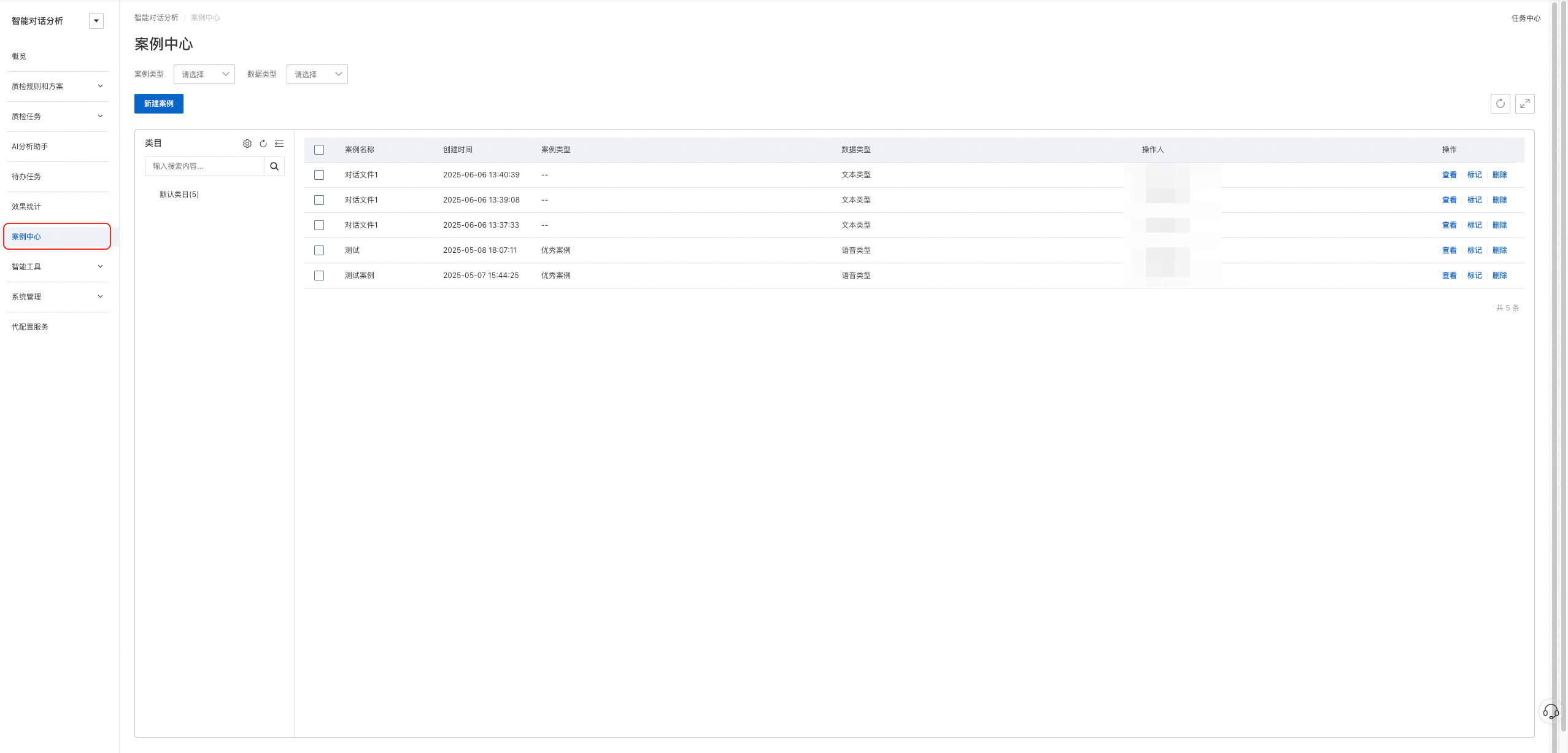
功能介绍
筛选栏
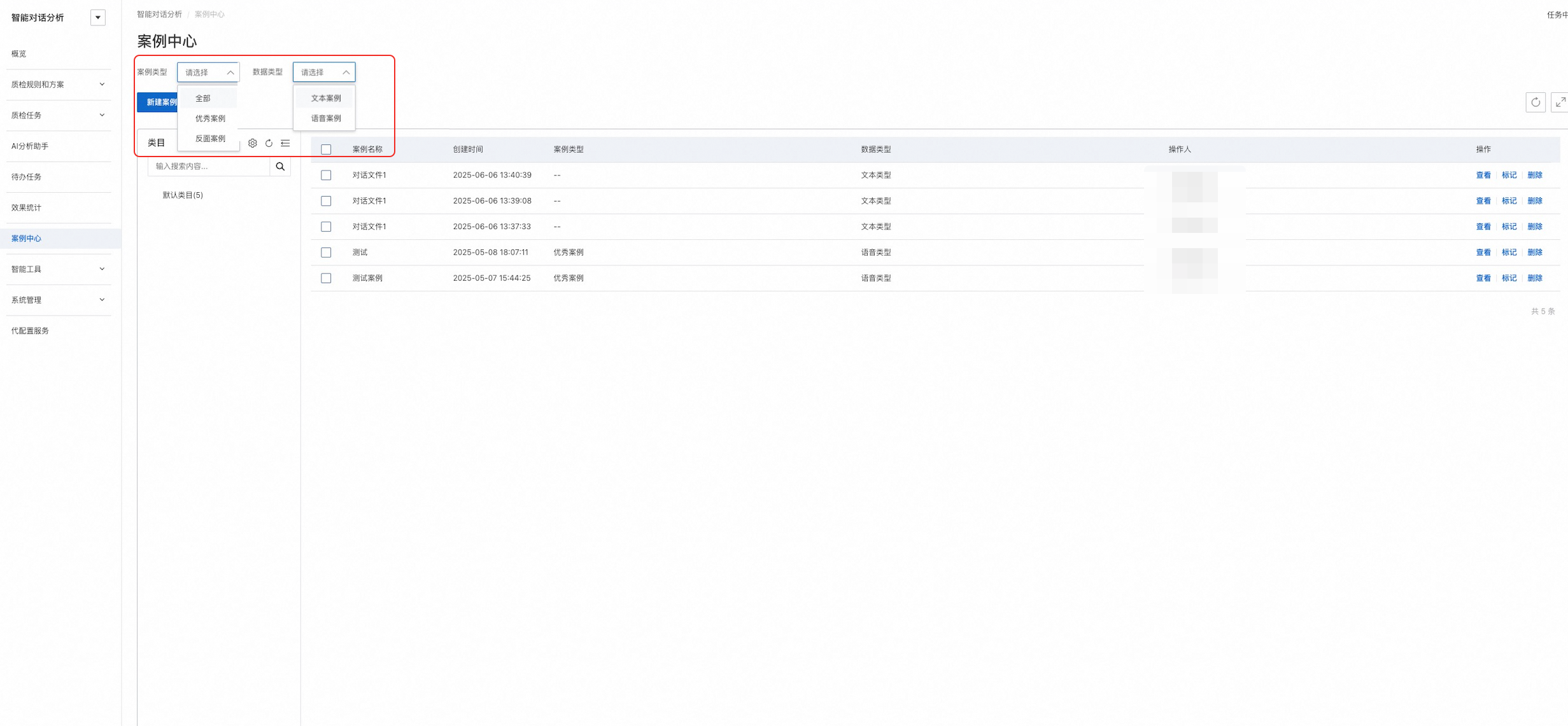
在案例中心界面中的筛选栏中,案例类型包括三种:全部、优秀案例、反面案例;数据类型包括两种:文本案例、语音案例。您可以根据实际需要筛选您需要的案例类型和数据类型。
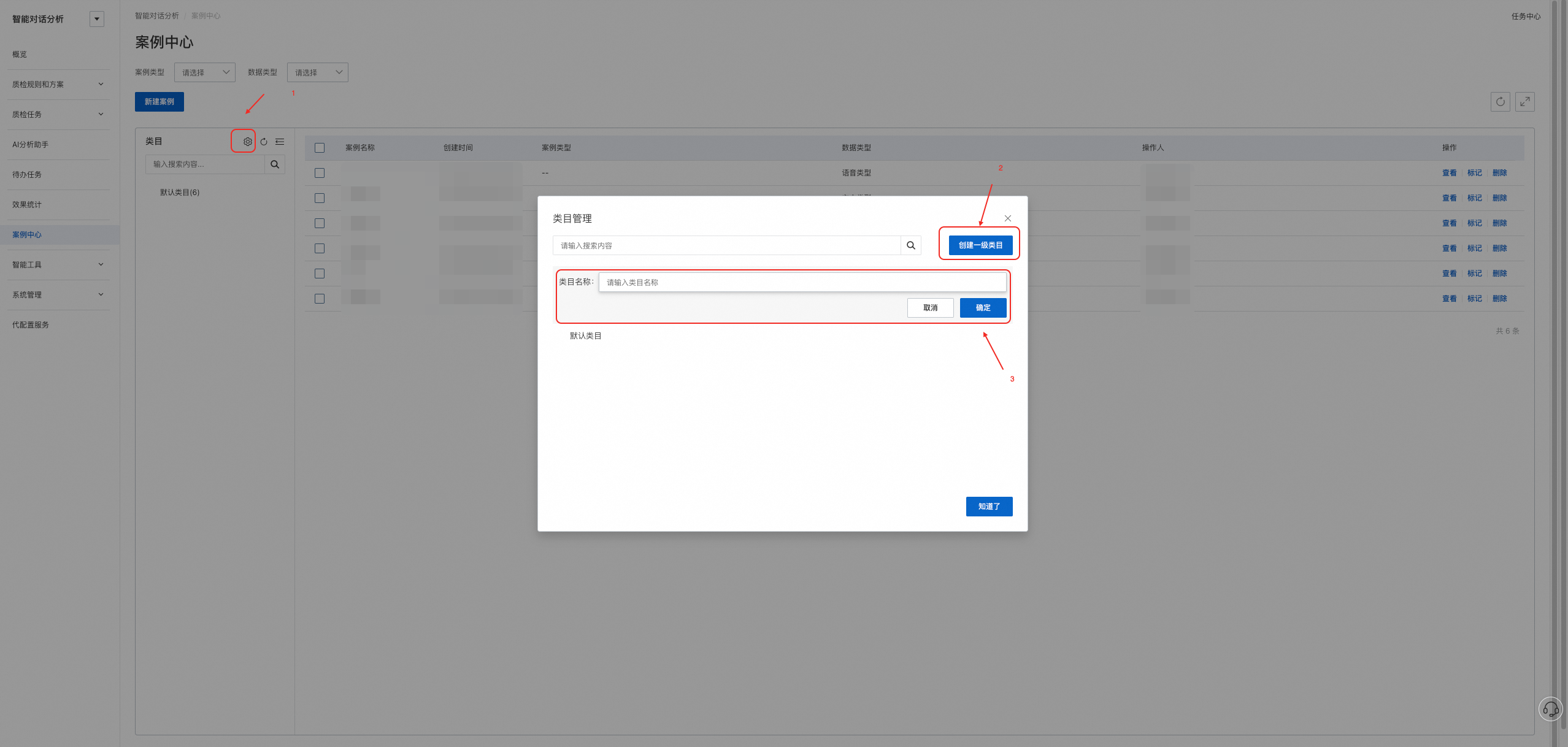
类目管理
在类目管理界面中,点击“创建一级类目”按钮,即可创建类目。
点击“下级”按钮,即可以在此类目下继续创建子集,效果如下图所示:
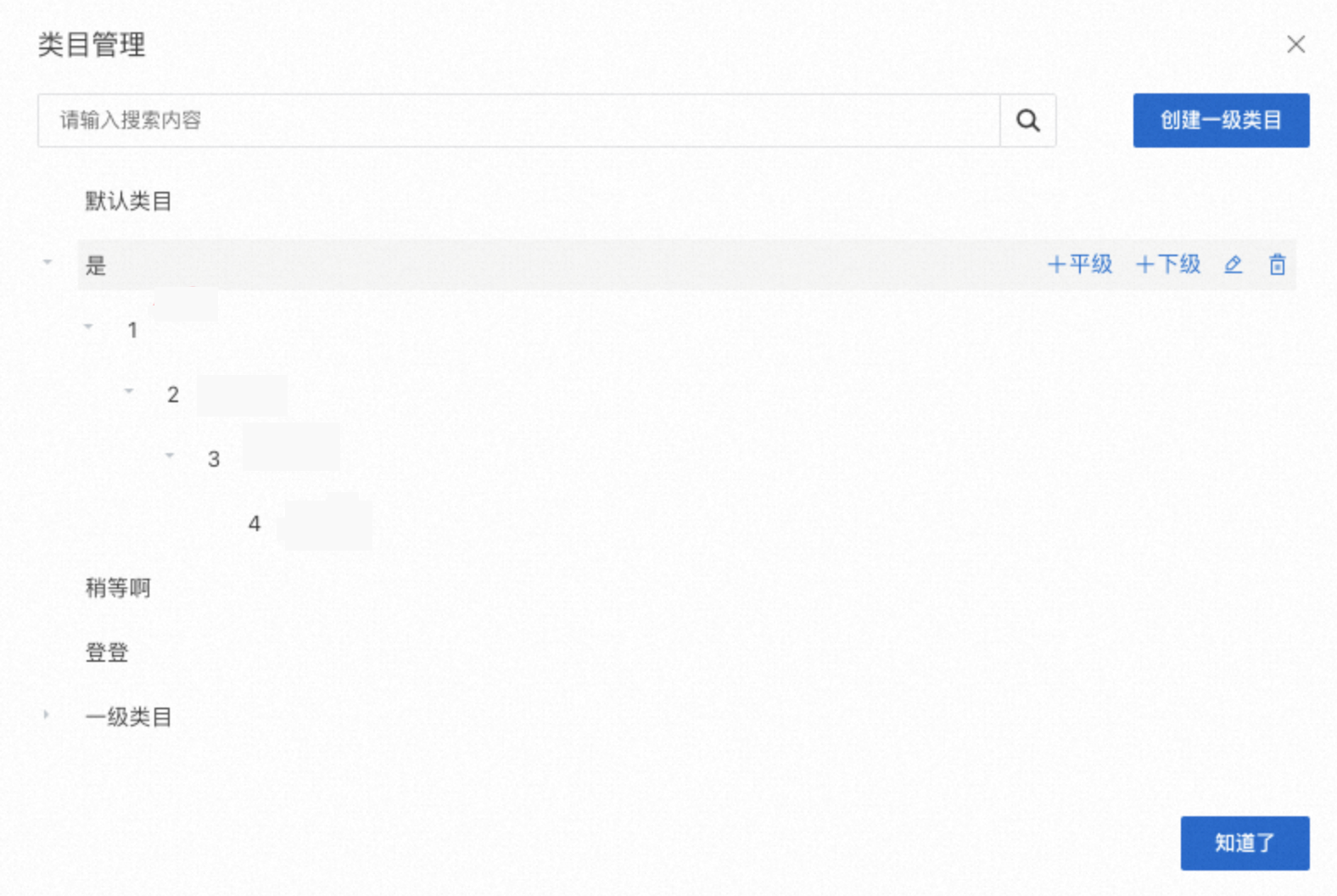
保存后的效果如下图所示:
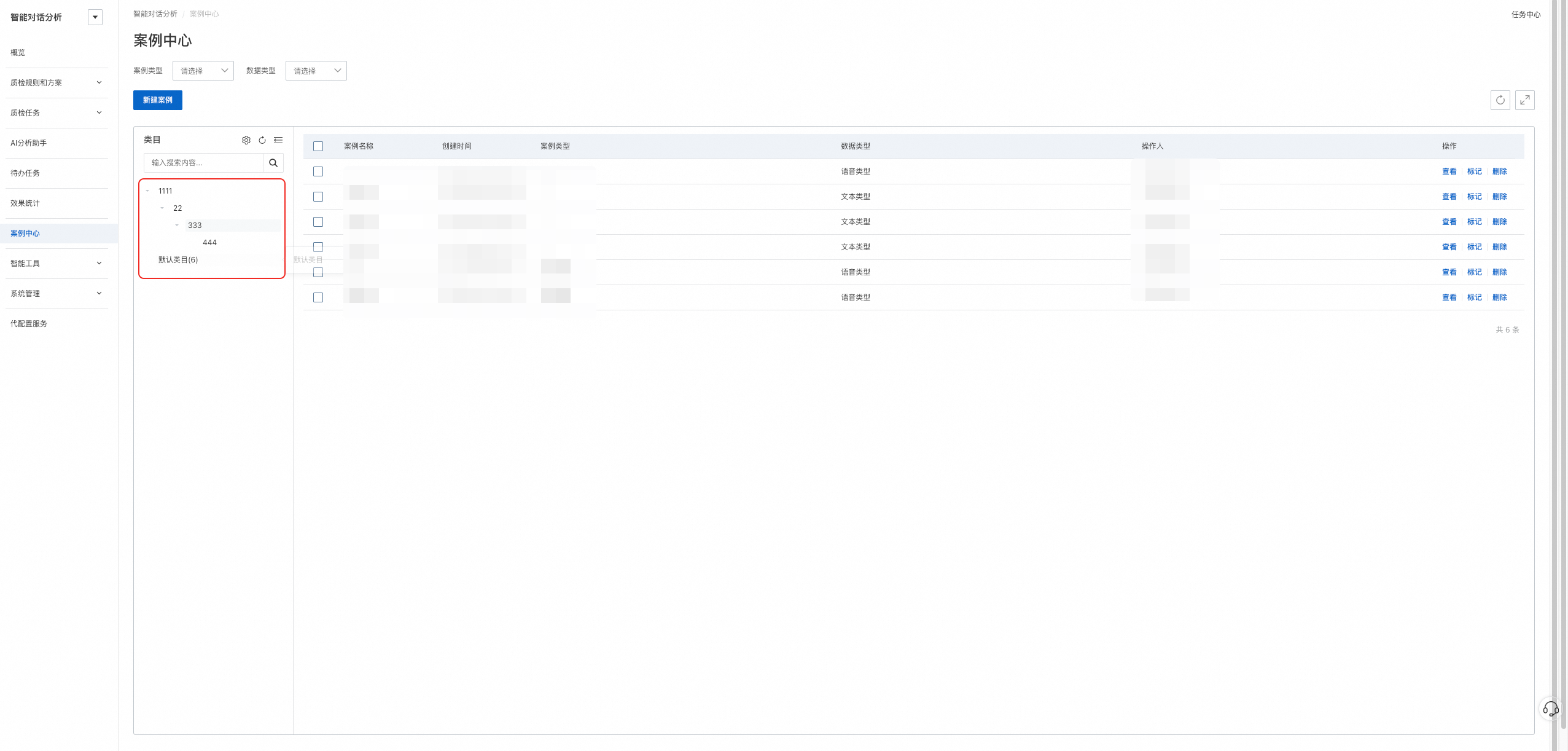
新建案例
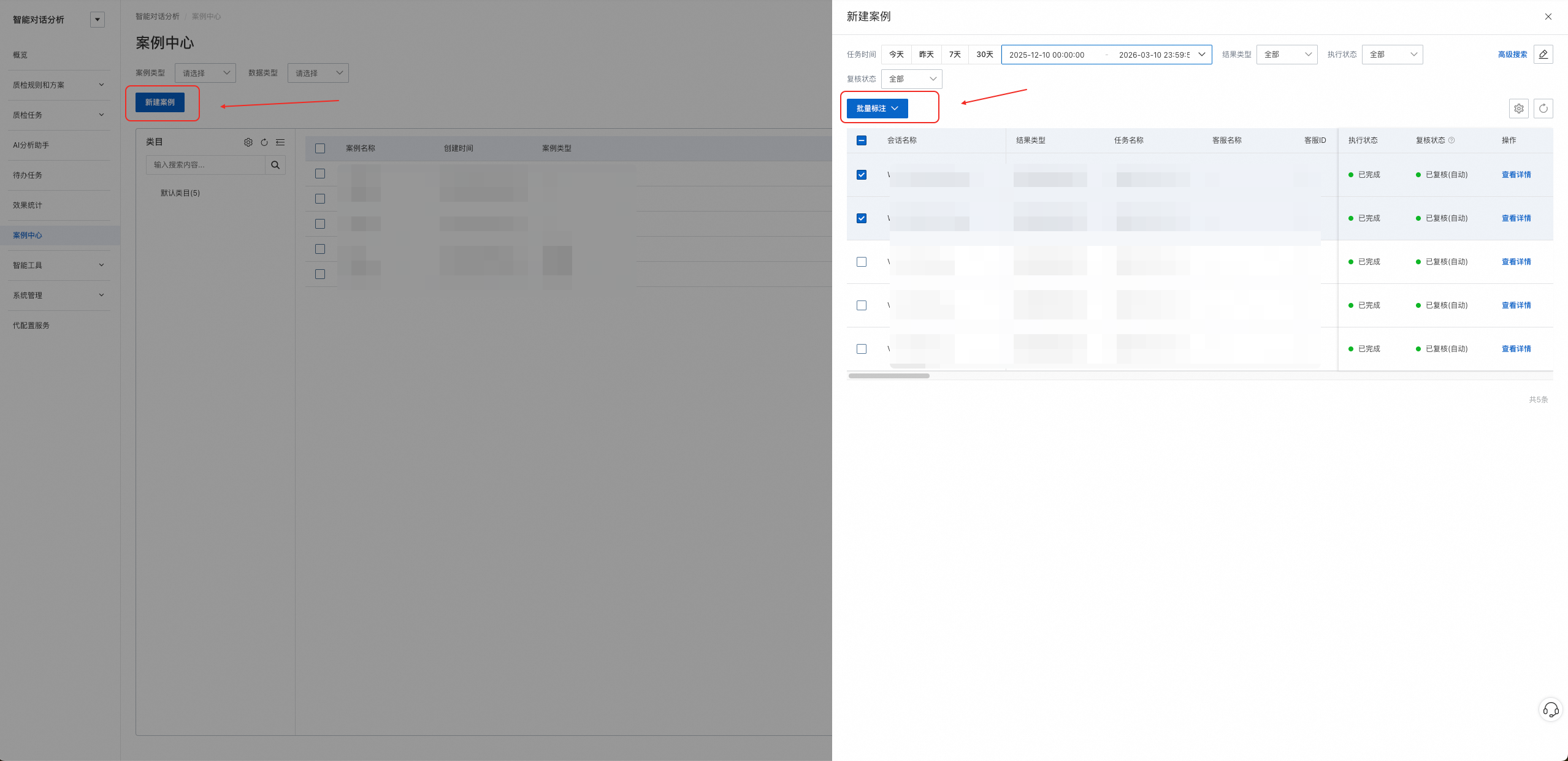
单击“新建案例”按钮即可进入到具体的配置界面。可以根据过任务时间、结果类型、执行状态、复核状态,或高级搜索来筛选任务。筛选完成的任务将展示在列表中,支持多选进行批量标注添加。

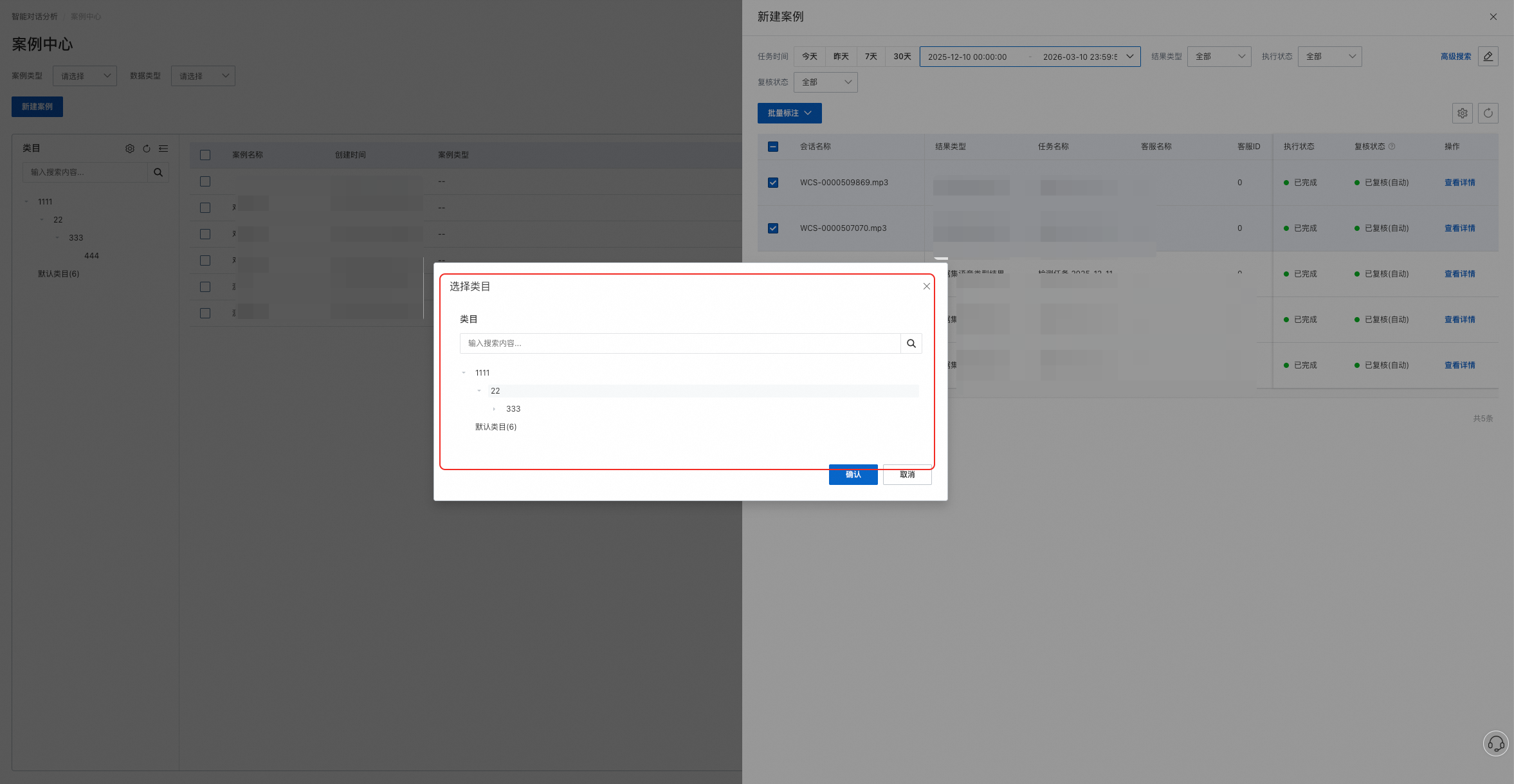
选择对应的质检任务,然后点击批量标注,最后选择对应要存储的类目中后即可完成添加。
标记案例
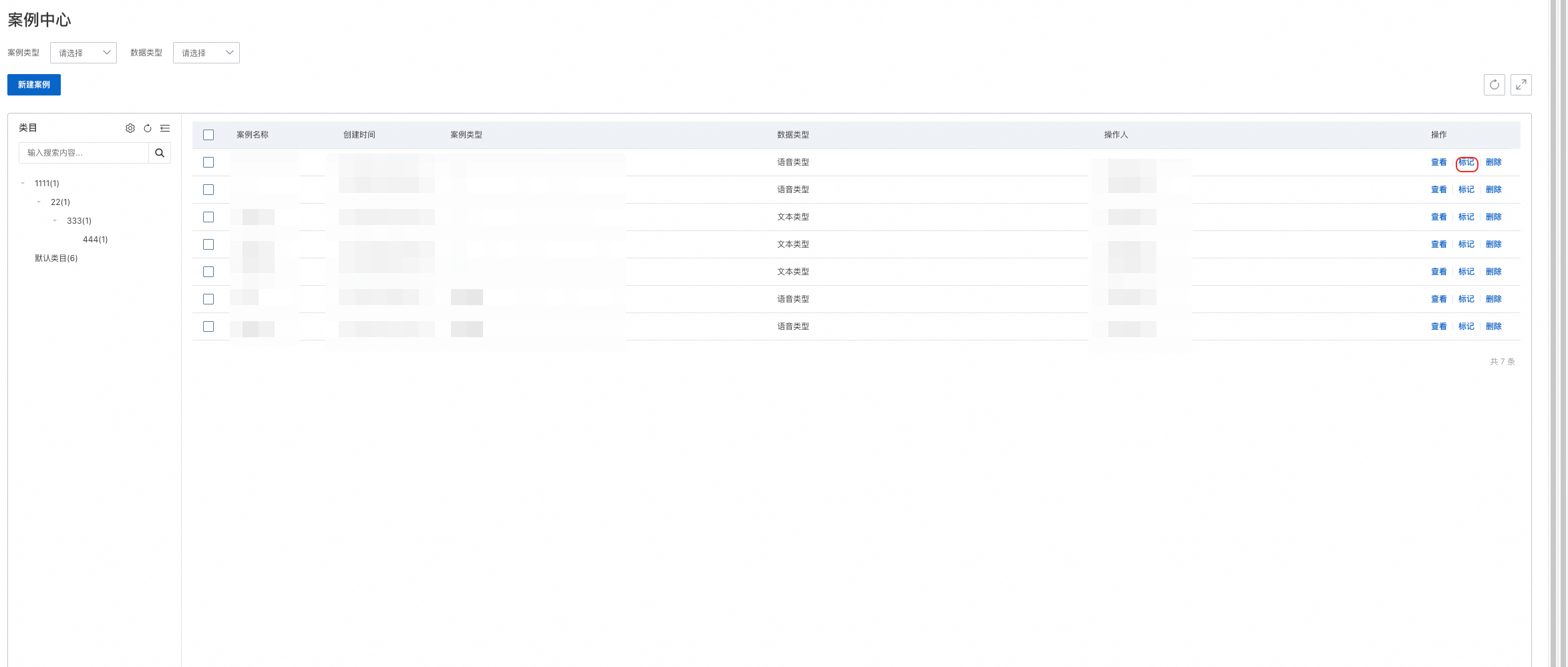
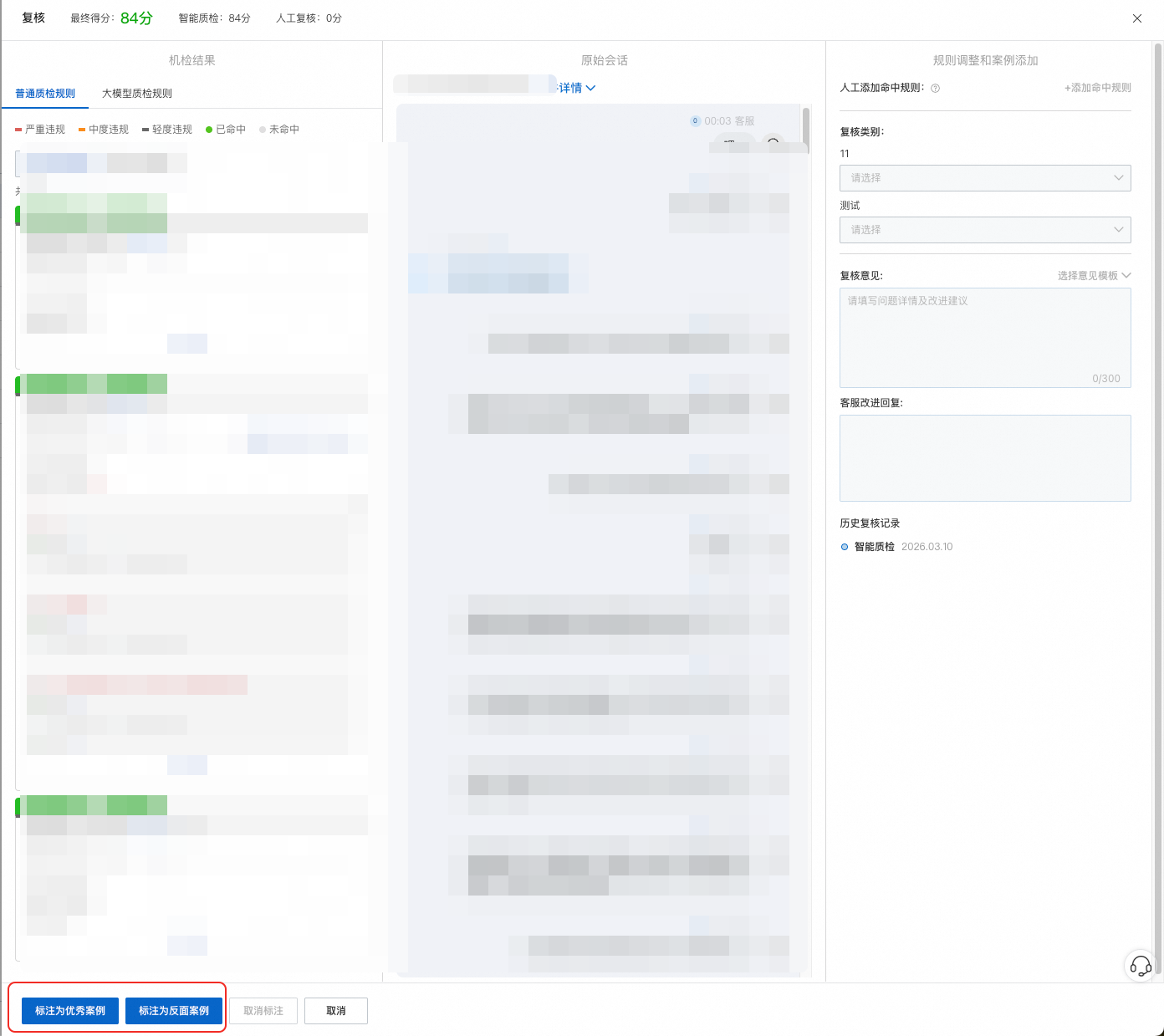
在案例列表页中,点击“标记”按钮,弹出案例详情页,用户可以在案例详情页中查看按钮信息并进行标记。
查看案例
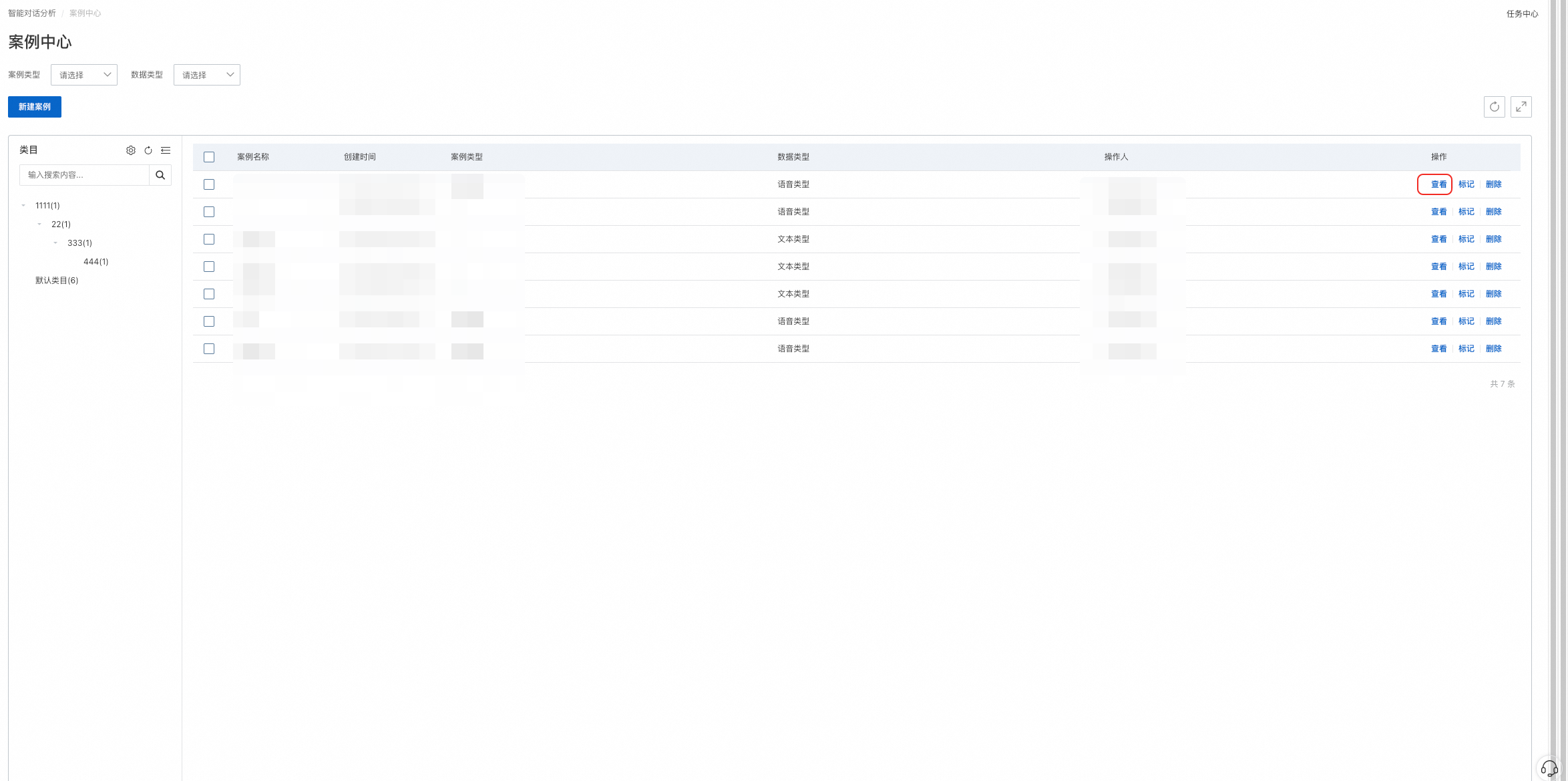
在案例中心中,首先点击“查看”按钮,即可进入到对应的案例详情中。
其次,在此界面下,可以查看到此案例机检结果等相关数据。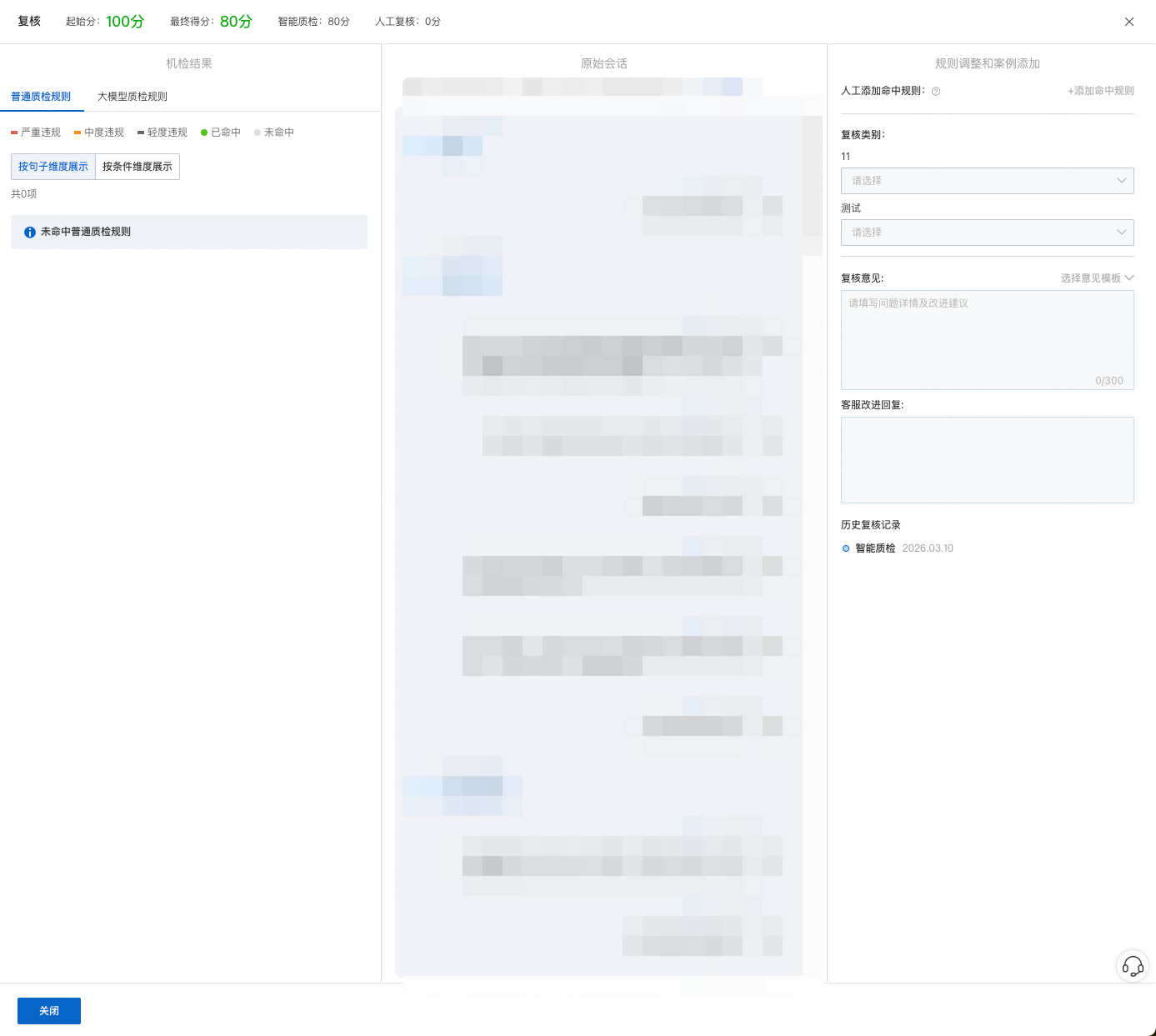
删除案例
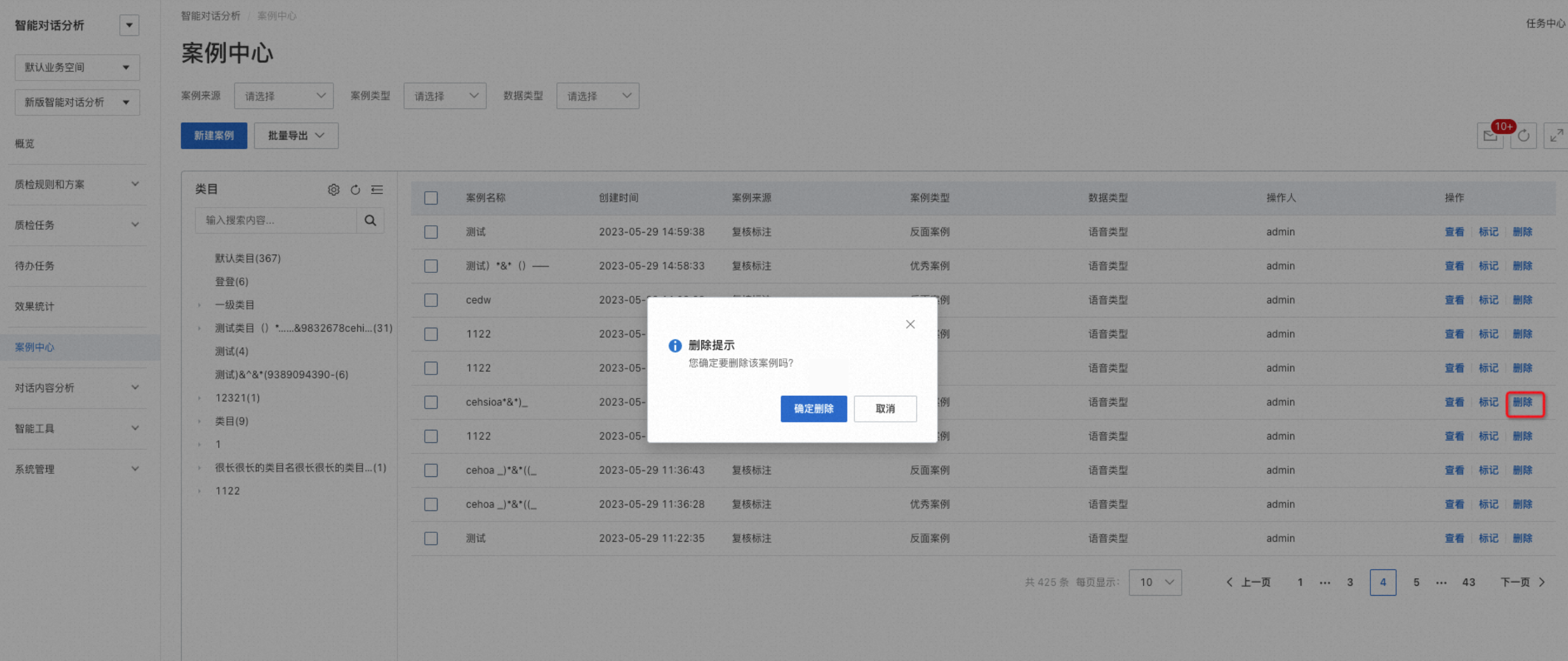
您也可以随时删除不需要的案例。
该文章对您有帮助吗?