电商集成
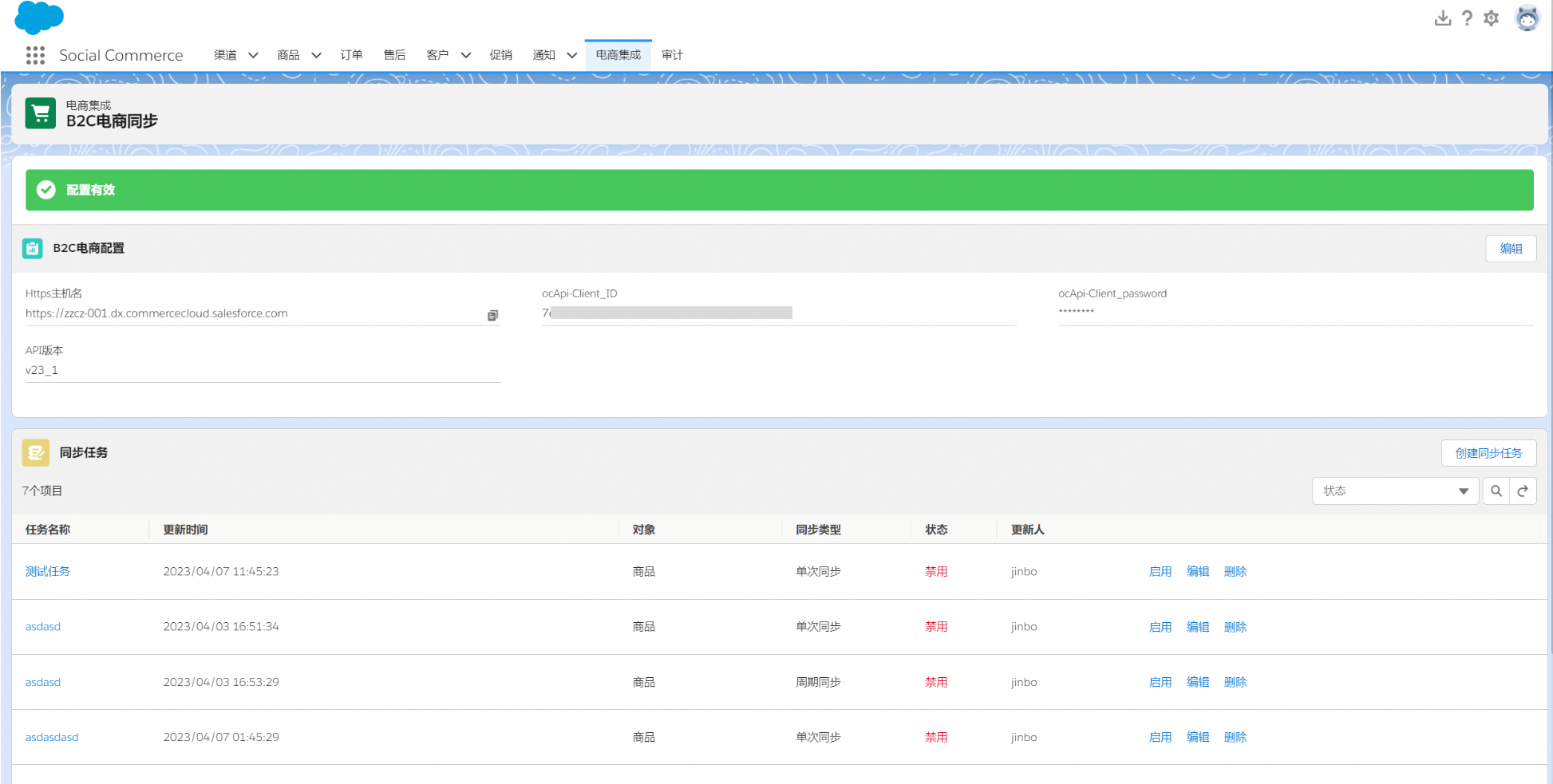
Commerce Integration 功能是 Salesforce Social Commerce 提供的集成了 Salesforce Commerce 产品的模块,使用该功能更便捷地从 Salesforce Commerce 产品中将数据同步到 Social Commerce,能帮助您减少迁移系统和初始化数据的成本,目前我们提供了 Demandware 的集成,您能进行 Demandware 的商品数据同步。
前提条件
该功能是为了更快速便捷地从 Demandware 中将商品数据同步到 Social Commerce, 所以您需要先使用 Demandware 管理您的商品。且您的 Demandware 还处于可用状态。
操作步骤
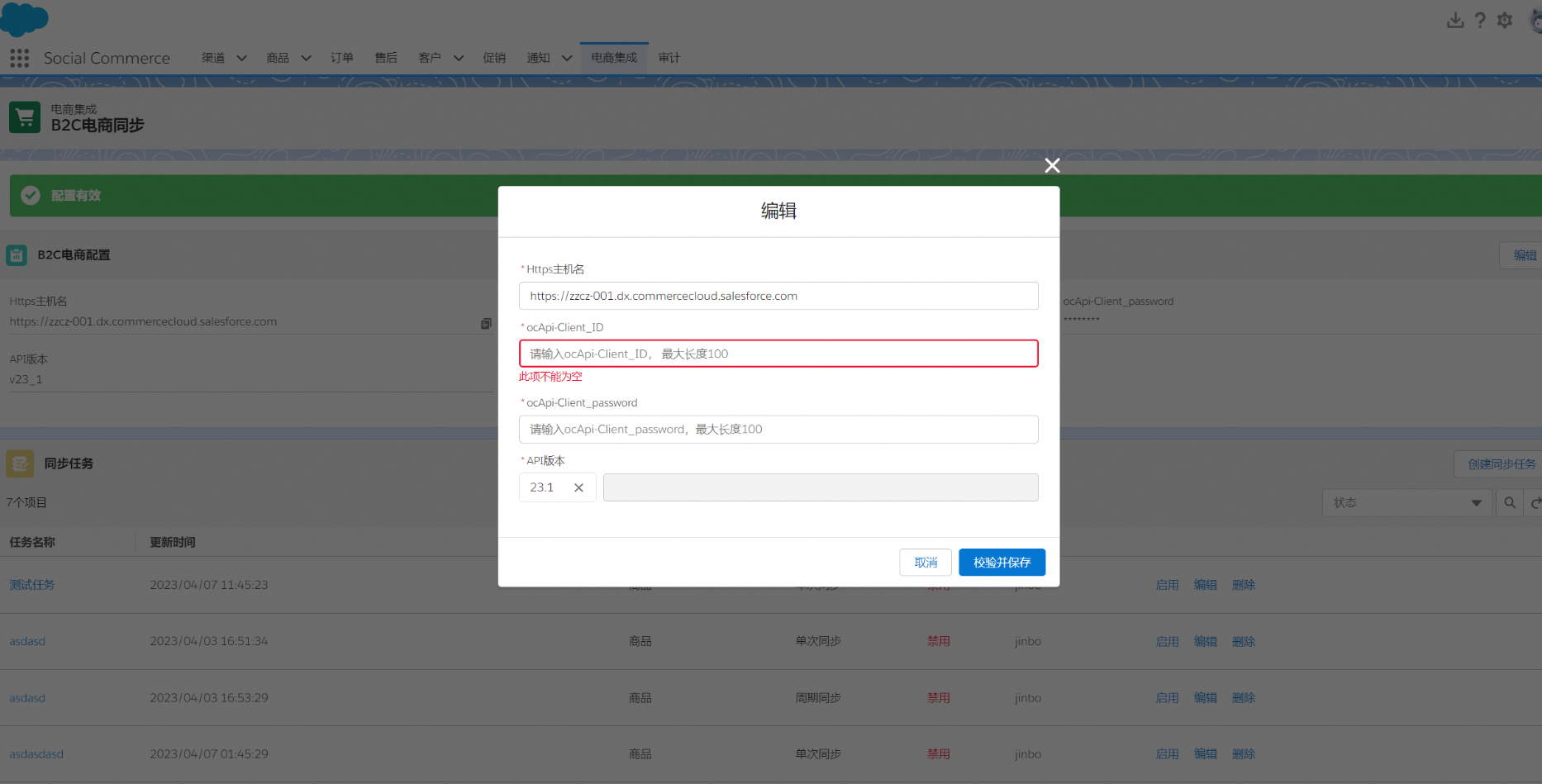
第一步,您需要从 Demandware 系统中获取以下 4 个参数,添加到 Social Comerce 的配置中,通过检验后,就建立了 Demandware 与 Social Commerce 的映射关系。
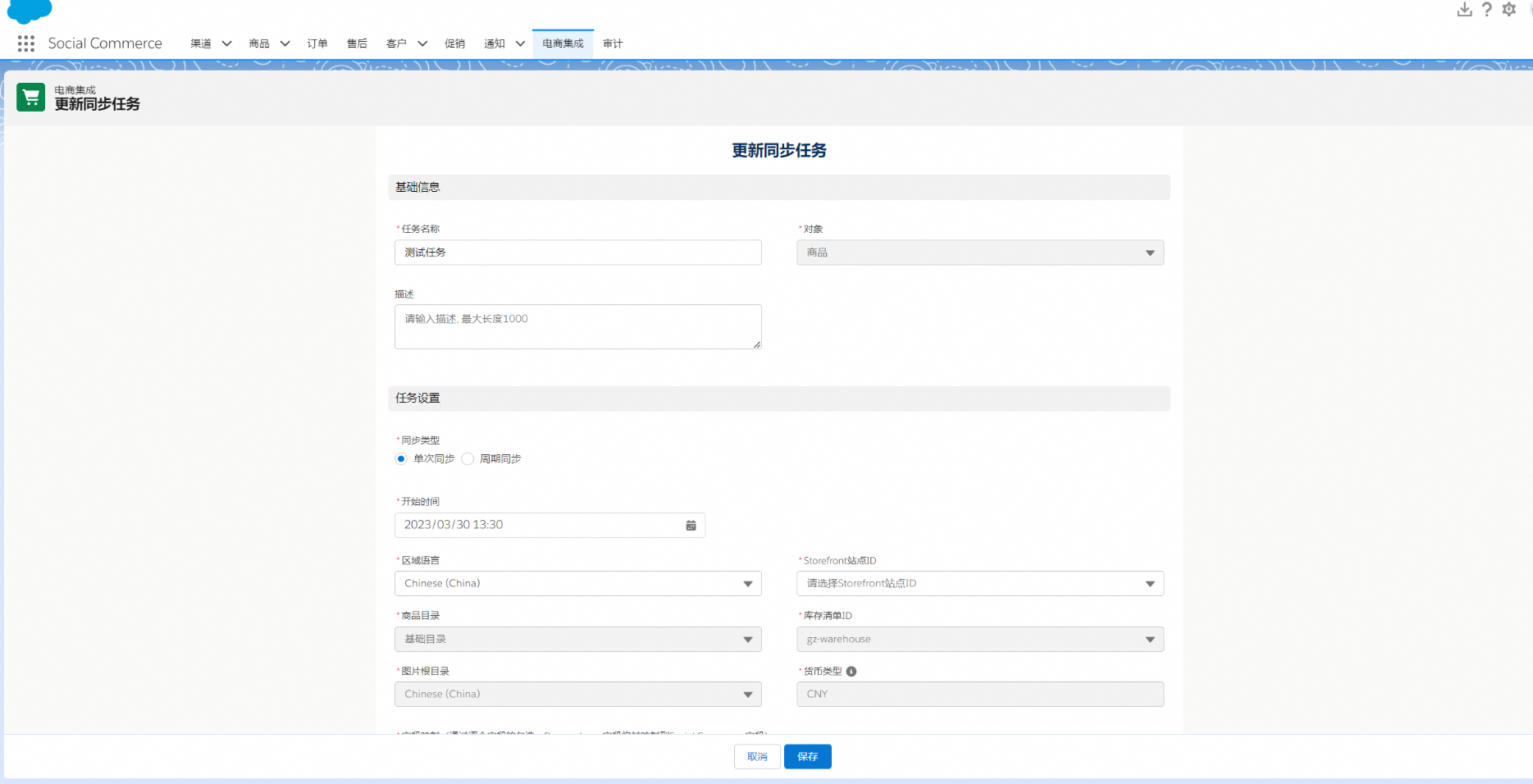
第二步,在创建商品同步任务时,按您的需要选择一次性的同步类型或周期性的同步类型,除此之外您需要提供以下 5 个关键参数,我们才能建立基础的映射关系,获取正确的商品信息。
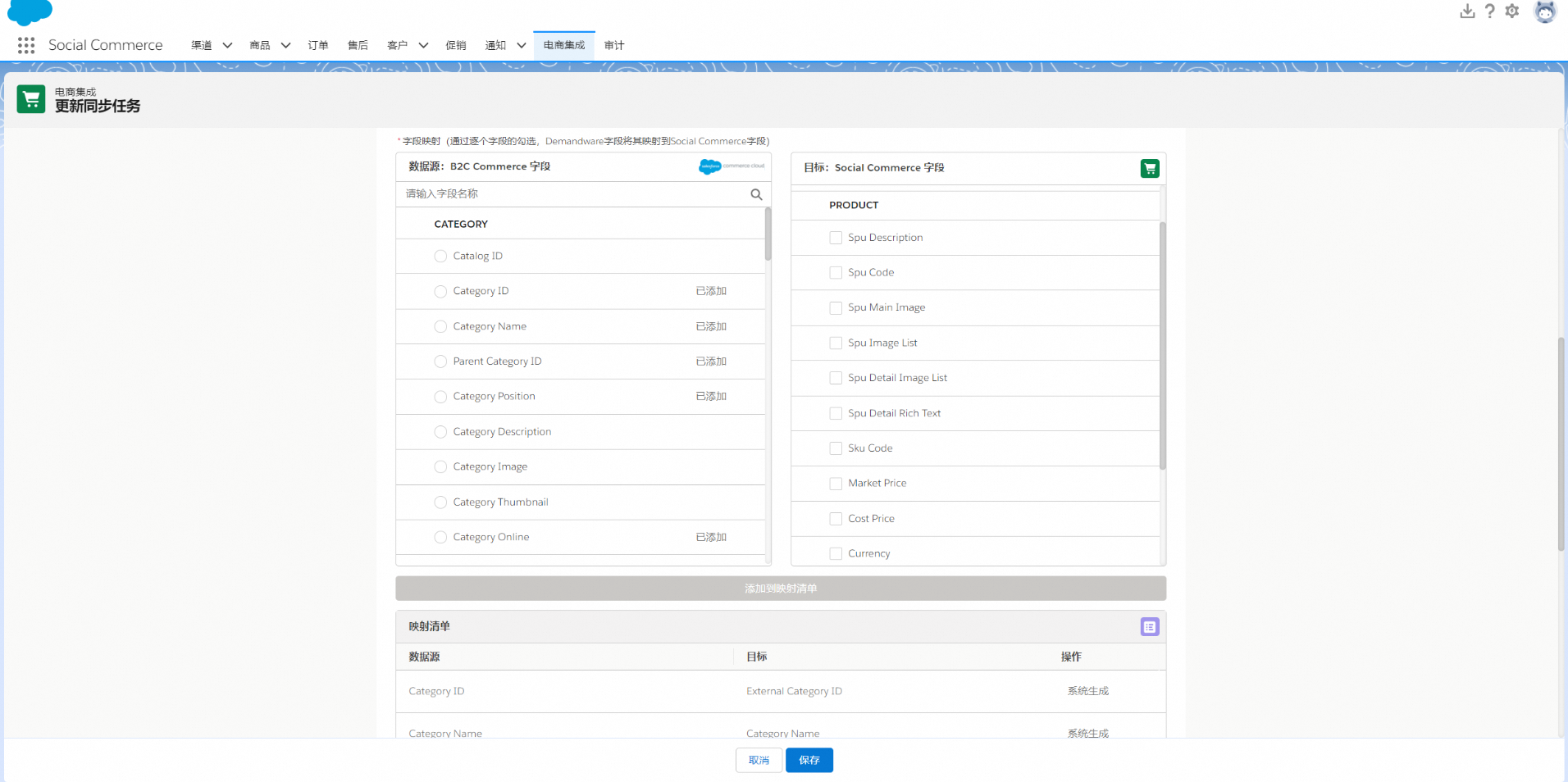
第三步,按您的使用和需要,完成 Social Commerce 的商品必填字段和 Demandware 存储相应信息的字段之间的映射关系,点击保存,若保存成功,该任务的状态为默认禁用,需要在任务列表再手动启用该任务。因为数据同步将影响先有的商品列表,该逻辑是一种二次确认。
注意事项
您需要在 Demandware 自行配置 SiteID 与 PriceBook 的关系,当您在 Commerce 中选中对应的 Site 后,我们将默认选中该 Site 的货币单位,以此来获取商品的价格。
Demandware 的商品上线状态默认映射到 Social Commerce 的上下架状态,如果 Online 值在 Demandware 没有配置,导致商品在同步时上线值为空,该商品将无法同步到 Social Commerce。
若商品为下架状态,我们将无法获取商品价格,该情况下,我们在数据同步时将默认设为价格为 0。如果在初次同步时,商品是上架状态,SC 同步成功后,您在 Demandware 将商品或 SKU 下架,再次运行一次同步任务,由于我们无法拿到价格,我们将在同步商品为下架状态的同时,将价格设为 0 元。
请在开启同步任务前,确认商品的图片目录与语言的关系或将所有图片放置到 Default 目录下,如果将图片放置在不同的语言目录下,有可能导致获取图片 URL 失败。另外,如果您在 Dmandware 的商品描述中添加了图片等其他格式的内容,我们暂时仅能获取到图片的后半段 URL,而无法获取图片域名,这意味着图片将无法正常显示。
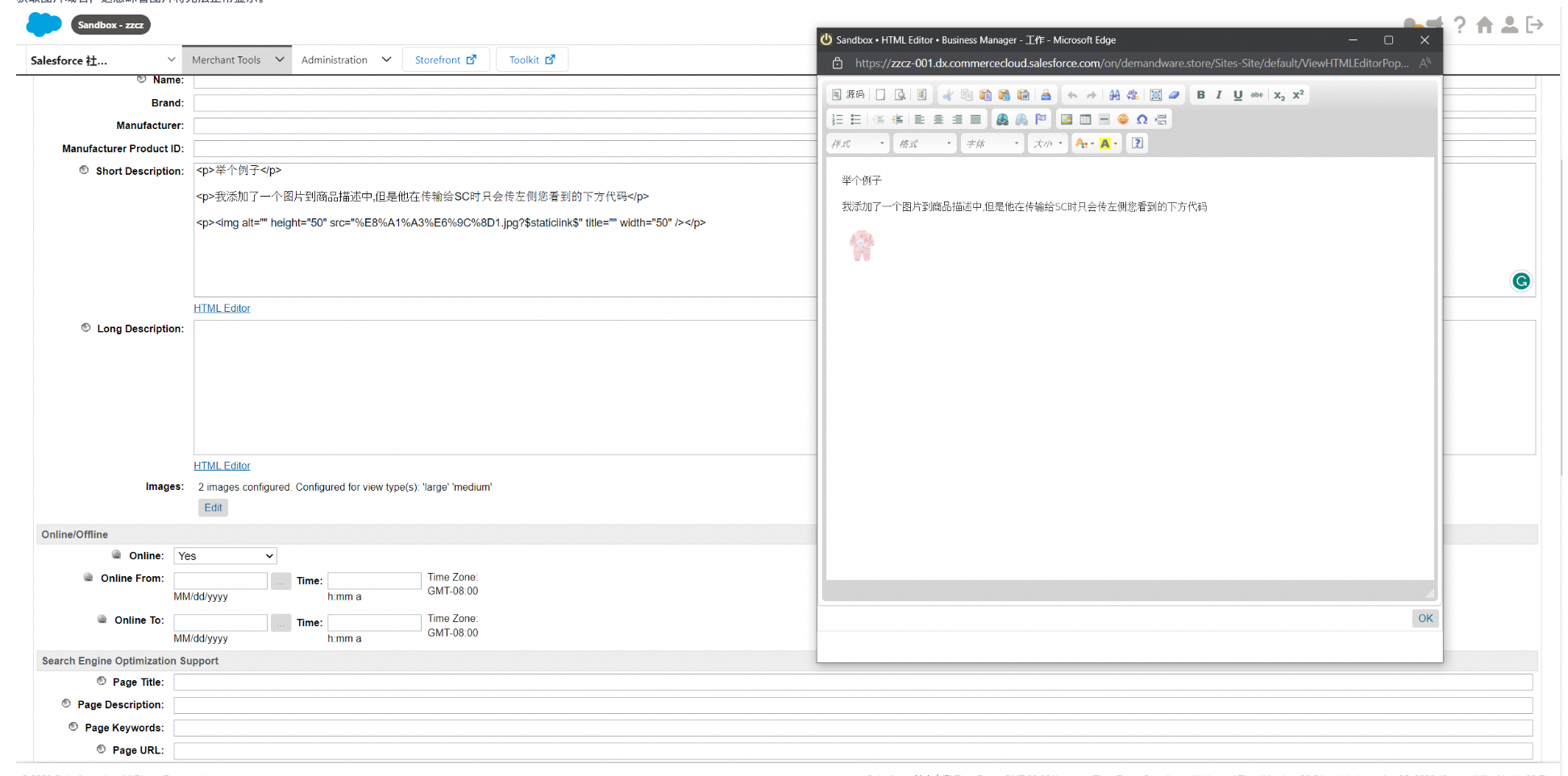
由于 Social Commerce 创建商品一定要有规格信息,所以请确保在 Demandware 中该商品的 SPU 要有分类,且 SPU 和 SKU 都处于同一个目录下,Attribute 和 Variant Values 要有值,否则该商品将同步失败。
我们支持两种类型的同步,一种是一次性的同步,只需要设定开始时间即可,另一种是周期同步,需要设定开始时间和任务轮询的周期,只支持整数的 min 为单位,比如配置 30min/Cycle,意味着每当上一个同步任务结束后,在 30min 后重新开始同样任务的同步,直到结束时间。
Social Commerce 配置
点击系统右上角设置按钮,进入设置模块。快速查找 Social Commerce。
API 服务
背景信息
该功能为开发者提供系统集成的接入帮助。在该页面,客户的开发者可以便捷的获取和理解接入 Open API 的参数及接入流程,可以查阅和他相关的系统信息。
功能列表
可以查看和获取该租户的所有开发所需参数,并且可以随时查看 API 文档。
可以下载所有开源 Sample 代码。
可以查看 API 的调用情况。
操作步骤:
Storefront 参数的下载,下载的是 Excel,包含 channel name/x-channel/storefront name/x-storefront-id。
Business Open API 授权密钥对由用户管理,用户可点击头像,进入个人中心,并在 Open API 密钥对管理功能中,创建和管理密钥对。
自定义字段
背景信息
Salesforce Social Commerce 支持您为 Product(SPU)、Order、Customer 和 AfterSales 表定义您想要的字段以存储客户的相关信息,每个表目前支持定义 30 个字段。目前我们仅支持创建存储 String 类型数据的字段。
查看自定义字段
您可以通过右上角设置 icon-Social Commerce 配置-自定义字段,进入到自定义字段列表,查看当前组织下,您为 Product(SPU)、Order、Customer 和 AfterSales 表创建过什么数据。点击每个字段的名称,可以查看该字段的配置信息。
创建字段
创建自定义字段会影响所有的客户数据或订单数据,创建后字段暂时无法删除,请一定要谨慎操作。
操作步骤:
右上角点击【创建字段】新增自定义字段。
点击【创建字段】后,输入*字段名称,*注意该字段名用于在接口层面引用该字段进行读写操作,具有唯一识别性,一旦创建不能修改。
输入字段标签,确认该字段的默认值与描述。调整不同 Open API 的权限,便于您的开发者实现正确的该字段读写流程。
您还能调整该字段在不同页面的显示状态。
通过设置“通过 Webhook 发送”的配置,可以控制该自定义字段在 Webhook 事件中能否随事件触发自动发送数据到指定地址。
需要注意的是,新增的字段,只会影响后续的客户数据和订单数据,不会影响已有的数据。
编辑字段
和创建字段一样,您无法修改字段名称, 但可以修改其他配置项。需要注意的是,默认值的修改不会改变历史数据,只会影响后续的新的客户数据和订单数据。
如果使用自定义字段
使用自定义字段必须通过 Open API,请您的开发者通过 API 文档,查看相关的接口说明。
商品评价设置
背景信息
您可以通过评价设置控制【创建评价】功能的开启与关闭,当组织创建后,该功能默认关闭,如需开启【创建评价】功能,可由租户管理员在评价设置中开启,开启该功能后,可通过 Open api 对已完成的订单创建商品评价。 开启评价后,支持控制在哪个订单状态下才允许创建评价,默认值是订单状态为【已完成】,可根据业务场景选择对应的订单状态,该选项支持多选操作。 评价设置的重复操作,不会影响历史的评价数据。 注意:开启评价功能前,请确保至少创建了一个店铺。
操作步骤
点击系统右上角设置 icon-Social Commerce 配置-商品评价设置,进入评价设置页。
点击【编辑】,在编辑页面设置开启评价/关闭评价。
勾选对应的订单状态。
点击【保存】,设置成功。
域名白名单
背景信息
您可以通过安全设置控制系统中的部分安全设置,目前支持域名白名单的设置,所有保存在系统中的外部链接,其二级域名都需要在域名白名单范围中,涉及的影响范围主要是商品视频的外部链接。
注意:
仅支持填写 https 的二级域名,例如https://xxx.salesforce.com。不支持顶级和三级以上域名,例如https://salesforce.com,https://xxx.xxx.salesforce.com。
仅支持完整匹配的有效域名,不支持通配符和泛域名解析。
操作步骤
点击系统右上角设置 icon-Social Commerce 配置-域名白名单,进行域名白名单列表。
点击【新增域名】,在弹窗中输入所需的二级域名。
点击【确认】,白名单域名设置成功。
Tableau Server 集成配置
背景信息
Tableau Server 是一个高度可扩展的企业级业务分析平台,同时也作为一款灵活强大的数据分析工具,能为客户提供数据可视化的能力,客户可通过直观的数据分析图表进行精细化运营,及时地调整商业战略和计划。
在现阶段,我们将打通 SSC 和 SSM 与 Tableau Server 之间的连接,帮助客户在 Tableau 上分析业务数据。
点击系统右上角设置按钮,进入设置模块。快速查找 Tableau Server。
接入 Tableau
操作步骤:
组织管理员需要自行在 Tableau 官网购买一个 Creator 账号,获取有效的证书。
下载 Desktop,完成 Server 部署(为保证数据成功推送,请完成版本号不低于 Tableau Server 2021-2-1 的)。
成功登录 Tableau Server 并创建站点。
将 Tableau Server 账号的站点 ID、URL、文件夹名称以及个人访问令牌填写到 Tableau Server Integration 配置页面。
完成以上配置后,为校验是否成功接入 Tableau Server 网站,可在第二天尝试登录 Tableau Server,看是否在 Server 中查找到推送过来的数据源。
编辑 Tableau 配置
操作步骤:
点击编辑进入 Tableau Server 集成配置页。
输入并保存配置信息(站点 ID、URL、文件夹名称以及个人访问令牌及其令牌密码)。
完成编辑后点击保存按钮,将进行下方的数据校验,校验成功则成功保存数据(保存的时候后台会进行系统连接自动测试操作:测试失败则会返回一个测试失败的状态到前端)。
数据源说明:
数据源为我们给客户提供推送到 Tableau Server 的数据,为客户提供接入 Tableau Server 的数据源主要包含:“订单”和“客户”相关的数据。
数据源更新频率为每天更新一次,具体更新时间:每天晚上 0:00:00 更新。
每次更新数据时,以整个数据包推送的方式进行增量推送。
系统需要存储上一次成功推送的时间,若累积几次推送失败,显示推送失败原因,在下一次更新时需要推送从上一次成功推送时间到现在的数据到 Tableau Server 中(如 3 月 10 日和 11 日的数据推送都失败,上一次成功推送的时间为 3 月 9 日,则需要把 3 月 10 日和 11 日的数据分别推送到 Server 上)。
支持开启/关闭”是否开启数据推送“按钮,当开启时,数据将按照推送规则进行正常推送工作,点击关闭时,弹出提示:是否确认关闭推送数据到 Tableau Server?关闭则系统不会定时推送数据!点击确认则开关变成关闭状态,且后台停止定时推送数据操作。
审计
背景信息
审计功能是基于安全性和合规性的要求,提供给客户用于追溯日志审计的功能。
日志分两种:操作日志、登录日志。
操作日志区分三种事件:Commerce 事件,公共事件。
查看日志
查看操作日志记录的数据字段:操作人账号、操作时间、操作类型、操作名称、URL 接口、操作对象、携带参数。(POST+GET)、HTTP 方法、返回值、客户端息(可选)、源 ip、源端口、目标 IP、目标端口。
其中操作日志记录的模块对象包含:渠道、商品、赠品、订单、售后、通知、Webhook、Tableau、自定义字段、促销、下载中心、Open API 密钥对等。
查看登录日志记录的数据字段:账号登录信息:账号、登录时间、登录系统、登录设备、登录结果。
日志导出
为了给您提供更好的查询性能以及体验,登录日志和操作日志导出功能使用了异步导出的方式,导出的数据需要在【下载中心】获取,同时,两次导出的时间间隔需保持在 5 分钟以上。
日志导出仅支持当前列表数据导出。
导出当前日志列表所加载的日志数据,可根据需要先在日志列表中选择对应的筛选项,搜索项后,再进行导出操作,如需要导出最近一个月的日志,先选择时间区间为一个月,点击查询,当前日志列表将加载一个月的日志记录,此时可通过点击导出对应的一个月日志记录。
操作步骤:
日志列表中设置对应的筛选项,搜索项。
点击【查询】按钮,日志列表根据条件加载对应的日志数据。
点击日志列表右上角的导出按钮。
在日志导出弹窗中点击【导出】。
操作成功弹窗中点击【下载中心】。
在下载中心查找对应的导出任务,点击【下载】。
日志导出完成。