表格支持更强大的可视化功能,例如合并多个查询分析结果在同一个表格中展示、针对字段进行个性化设置等。本文介绍表格的基本配置。
简介
表格作为最常见的数据展示类型,是组织整理数据最基本的手段,通过对数据的整理,达到快速引用和分析的目的。通过查询分析得到的结果默认以表格方式进行展示。
添加表格的入口,请参见添加统计图表到仪表盘。
效果概览
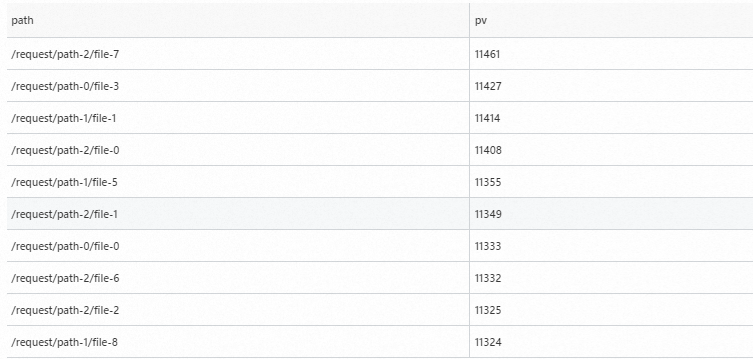
表格类型 | 效果图 | 相关链接 |
基础表格 |
| |
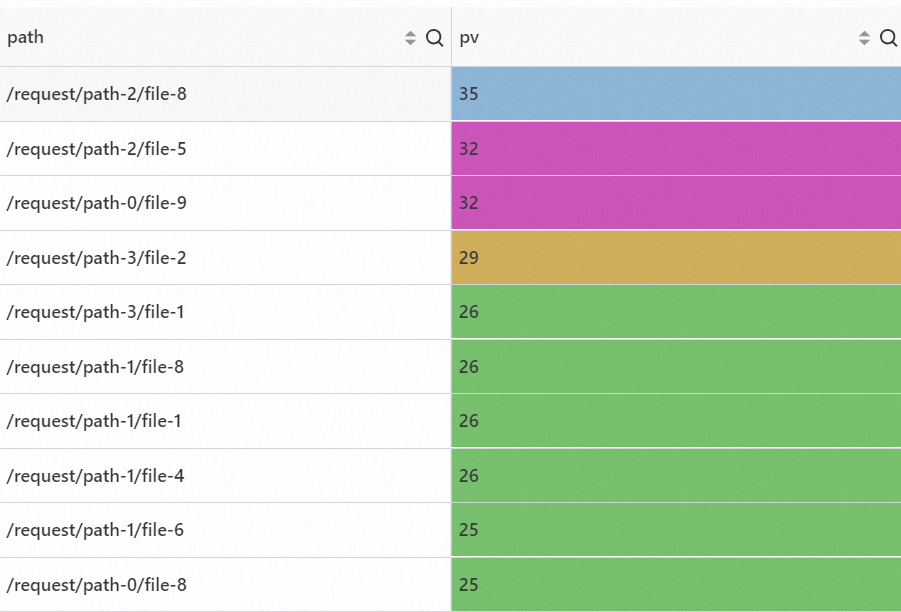
高亮显示 |
| |
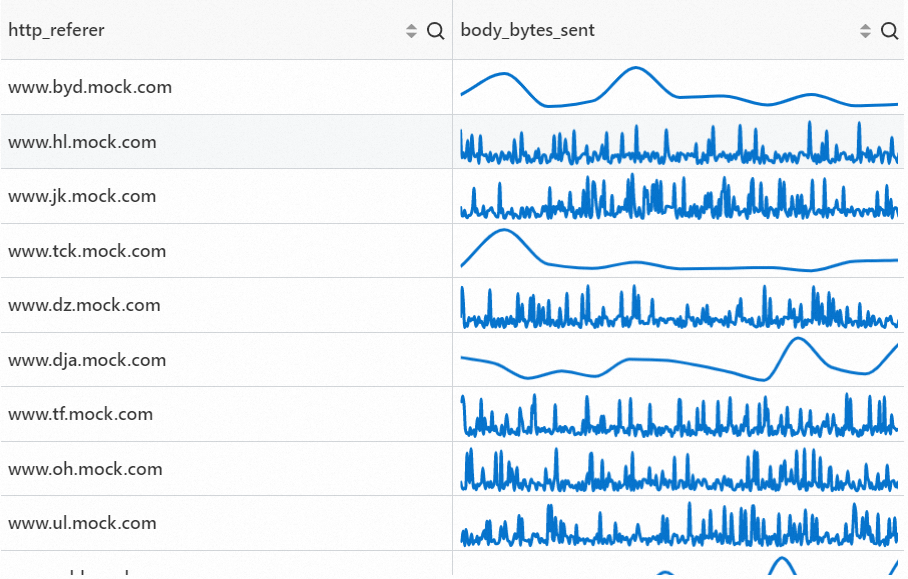
迷你图 |
| |
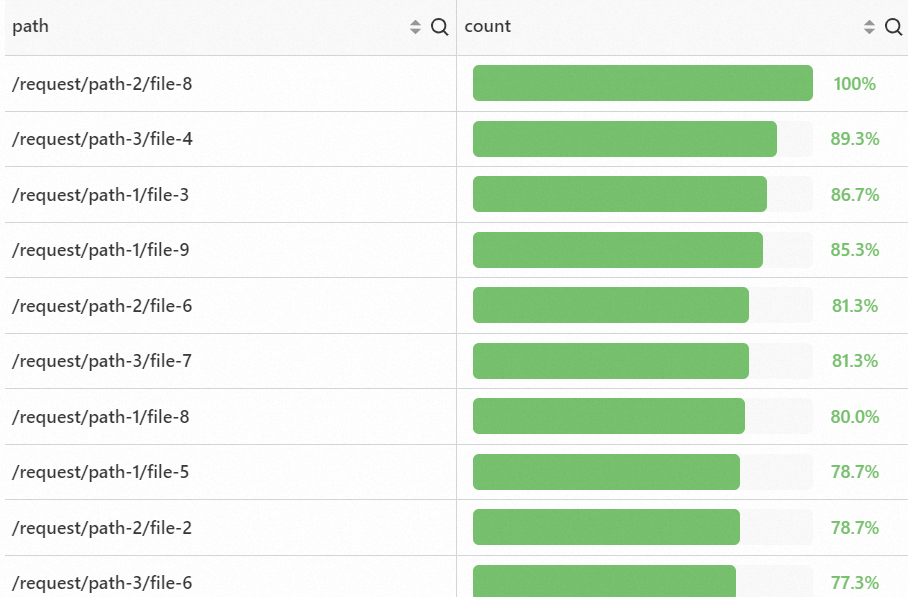
进度条 |
|
配置示例
基础表格
登录日志服务控制台。在Project列表区域,单击目标Project。
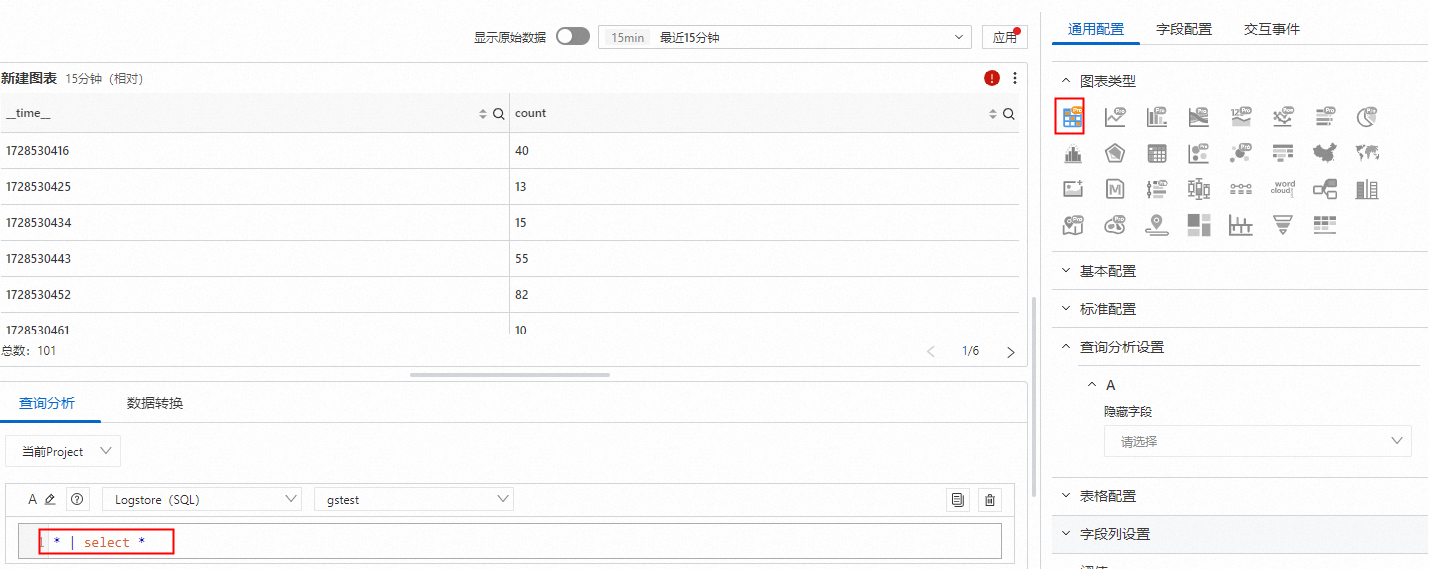
在左侧导航栏中,选择。在仪表盘列表中,单击目标仪表盘。在目标仪表盘右上角,单击编辑。在仪表盘编辑模式下,单击。
在通用配置 > 图表类型 >
 ,输入查询和分析语句,然后单击最近15分钟,设置查询和分析的时间范围。
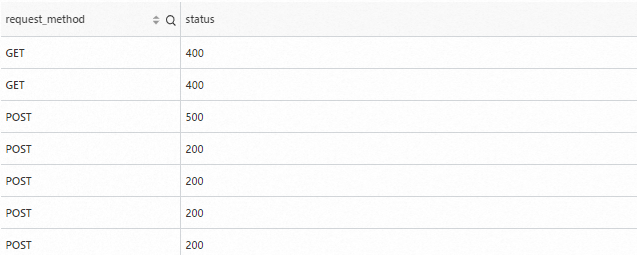
例如,查看所有请求的请求方法和请求状态,其查询和分析语句如下:
* | SELECT request_method,status
其他配置
表格配置 | 说明 | 效果图 |
值映射 | 通过值映射,可以将原始的日志数据按照自定义规则进行转换和整理,使得数据变得更加清晰和有意义,同时也能更直观地表现在仪表盘中。这样可以帮助您更好地监控系统运行状态、发现问题、进行故障排查和分析等工作。具体操作,请参见添加表格值映射。 |
|
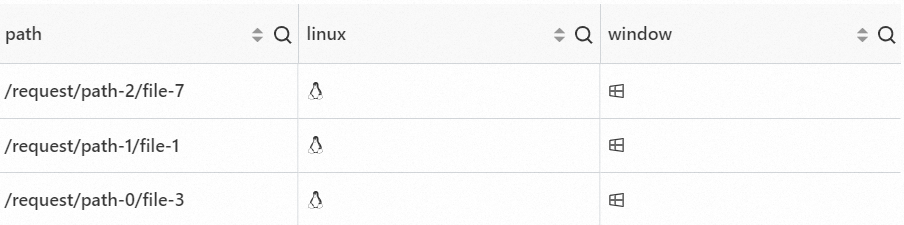
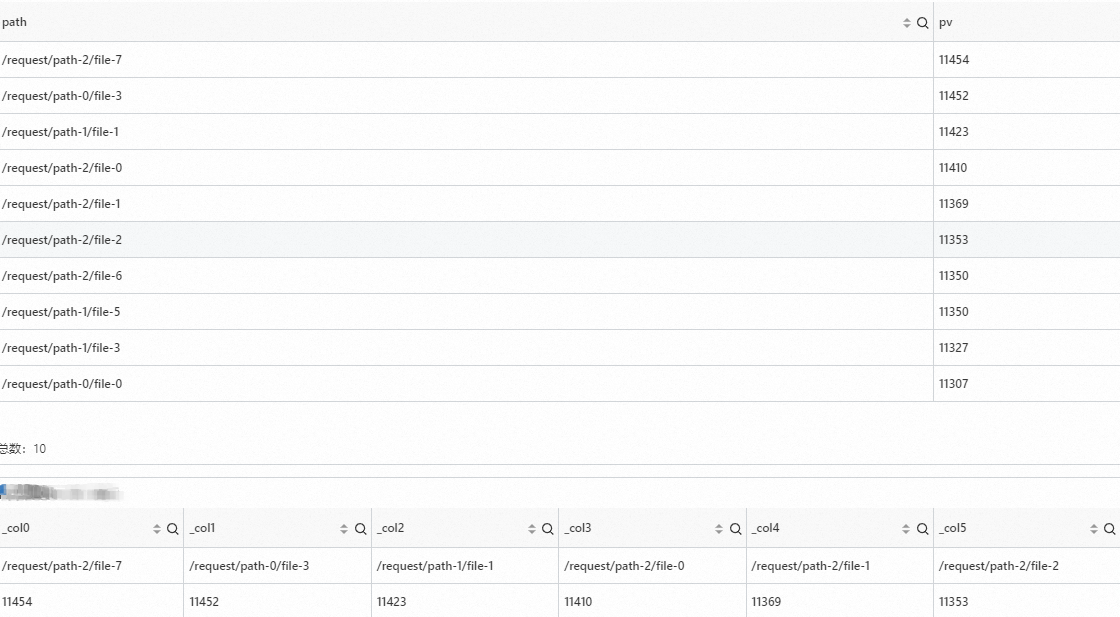
设置行列转换 | 通过行列转换,可以将原始数据以不同的角度呈现出来,帮助您更直观地了解数据的关联性和趋势,从而更好地监控和管理日志数据。具体操作,请参见添加表格行列转换。 |
|
设置行高列宽 | 通过设置行高列宽,可以提高您的数据查看效率,帮助您更快速的找到需要的信息。具体操作,请参见设置表格的行高列宽。 |
|
合并表格 | 通过合并表格,可以将大量的数据项用较小的空间来展示,将关键指标或关键数据突出显示,从而使这些信息在仪表盘中更加显眼和易于被注意到。具体操作,请参见合并表格。 |
|
设置阈值 | 通过设置阈值,仪表盘可以及时检测数据是否超出预设范围,可以监控系统的性能指标,如响应时间、吞吐量等。具体操作,请参见设置表格阈值。 |
|
搜索、过滤、变量替换和多查询语句配置 | 通过表格搜索过滤,用户可以对大量的数据进行分析,找出所需的信息并进行汇总统计。通过变量替换,您可以在日志服务仪表盘中动态地更改表格中显示的内容,从而实现不同的数据呈现方式。通过多个查询语句可以生成多维度的日志报表,比如根据不同时间、不同类型、不同用户等维度进行数据分析和展示。具体操作,请参见搜索、过滤、变量替换和多查询语句配置。 |
|
通用配置
通用配置用于对表格进行全局配置。
-
基本配置
参数
说明
标题
设置图表的标题。
显示标题
打开显示标题开关后,将在图表中显示标题。
显示边框
打开显示边框开关后,将在图表中显示边框。
显示背景
打开显示背景开关后,将在图表中显示背景颜色。
显示时间
打开显示时间开关后,将在图表中显示查询时间。
固定时间
打开固定时间 开关后,将固定查询分析的时间,不受仪表盘全局时间的影响。
-
标准配置
参数
说明
格式化
设置数字的显示格式。
单位
设置数字的单位。
小数点后位数
设置数字的小数点后的位数。
显示名
设置显示字段的名称。
设置了显示名后,该图表中显示字段的名称都将变更为该值。如果您要修改某个名称,可以使用字段配置。
颜色方案
选择图表的颜色方案。
-
内置:使用内置颜色。
-
单色:选择一个颜色。
-
阈值:通过阈值的配置显示颜色。
-
查询分析设置
参数
说明
隐藏字段
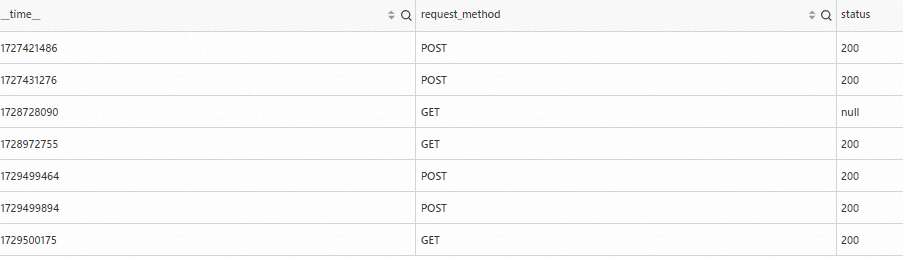
隐藏查询分析结果中的列。例如选择__time__,则表格中将隐藏该列。
表格配置
参数
说明
显示模式
表格的显示模式。
分页:表格分页展示。您还可通过每页显示个数设置每页的行数。
等高:表格在同一页内展示。您还可通过行高设置每行的高度。
每页显示个数
每页显示日志的个数。
排序字段
表格按照选择的字段排序。
排序方式
表格按照选择的方式排序
默认。
升序
降序
显示表头
打开显示表头开关后,将在表格中显示表头。
显示总数
打开显示总数开关后,将在表格中显示总行数。
透明背景
打开透明背景开关后,将使用透明背景。
字段列设置
参数
说明
最小列宽
设置表格的最小列宽。单位:像素。
自动缩放列的宽度时,不会小于该值。
列宽
设置表格的列宽。单位:像素。
默认情况下,日志服务会根据表格的大小和最小列宽自动计算列宽。如果您设置了该参数,则列宽以该参数值为准。
最大值
设置进度条的最大值。不设置时,自动为当前列的最大值。
当设置单元格显示方式为进度条、LCD进度条或渐变进度条时,最大值参数才会生效。
单元格显示方式
设置单元格的显示方式。
对齐方式
设置单元格内容的对齐方式。
关闭排序
打开关闭排序开关后,将关闭排序。
关闭搜索
打开关闭搜索开关后,将关闭搜索。
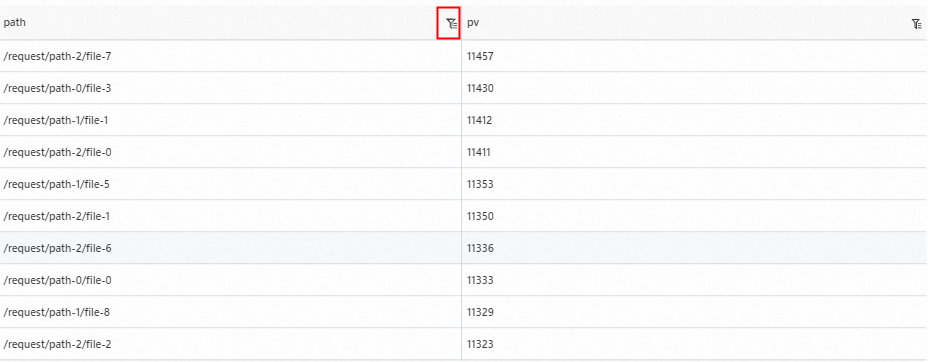
搜索模式
页面表格数据的搜索方式。
搜索:输入值搜索。
过滤:通过页面过滤查看。
支持多选
页面表格数据搜索是否支持多选。
多选。
单选。
精确搜索
打开精确搜索开关后,表格搜索仅支持精确搜索。
字体大小
设置单元格内字体的大小。
完全展示
打开完全展示开关后,字段的值会在表格中完全展示。
阈值
参数
说明
阈值
设置数据的阈值。
如果设置颜色方案为阈值且在此处设置了阈值,则表格中的文本将以对应的阈值颜色显示。
变量替换
参数
说明
变量替换
变量替换相当于为单个统计图表添加变量类型的过滤器。您在通用配置中设置了变量替换后,日志服务将在当前统计图表的左上边添加一个过滤器。您可以在过滤器中选择对应的值,日志服务会自动将查询和分析语句中的变量替换为您所选择的变量值,执行一次查询和分析操作。配置示例,请参见示例2:设置变量替换。
值映射
参数
说明
值映射
您可以使用单词或图标替换表格中的值。
例如设置值为200,映射类型为文本,映射值为成功。则表格中的200将被替换为成功。
文档链接
参数
说明
添加文档链接
支持自定义设置文档链接或描述信息。设置后,相关信息将被展示在表格的右上角。
字段配置
字段配置用于对单个查询分析的结果或单个查询分析结果中的单列数据进行个性化的可视化设置。字段配置中的配置项说明请参见通用配置。
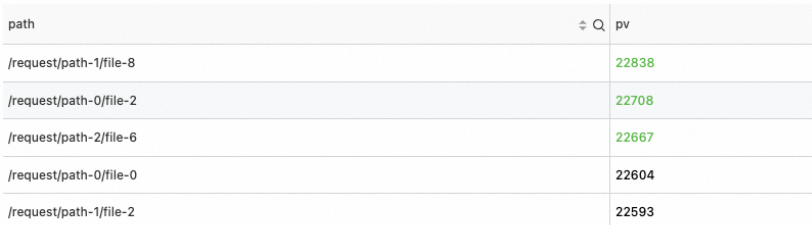
例如A > pv表示对查询分析A中的pv字段进行配置。只将pv字段的值设置为文本高亮显示,并根据阈值显示对应的颜色。
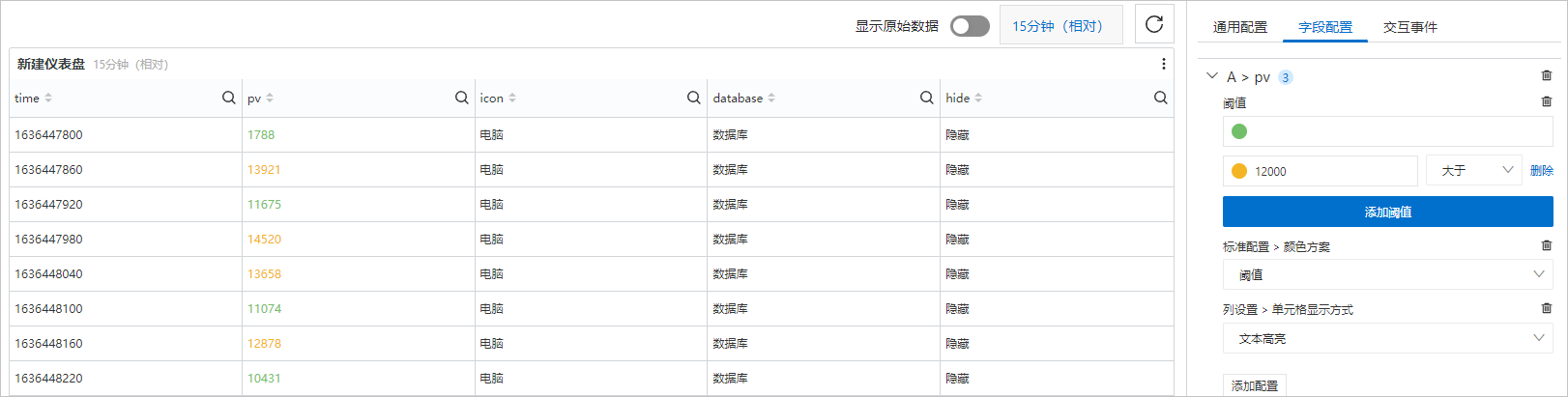
交互事件
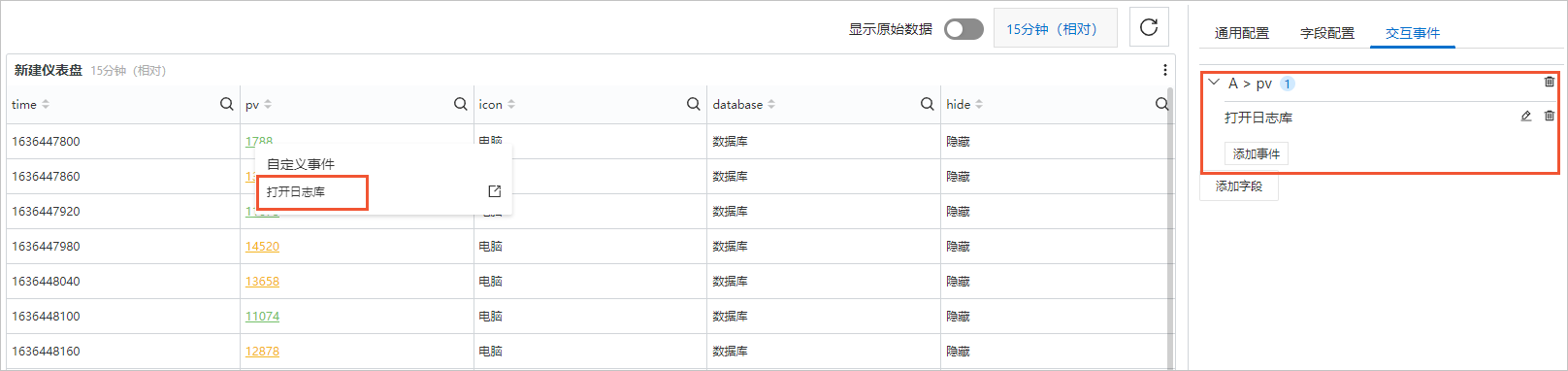
交互事件用于对单个查询分析的结果或单个查询分析结果中的单列数据进行交互设置,加深数据分析的维度。交互事件包括打开日志库、打开快速查询、打开仪表盘、打开Trace分析、打开Trace详情和自定义HTTP链接。更多信息,请参见为仪表盘添加交互事件实现下钻分析。
例如A > pv表示对查询分析A中的pv字段设置交互事件。将查询分析A中的pv字段的交互事件设置为打开日志库,则您在表格的pv列中,单击任意值,然后单击打开日志库,将跳转到您所设置的日志库中。