
在云电脑上玩游戏时可能会用到游戏手柄。本文介绍管理员如何配置相关外设策略,终端用户如何在云电脑上连接和使用游戏手柄,以及如何排查手柄问题。
背景信息
环境要求
如需在云电脑中使用游戏手柄,请确保符合以下所有环境要求:
-
云电脑镜像版本:不低于
2.2.13-R-20240829.224040。 -
驱动:若使用Xbox 360手柄,需安装Xbox 360手柄驱动。
-
终端版本:
-
Windows客户端:不低于V7.5。
-
macOS客户端:不低于V7.5。
-
Android客户端:不低于V7.4。
-
无影魔方:不低于V7.5.2。
-
手柄类型支持范围
-
协议类型:支持PlayStation类别、Switch类别、Xbox类别。
说明-
由于Xbox手柄依赖Xbox驱动,所以仅Windows客户端支持Xbox类别的手柄。
-
对于非上述品牌的第三方手柄,系统通过手柄名称中是否包含
Xbox、PS、Switch、dualsense字段来确认该手柄的协议类型。如果手柄名称中不含上述字段,则Windows客户端默认按Xbox手柄来支持,macOS客户端默认按Switch手柄来支持。
-
-
连接方式:支持蓝牙、USB、2.4G。不同手柄型号支持的连接方式可能不同。
-
手柄键位支持:仅支持Xbox 360的键位功能。
-
多手柄:暂不支持。
兼容手柄清单
已通过兼容性测试的手柄型号如下表所示,建议选用这些手柄以获得最佳使用体验。
图例:
-
图标表示兼容性测试通过。
-
图标表示兼容性测试未通过,请勿使用。
-
无图标表示未进行兼容性测试,不建议使用。
以下清单中,Android客户端的手柄兼容性测试仅覆盖云游戏,其他终端的手柄兼容性测试同时覆盖云电脑和云游戏。
|
手柄型号 |
连接方式 |
Windows客户端 |
macOS客户端 |
Android客户端 |
无影魔方 |
|
盖世小鸡GameSir-T4n Lite |
2.4G/蓝牙/USB |
|
|
|
|
|
索尼PS5 |
2.4G/蓝牙/USB |
|
|
|
|
|
索尼PS4 |
蓝牙/USB |
|
|
|
|
|
北通斯巴达3 |
2.4G/蓝牙/USB |
|
|
|
|
|
雷神G50S(Pro-HD) |
2.4G/蓝牙/USB |
|
|
|
|
|
飞智冰原狼2 |
2.4G/蓝牙/USB |
|
|
|
|
|
机械师G5Pro Max畅玩版 |
2.4G/蓝牙/USB |
|
|
|
|
|
雷神游戏手柄G30 |
USB |
|
|
||
|
魔派赤兔PRO-HD |
2.4G/蓝牙/USB |
|
|
|
|
|
Xbox One游戏手柄 |
蓝牙/USB |
|
|
||
|
八位堂(8BitDo) |
2.4G/蓝牙/USB |
|
|||
|
Nintendo Switch Pro手柄 |
蓝牙/USB |
|
|||
|
飞智黑武士4Pro |
2.4G/蓝牙/USB |
|
获取外设信息
对于USB类型的外设,需要用到的信息是VID(供应商识别码)和PID(产品识别码),后续在配置外设策略时将会用到。VID和PID的格式均为十六进制字符,例如0xa12c,其中0x前缀通常可以省略不写。您可以通过多种方式查询已经连接的USB外设的VID和PID。
外接设备在云电脑中的可用性受到诸多因素制约,例如无影终端的类型及版本、云电脑镜像类型及版本、运行无影软件客户端的本地设备的类型及版本、外接设备的品牌及型号等。您可以在浏览器中访问无影外设兼容性查询页面并查询云电脑对具体外接设备的兼容性,该页面数据是在实验室条件下获得的,具体以实际情况为准。
在无影终端中获取
打开并登录无影客户端。
在客户端右上角点击 图标,并选择设置。
在设置窗口的左侧导航栏中点击外设,并在本地USB外设面板上查看USB外设的VID和PID信息。
在电脑中手动查询
您可以在电脑的设备管理信息中查询到外设的VID和PID。
Windows
在开始菜单中搜索并打开设备管理器。
在设备管理器窗口中选择,并双击要查询的USB设备。
在属性弹窗的详细信息页签上,从属性下拉列表中选择硬件Id,即可在下方文本框中查看VID和PID。
macOS
在系统任务栏中选择,并在弹窗中点击更多信息。
在关于本机面板底部点击系统报告。
在新窗口左侧导航栏中选择硬件>USB,并在右侧面板上选择要查询的USB设备,即可在下方查看VID和PID。
在悬浮球中获取
点击悬浮球并选择外设与打印机。
在高级管理页签中的设备列表里,查看USB外设的VID和PID信息。
使用第三方工具查询
您可以使用USB Device Tree Viewer工具查看外设信息,该工具仅支持Windows操作系统。
解压下载好的安装包,双击打开
UsbTreeView.exe。在工具的左侧目录中选择要查询的USB设备,并在右侧面板的Device ID区域查看该设备的VID和PID。
管理员配置外设策略
外设管控策略包含在云电脑策略中,需要由管理员在控制台上创建和维护。
默认情况下,游戏手柄可以在云电脑中直接使用,不需要做任何配置。如果遇到使用问题,可以由管理员在控制台配置自定义外设规则来解决。
下文以无影云电脑企业版控制台为例。关于商业版的具体操作步骤,请参见管理策略。
新建或修改外设策略的通用操作步骤
新建自定义策略并绑定至云电脑
修改已绑定云电脑的自定义策略
需要在云电脑策略中开启的配置说明
配置自定义外设规则
为防止终端用户在客户端上配置错误,管理员可以在云电脑策略中创建自定义外设规则,该规则优先级高于终端用户在客户端上的自定义配置。关于不同维度外设策略的优先级,请参见策略优先级。
配置项位置:。
-
配置要求:将设备类型设置为游戏手柄,输入设备名称、VID、PID,并将重定向模式设置为禁止。
终端用户配置游戏手柄连接
部分手柄在特定无影终端上的连接方式或步骤比较特殊,请参考以下步骤。
盖世小鸡GameSir-T4n Lite
无影魔方
蓝牙连接
-
确保手柄电量充足。
-
按
A+Logo键开机,切换到Android模式(黄灯闪烁),并打开蓝牙配对。 -
在无影魔方上搜索并连接该蓝牙设备。
USB连接
连接USB数据线。
当中间的黄灯亮起时,表示已进入Android模式。
macOS客户端
按Y+HOME切换为Switch模式,通过蓝牙连接到Mac电脑。
索尼PS5/索尼PS4
无影魔方
蓝牙连接
-
确保手柄电量充足。
-
同时按住手柄上的创建键(①)和
PS键(②),当手柄的光条(③)开始闪烁时,表示已进入蓝牙配对模式。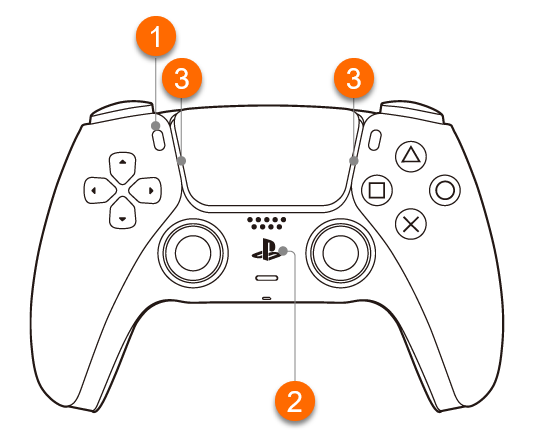
-
在无影魔方上搜索并连接该蓝牙设备。
USB连接
连接USB数据线。
北通斯巴达3
无影魔方
蓝牙连接
-
确保手柄电量充足。
-
短按
LB+Logo键,开始闪烁蓝色灯光时,表示已进入蓝牙配对模式。 -
在无影魔方上搜索并连接该蓝牙设备。
USB连接
-
长按中间的
Logo键,当深蓝色灯光开始闪烁时,表示已切换到Switch模式。 -
连接USB数据线。
macOS客户端
长按LB+Logo键开机,连接蓝牙Switch模式。
雷神G50S(Pro-HD)
无影魔方
蓝牙连接
-
确保手柄电量充足。
-
在手柄背面切换到S模式,长按手柄正面中间的小房子按键打开蓝牙配对模式。
-
在无影魔方上搜索并连接该蓝牙设备。
USB连接
连接USB数据线。
macOS客户端
切换为Switch模式,通过蓝牙连接到Mac电脑。
飞智冰原狼2(Direwolf 2)
无影魔方
蓝牙连接
-
确保手柄电量充足。
-
在手柄背面切换到NS模式,长按手柄正面底部的小房子按键打开蓝牙配对模式。
-
在无影魔方上搜索并连接该蓝牙设备。
USB连接
-
在手柄背面切换至最左边的USB模式。
-
连接USB数据线。
-
连接云电脑,首次连接时会弹出提示框,请选择立即连接。
macOS客户端
-
确保手柄电量充足。
-
在手柄背面切换到NS模式,长按手柄正面底部的小房子按键打开蓝牙配对模式。
-
在Mac电脑上搜索并连接该蓝牙设备。
机械师G5Pro Max畅玩版
无影魔方
蓝牙连接
-
确保手柄电量充足。
-
在手柄背面切换到NS模式,长按手柄正面中间的
Logo键打开蓝牙配对模式。 -
在无影魔方上搜索并连接该蓝牙设备。
使用过程中,若发现A、B键和X、Y键的键位与使用习惯相反,可以在中选择对应的手柄,并将手柄切换为第三种模式。
USB连接
-
在手柄背面切换至最左边的USB模式。
-
连接USB数据线。
-
连接云电脑,首次连接时会弹出提示框,请选择立即连接。
macOS客户端
切换为NS模式,通过蓝牙连接到Mac电脑。
魔派赤兔PRO-HD
无影魔方
蓝牙连接
-
确保手柄电量充足。
-
长按
左方向+Home键,打开Android模式连接蓝牙。 -
在无影魔方上搜索并连接该蓝牙设备。
USB连接
连接USB数据线。
macOS客户端
通过蓝牙连接到Mac电脑。
Nintendo Switch Pro手柄
无影魔方
蓝牙连接
-
确保手柄电量充足。
-
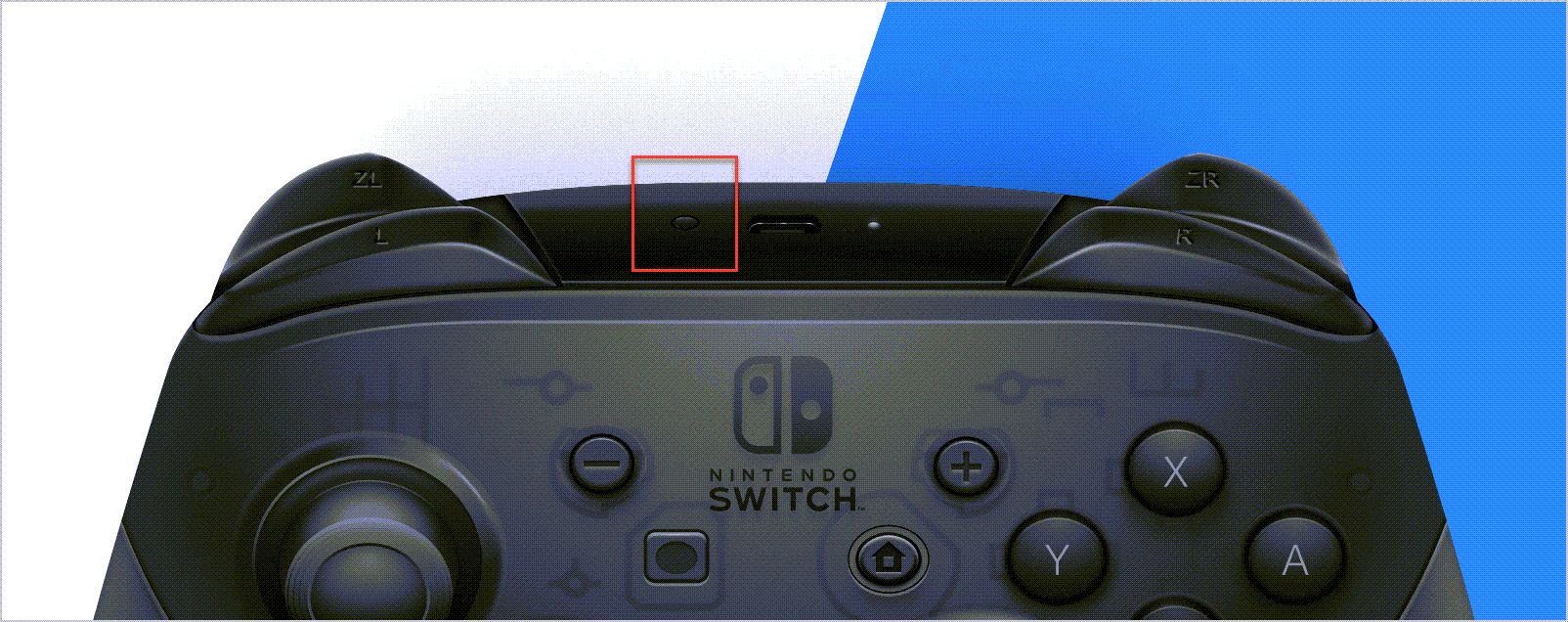
按住手柄上的蓝牙配对按钮,直到无影魔方上能搜索到Pro controller设备。
-
在无影魔方上搜索并连接该蓝牙设备。
USB连接
连接USB数据线。
飞智黑武士4Pro(Vader 4 Pro)
无影魔方
蓝牙连接
-
确保手柄电量充足。
-
在手柄背面切换到NS模式,长按手柄正面底部的小房子按键打开蓝牙配对模式。
-
在无影魔方上搜索并连接该蓝牙设备。
USB连接
-
在手柄背面切换至最左边的USB模式。
-
连接USB数据线。
-
连接云电脑,首次连接时会弹出提示框,请选择立即连接。
首次连接外设时,云电脑桌面右下角将弹出连接配置弹窗,您可以选择设备类型,设置是否自动连接,并选择是否记住当前配置。
手柄问题排查
遇到手柄使用问题时,请按照以下顺序逐步排查和解决:
|
步骤 |
排查内容 |
解决方案 |
|
A |
确认当前使用的无影终端类型是否支持手柄。 支持手柄的无影终端包括:
其他类型的无影终端均不支持手柄。 |
若当前使用的无影终端不支持手柄,请到无影客户端下载页下载支持手柄的客户端,或改为使用支持手柄的硬件终端。 |
|
B |
确认无影终端的版本是否支持手柄。 终端版本要求:
|
若当前使用的无影终端版本过低,请更新客户端。具体操作,请参见: |
|
C |
确认手柄是否在以下支持范围内:
|
若当前使用的手柄不在支持范围内,请改为使用支持范围内的手柄。 |
|
D |
确认云电脑镜像版本是否支持手柄。 仅 |
若当前的云电脑镜像版本过低,请通过以下步骤更新: |
|
E |
确认本地设备是否已经正确连接手柄。 Windows操作系统
macOS操作系统打开系统设置项,找到游戏控制器选项,并确认游戏手柄是否已连接。 |
|
|
F |
如果前述步骤均无问题,且当前使用的是USB连接方式,请按以下步骤确认是否已在USB外设列表中禁用该手柄:
|
请按以下步骤禁用手柄并确认连接状态:
|
若以上排查步骤均不奏效,您可以提交工单获取阿里云技术支持。