飞书渠道
尊敬的客户,您好!
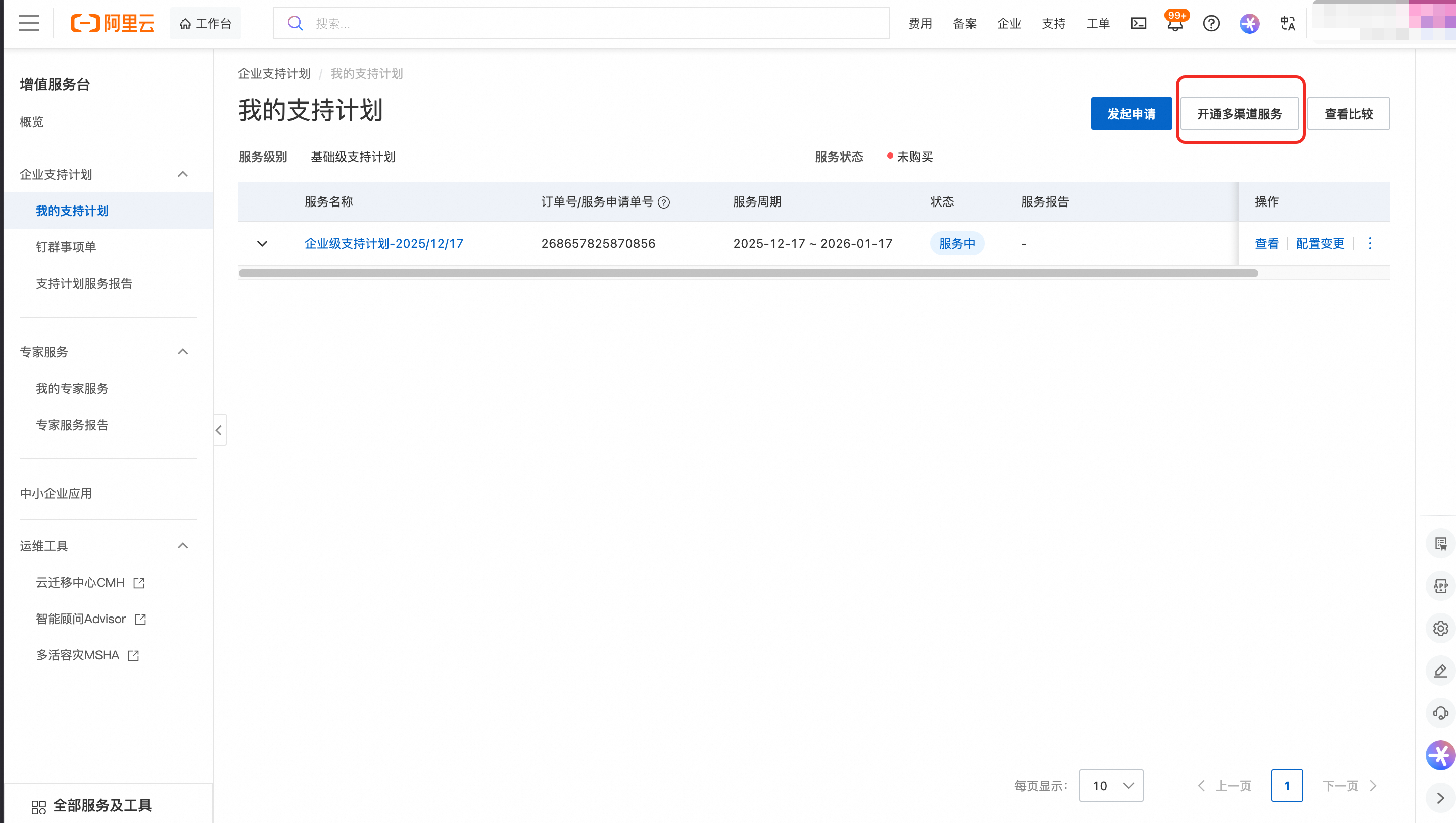
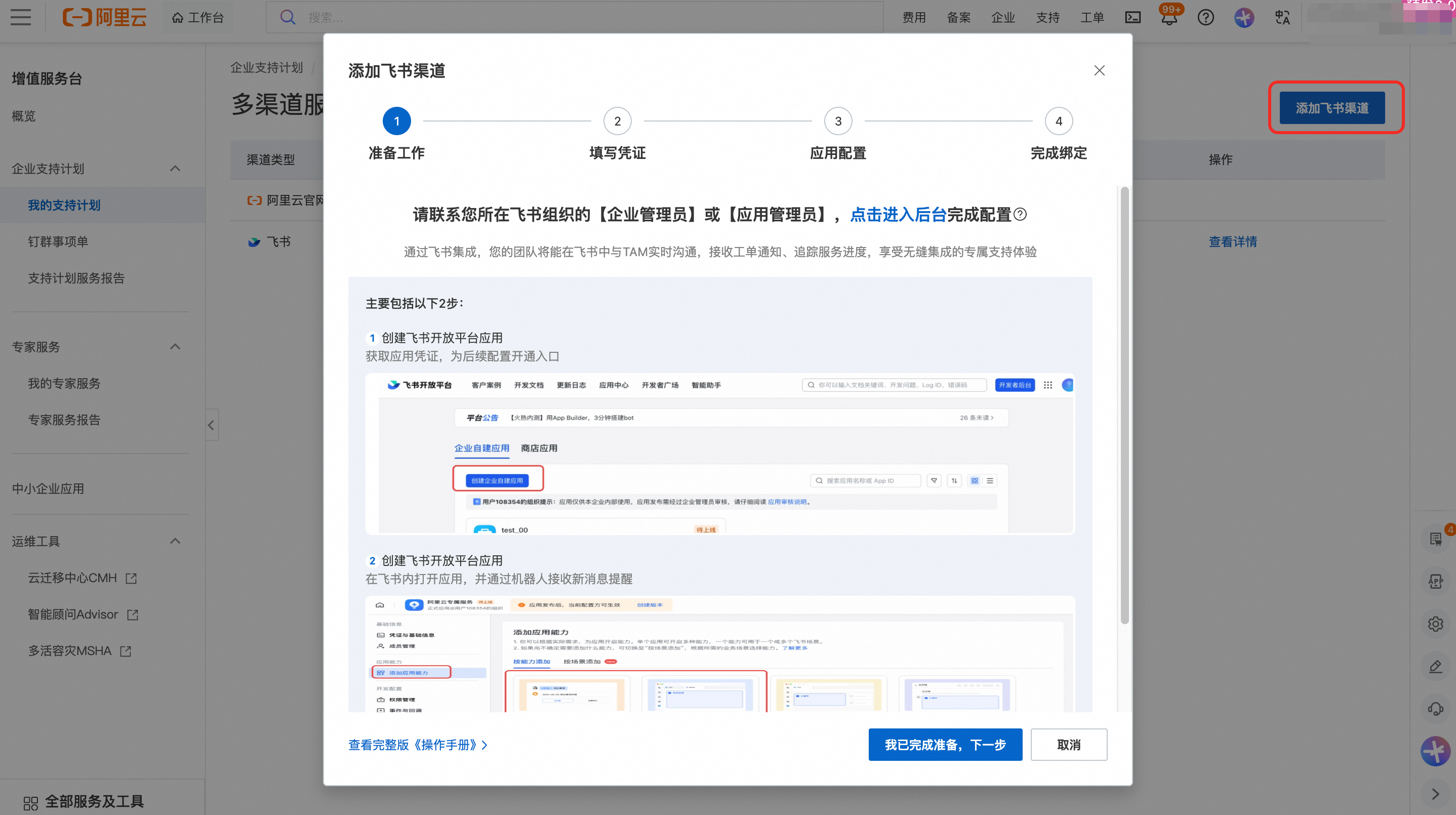
为了让您和您的团队能够在飞书工作台中无缝、便捷地使用 【阿里云专属服务】,请在 阿里云增值服务台 - 我的支持计划,点击【开通多渠道】,添加飞书渠道,并根据配置引导完成配置。
注:主账号需已购买企业支持计划;RAM 账号及 RAM 角色也可执行开通操作。
增值服务开通入口:
|
|
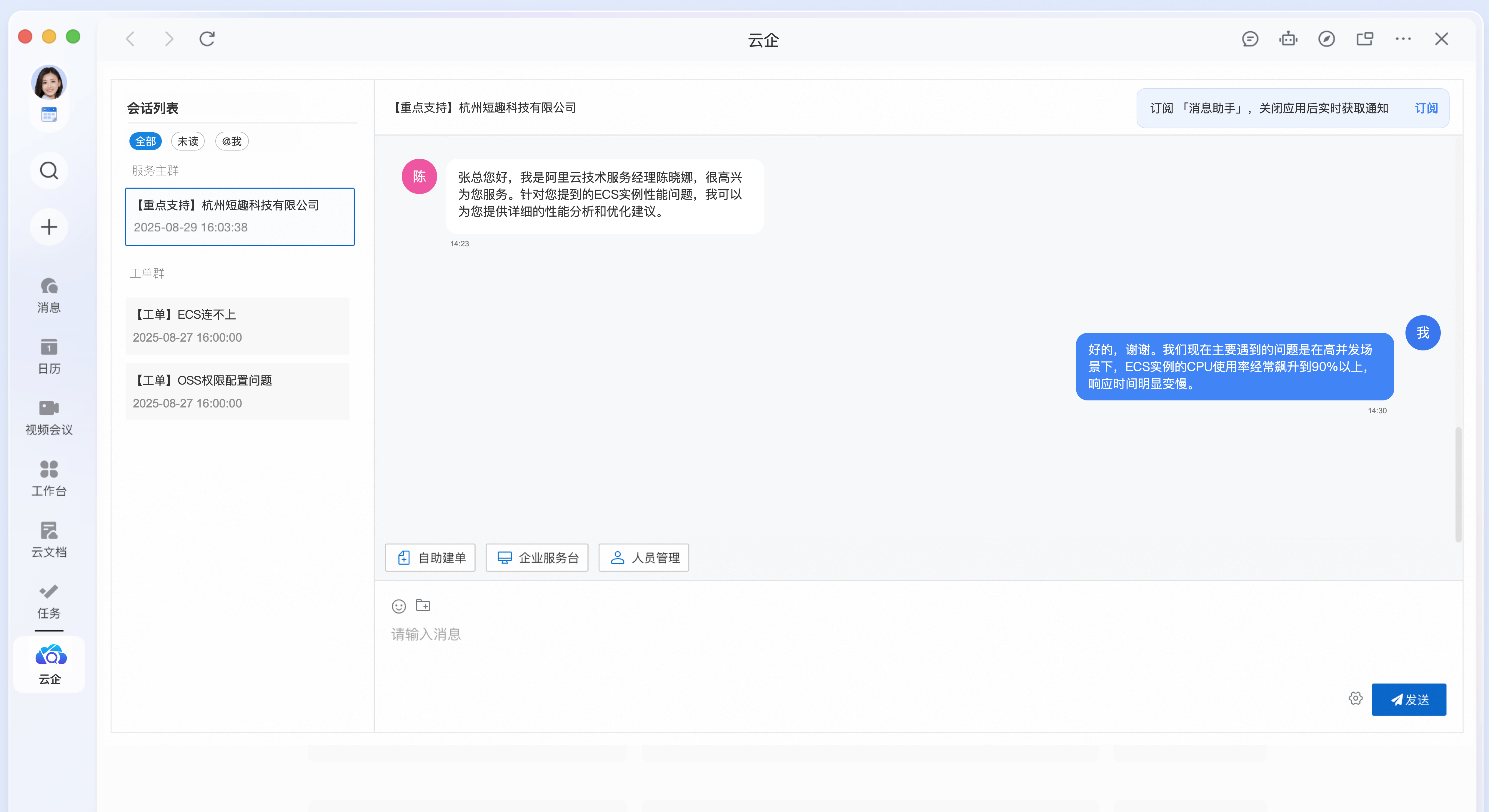
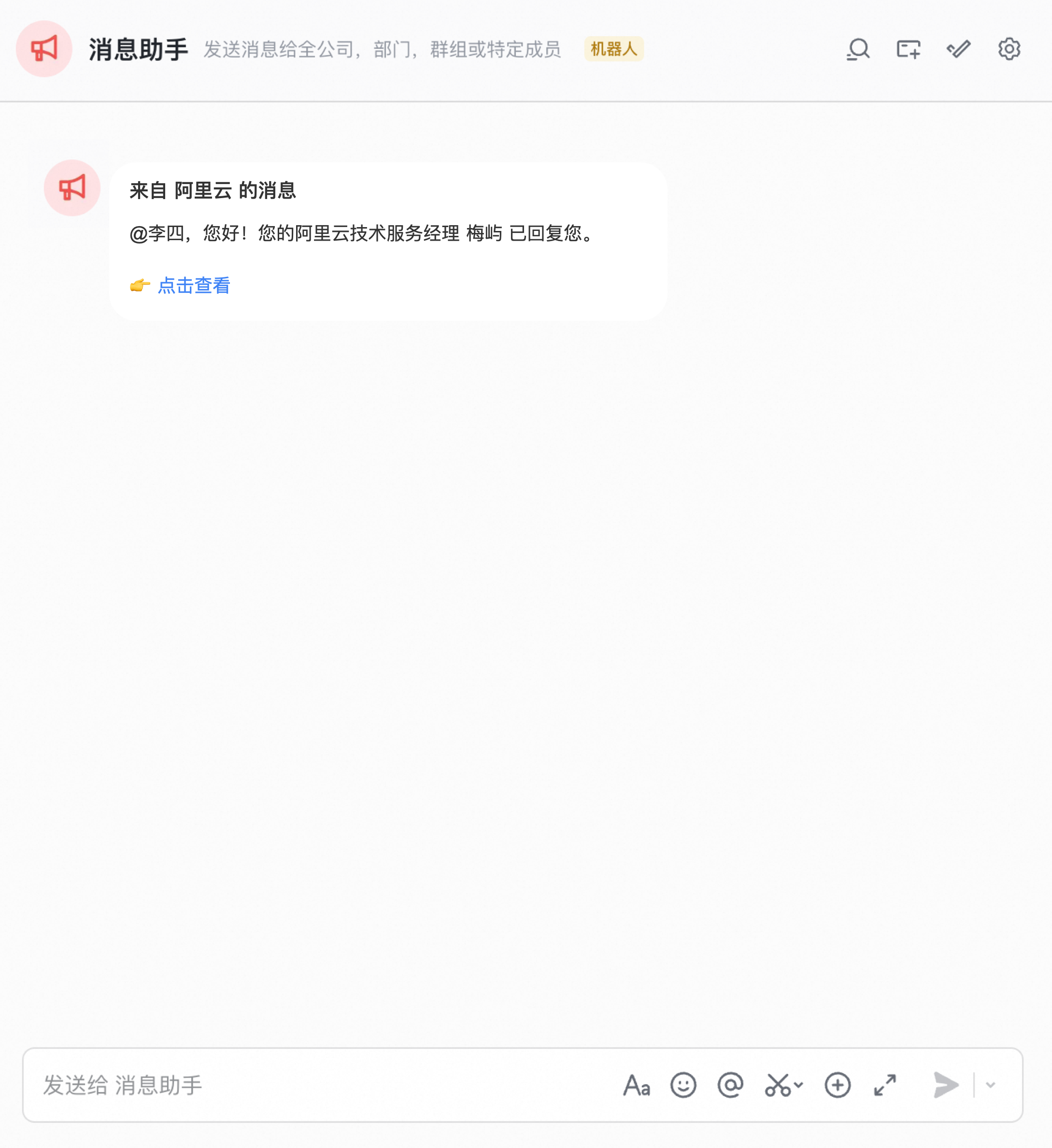
飞书内应用打开效果参考 | 飞书机器人消息提醒参考 |
|
|
第一部分:配置步骤 (约10分钟)
操作人: 您所在飞书组织 - 开发者后台 - 企业管理员/应用开发者
核心目标: 创建一个企业自建应用,并授予必要的权限,以实现与我们平台的安全对接。
步骤一:创建企业自建应用
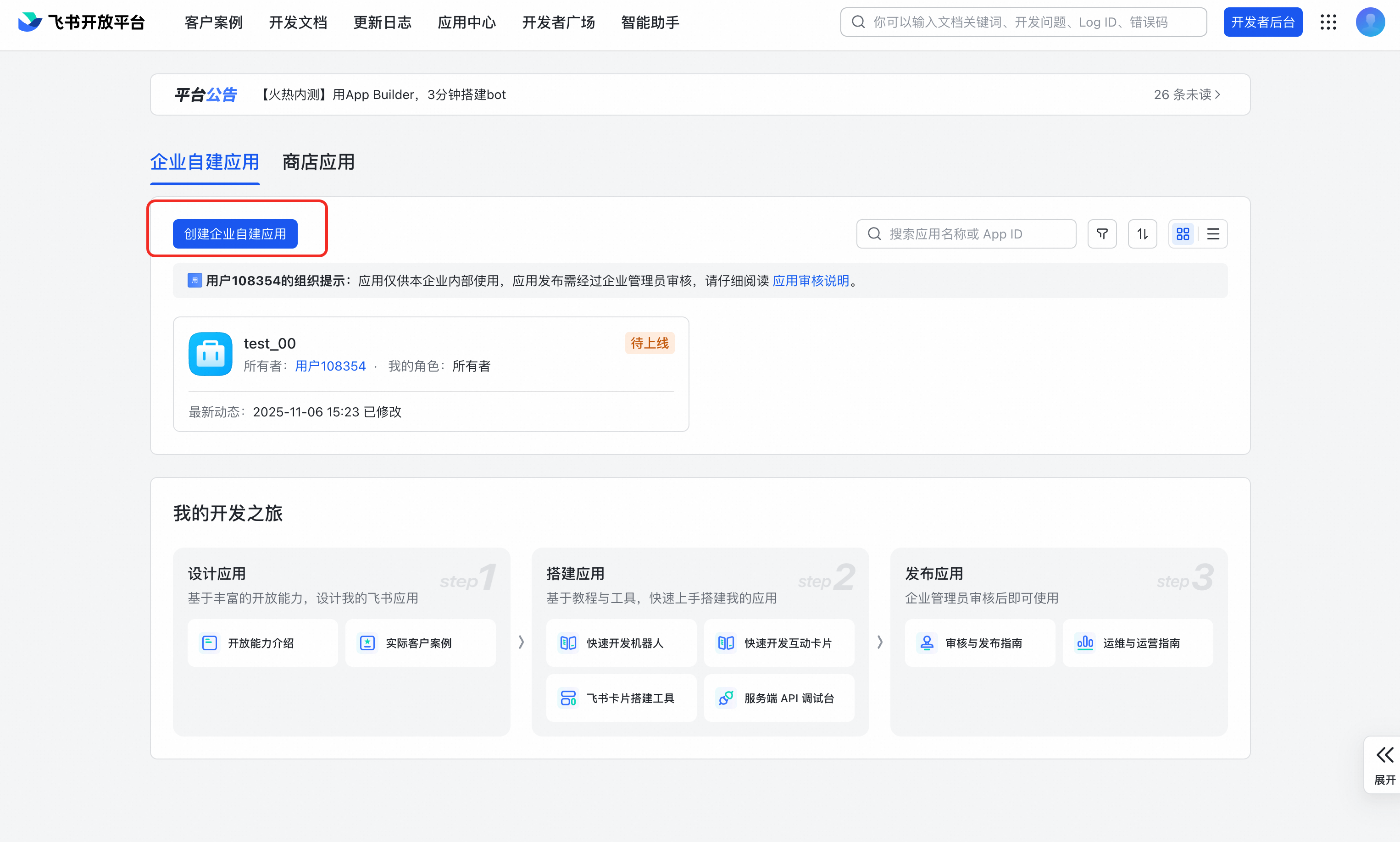
请企业管理员/应用开发者登录【飞书开放平台 - 开发者后台】。
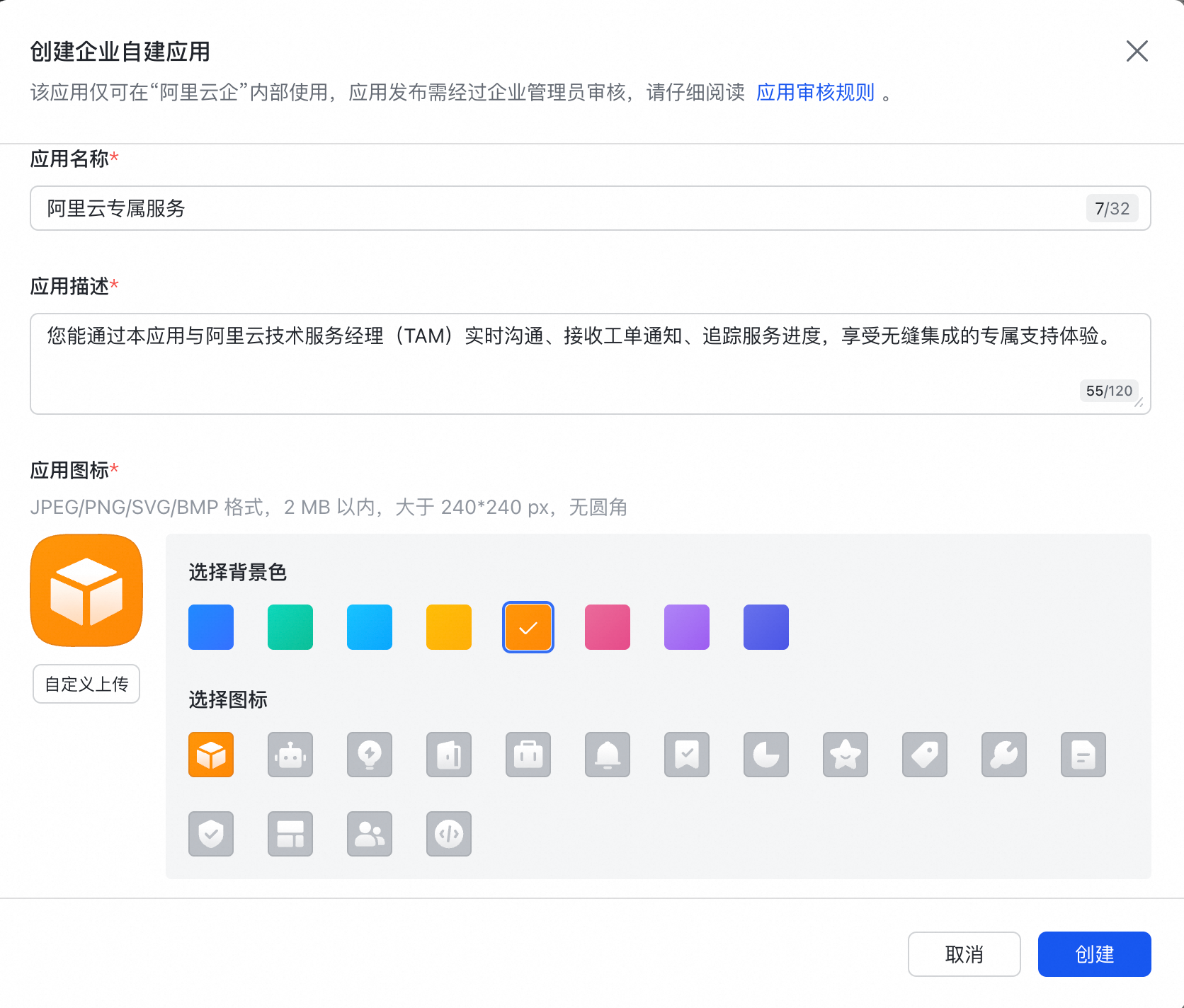
在平台内创建一个新的企业自建应用,定义应用名称和描述(建议注明“阿里云专属服务”等,方便组织内成员查询和访问)。
步骤二:添加应用能力
请在应用后台左侧导航栏中,找到并点击【添加应用能力】。在此页面,您需要为应用添加以下两种核心能力:
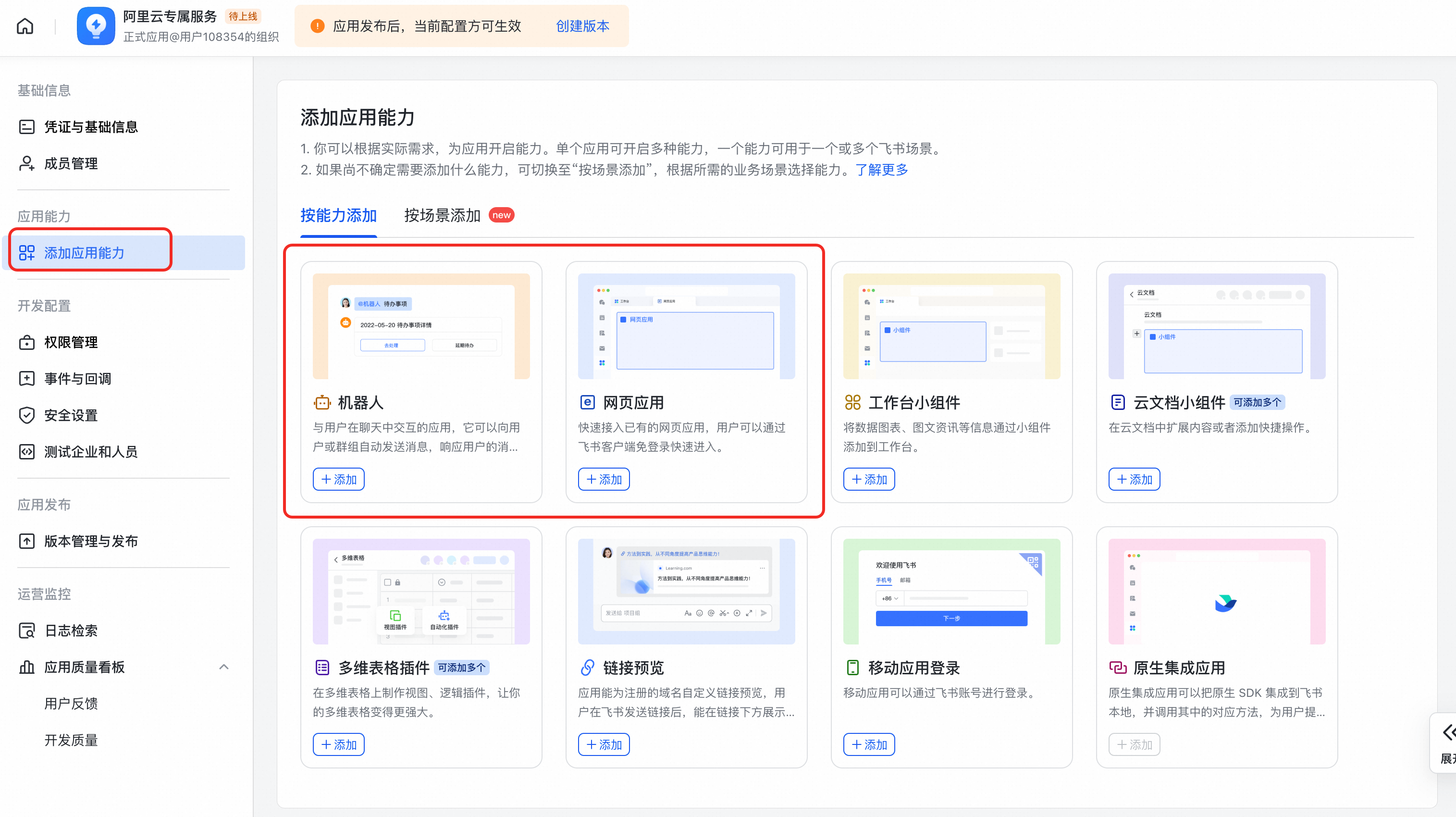
网页应用 (Web App)
目的:添加后,才能让您的团队在飞书内直接打开和使用「阿里云专属服务」应用。
操作:请找到 “网页应用” 卡片,点击 + 添加。您可在后续【步骤四】添加桌面端链接。
机器人 (Bot)
目的:启用机器人后,「阿里云专属服务」应用能向您发送新消息提醒,确保您关闭不会错过重要信息。
操作:请找到“机器人” 卡片,点击 + 添加。
步骤三:获取并提供应用凭证
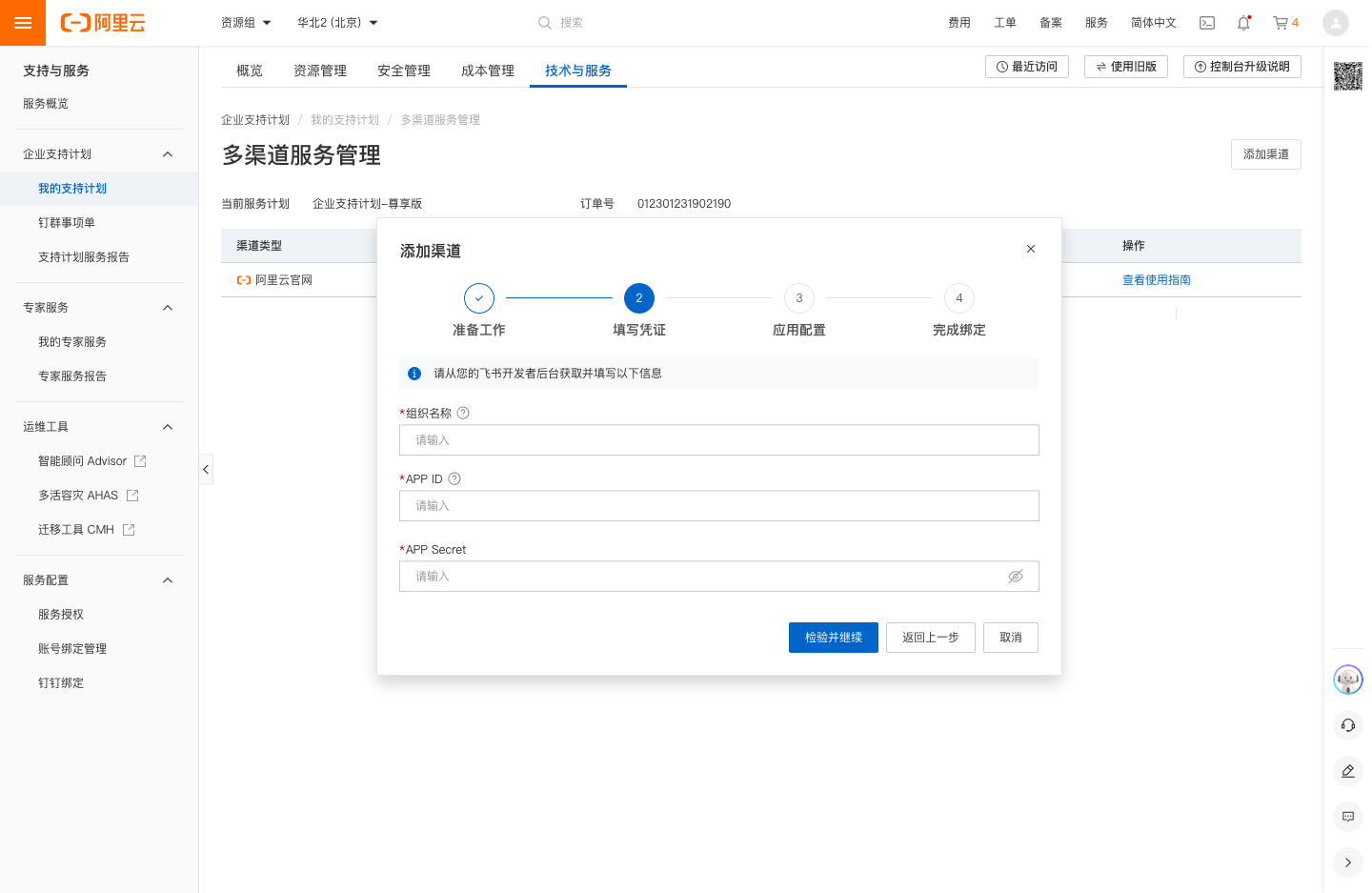
开通飞书渠道,需要您填写组织名称、应用App ID 和 App Secret。
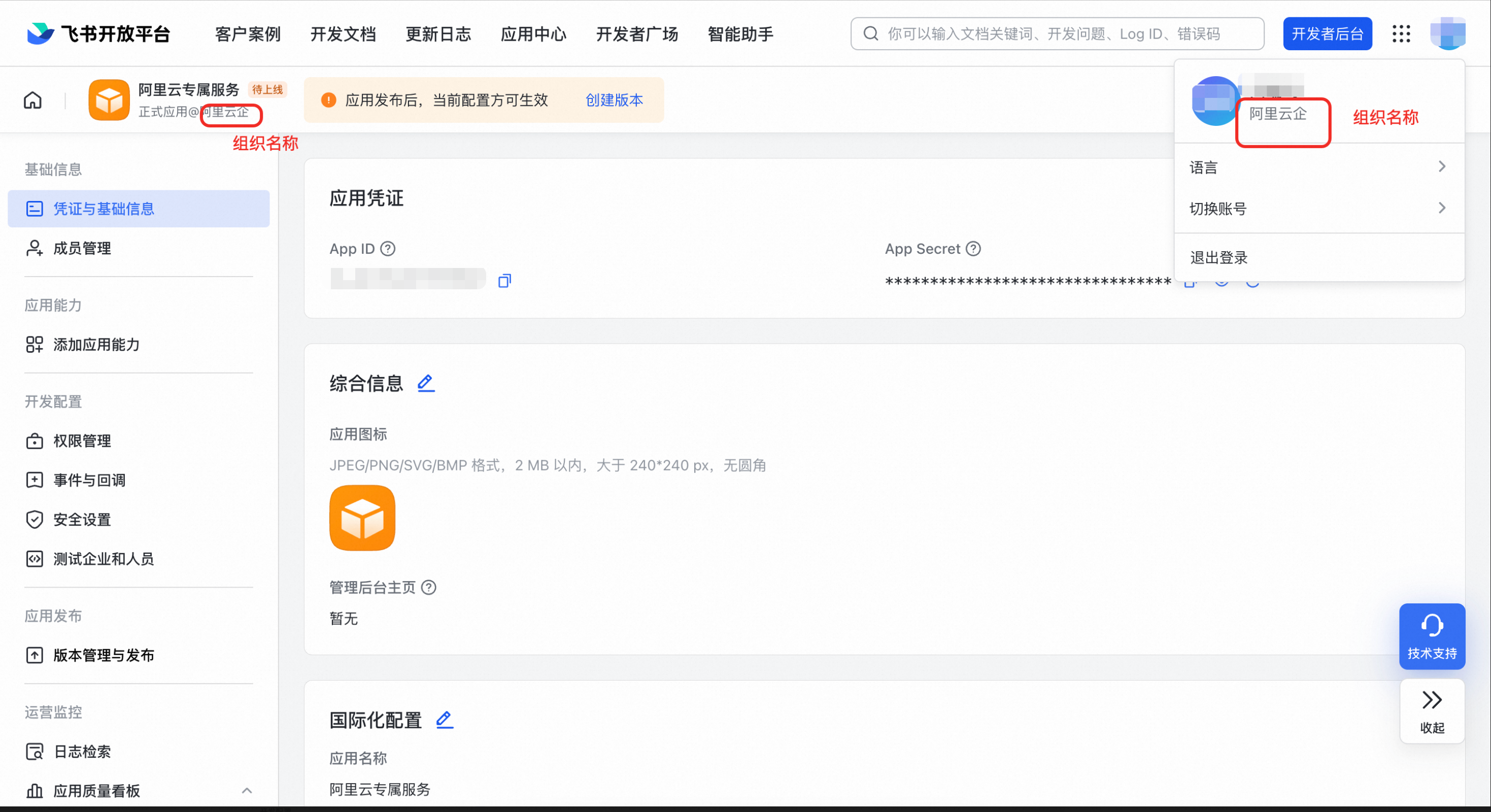
组织名称:【飞书开放平台】右上角 - 点击头像 - 个人中心 - 您的姓名下方即是“组织名称”;新建应用左上角下方也会展示组织名称“正式应用@(组织名称)”
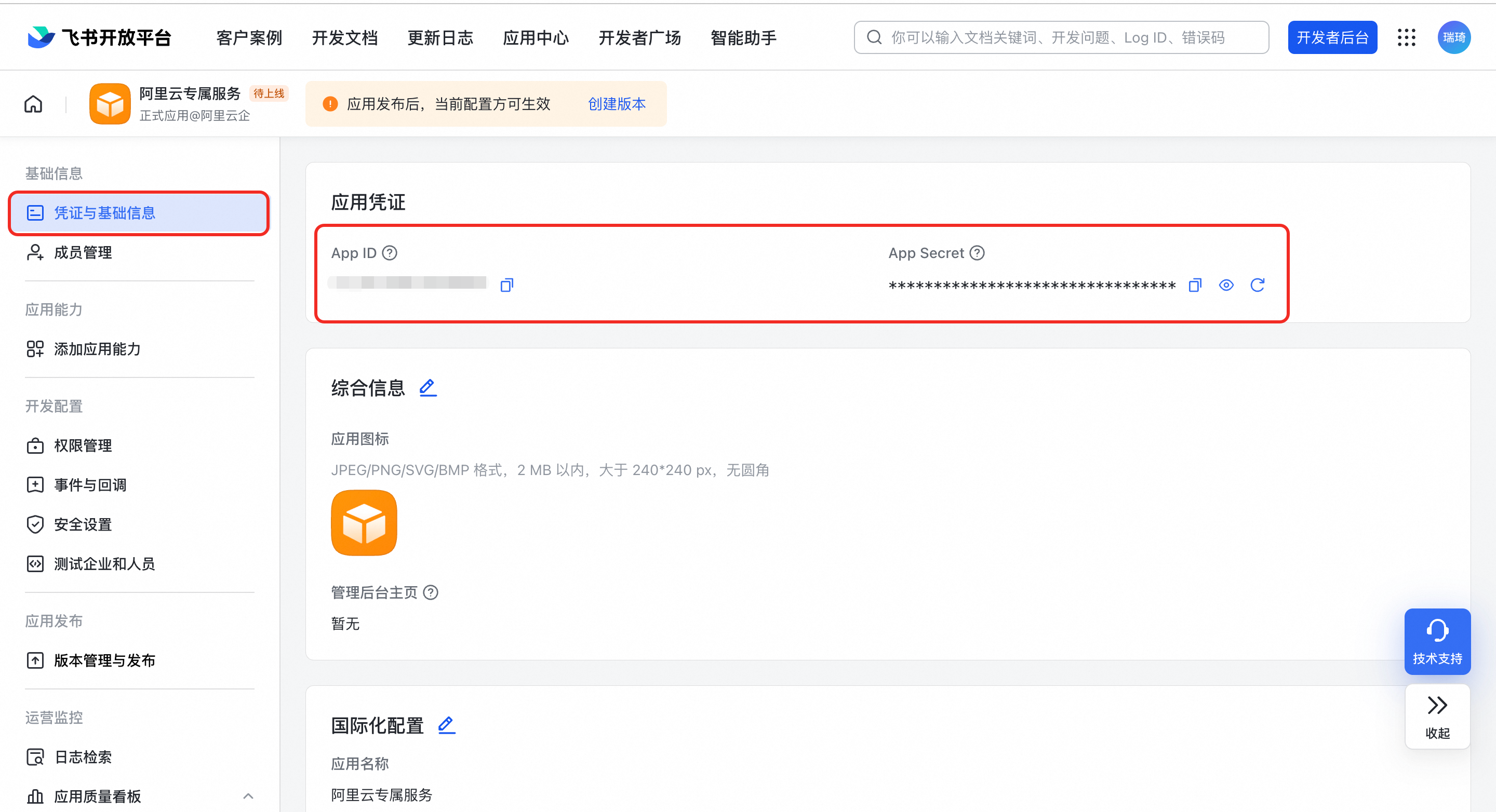
应用创建成功后,请在应用详情页-凭证与基础信息找到并复制 App ID 和 App Secret。
请将组织名称、应用App ID 和 App Secret复制到【阿里云增值服务台 - 我的支持计划 - 开通多渠道 - 飞书渠道 - 填写凭证】处。
步骤四:配置网页应用链接
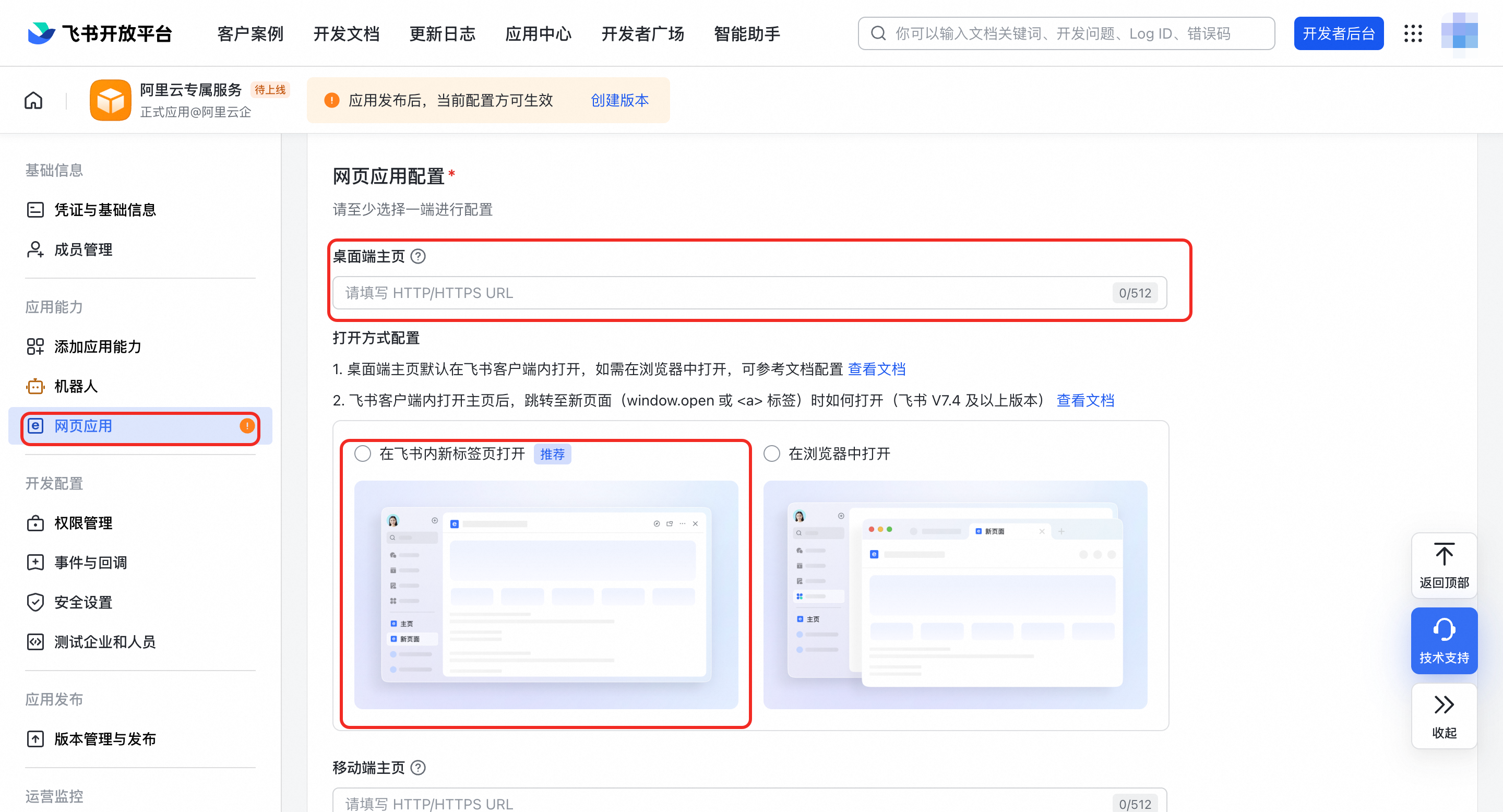
您在 开通多渠道服务页 录入App ID 和 App Secret后,即可获取桌面端主页链接,请如下图填写在网页应用的配置页即可。
推荐选择在“在飞书内新标签页打开”。
主页链接格式示意如下,注意{appId} 需要更换成您应用的App ID:
https://ailink.gts.work/feishu/{appId}
步骤五:开通应用权限
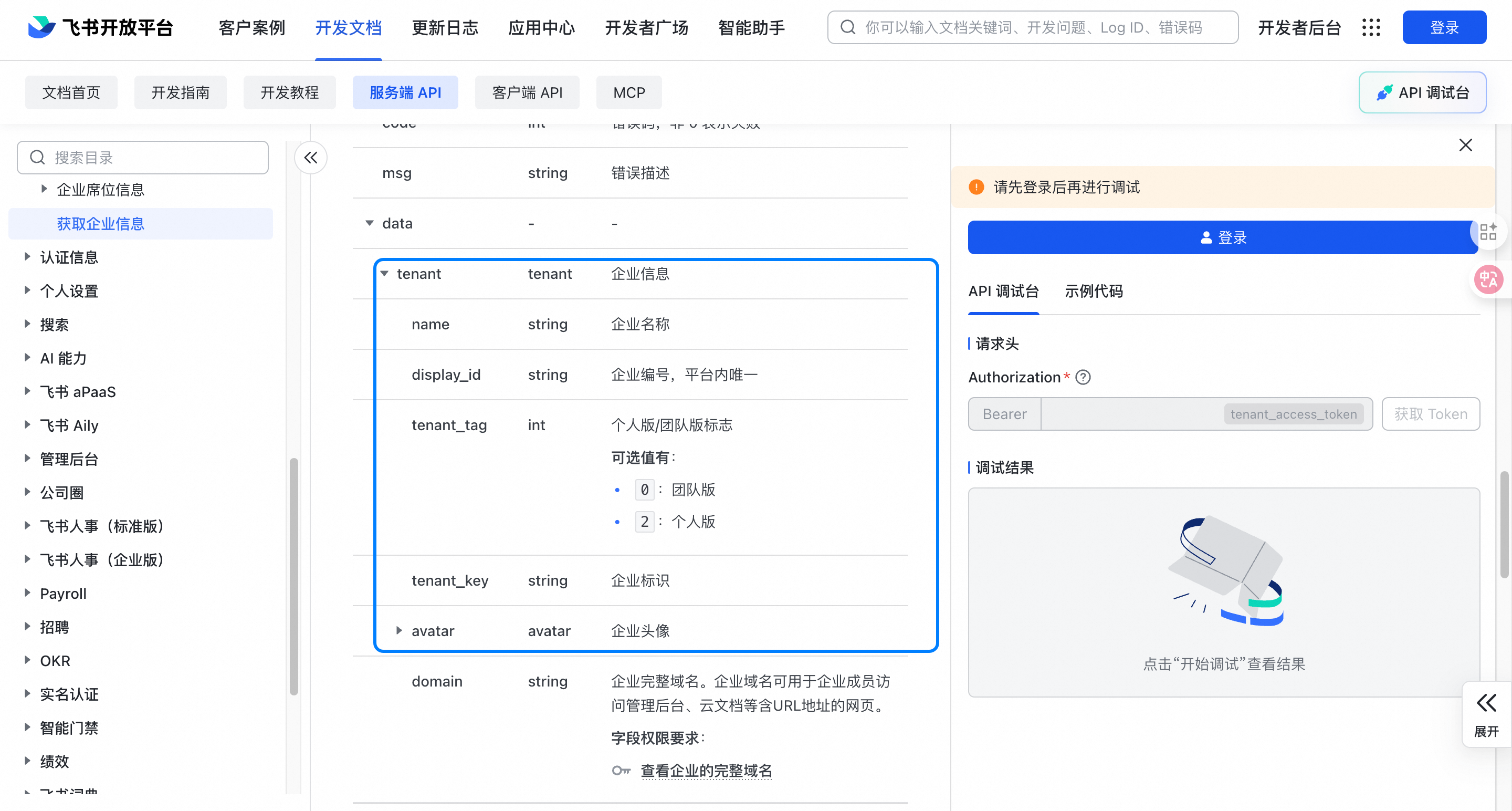
为了确保应用功能的正常运行(如发送消息提醒、展示信息卡片等),请为该应用开通以下权限。
权限点 | 用途说明 | 飞书官方权限说明 |
| 获取您的企业基础信息,包括:
主要用途:在应用中正确展示您的企业身份 |
|
| 获取应用信息。 主要用途:获取应用的基础信息,用于校验您的应用是否配置正确。 | |
| 允许应用机器人向用户发送消息。 主要用途:当网页应用中有 | |
| 允许应用创建和更新消息卡片。 主要用途:以更美观、更具交互性的卡片形式向您发送通知,提升阅读体验。 |
5.1 方式一:批量导入
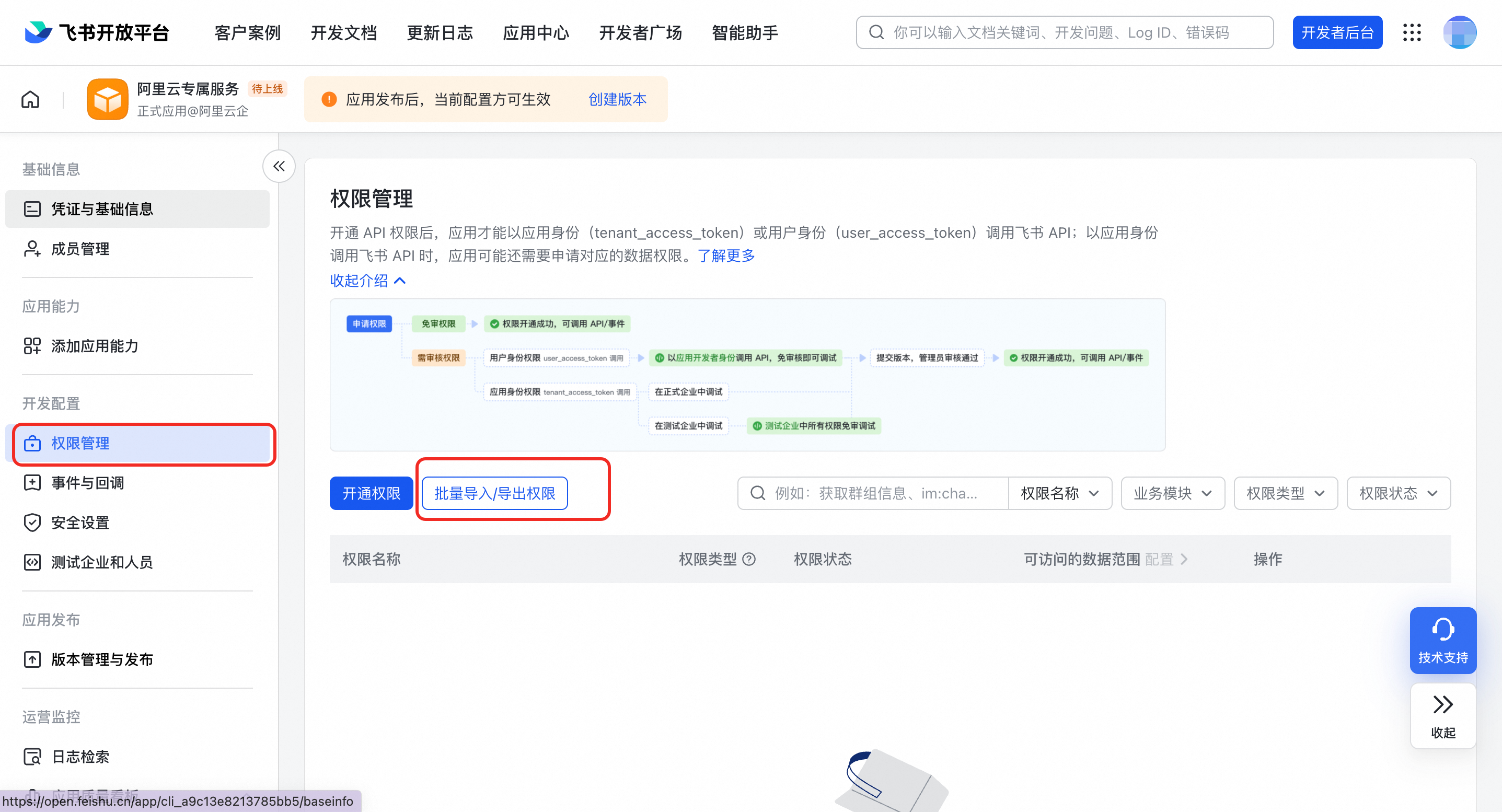
前往【飞书开发者后台 - 应用详情 - 权限管理】,点击 批量导入/导出 权限
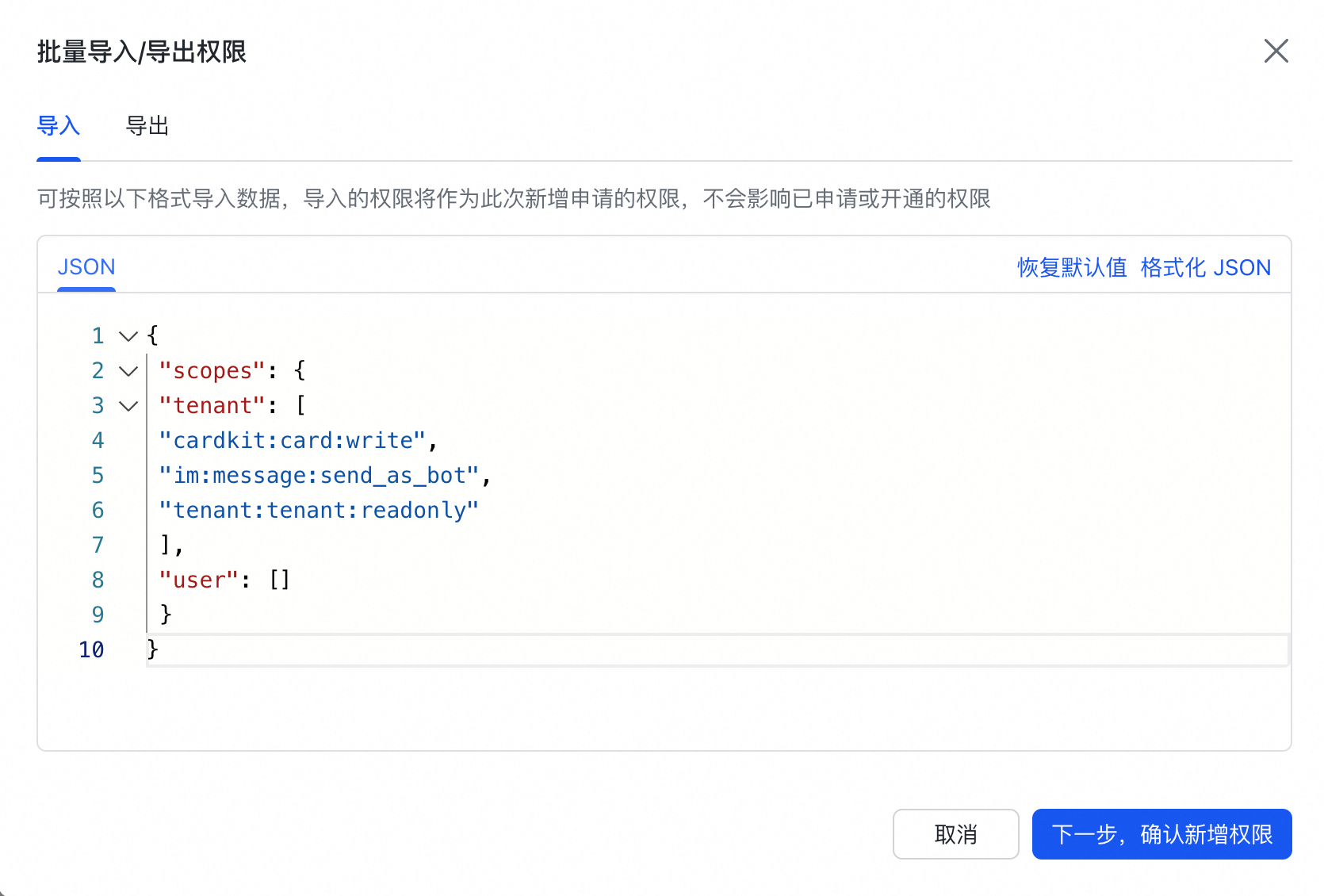
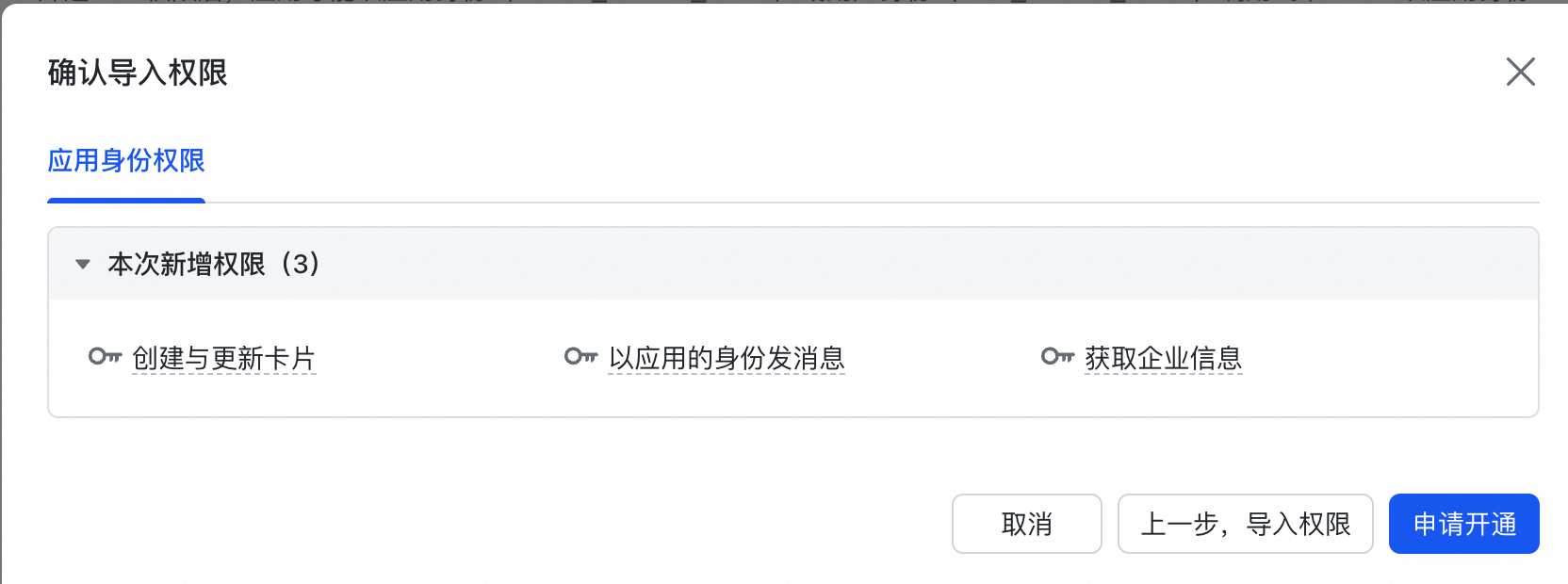
将以下JSON复制进导入框,并点击 申请开通
{
 "scopes": {
 "tenant": [
 "application:application:self_manage",
 "cardkit:card:write",
 "im:message:send_as_bot",
 "tenant:tenant:readonly"
 ],
 "user": []
 }
}
|
|
5.2 方式二:手动添加
快捷添加:您可以在 【阿里云增值服务台 - 我的支持计划 - 开通多渠道 - 飞书渠道 - 应用配置】,获取一键添加链接。点击后会自动跳转到飞书开发者后台,并为您列出需要添加的权限;您只需全选权限并点击 确认开通权限后 即可完成开通。
快捷添加链接格式示意如下,注意{appId} 需要更换成您的App ID。
https://open.feishu.cn/app/{appId}/auth?q=application:application:self_manage,tenant:tenant:readonly,im:message:send_as_bot,cardkit:card:write&op_from=openapi&token_type=tenant逐一添加:您也可以选择在【飞书开发者后台 - 应用详情 - 权限管理】,点击开通权限,逐一搜索以下3个权限点,进行添加、开通。
权限点名称:
application:application:self_manage
tenant:tenant:readonly
im:message:send_as_bot
cardkit:card:write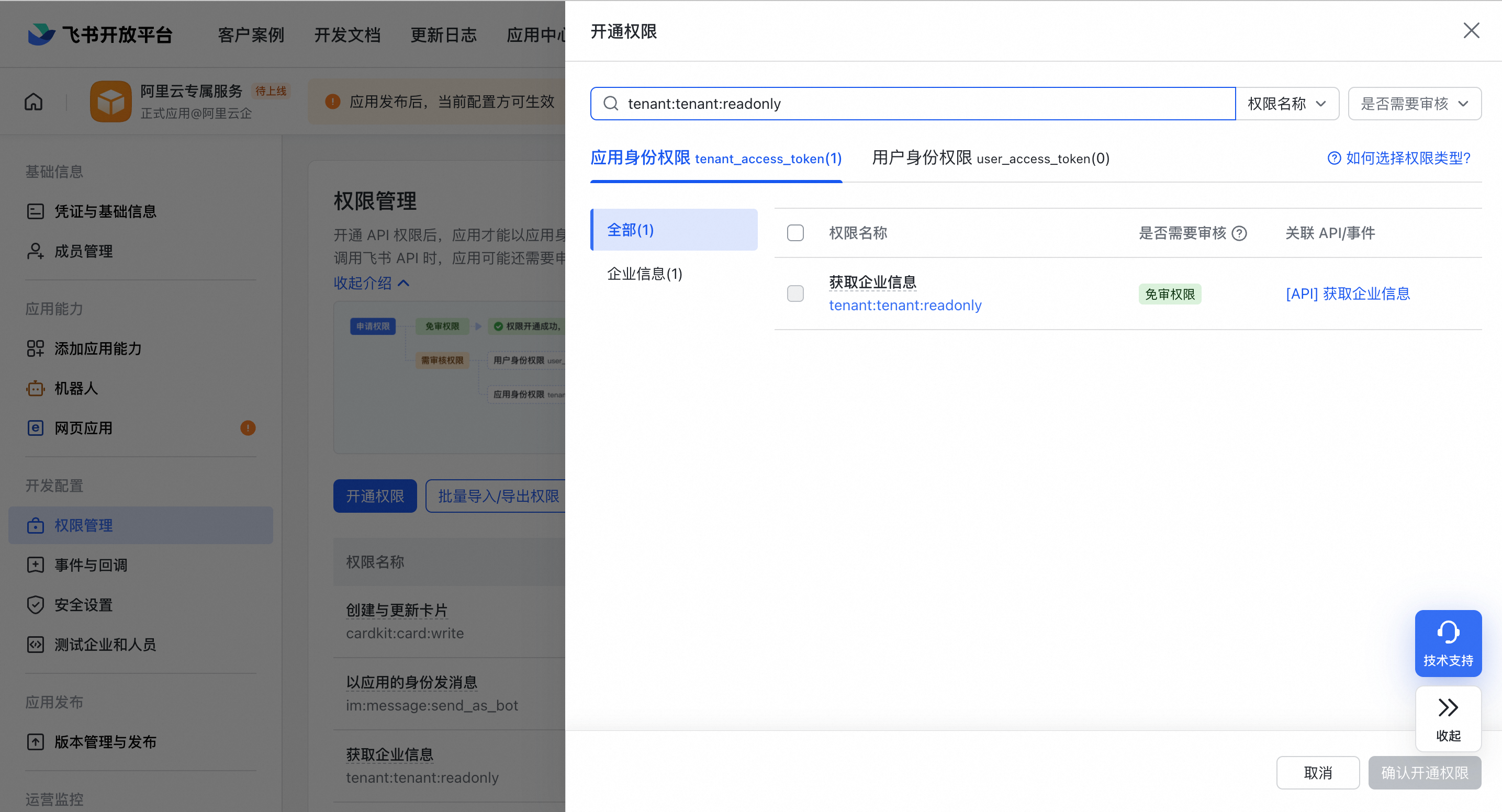
步骤六:安全设置
为确保应用正常运行,请在飞书开发者后台完成以下安全配置。
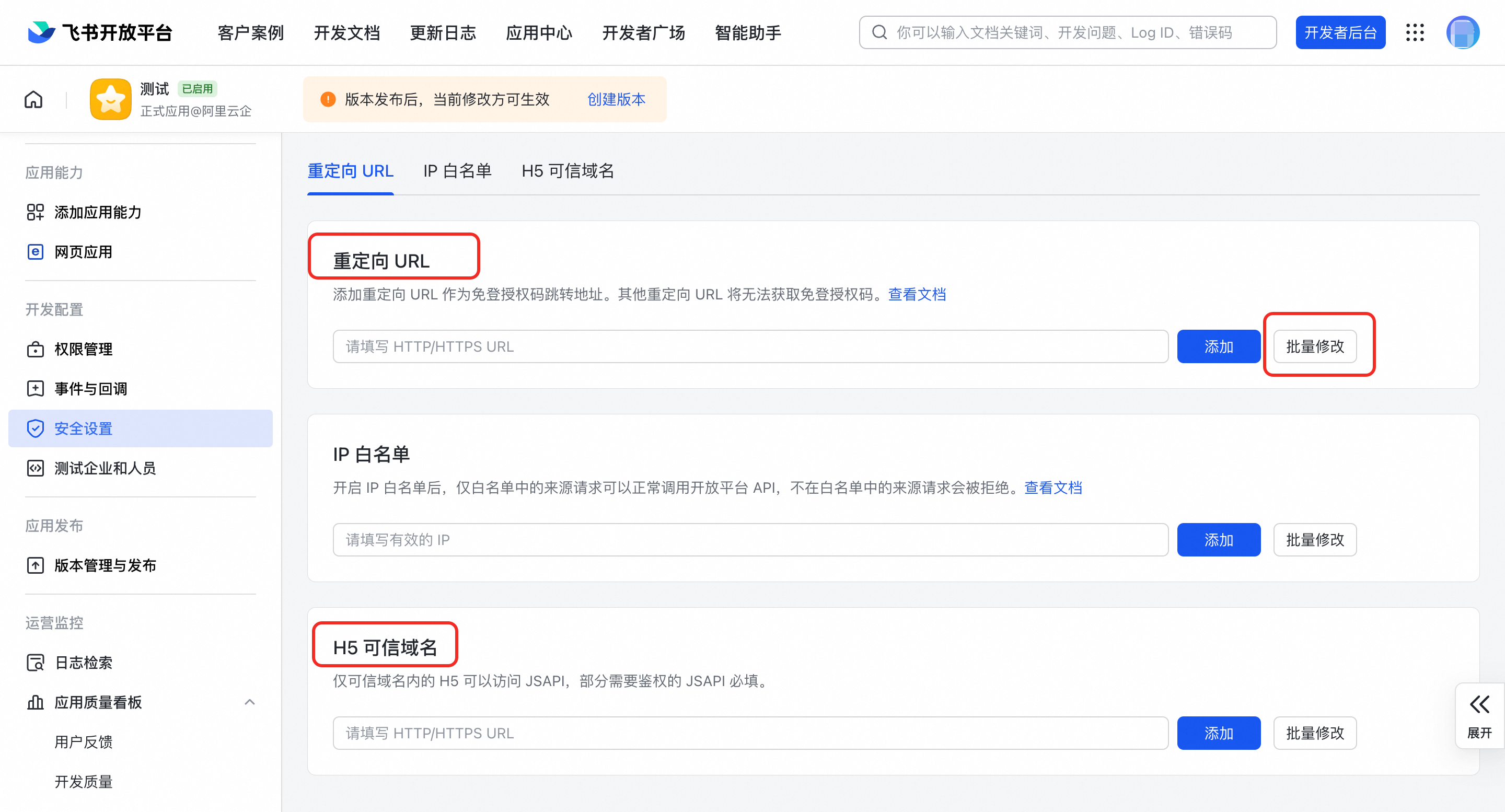
6.1 配置重定向 URL
请将以下地址添加到 「安全设置」>「重定向 URL」 中。您可直接从增值服务台复制所需 URL,粘贴至飞书后台进行批量修改。
注意:请将上述 URL 中的 {appId} 替换为您在【步骤一】中获取的实际 APP ID(可在飞书应用详情页查看)。
https://ailink.gts.work/feishu/{appId}
https://ailink.gts.work/feishu/{appId}/workbench
https://ailink.gts.work/thirdparty/feishu/{appId}/login
https://ailink.gts.work/thirdparty/feishu/{appId}/oauth2/callback
https://ailink.gts.work/feishu/{appId}/person/inviteToGroup
6.2 配置 H5 可信域名
请在 「安全设置」>「H5 可信域名」 中添加以下域名:
https://ailink.gts.work步骤七:版本管理与发布
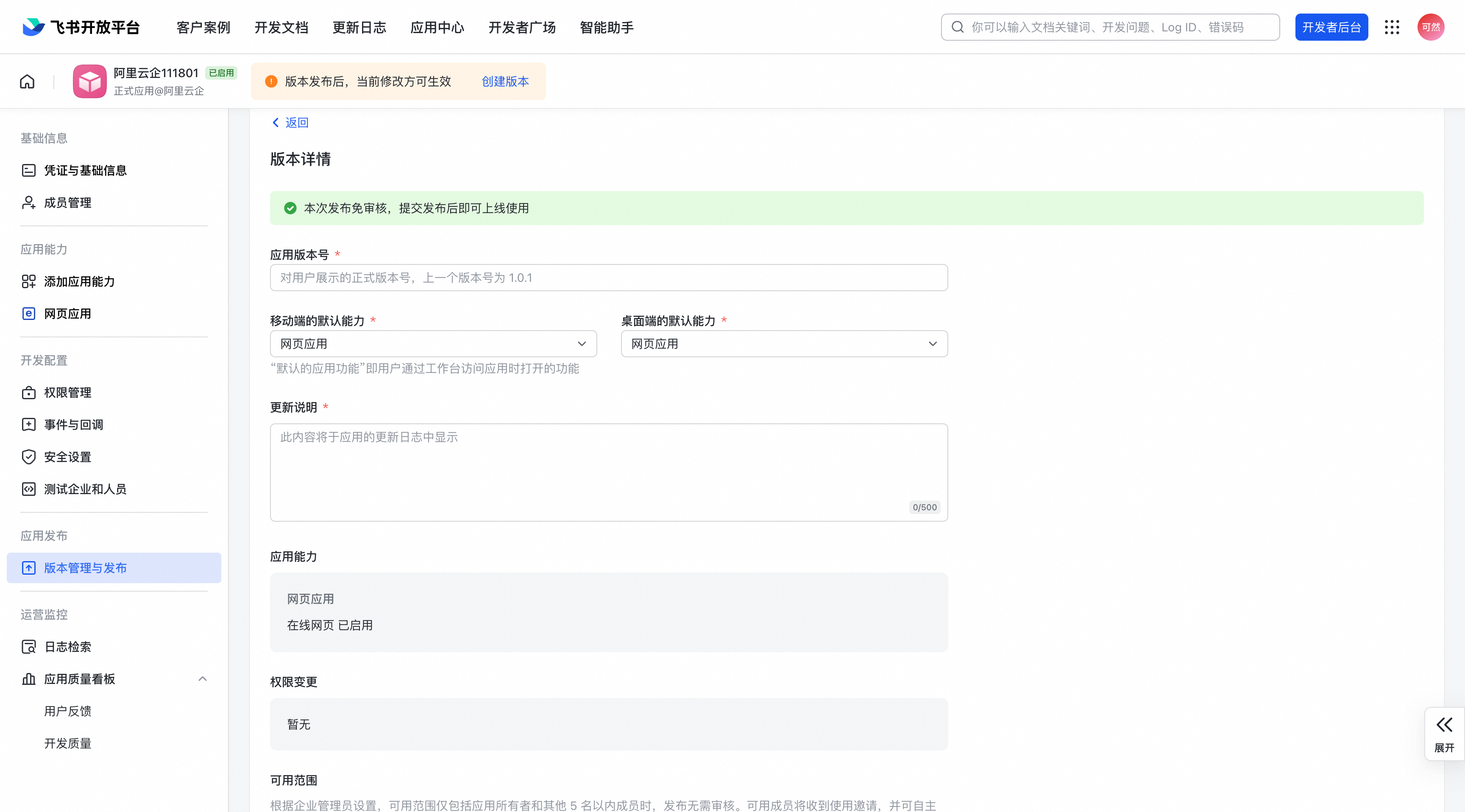
首次及后续每一次应用变更,请在【版本管理与发布】中填写版本号和更新说明后,保存发布即可。
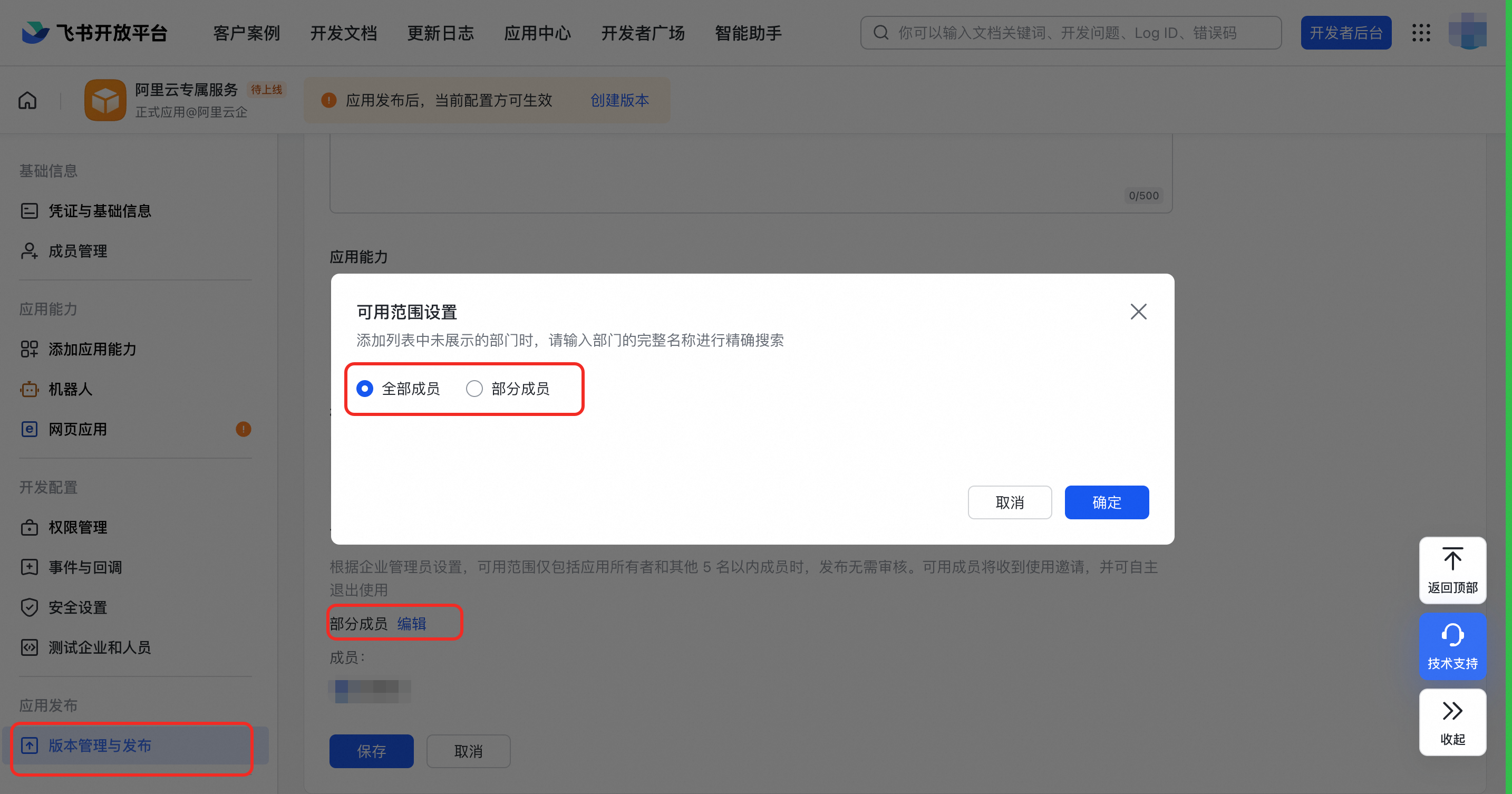
注意:可根据您的需要,设置应用可用范围为 全部组织内成员 或 部分成员。
完成!请联系TAM进群
您已完成全部配置,请联系您的技术服务经理(TAM)获取入群链接,即可在应用内与TAM实时沟通、接收工单通知、追踪服务进度,享受无缝集成的专属支持体验。
特别说明与常见问题
【网络配置】IP 白名单(如有)
如果您的企业网络环境设置了严格的 IP 或域名访问白名单,请务必将我们的应用网址加入白名单中,否则应用将无法在飞书内正常打开。
【费用提示】飞书版本与 API 调用限制
如果您使用的是免费版飞书,企业自建应用的 API 调用上限为
10,000次/月。如果您使用的是付费版飞书,则无此限制。
说明:我们应用主要的 API 调用场景是通过机器人发送
@消息提醒,消息提醒会控制疲劳度,每个用户每10分钟内最多收到一次。请根据您团队的沟通频率评估此用量。上述10000次/月是所有api总共的调用次数,如果您是免费版本的,还要综合考虑其他调用。收费的api参考:https://open.feishu.cn/document/server-docs/api-call-guide/server-api-list?charge=all
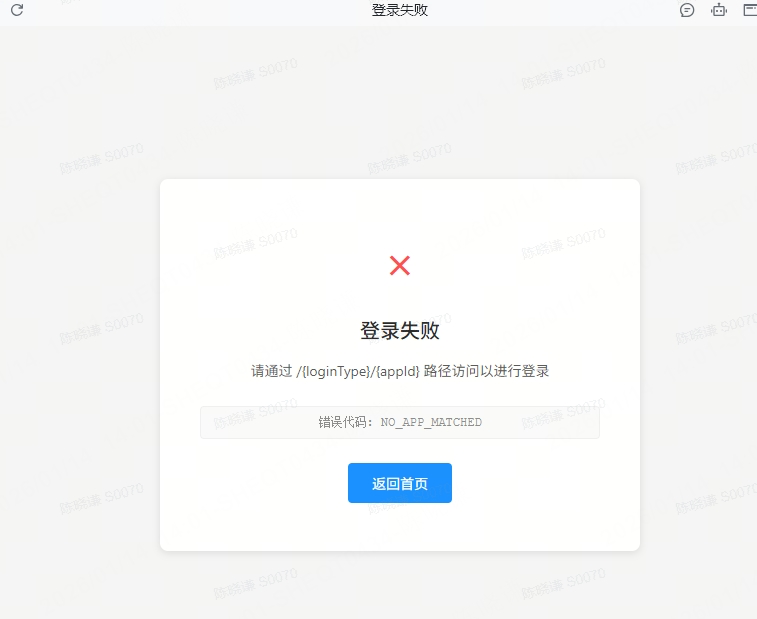
打开飞书中的云企应用出现此类报错,说明云企端网关配置还未生效,请联系您的TAM(技术服务经理)进行渠道激活。

第二部分 【阿里云专属服务】应用使用指南
1. 登录授权
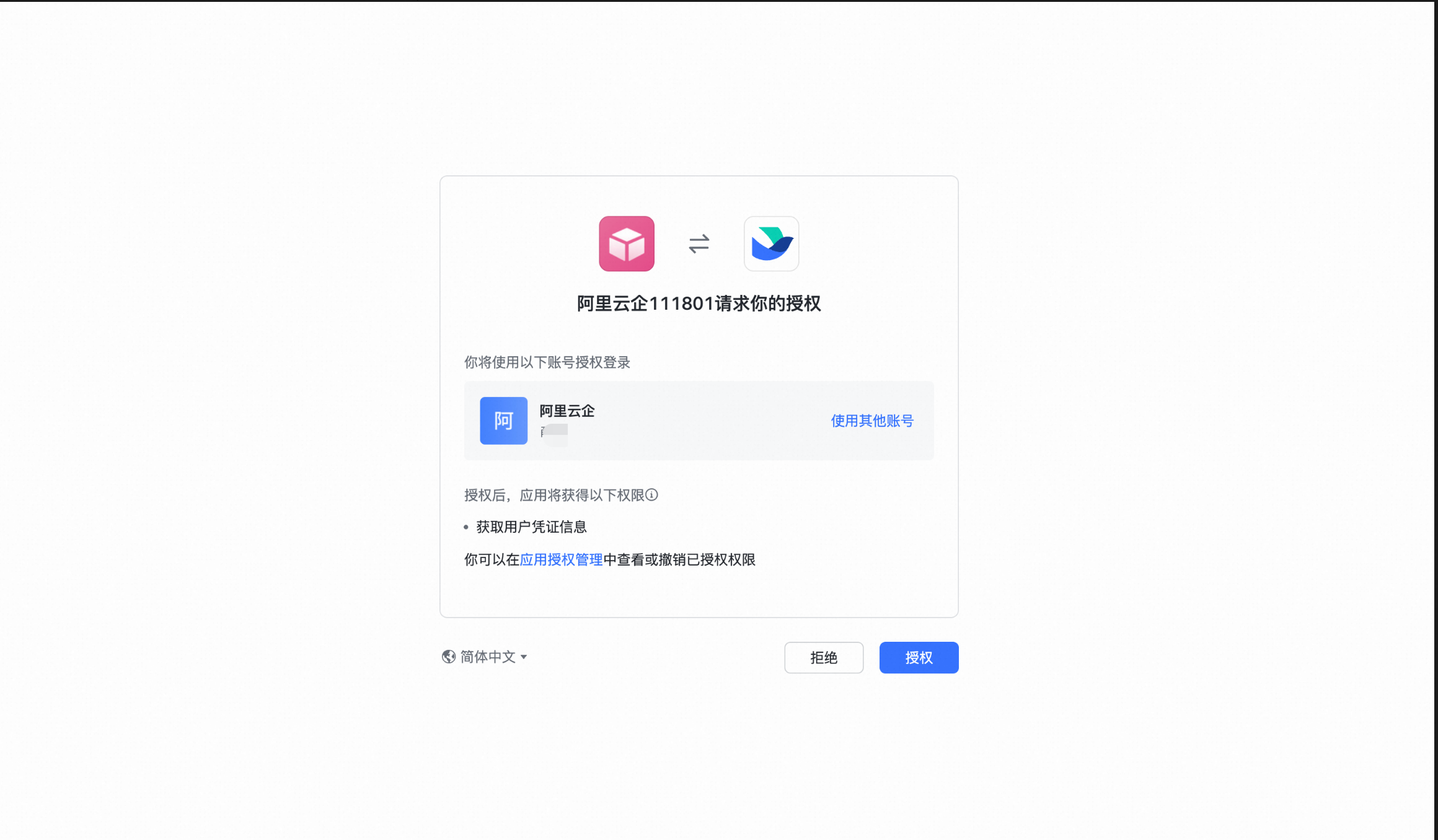
点击飞书【第一部分】中新建的应用,完成授权(仅用于身份识别)即可登录。
2. 服务主群
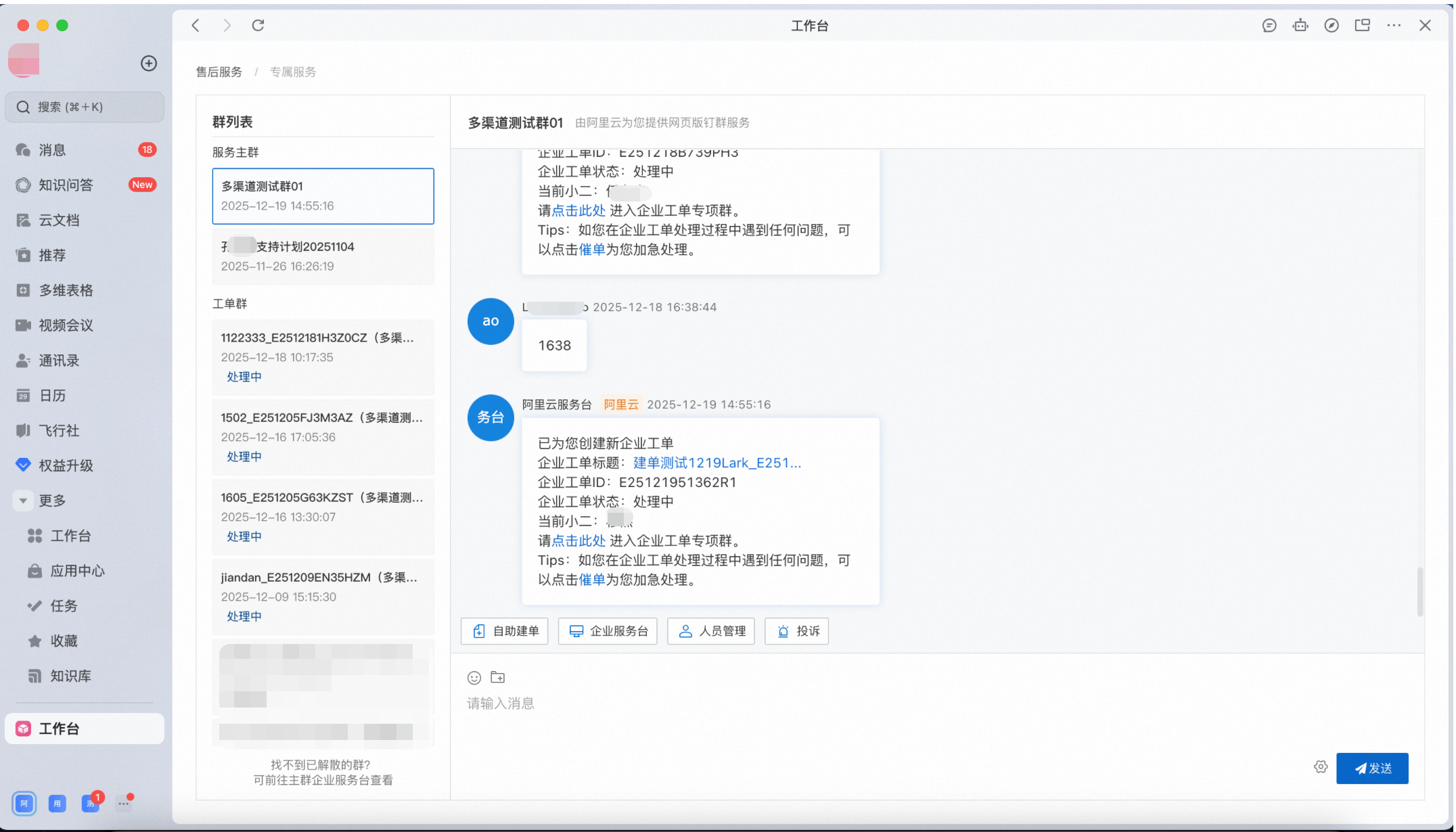
开通飞书渠道服务后,系统将自动为您绑定对应的企业支持计划服务主群。您可在群内直接联系阿里云技术服务经理(TAM)等支持人员。
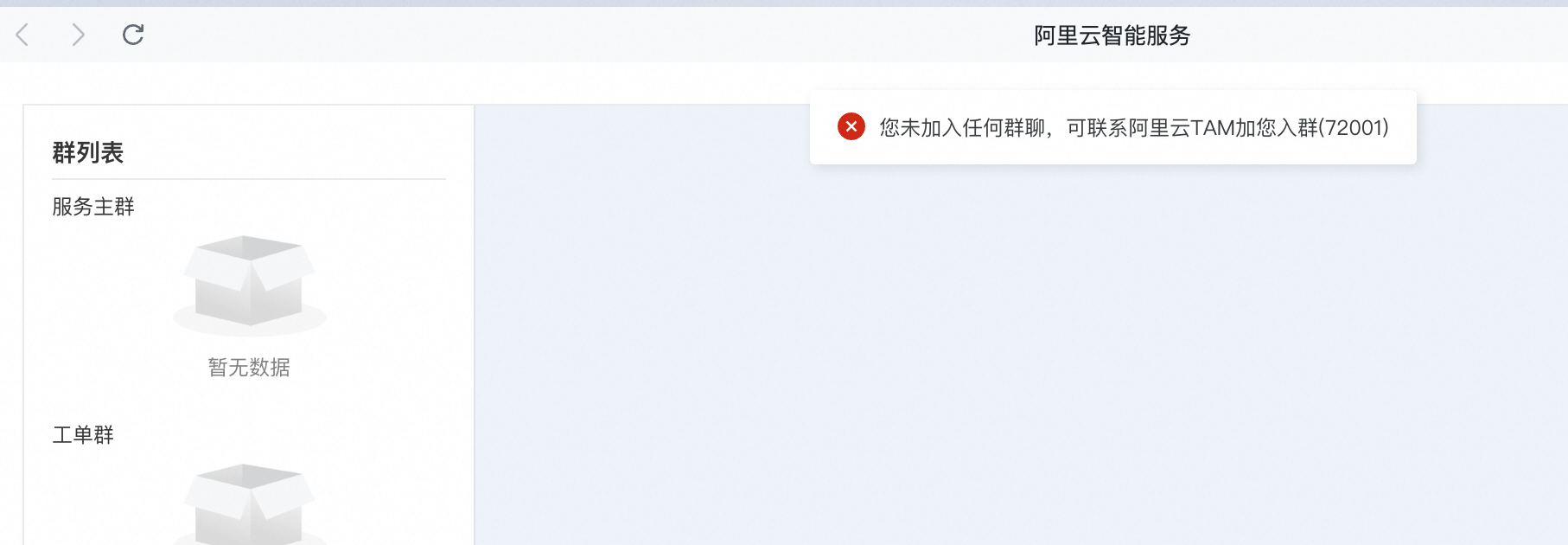
注:如您的界面未显示“服务主群”,报错如下图,请联系您的技术服务经理(TAM)获取入群链接。
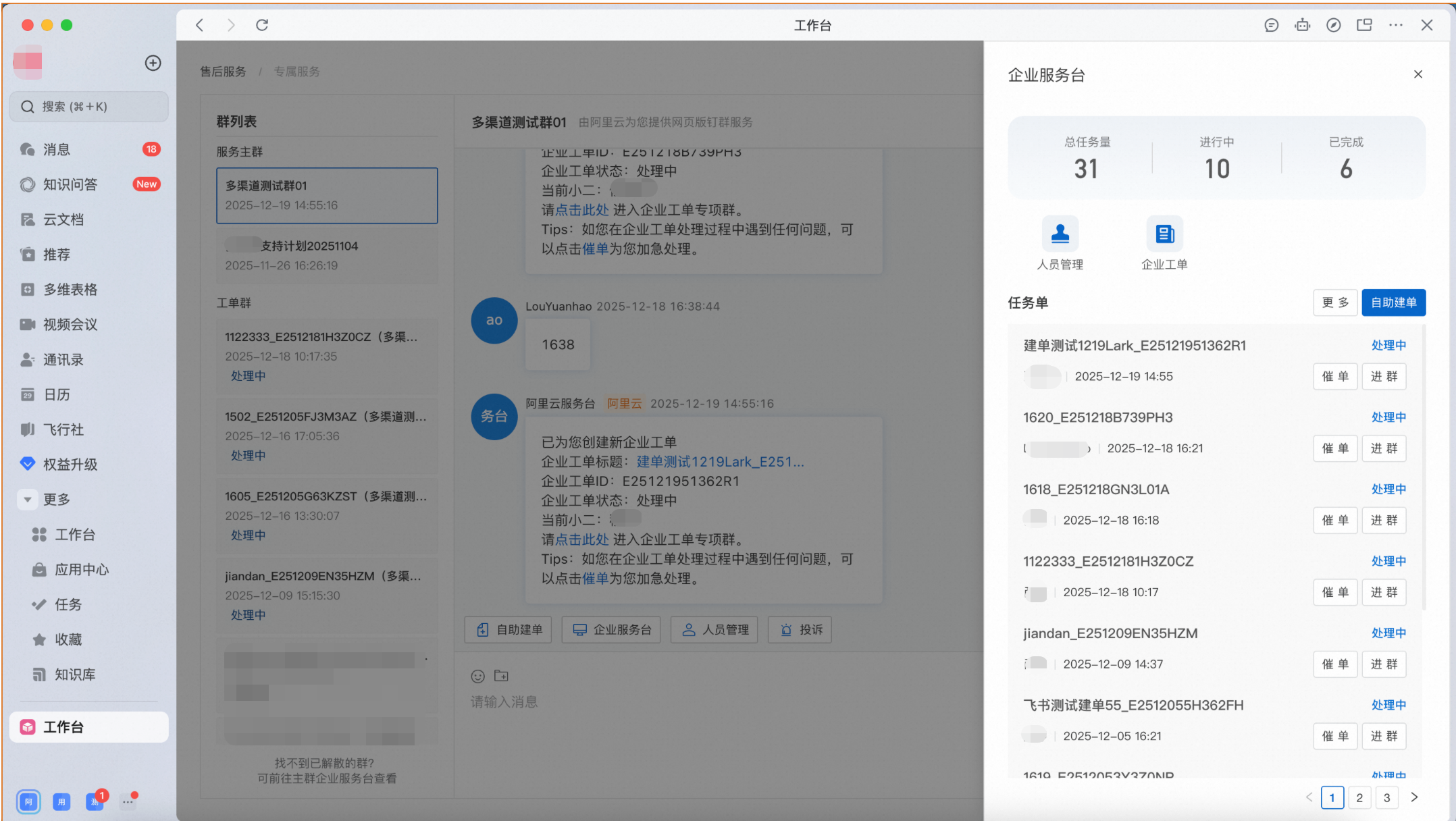
2.1 企业服务台
点击服务主群内的【企业服务台】,可查看该群所有关联的工单及参与人员。
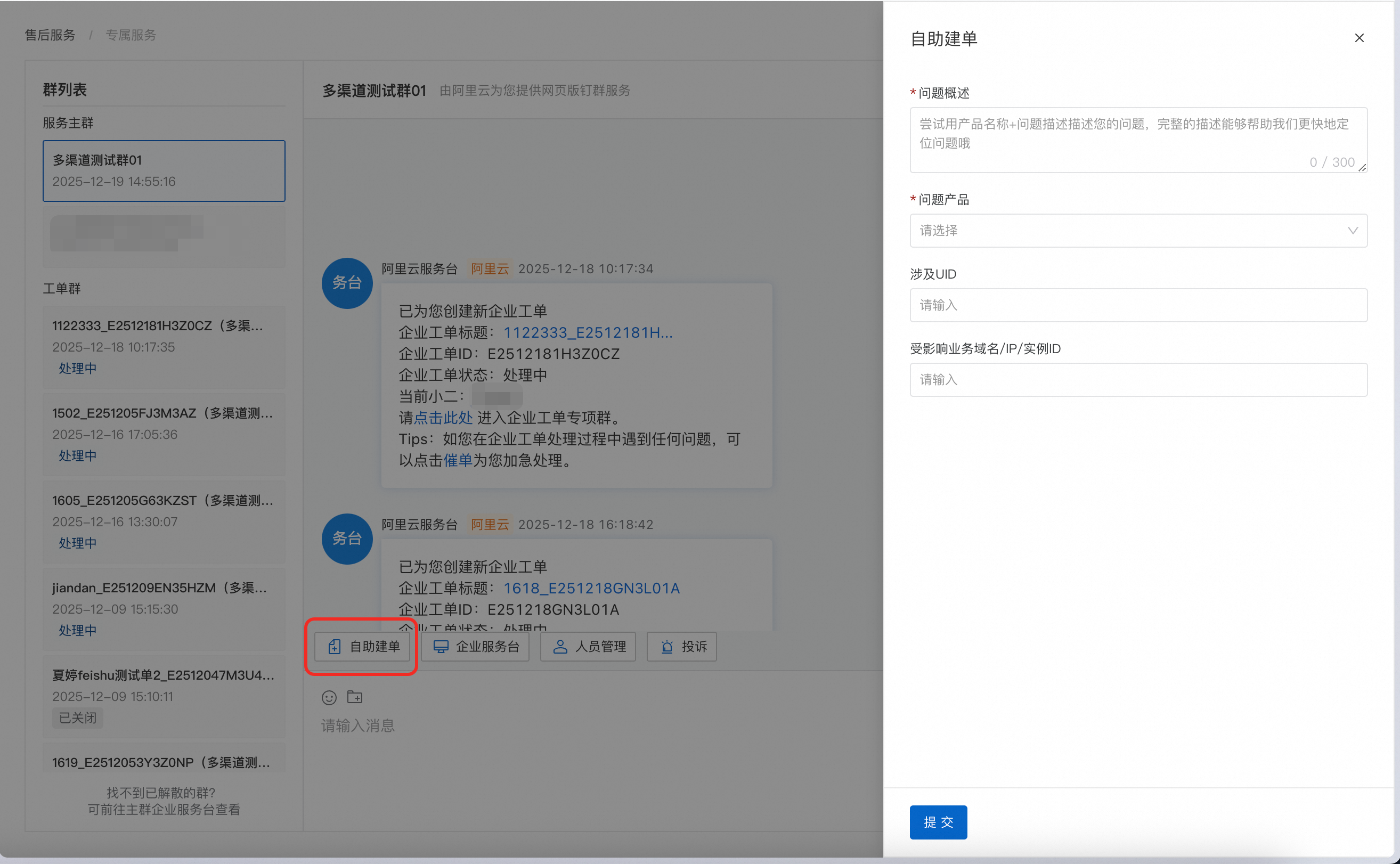
2.2 提工单
在服务主群内点击【自助建单】,系统将自动创建专属工单群,并分配技术服务工程师为您处理问题。
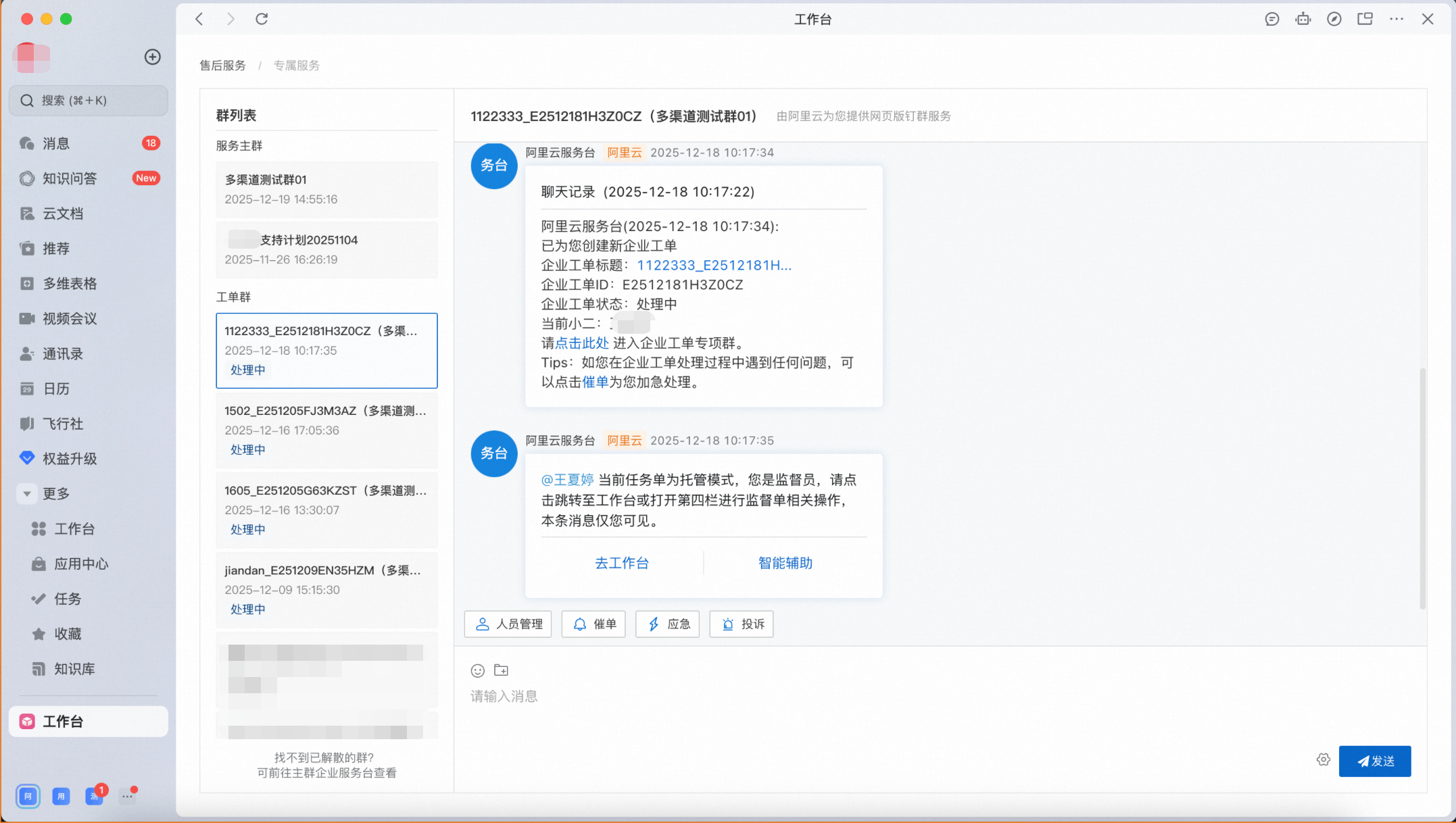
3. 工单群
您可在专属工单群内与技术工程师就具体问题进行沟通。
若问题较为紧急,可点击 【催单】 加快处理进度;
若发生 数据丢失、数据损坏或线上业务不可用 等严重故障,请点击 【应急】,我们将启动应急响应机制,优先介入处理。
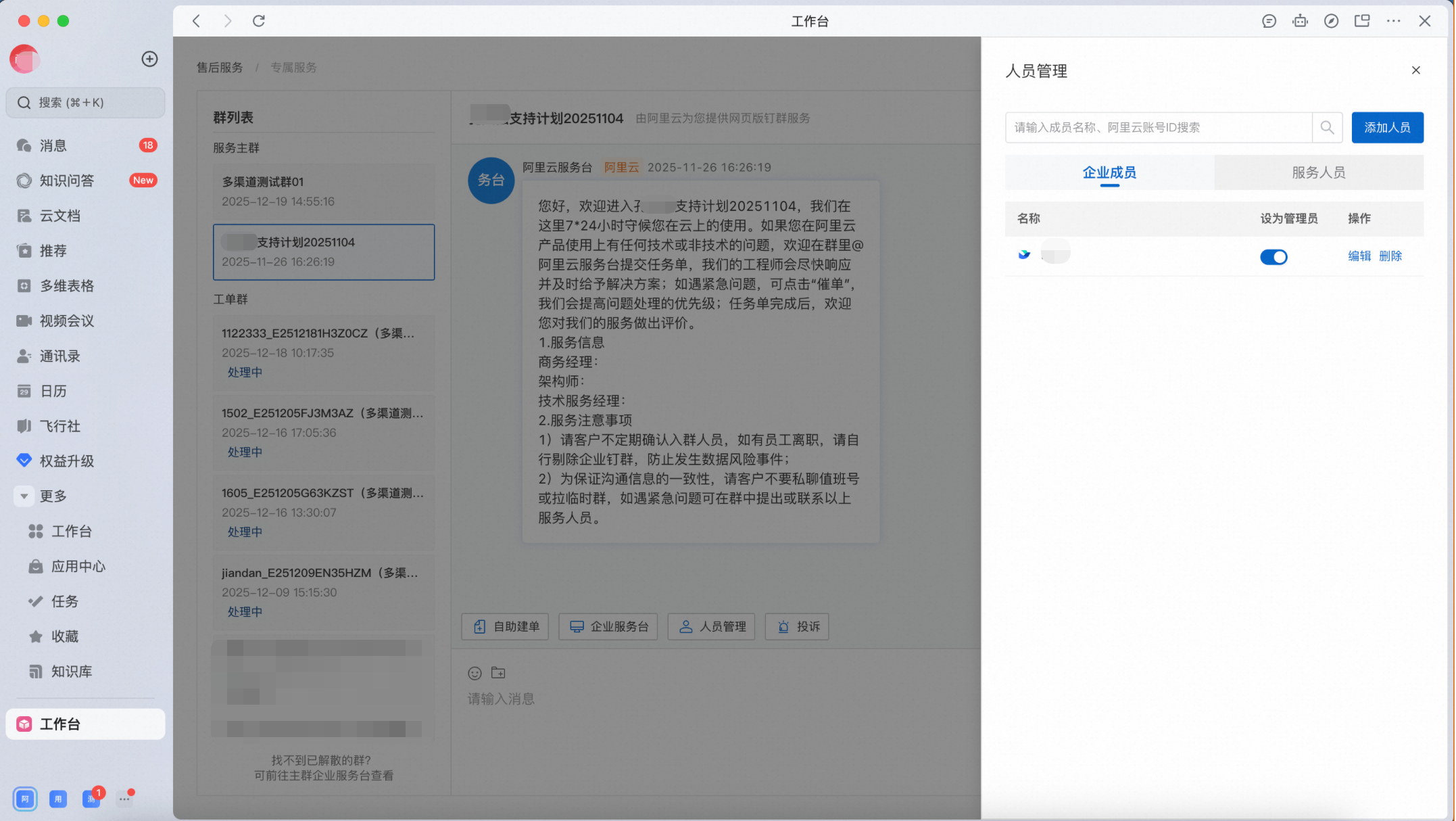
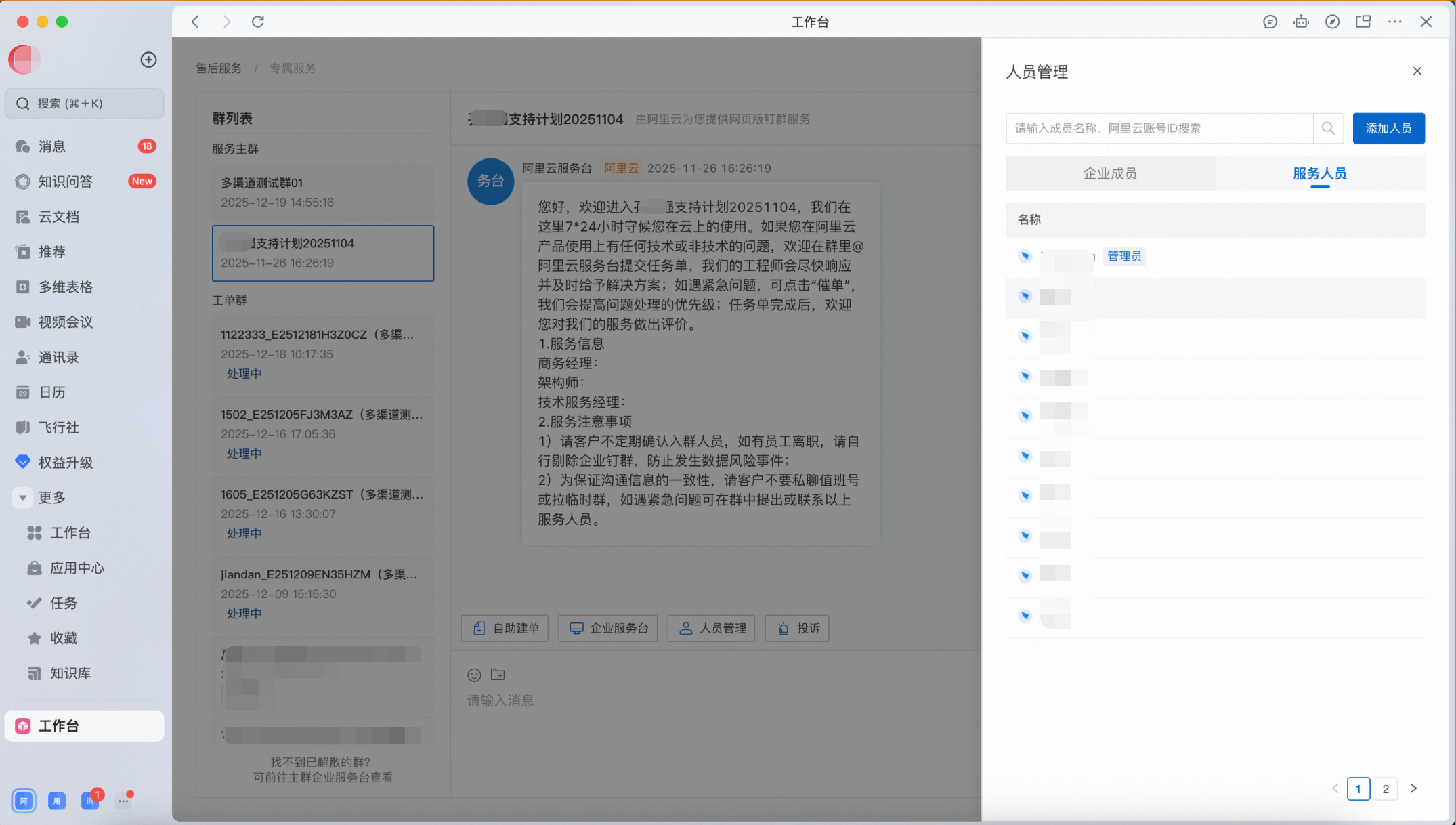
4. 人员管理
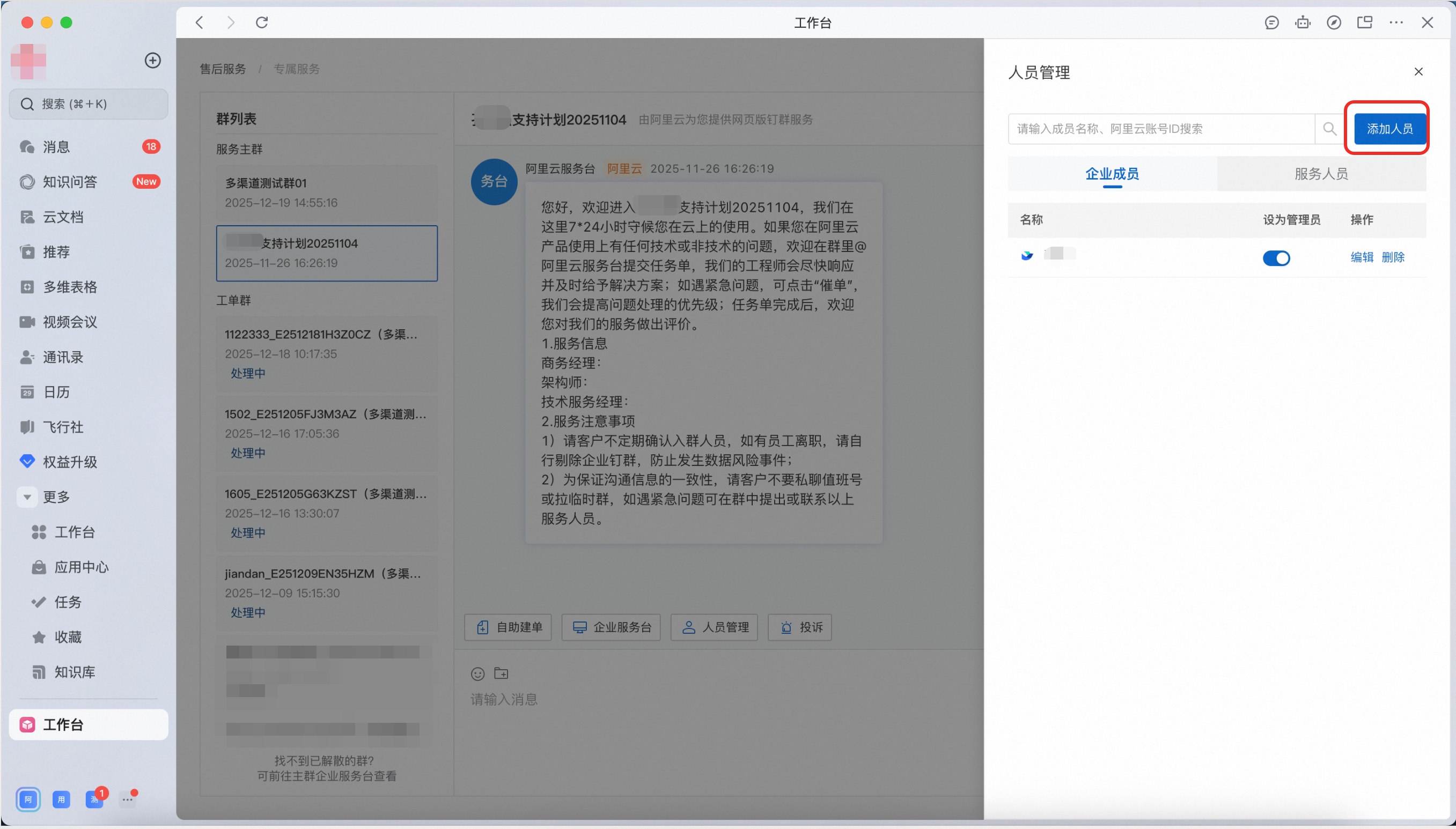
服务主群与工单群均支持【人员管理】功能。
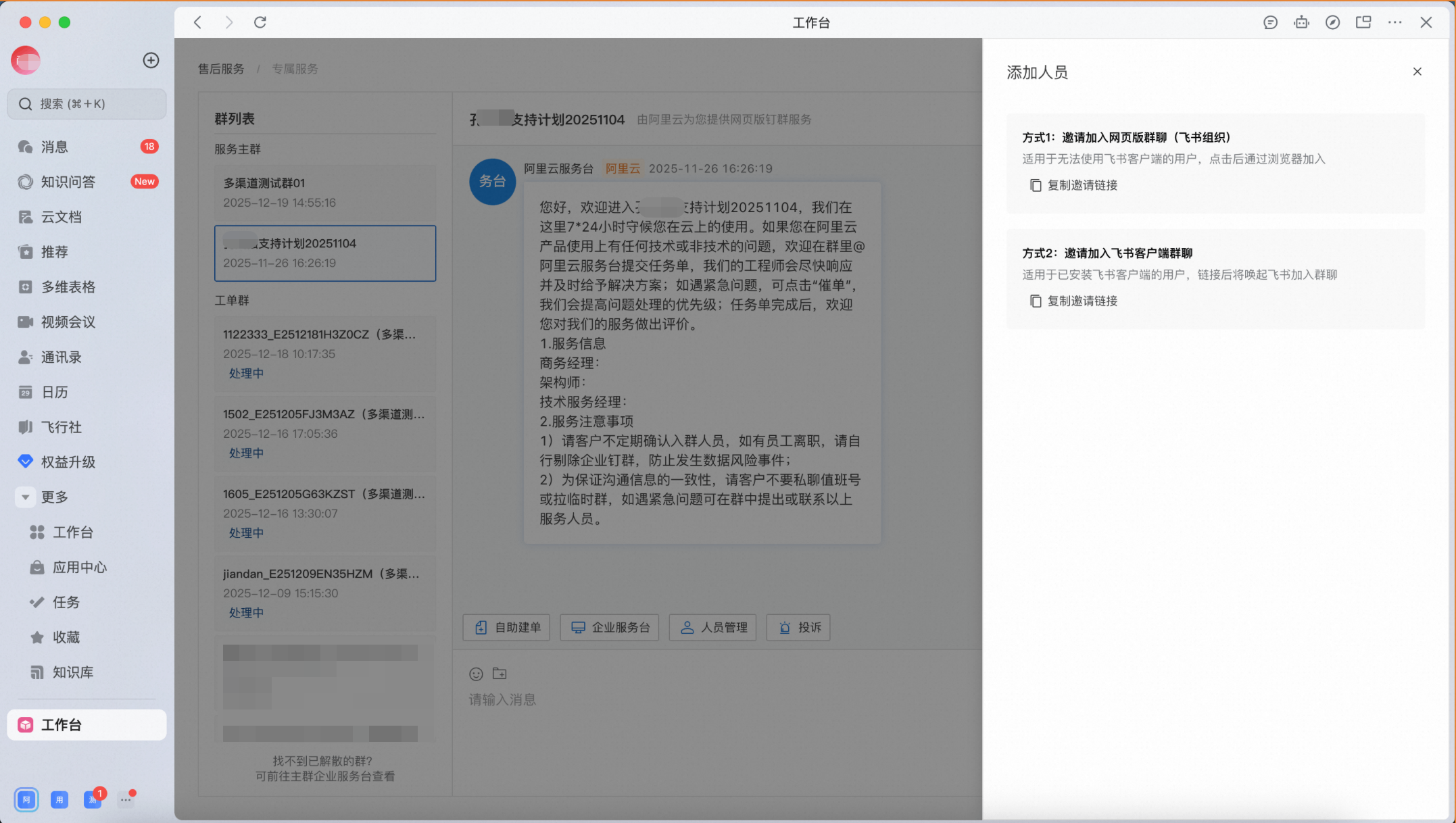
4.1 添加人员
点击【添加人员】,复制抽屉内链接邀请同事加入(链接有效期 24 小时)。
4.2 查看人员列表
在【人员管理】中,可分别查看:
您的企业成员(同事)
阿里云服务团队人员
5. 群内沟通
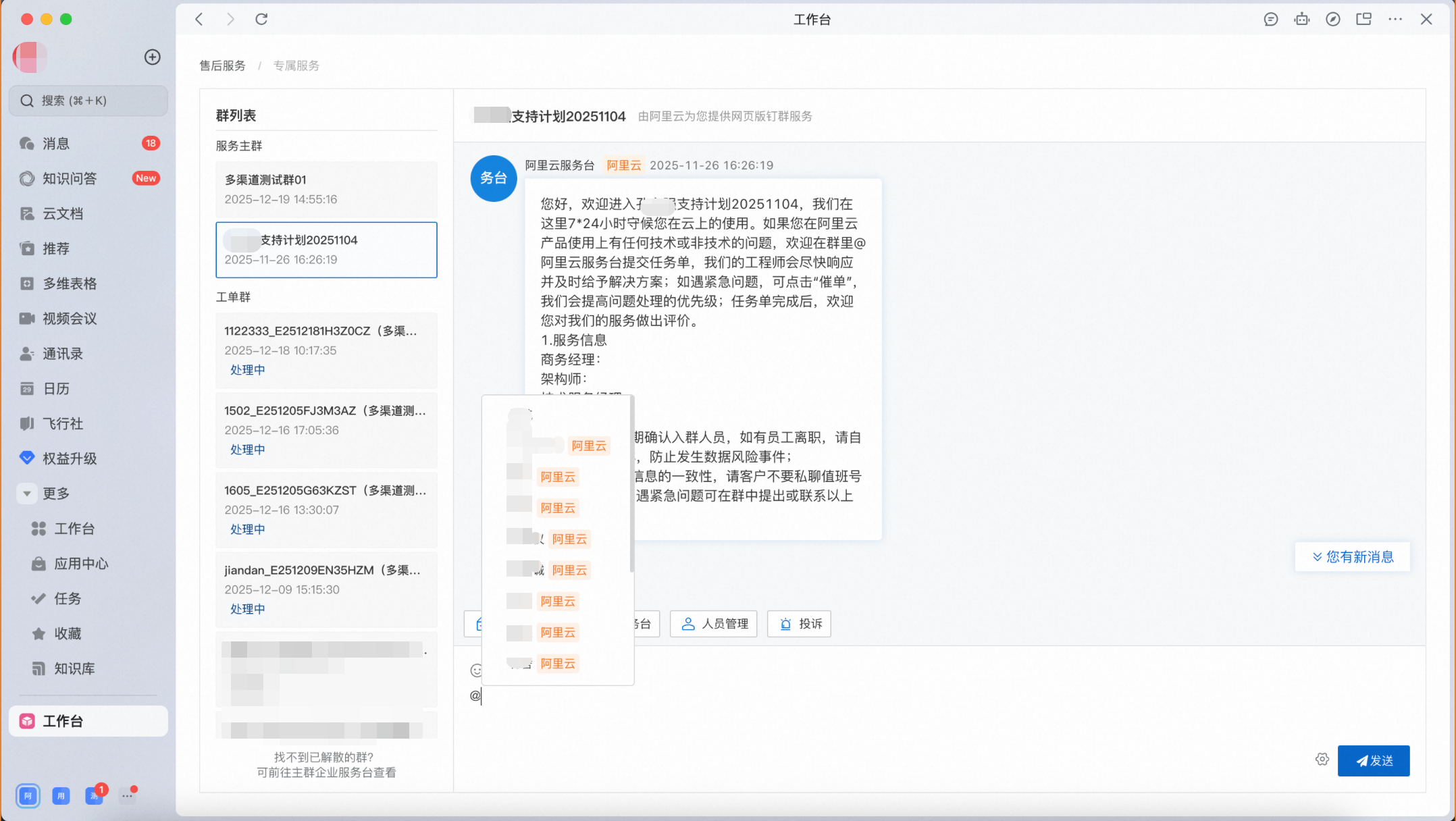
在群聊中,可直接 @ 相关阿里云服务人员或同事,高效协同解决问题。