
个性化群发功能支持针对不同的收信地址批量发送自定义的邮件内容。
说明
功能仅AI尊享版支持,版本差异请参考版本介绍。
场景
发送工资条:财务需要给全部员工发工资单,每个人的基本工资、奖金、个税扣除项都不一样,需要逐个发送。
活动邀请函:行政专员需要组织庆典活动,需要为每位嘉宾生成个性化邀请函并通过邮件发送。
面试邀约:资深HR需要通过邮件邀请多位候选人参加面试,每位预约不同的面试时间和地点。
使用方法
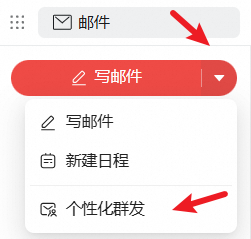
1、登录网页端后点击左上角【写邮件】右侧的下拉符号,选择【个性化群发】;针对新手和熟练用户,提供两种发信方式,请根据实际情况选择其中一种;
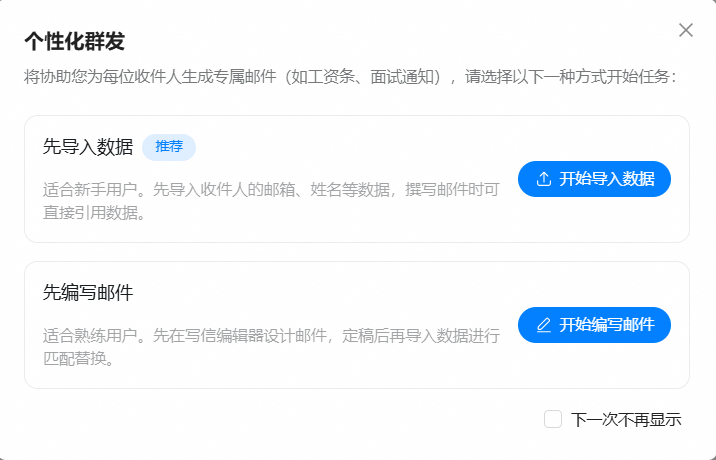
2、本文以第一种方式为例,先操作导入数据,下载示例文件并填写;
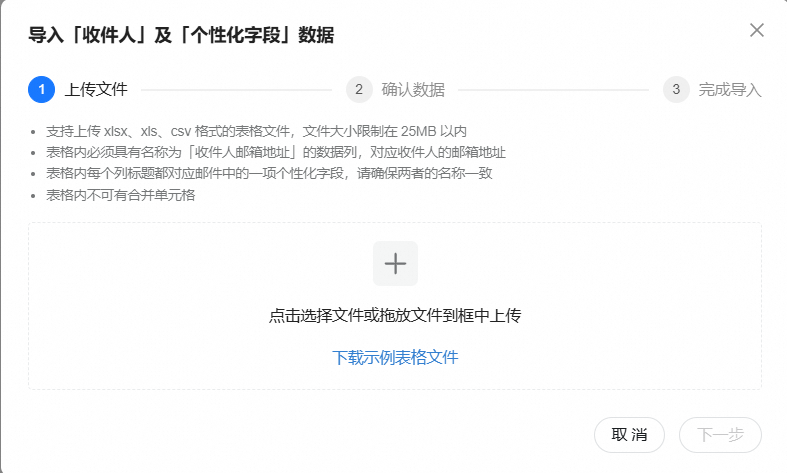
以发送工资单为例,根据企业需求更改模板并上传;
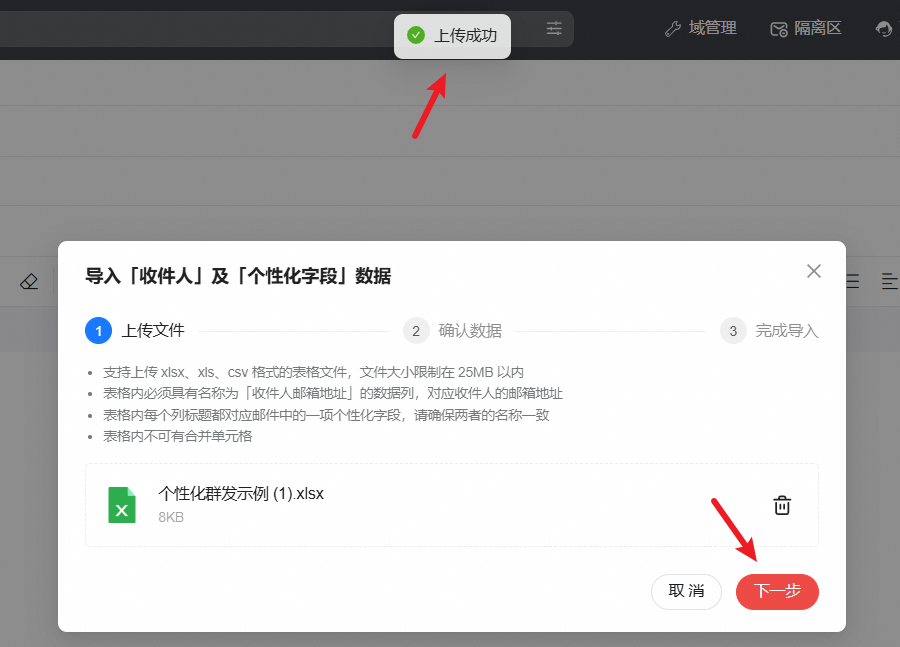
提示【上传成功】后点击【下一步】并核对数据,确认无误后继续点击【下一步】;
导入完成后点击【回到写信页】开始编辑正文和主题,导入的收件人邮箱地址会自动添加到收件人中。

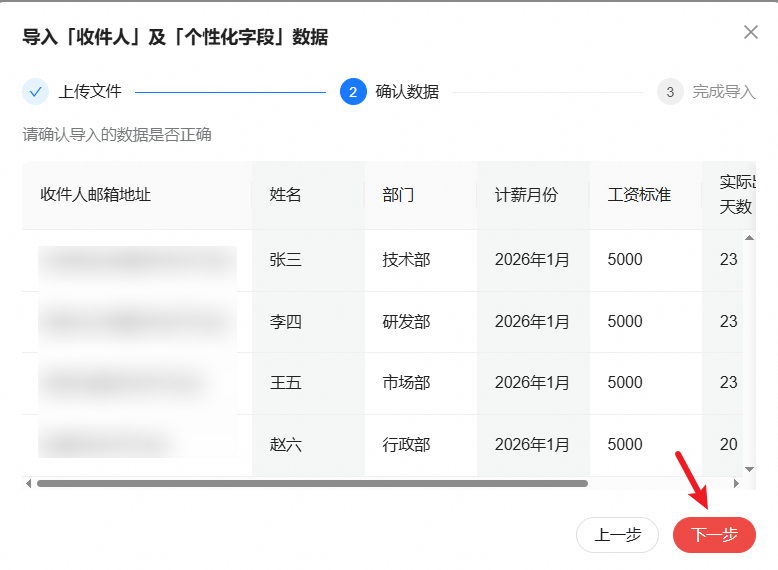
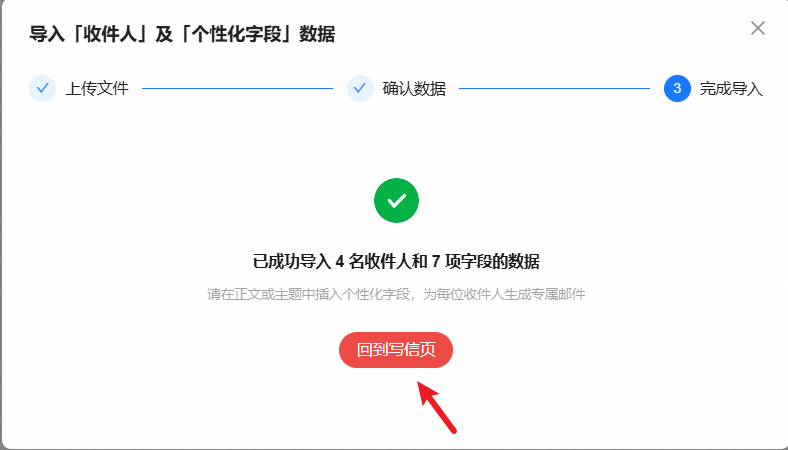
说明
支持上传 xlsx、xls、csv 格式的表格文件,文件大小需限制在 25MB 以内;
表格内必须具有名称为「收件人邮箱地址」的数据列,对应收件人的邮箱地址;
表格内每个列标题都对应邮件中的一项个性化字段,请确保两者的名称一致;
表格内不可有合并单元格;
【收件人邮箱地址】不能超过 300个。
3、正文中编辑好模板后,可以将光标停留在需要插入个性化字段的地方,点击数据字段对应的个性化字段来添加变量;或者输入“${}”后再选择
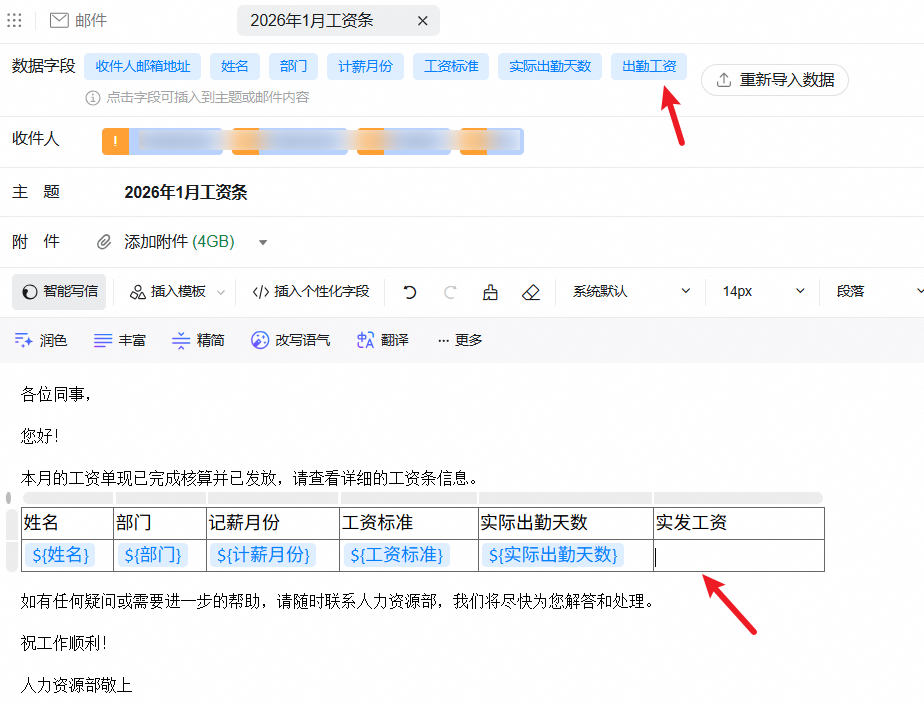
或者输入“${}”后再选择对应的字段;
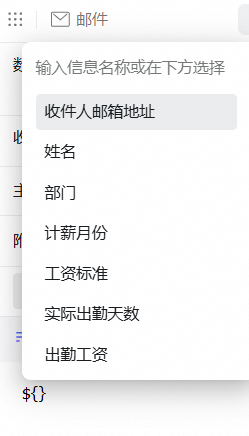
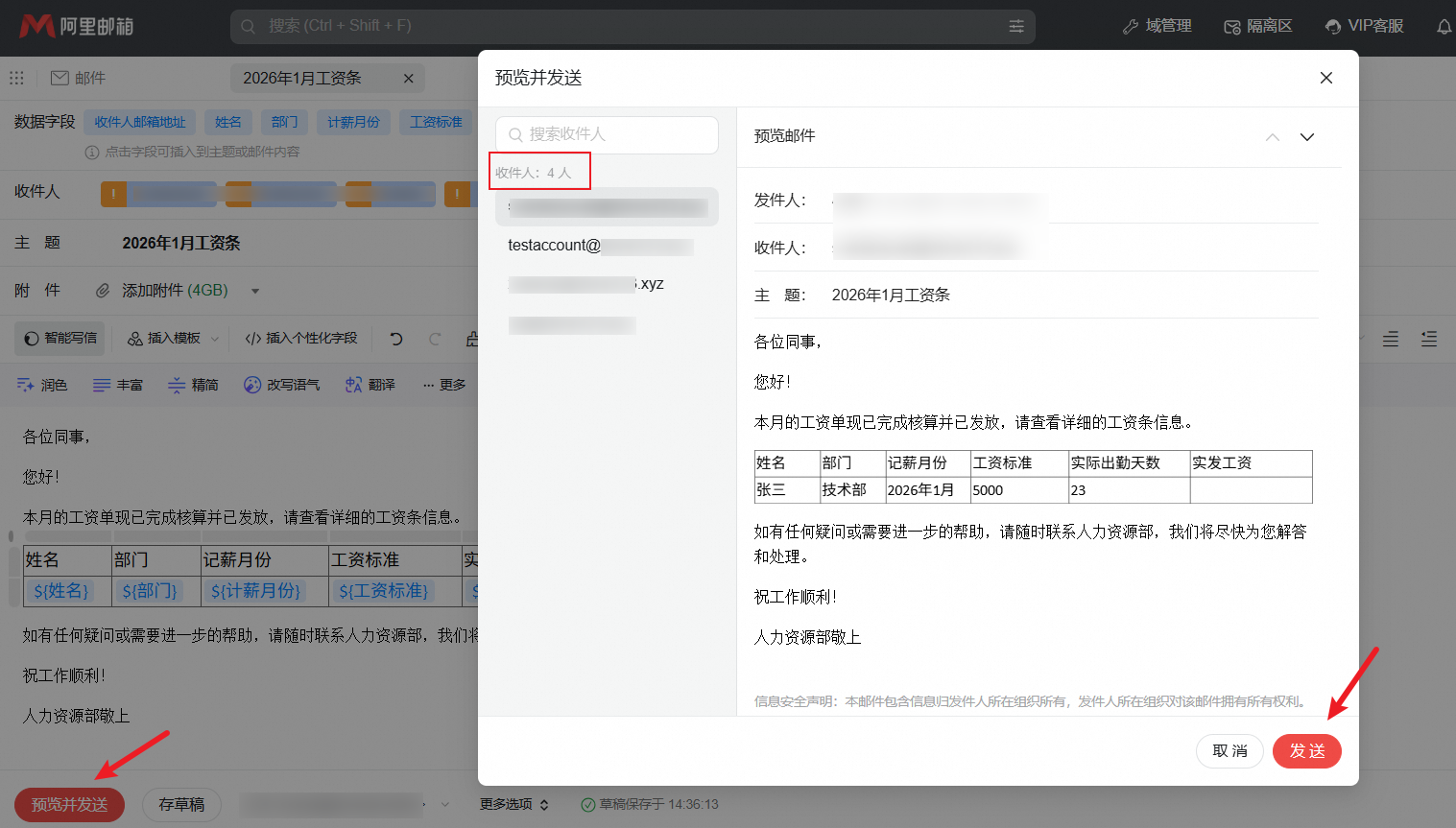
4、编辑完成后支持先预览再发送,发信人可逐条查看数据源中每行数据与模板结合后生成的最终邮件内容,确认无误后再点击发送;
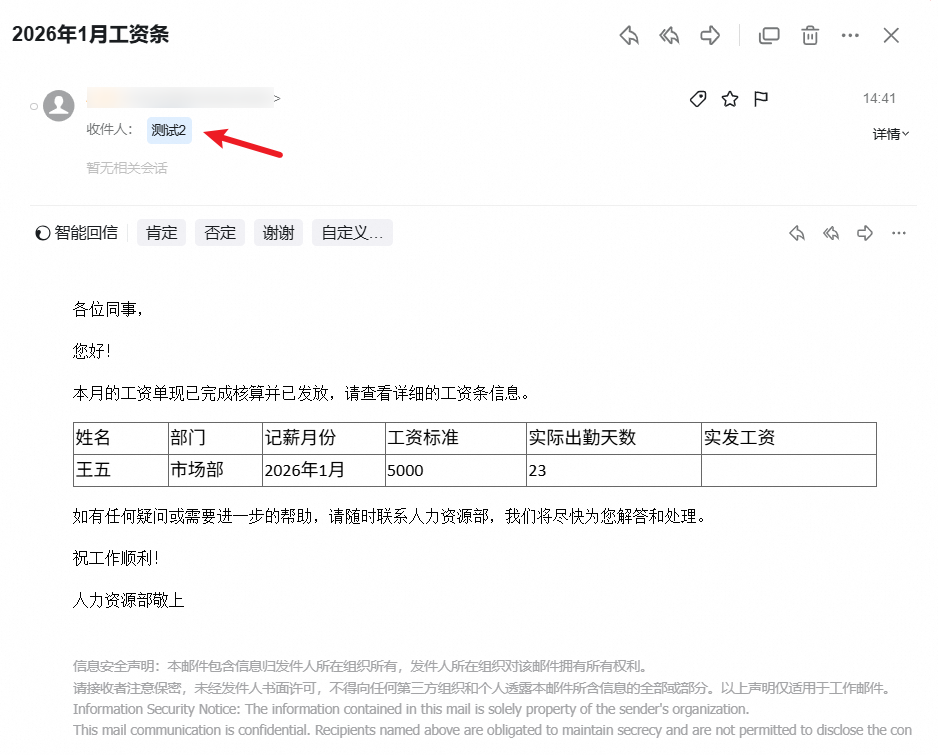
5、默认发信方式为分别发送,每个收信人只能看到自己的邮箱账号,效果如下:
该文章对您有帮助吗?