
通过阅读本文,您可以了解如何快速接入MediaBox音视频SDK。
步骤一:了解MediaBox音视频SDK功能
MediaBox音视频SDK目前提供四个场景的一体化SDK:基础直播SDK、互动直播SDK、短视频场景SDK、标准一体化SDK。
功能 | 播放器SDK | 直播推流SDK | ARTC SDK | 短视频SDK | 美颜特效SDK |
主播开播 | 支持 | ||||
| 支持 (互动版) | 支持 | |||
音视频通话 | 支持 | ||||
视频录制 | 支持 | ||||
视频编辑 | 支持 | ||||
视频上传 | 支持 | ||||
直播播放 | 支持 | ||||
点播播放 | 支持 | ||||
美颜特效 | 支持 | ||||
手势识别 | 支持 | ||||
智能抠图 | 支持 |
(可选)步骤二:体验MediaBox音视频SDK Demo
扫描以下二维码,下载并安装MediaBox音视频SDK App进行体验。
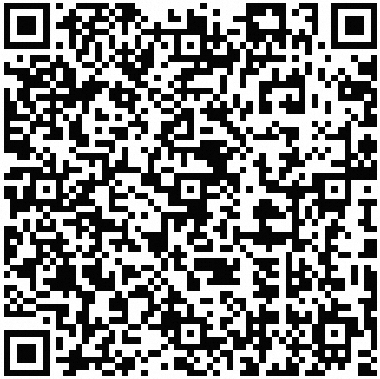
Demo源码及更多信息请参见Demo。
(可选)步骤三:体验AUI Kits低代码应用方案Demo
扫描以下二维码,下载并安装低代码互动直播App进行体验。
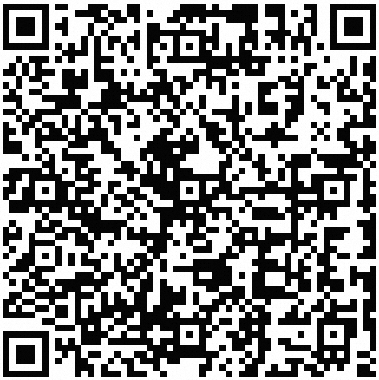
Demo源码及更多场景请参见AUI Kits低代码应用方案。
步骤四:申请License
步骤一:创建应用
进入点播控制台我的授权,选择应用管理标签页,点击创建应用。
编辑应用信息,应用按端类型分为Web端和移动端。
Web端:依次填入应用名称和对应的Web域名,完成应用创建,勾选我理解并同意以上合规承诺(可单击查看声明内容查看详情),然后单击创建。
Web域名填写注意事项
标准填写示例:aliyun.com。
重要当需要同时覆盖多个子域名时(例如pc.aliyun.com和mobile.aliyun.com),只需填写主域名“aliyun.com”即可。
错误填写示例(请勿填写以下形式):
包含协议头:http://aliyun.com 或 https://aliyun.com。
包含路径或子页面:aliyun.com/index 或 aliyun.com/login。
使用泛域名:*.aliyun.com 或 .aliyun.com。
移动端:选择平台,填入应用名称,并填入相对应的安卓包名、iOS BundleID及HarmonyOS BundleID,完成应用创建。
其中,HarmonyOS BundleID 从工程中的
app.json5文件的bundleName字段获取。填写完成后,勾选合规承诺并单击创建。绑定Android应用签名
说明如果平台类型选择了Android,且勾选了绑定签名,则此项必填。
绑定签名后会提高安全性,可以避免License被同Package Name的应用盗用。
新版本SDK支持免绑定签名,包含:MediaBox音视频SDK v1.7.0及以上版本、播放器SDK v5.5.2及以上版本、直播推流SDK v4.4.9及以上版本、短视频SDK v3.36.0及以上版本。
获取Android应用签名MD5值,您可以通过以下两种方式:
通过命令获取:执行
keytool -v -list -keystore your.keystore查看相应签名的MD5值。通过AndroidStudio获取:单击右侧侧边栏的Gradle,找到对应App的Tasks > android > signingReport获取。通过此方式获取到的MD5值,需要将字母转换为小写且去掉冒号。
步骤二:购买License
如果您已购买License,请直接通过步骤三:绑定License完成License绑定。
播放器SDK标准版与专业版共用同一SDK包,通过License类型区分可用功能,购买专业版License并绑定应用后即可使用专业版功能。
返回我的授权页面,选择订单实例标签页,点击License购买。
进入音视频终端SDK购买页,根据业务需求选择SDK和对应的功能模块,确认无误后进行购买。
重要购买播放器SDK License请确保所选平台与应用端类型相匹配,端类型不符将导致License绑定失败。在音视频终端SDK购买页面,选择所需的SDK(如播放器),然后在平台行选择移动端或Web端,配置SDK版本(如移动端标准版、移动端专业版)及增值服务(端侧超分、端侧锐化、端侧插帧、音频增强等),确认应付费用后单击立即购买。
支付成功后返回订单实例标签页,您可以看到新购买的订单实例。
步骤三:绑定License
返回我的授权页面,选择License管理标签页,单击License绑定。
进入License绑定页面,选择您需要绑定的应用和对应的SDK License订单,确认信息无误后,单击绑定。
说明每个License订单最多绑定一款应用。
在授权平台中勾选需要授权的平台(如 Android)。移动端 License 仅能授权给移动端应用。
绑定成功后返回License管理标签页,您可以看到绑定成功的应用名称和对应的授权信息。
步骤四:获取授权信息
在License管理标签页,找到目标应用。在License管理页签中,页面顶部显示License Key,可单击旁边的复制按钮进行复制;应用列表中每个应用名称下方提供下载证书链接。
确认授权信息无误后,单击下载证书,将License证书文件下载到本地,并保存License Key,在后续接入应用时使用。配置License文件的步骤请参见接入License。
步骤五:集成MediaBox音视频SDK并配置License授权
具体操作,请参见一体化SDK集成。
步骤六:根据实际需求实现业务逻辑
更多信息,请参见按模块集成。