
素材与内容管理
本文介绍如何管理图片库、视频库、文件库三类素材库,如何获取素材,如何批量导入数据,以及如何录入内容。
文件管理
三类素材库入口独立、能力相通:图片库、视频库、文件库。
进入文件管理
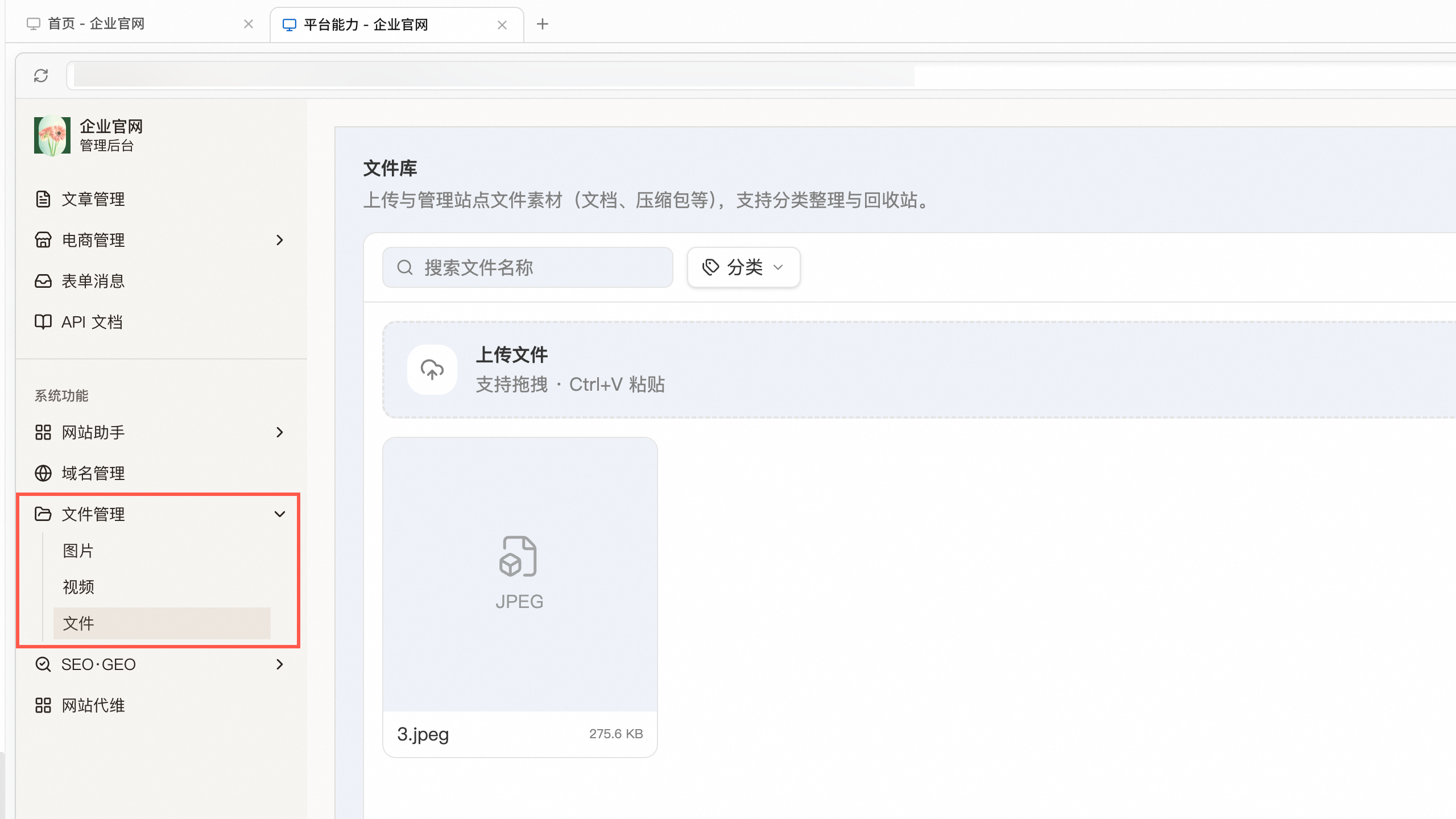
在后台侧边栏单击文件管理分组,其下有图片、视频、文件三个入口,分别对应图片库、视频库与文件库。
图片库:缩略图卡片展示,每页10张,支持联网搜图从互联网搜索图片选用。
视频库:系统自动截取视频封面,支持本地上传和预览播放,不提供联网搜图。
文件库:展示文件类型标识(PDF/DOCX等),支持PDF在线预览。
您也可以在工作台快捷入口中直接选择图片管理,打开图片素材管理页面。
三类素材库提供相同的基础能力,以下为能力速查:
上传素材:选择本地文件、拖拽、按Ctrl+V粘贴,或从URL导入。AI对话过程中上传的素材自动归入对话上传分类。
分类整理:通过分类树组织素材,支持新建分类、重命名、拖拽调整层级,以及批量移动素材到目标分类。
搜索与排序:按名称搜索,按上传时间排序(升序/降序),单击卡片预览素材、重命名或复制链接。
在编辑器中选用:文章封面图、正文插图、插入视频/附件、预览编辑换图时均可从素材库选用,详见预览与编辑页面。
素材被文章或页面引用后仍保存在素材库中。删除已引用的素材会影响前台展示。
删除与还原
删除:勾选素材后单击批量操作栏的删除,确认弹窗会说明“素材会移入回收站;站点页面上已引用的素材将在几分钟后随CDN缓存过期陆续失效”,确认后素材移入回收站。
还原:单击工具栏的回收站,在回收站列表(显示名称、类型、大小、删除时间)中找到目标素材,单击还原,素材恢复到素材库。
彻底删除:在回收站中单击素材的彻底删除。
重要彻底删除不可恢复,请谨慎操作。
素材获取
除手动上传外,素材可以通过以下方式进入素材库:
指定URL抓取:在对话中提供图片网址,AI抓取后入库。例如“把这张图片抓取到素材库:https://example.com/photo.jpg”。
图库搜图:让AI从公共图库按关键词搜索图片并入库。例如“帮我找一张茶园的图片”。
AI配图:描述想要的图片效果,AI自动搜图、入库并应用到页面。例如“给首页Banner换一张大气的科技感图片”。
内容自动配图:AI录入文章时会自动生成封面图和正文插图并入库。
对话附件:在对话中附加的图片会自动存入素材库,后续可直接复用。
整页多素材抓取:提供网页URL让AI批量抓取页面中的图片入库。
素材入库后可在素材库中统一管理,在文件详情中可查看素材来源(上传/抓取/AI生成)。
内容录入
通过对话录入产品、文章等数据:用自然语言描述要录入的内容,AI调用后台接口创建数据,录入结果实时展示在后台列表和前台页面。
录入产品:“新增产品明前龙井,价格299元,库存100”。
录入文章:“新增一篇约500字的文章《春茶采摘指南》”。
增加字段:“给产品增加一个产地字段”。
常见问题
录入的内容在前台看不到?
请先确认内容状态:草稿状态的产品和文章只在后台可见,不会展示到前台。将状态改为已上架/已发布后,刷新前台页面即可看到。
批量导入和对话录入怎么选?
少量内容(几条)直接用对话录入,描述灵活;大批量数据(几十条以上)建议整理成CSV或JSON文件走批量导入,速度快且字段统一。
抓取入库的图片可以再用吗?
可以。抓取入库的图片与手动上传的图片一样存放在素材库中,可以在页面编辑、AI配图等场景中选用。
文章录入时AI配的图片在哪里?
AI为文章自动配的插图与封面图都会存入素材库,与其他素材一样可以查看和管理。
导入的数据可以修改吗?
可以。导入的数据与手动录入的数据一样,可以在后台对应模块中编辑,例如修改产品价格,保存后前台页面刷新即可看到最新内容。