本文主要介绍批量设置中的相关内容。
选择批量设置的方式
方式一、对特定字段批量设置
支持单独对某个邮箱账号或部门及其子部门进行设置,适合对特定设置项进行快速操作。
这个功能需要前端等待执行结束,若账号数较多,建议使用方式二后台执行。


方式二、批量导入编辑账号
支持通过excel导入的方式,对单个或大量账号设置,和批量设置按钮的功能相比支持更多其他字段,如给账号绑定安全手机等。
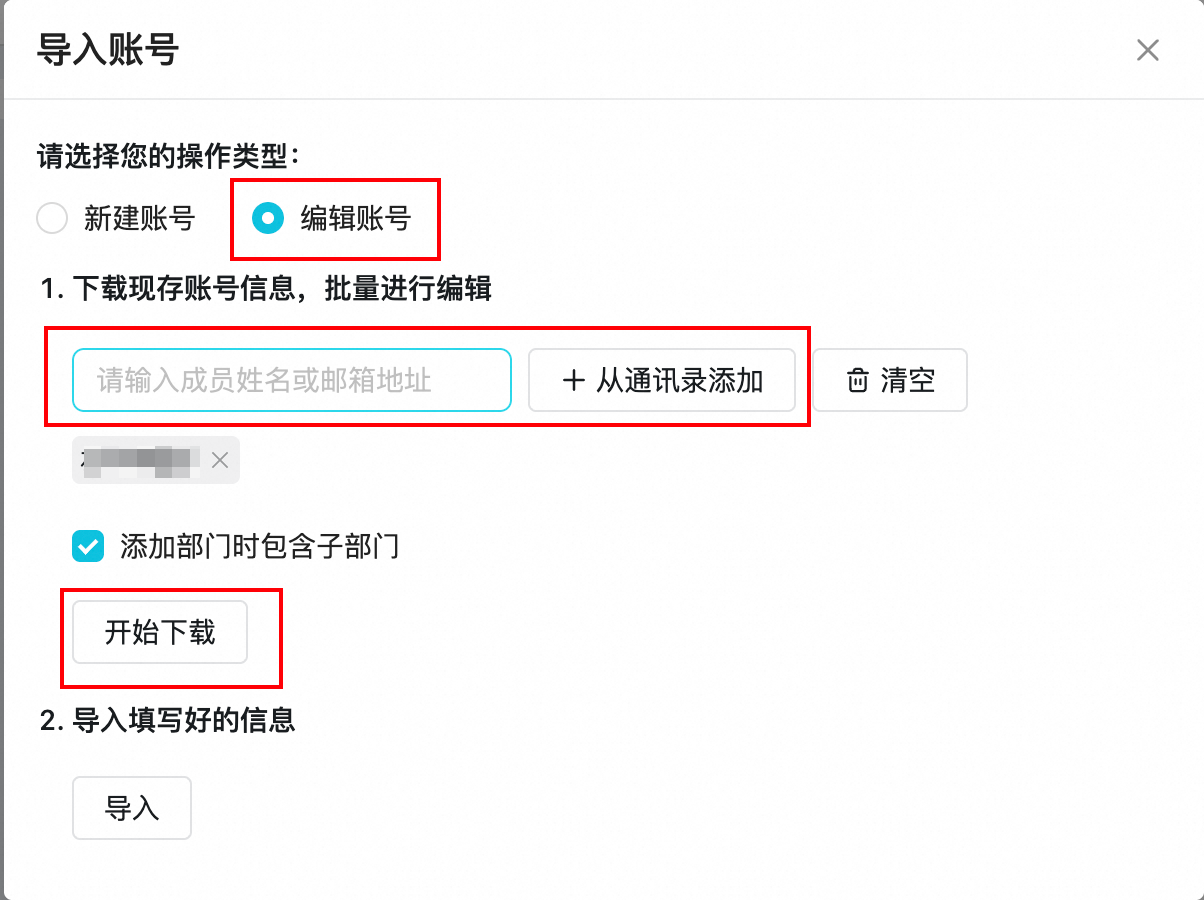
进入导入账号功能页后,选择编辑账号,选择导出范围(支持部门或账号),导出后等待导出任务结束,即可下载文件编辑。
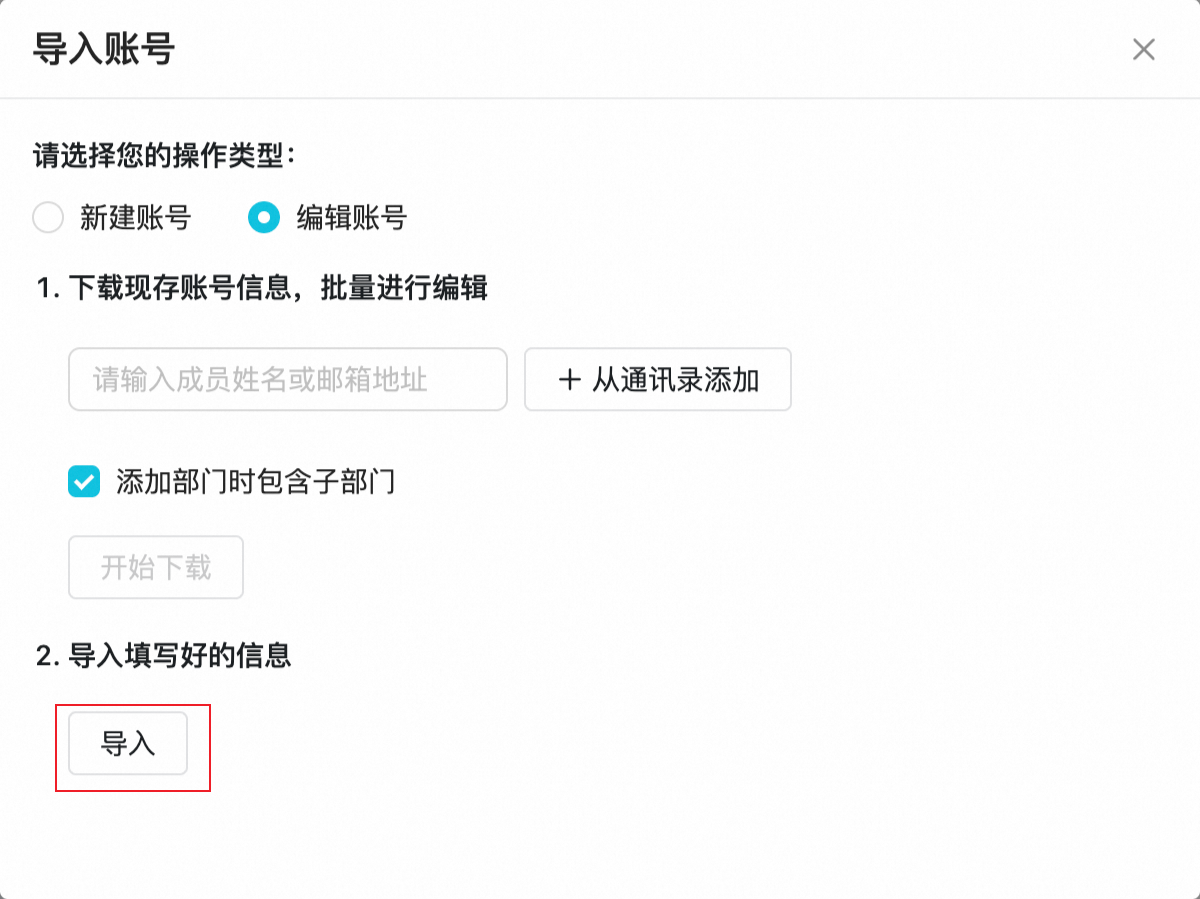
编辑完成后再次进入导入账号功能页,选择编辑账号,直接按第2步导入修改好的文件即可。

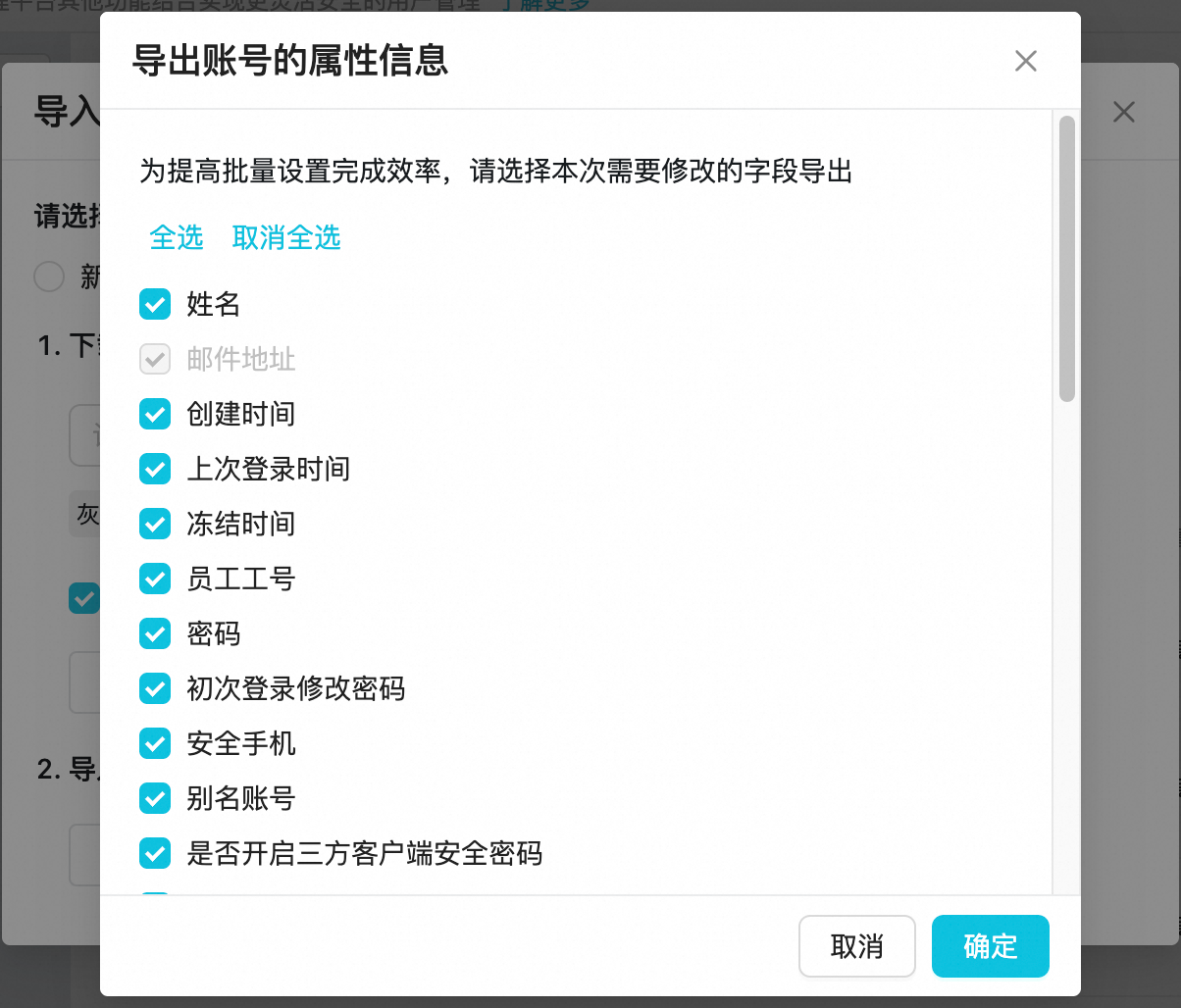
导出模板时,建议只导出需要修改的字段,避免误操作,批量修改需谨慎。
新建账号、编辑账号单次导入上限都是1万条。

切换选项卡查看具体说明
方式一、对特定字段批量设置

重置密码
当员工忘记密码时使用。
操作方式:
输入新密码并再次确认。
初次登录修改密码:
若勾选此项,员工首次使用新密码登录时,系统会强制要求其更改密码。
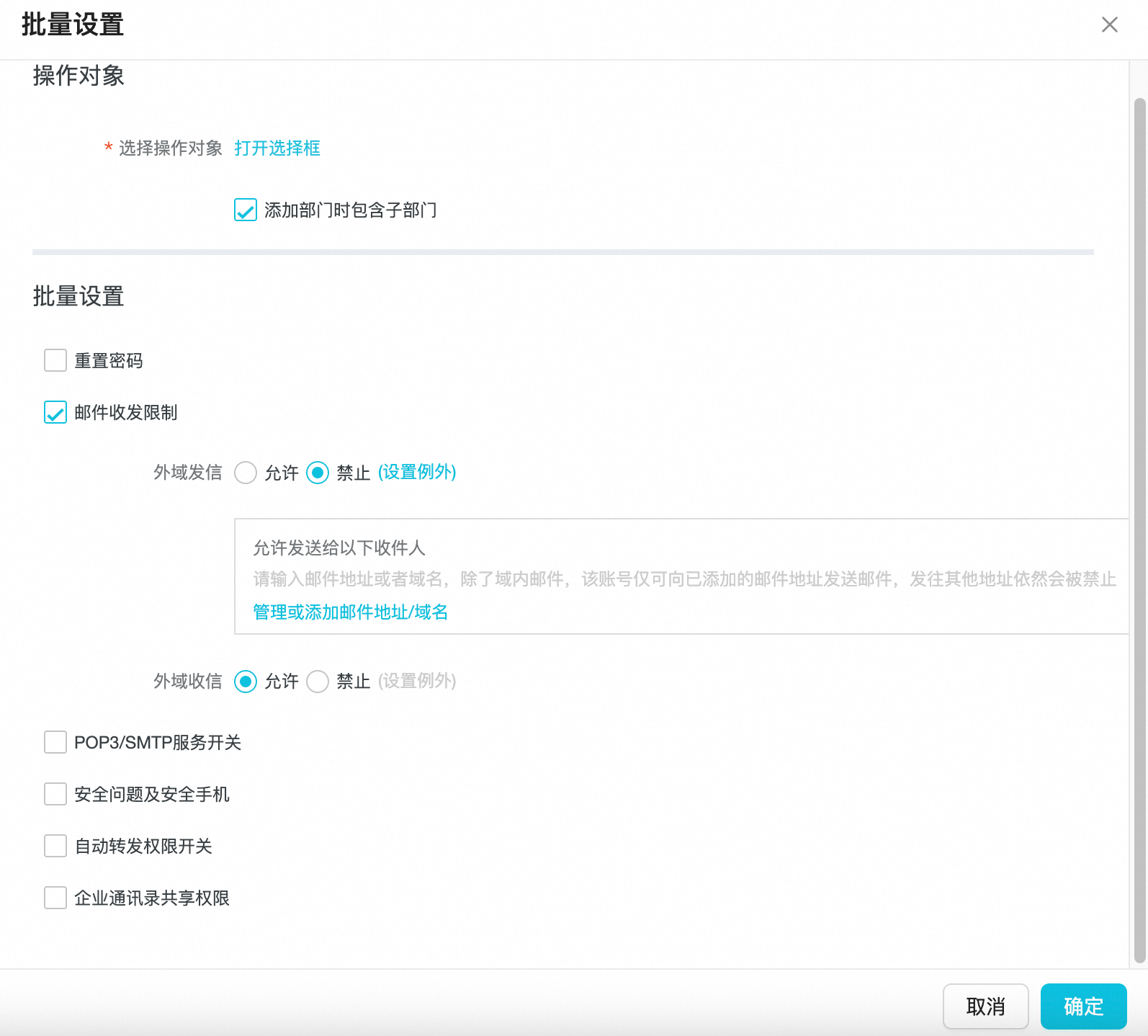
邮件收发限制
控制账号对外部域名(非本公司域名)的邮件往来权限。
外域发信:
允许:可以发送给外部邮箱。
禁止:只能发给公司内部邮箱。(点击“设置例外”可添加白名单)。
- 重要
使用免费企业邮箱的用户,管理员如将账号的邮箱外发权限关闭,无法再开启。
外域收信:
允许:可以接收外部邮箱发来的邮件。
禁止:拒收外部邮件。
若需要设置例外,点击设置例外 > 管理或添加邮件地址/域名,在弹窗中点击添加邮件地址或域名后点击返回,点击确定。
POP3/SMTP服务开关
控制是否允许员工使用第三方客户端(如Outlook、Foxmail、手机自带邮件App)收发邮件。
开启POP3/SMTP服务:勾选即允许使用POP3协议收取邮件,SMTP协议发送邮件。
开启IMAP/SMTP服务:勾选即允许使用IMAP协议同步邮件(推荐),SMTP协议发送邮件。
安全问题及安全手机
管理账号的安全验证方式。
开启安全问题及安全手机设置:勾选后,允许员工登录后自行绑定或修改安全手机和安全问题。
解绑安全手机:勾选后,强制清除员工已绑定的手机号码。解绑后员工需在网页端重新绑定。
解绑安全问题:勾选后,强制清除员工已设置的安全问题(如“您的出生地是?”等)。
自动转发权限开关
控制员工是否可以将收到的邮件自动转发到另一个指定的邮箱地址。
允许:员工可以设置自动转发规则。
禁止:员工无法使用自动转发功能。
企业通讯录共享权限
控制该员工账号是否显示在公司的公共通讯录中。
共享:其他同事可以在通讯录中搜索并看到该员工的联系方式。
不共享:该员工在通讯录中隐藏(适用于高管或临时人员等隐私保护场景)。
方式二、批量导入编辑账号
邮件地址不支持修改;
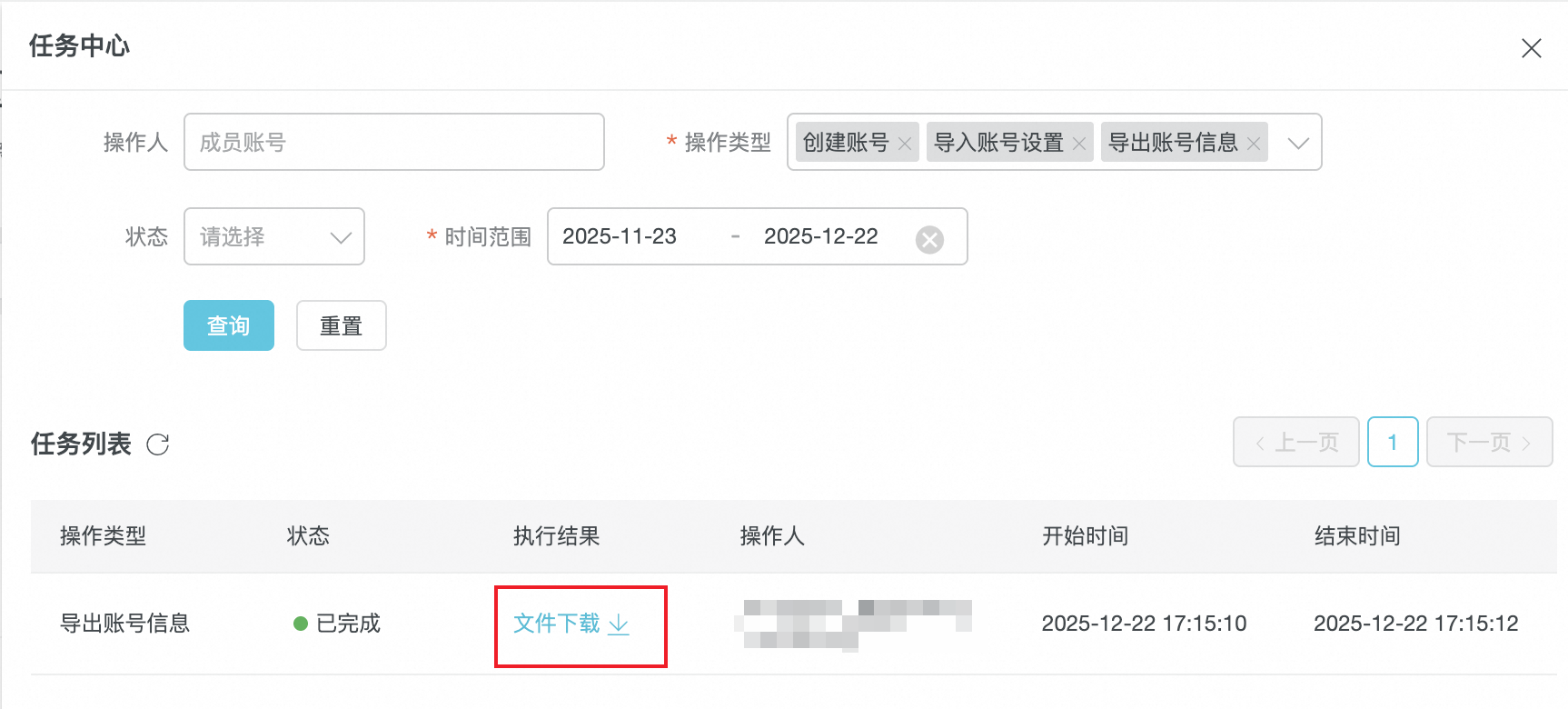
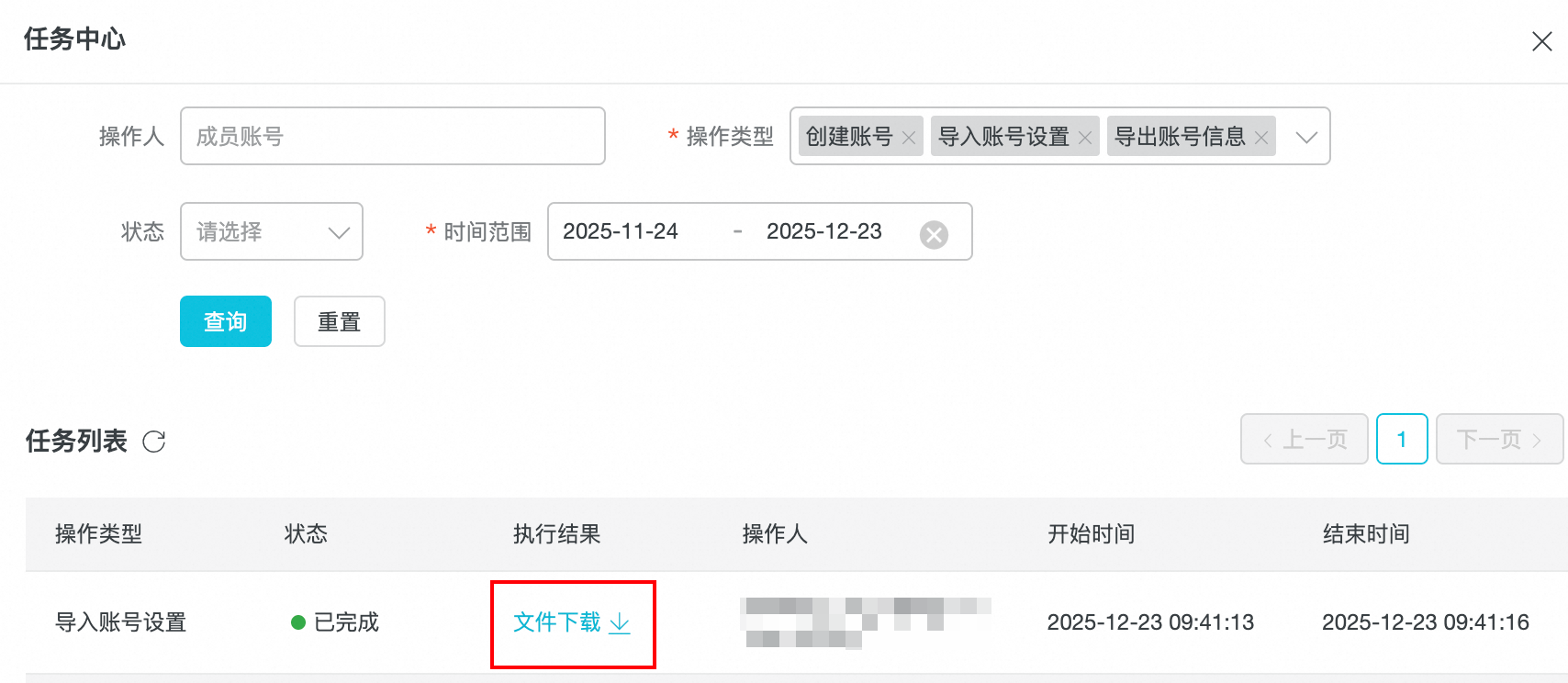
任务中心查看进度,请刷新任务列表。
操作类型选择编辑账号,下载现存账号信息,输入邮箱地址或从通讯录添加,点击开始下载。

选择导出账号的属性信息,点击确定。
点击任务中心,查看进度,刷新任务列表,当状态为已完成时,点击导出文件下载文件到本地,进行修改。
填写需要修改的信息后,保存文件。
点击导入,选择修改后的文件,点击任务中心,查看进度。
刷新任务列表,当状态为已完成时,可将执行结果下载到本地。
查看批量设置执行结果,成功或失败,如果失败会显示失败原因。