
使用管理员账号(postmaster)登录阿里邮箱域管理平台。
标准版
国产化版
进入用户与组>用户,搜索目标邮箱,点击姓名进入编辑页面。

可以对个人信息、邮箱地址、组织信息、委托、安全和功能权限做更改。
个人信息
基本信息
姓名、工号、手机(用于通讯录展示,不做登录验证)、主管邮箱、家庭地址、昵称、职位、工作地点、工作电话、备注信息。
其他信息
邮箱容量、最近登录时间、已使用容量。

邮箱地址
支持添加多个别名邮箱地址,用不同的地址指向同一个邮箱。
如需修改主邮箱前缀:
在邮箱地址标签页中,点击默认邮箱地址旁的编辑图标。
在文本框中输入新的邮箱前缀(@符号后的域名不可修改)。
点击✓,新地址立即生效,原邮箱地址不再使用。
修改邮箱地址前缀时,前缀可由字母、数字、.(点)、_(下划线)、-(减号)组合,不能包含特殊字符(如%、+、—等),否则会提示参数错误。该限制与创建账号时一致。
管理员邮箱(postmaster)是赠送的邮箱账号,不占用邮箱数量,仅用于管理员工账号,无法修改管理员账号前缀。

组织信息
管理所属部门和所属邮件组。如需批量移动员工到其他部门,在员工账号列表页(用户与组 > 用户)勾选一个或多个员工账号,点击列表上方工具栏的移动到按钮,在弹出的选择部门对话框中选择目标部门,点击确定完成批量移动。移动仅改变员工所属部门,不影响邮箱账号功能和邮件数据。
该操作入口在员工账号列表页,与本节其他说明所依赖的个体编辑页(点击姓名进入编辑页面)不同,无需进入编辑页即可完成批量移动。

委托
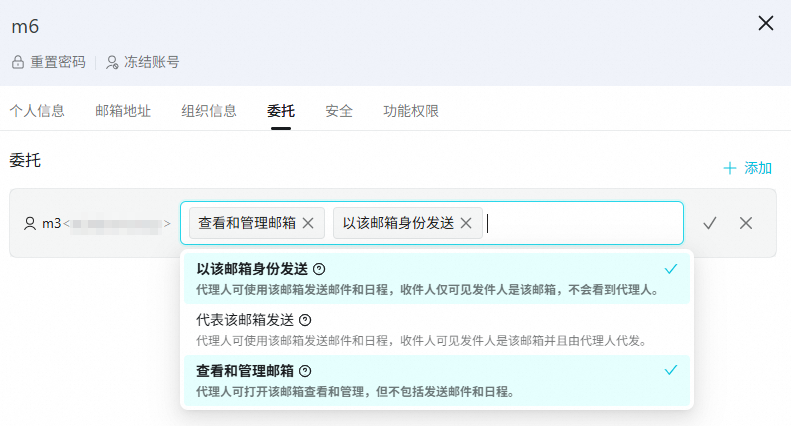
支持代理发送、代表发送(原邮件秘书功能)、读取和管理权限(原关联邮箱功能)。
每个邮箱最多可以设置200个委托。
以该邮箱身份发(原“代理发送”):
代理人可使用该邮箱发送邮件和日程,收件人仅可见发件人是该邮箱,不会看到代理人。
允许代理人直接以此邮箱所有者的身份发送邮件,邮件将显示为由该邮箱所有者发送,收件人看不到代理人信息。适用于需要完全以管理者或团队名义进行沟通的场景,例如部门助理直接使用经理邮箱回复内部通知。
代表该邮箱发(原“代表发送”):
代理人可使用该邮箱发送邮件和日程,收件人可见发件人是该邮箱并且由代理人代发。
允许代理人代表此邮箱所有者发送邮件。收件人看到的“发件人“信息会清晰地显示为“由【代理人姓名】代表此邮箱地址发送”。适用于需要明确告知收件人邮件是由他人代为处理的场景,既能代表授权人,又保持了操作的透明度。例如,秘书代表CEO回复一些日常事务邮件。
查看和管理邮箱(原“读取和管理权限”):
代理人可打开该邮箱查看和管理,但不包括发送邮件和日程。
允许代理人直接打开此邮箱,并可以像邮箱所有者一样操作,但不包括发件和日送邮件和日程(需要依赖“代理发送”或“代表发送“权限)。
场景示例:查看和管理邮箱
业务需求
user1 因工作需要访问 user2 的邮箱查阅邮件。
操作步骤
授权(user2端):进入 user2 的“委托”设置,添加 user1 并勾选 “查看和管理邮箱”。(如需代发邮件,需同时勾选“以该邮箱身份发”或“代表该邮箱发”)。
使用(user1端):登录 user1,在界面下拉菜单中选择“关联邮箱”切换至 user2 即可操作。
邮件头场景示例
“以该邮箱身份发”: 编辑user1,委托中设置user2为“以该邮箱身份发”发送,登录user2写邮件选择使用user1发信。
MF=user1@example.com
Received: from WS-web (user2@example.com......)
From: "=?UTF-8?B?5aeT5ZCNKOaYteensCk=?=" <user1@example.com>
不添加Sender邮件头
阿里邮箱无特殊显示
“代表该邮箱发”:编辑user1,委托中设置user2为“代表该邮箱发”发送,登录user2写邮件选择使用user1发信。
MF=user1@example.com
Received: from WS-web (user2@example.com......)
From: "=?UTF-8?B?5aeT5ZCNKOaYteensCk=?=" <user1@example.com>
Sender: "testtest" <user2@example.com>
阿里邮箱显示:user2@example.com代表user1@example.com
总结:“以该邮箱身份发”授权高于“代表该邮箱发”,收信方不易区分是否是被委托人发出。
无权限从此邮箱发信(错误码:80003):
除了“查看和管理邮箱”,还需要同时授予“以该邮箱身份发”或“代表该邮箱发”的权限。

安全
配置安全因子(安全手机、身份验证器);安全密码;设备管理。


功能权限
分为三部分:邮件收发、客户端、其他。
邮件收发
外域发信、外域收信、自动转发、附件大小、收件人个数。

外域发信(设置例外):大小写敏感,发信时收件人大小写需要与设置的一致才有效;
外域收信(设置例外):大小写敏感,匹配的是真实发件人,若显示发件人与真实发件人大小写不一致则不会生效以真实发件人为准。
若是禁止外域发信或外域收信场景,支持设置例外。

客户端
POP3服务、IMAP服务、SMTP服务
用于控制是否允许登录三方客户端,开启后才可以使用对应的服务器地址和端口登录,IMAP/POP/SMTP服务器地址及端口配置。

其他
用于控制能否在通讯录中可见。


如何批量编辑账号?
通过 CSV 文件批量新建或编辑员工邮箱账号,提升管理效率。
操作入口
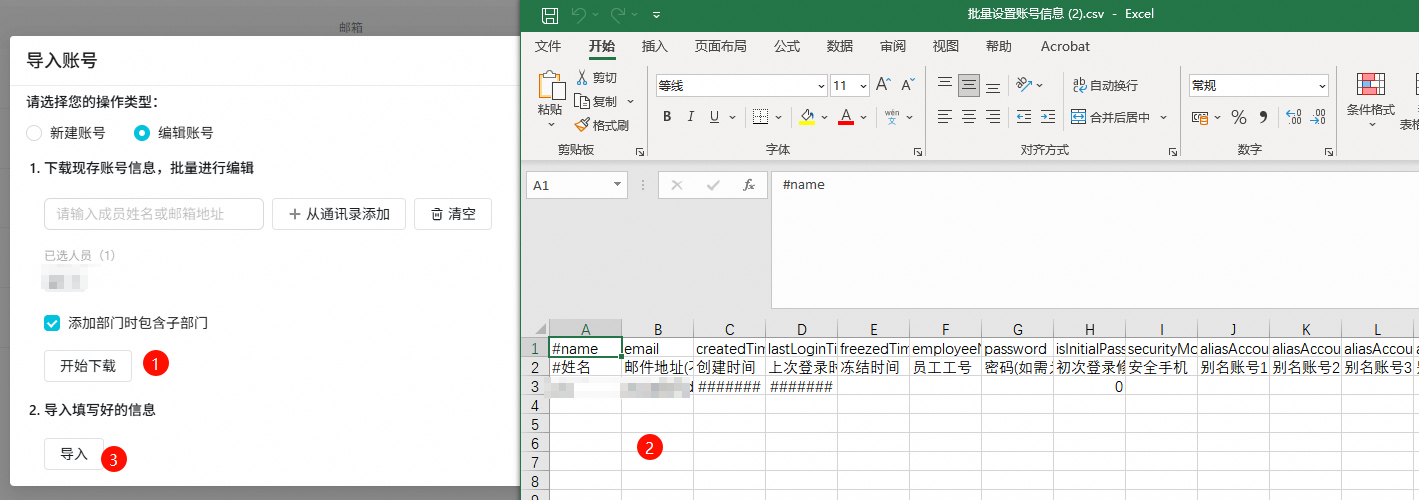
在用户与组>用户的页面,点击顶部工具栏的 导入导出,选择 导入账号。

操作步骤
选择操作类型
新建账号:用于首次创建多个新成员账号。
编辑账号:下载现有账号信息模板,修改后重新上传以更新字段(如部门、职位等)。

筛选范围(仅编辑模式)
输入成员姓名或邮箱地址,可限定导出范围。
勾选 “添加部门时包含子部门”,将自动导出所选部门及其所有下级部门的成员。
点击 “从通讯录添加” 可快速选择特定人员。
点击 “开始下载” 获取带当前数据的 CSV 模板文件。
填写并导入
打开下载的
批量设置账号信息.csv文件,按列说明填写或修改内容。返回界面,点击 “导入” 按钮,上传已填好的 CSV 文件。
系统校验通过后即完成批量操作,失败项会提示错误原因。
建议先小范围测试导入,确认格式无误后再全量操作。
编辑模式下,未填写的字段将保留原值;若需清空某字段,请删除对应内容,不要删除字段。
导入过程中请勿关闭页面,避免中断导致数据不一致。