
通过云盘克隆可以快速在同一可用区复制出一块与源盘相同数据的新云盘。克隆出的新云盘支持自定义容量、类型和加密属性,挂载至实例后,可实现业务数据的快速复制或服务的横向扩展。
通过云盘克隆创建出新云盘后,系统会自动进行数据加载,新云盘可以立即挂载到ECS实例进行云盘读写,但数据加载完成前,云盘的读时延会增加。数据加载完成后性能恢复正常。若需要性能无损,推荐通过预热快照(公测)创建云盘。
应用场景
生产环境克隆:克隆线上业务云盘,为版本升级、数据迁移等高风险操作提供一个完全隔离的演练环境,为核心业务变更提供保障。
数据验证:通过克隆云盘并挂载至实例测试,在不影响源盘的情况下,验证数据的完整性与可用性。
计费说明
云盘克隆功能本身不收费,但克隆生成的新云盘将按照块存储计费规则收取费用。云盘的计费项因类型而异,包括云盘容量费用、预配置性能费用及性能突发费用。除性能突发费用在突发后计费外,其他费用在创建后即开始计费,无论是否挂载至实例。
使用限制
地域限制:当前仅支持华北5(呼和浩特)、华南2(河源)、华北1(青岛)。
源云盘限制:
类型限制:仅支持 ESSD 系列云盘作为克隆源。
同城冗余云盘(ESSD 同城冗余云盘):仅支持克隆为ESSD 同城冗余云盘。
本地冗余云盘(ESSD AutoPL云盘、ESSD 云盘、ESSD Entry云盘):仅支持克隆为本地冗余类型云盘。
状态限制:需满足以下任一条件。
处于使用中状态(实例须为运行中或已停止,且未休眠)。
处于待挂载状态(须具备历史挂载记录)。
若云盘存在
acs:ecs:lastAttachedInstance标签,表示存在历史挂载记录。
克隆的并发与频率限制:同一云盘同一时间仅支持克隆一块云盘。
不支持克隆的场景:扩容或变配期间的云盘不支持克隆。
目标云盘限制:
类型限制:克隆生成的新云盘类型仅支持 ESSD 系列云盘。
功能限制:克隆生成的新云盘不支持重新初始化操作。
属性限制: 通过克隆生成的新云盘属性为数据盘,系统盘仅能随实例创建。
付费类型限制:通过克隆生成的新云盘仅支持按量付费。
专属块存储集群限制:不支持克隆至专属块存储集群中。
步骤一:克隆云盘并挂载至实例
访问ECS控制台-块存储-云盘。在页面左侧顶部,选择目标资源所在的资源组和地域。
找到需要克隆的云盘,在操作列选择
 > 克隆。
> 克隆。 在克隆云盘页面,配置各项参数。确认配置和费用后完成购买。接下来需要挂载文件系统,才能使数据盘可用。
参数
说明
是否挂载
选择挂载到ECS实例。
若选择暂不挂载,创建后需要手动挂载至实例。
ECS实例
下拉列表,选择需要挂载的ECS实例。
如果选择了源云盘挂载的Linux实例,新盘和源盘的UUID会冲突,将导致开机挂载失败或启动盘变更,需登录实例修改云盘的UUID。
付费类型
按量付费:包年包月或者按量付费的ECS实例均可选,通过克隆生成的新云盘仅支持按量付费。
云盘
选择云盘类型并设置容量,其中:
步骤二:挂载文件系统
请确保已挂载至实例且实例状态为运行中后执行以下操作。
Linux
数据盘挂载至实例后,需要挂载文件系统才可使用。阿里云提供了两种方式:
通过控制台挂载文件系统(推荐):在控制台利用云助手初始化并挂载文件系统,无需手动输入命令,操作便捷。
通过命令行挂载文件系统:登录实例手动输入命令初始化并挂载文件系统。该方式操作性强,适用范围广泛。
通过控制台挂载文件系统
在创建成功界面,单击分区格式化。
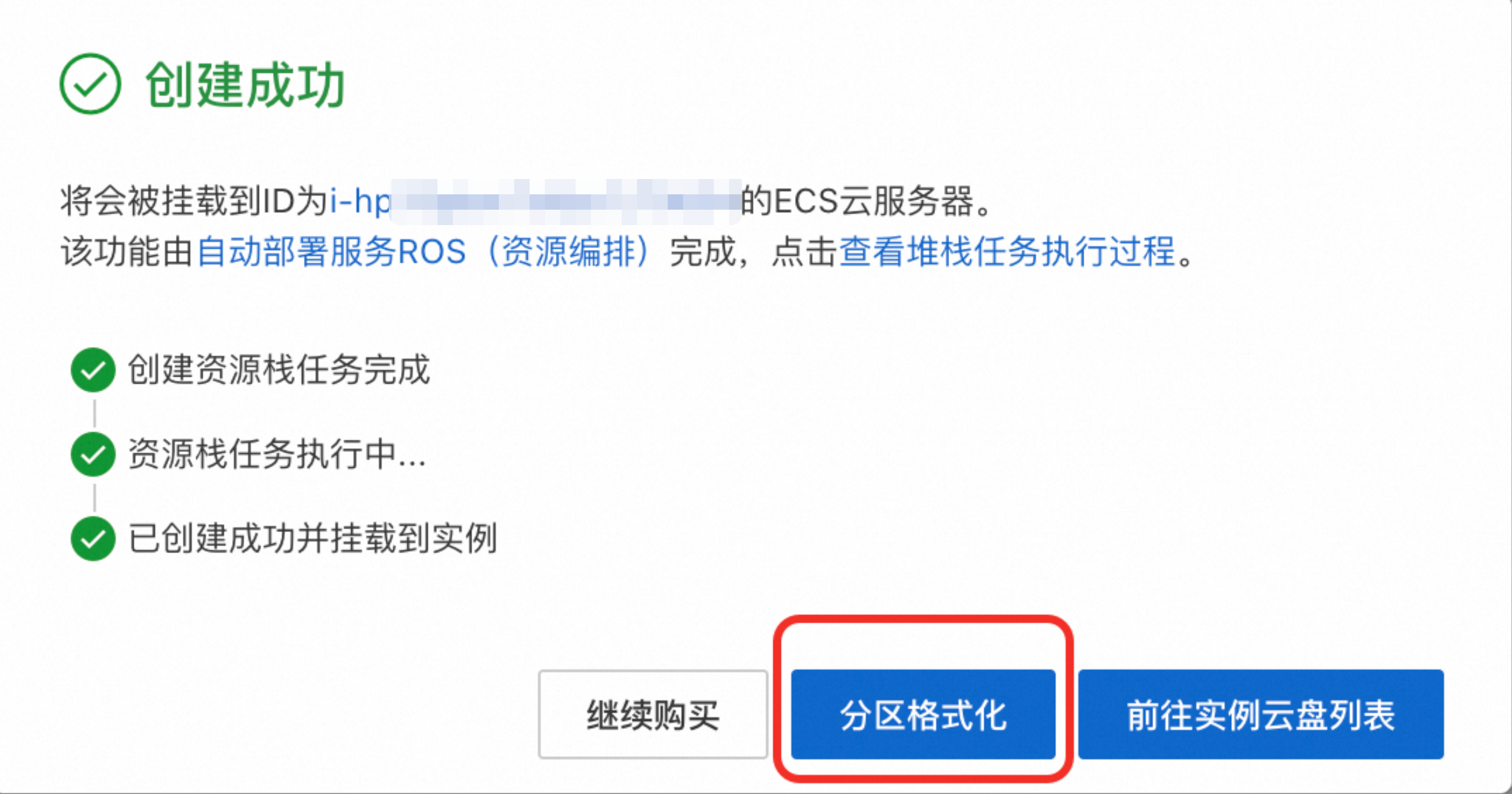
若不慎关闭该页面或云盘付费类型为包年包月,可前往实例详情页的块存储页签,再次进入操作界面。
在初始化界面,核实云盘信息后,单击立即操作。
在云盘状态检测界面,配置挂载点后,单击手动挂载。
如果未授权云助手,请先依照界面提示完成授权。
当页面提示云助手查询或执行失败或未安装云助手时,请通过命令行挂载文件系统。
参数
说明
挂载点
应为以
/开头的空路径,可自定义但不可重复。若目录非空,会覆盖其下内容,导致原文件无法访问,可能影响业务。(条件必选)扩容分区及文件系统。
如果克隆云盘时设置的新云盘容量大于源云盘容量,还需扩容分区和文件系统后才能使用全部容量。
在待扩容分区与文件系统区块中,单击扩容分区及文件系统。
若未创建快照,会出现风险确认弹框,为避免误操作,建议依照界面提示完成快照创建后再单击扩容分区及文件系统。
在通过云助手进行扩容分区及文件系统操作对话框中单击立即执行,当提示云助手执行扩容分区及文件系统成功时表示扩容已完成。单击关闭退出指令界面。
当界面显示云盘检测完成,可以正常使用时,表示挂载文件系统已完成。
当前为临时挂载,重启后失效。为使重启后数据仍可访问,建议登录实例配置开机自动挂载分区。
通过命令行挂载文件系统
登录ECS实例。
访问ECS控制台-实例。在页面左侧顶部,选择目标资源所在的资源组和地域。
进入目标实例详情页,单击远程连接,选择通过Workbench远程连接。根据页面提示登录,进入终端页面。
执行命令
sudo lsblk -f,记录云盘的目标设备名称,后续挂载文件系统时需要使用。$ sudo lsblk -f NAME FSTYPE LABEL UUID MOUNTPOINT vda └─vda1 ext4 root 33b46ac5-7482-4aa5-8de0-60ab4c3a4c78 / vdb └─vdb1 ext4 f1645951-134f-4677-b5f4-c65c71f8f86d vdc xfs 3d7a3861-da22-484e-bbf4-b09375894b4f如果设备存在分区,目标设备名称为分区名称。示例中数据盘
vdb目标设备名称为vdb1。如果设备不存在分区,目标设备名称与设备名称一致。示例中数据盘
vdc目标设备名称为vdc。
创建并挂载目录。
sudo mkdir <挂载目录> && sudo mount /dev/<目标设备名称> <挂载目录>参数
说明
<目标设备名称>替换为第2步获取的目标设备名称。
<挂载目录>自定义
<挂载目录>,应为以/开头的空路径,可自定义但不可重复。重要若目录非空,原有内容将被隐藏,会影响业务,请谨慎评估。
以将目标设备
vdc1挂载至新创建的/data为例,需执行sudo mkdir /data && sudo mount /dev/vdc1 /data。检查文件系统是否挂载成功。
运行
sudo lsblk命令,若目标设备存在挂载目录(MOUNTPOINT)信息,表示文件系统挂载成功。重要当前为临时挂载,重启后失效。为使重启后数据仍可访问,建议配置开机自动挂载分区。
(条件必选)扩容分区及文件系统。
如果克隆云盘时设置的新云盘容量大于源云盘容量,还需扩容分区及文件系统后才能使用全部容量。
Windows
 图标后单击磁盘管理。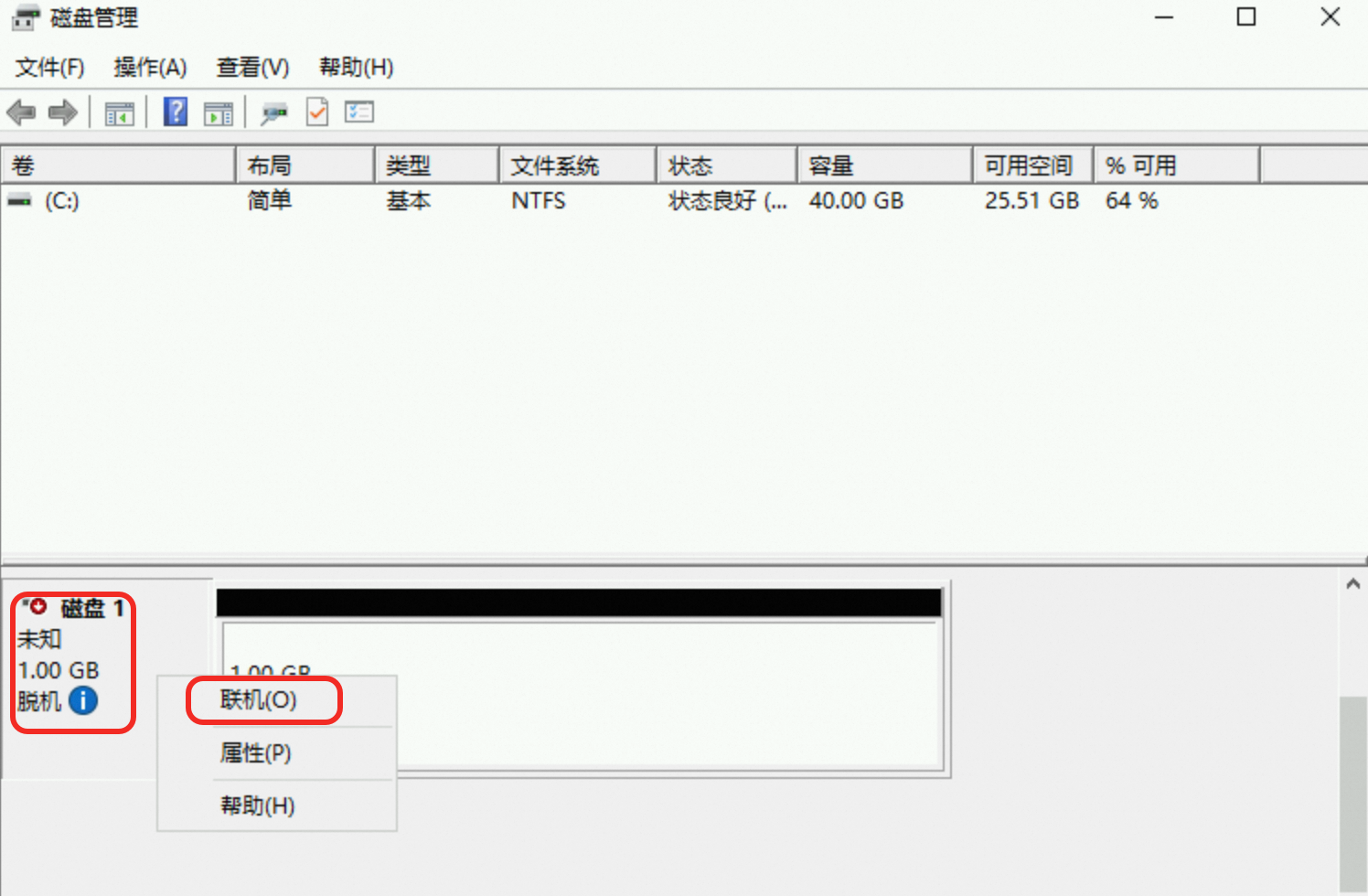
相关文档
通过CloneDisksAPI接口进行云盘克隆。
常见问题
如何再次进入云助手操作界面?
该功能处于邀测阶段,仅部分客户及场景支持开启检测功能,再次进入初始化界面。
在实例详情页的块存储页面中,开启云助手检测功能。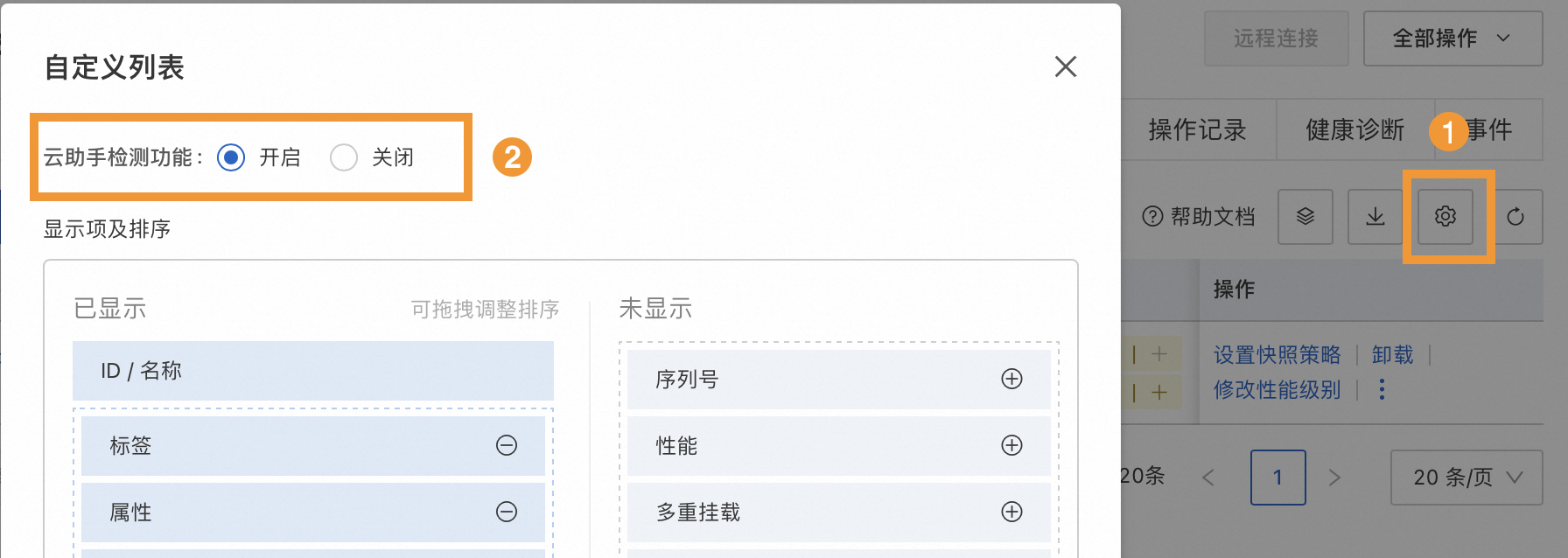
单击目标云盘的系统内状态检测下的1/3检测已通过处,单击去挂载文件系统重新进入。
如何查看克隆云盘的源盘信息?
访问ECS控制台-块存储-云盘。在页面左侧顶部,选择目标资源所在的资源组和地域。
找到待查看的克隆云盘,将光标悬停在该盘属性列的克隆的盘处,可获得源盘ID。