
无影云电脑一键部署ZCode
本文介绍如何通过无影云电脑快速部署ZCode。
准备工作
账号与认证
下载无影云电脑客户端
部署云电脑
创建ZCode云电脑
无影云电脑ZCode方案基于Windows镜像提供,不支持Ubuntu系统。
购买云电脑
打开无影客户端并登录个人版,点击无影商城。
在快速选购页签根据页面提示购买ZCode一键部署,套餐内包含无影云电脑个人版黄金Plus款月卡以及2000无影灵豆。
说明无影灵豆是衡量云电脑和云游戏单位时间内资源消耗量的标准单位。以4核CPU/8GiB内存云电脑配置为例,2000无影灵豆可以支持云电脑运行500小时。更多信息请参见无影灵豆。
已有云电脑变更镜像
变更镜像后,原云电脑系统盘或数据盘中安装的软件和个人数据将被清除且无法恢复,请谨慎操作。
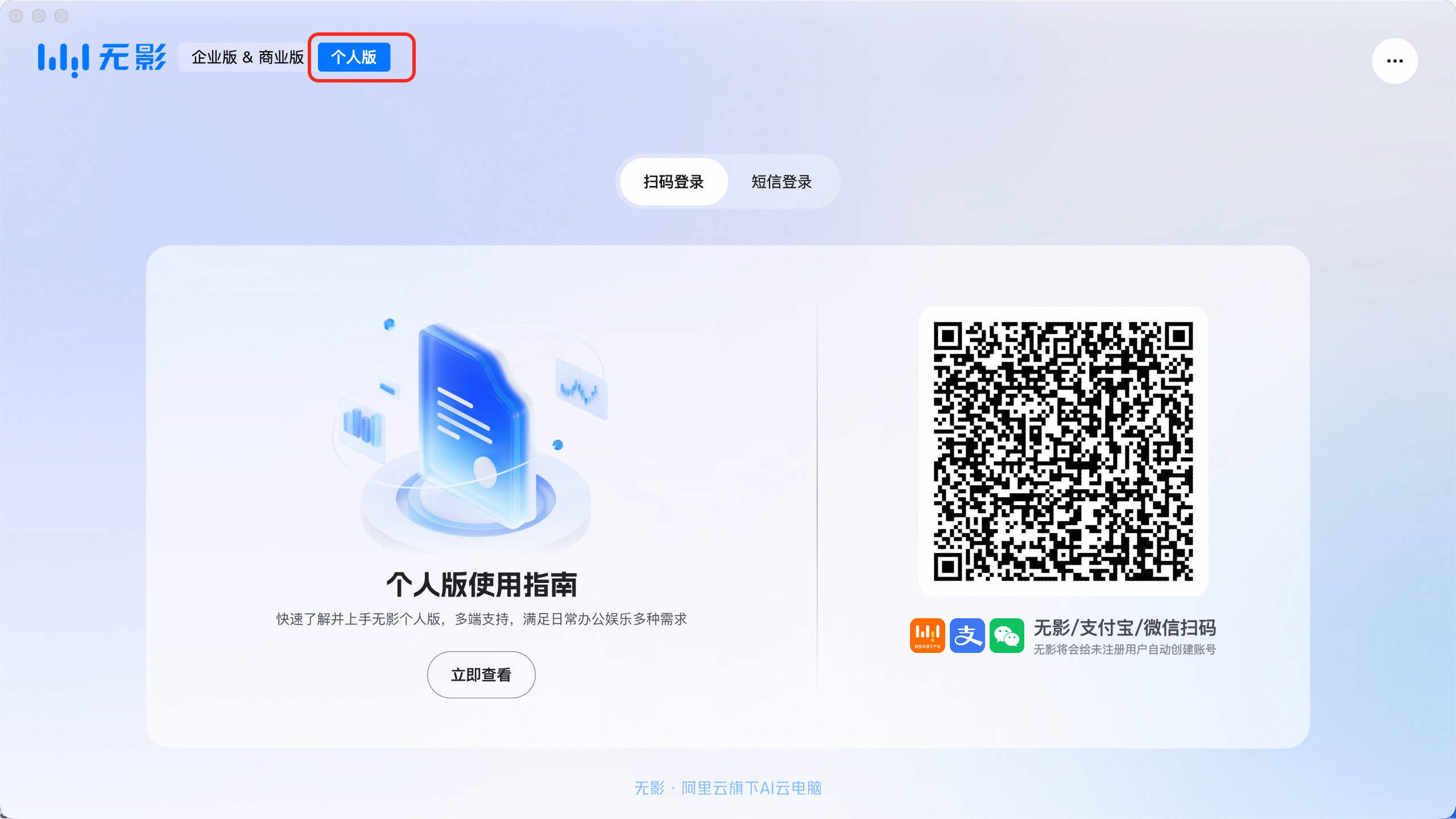
在无影云电脑客户端选择个人版登录。
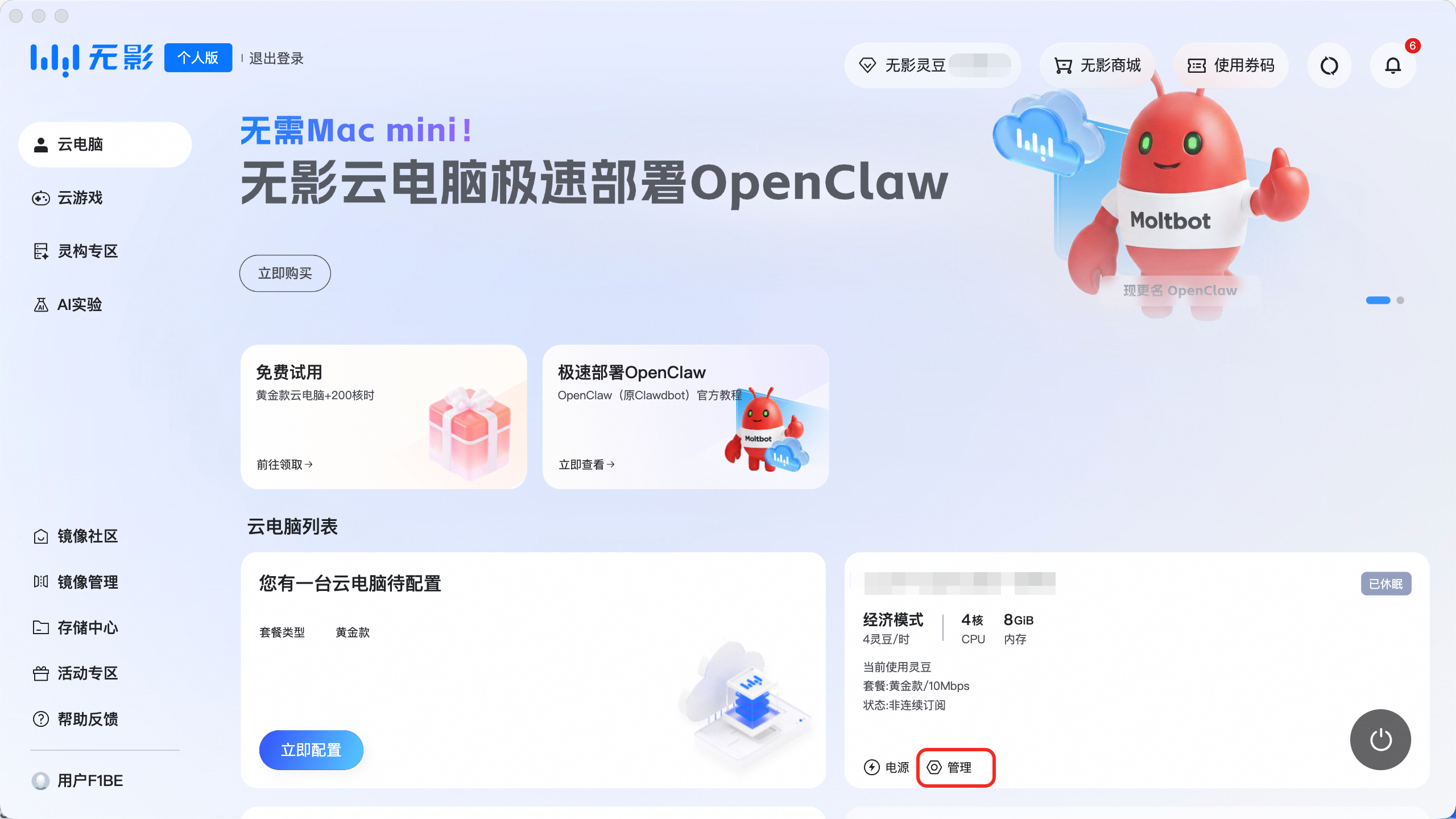
无影客户端登录后,单击目标云电脑卡片的管理按钮。
在管理页面选择镜像页签,然后单击变更镜像。
单击选择镜像,在选择镜像页面单击通过镜像码收藏镜像。
输入镜像码
zcodecloud(注意区分大小写),并单击确定。勾选收藏的ZCode镜像,单击确定。
在变更镜像页面单击确定关机并变更,等待镜像更新完毕后即可进入云电脑开始配置。
配置全天候运行
为避免用户忘记休眠或关闭云电脑造成无影灵豆的异常消耗,云电脑默认开启断连定时关机/休眠功能,将自动在断开云电脑连接10分钟后进入休眠状态,休眠中的云电脑不会产生无影灵豆消耗。
当云电脑处于休眠状态时,部署在云电脑中的ZCode服务无法正常访问。如果您通过第三方IM通道(如钉钉、飞书、QQ等)访问ZCode,休眠状态可能导致机器人无法正确返回消息。为避免此问题,可关闭断连定时关机/休眠功能,以实现ZCode全天候运行。
需等待云电脑配置完毕状态变更为运行中之后,进行策略配置。
单击目标云电脑卡片的管理按钮。
选择策略页签,关闭断连定时关机/休眠开关。
配置使用 ZCode
云电脑部署完成并更换为 ZCode 镜像后,需要完成与 BigModel 的连接授权,才能使用 ZCode 的 AI 功能。
连接云电脑后,双击桌面的 ZCode 图标,启动 ZCode。
在弹出的提示中,单击连接 BigModel 继续使用。
在跳转的授权页面,登录智谱账号并完成授权。
授权完成后,单击打开ZCode,进入 ZCode 主界面。
开始使用 ZCode
完成 BigModel 授权后,即可在 ZCode 中使用 AI 辅助编程功能。ZCode 支持代码补全、对话问答和任务执行等功能,可直接在编辑器内与 AI 交互,提升编程效率。
后续步骤
移动端远程控制及使用 Bot Channel
ZCode 支持通过移动端进行远程控制,并可借助 Bot Channel 功能在移动端与 ZCode 交互。单击 ZCode 界面右下角的手机图标,按照页面引导完成配置,即可通过移动端远程控制云电脑中的 ZCode 或在移动端收发消息。