
图像搜索实例提供标签管理功能,方便您通过标签对实例进行分类。
说明
如需了解更多产品详情和获取技术支持,请单击在线咨询或通过钉钉群(35035130)联系我们。
使用限制
每个标签都由一对键值对组成,标签的使用限制如下:
标签必须绑定在某个图像搜索实例上,不支持未绑定实例的空标签存在。
一个实例最多可以绑定20个标签,区分大小写。
一个实例上的每个标签的标签键必须唯一,相同标签键的标签会被覆盖。
实例被删除后,对应的标签也会被删除。
新建标签时的限制:
键是必选项,不能以aliyun或acs:开头,不能包括http://和https://。
值是可选项,不能以aliyun或acs:开头,不能包括http://和https://。
添加标签
-
登录图像搜索管理控制台。
单击选择对应的搜索服务类型,进入到实例列表页。
鼠标移动到目标实例标签列的标签管理图标。
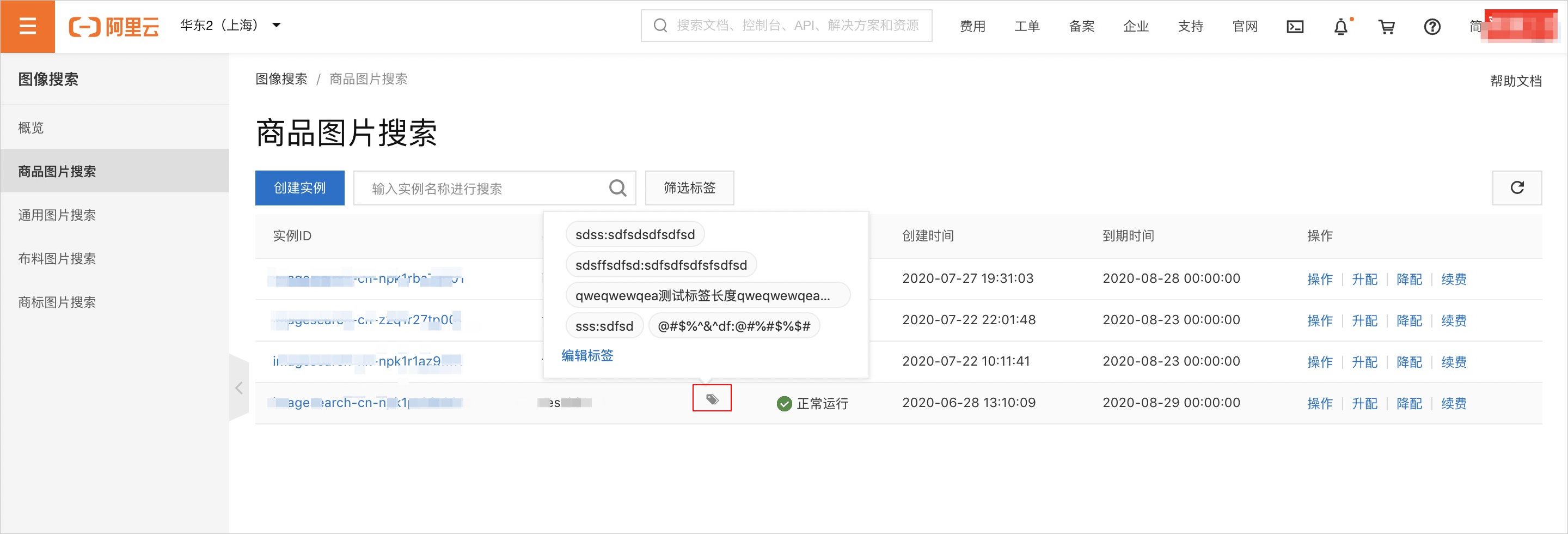
单击编辑标签。
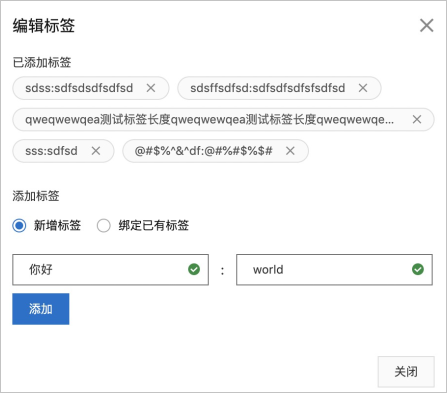
在编辑标签页面输入键和值后单击添加。
 说明
说明您也可以通过绑定已有标签来为指定实例添加标签。
单击关闭退出标签编辑。
标签过滤
-
登录图像搜索管理控制台。
单击选择对应的搜索服务类型,进入到实例列表页。
单击实例列表上方的筛选标签。
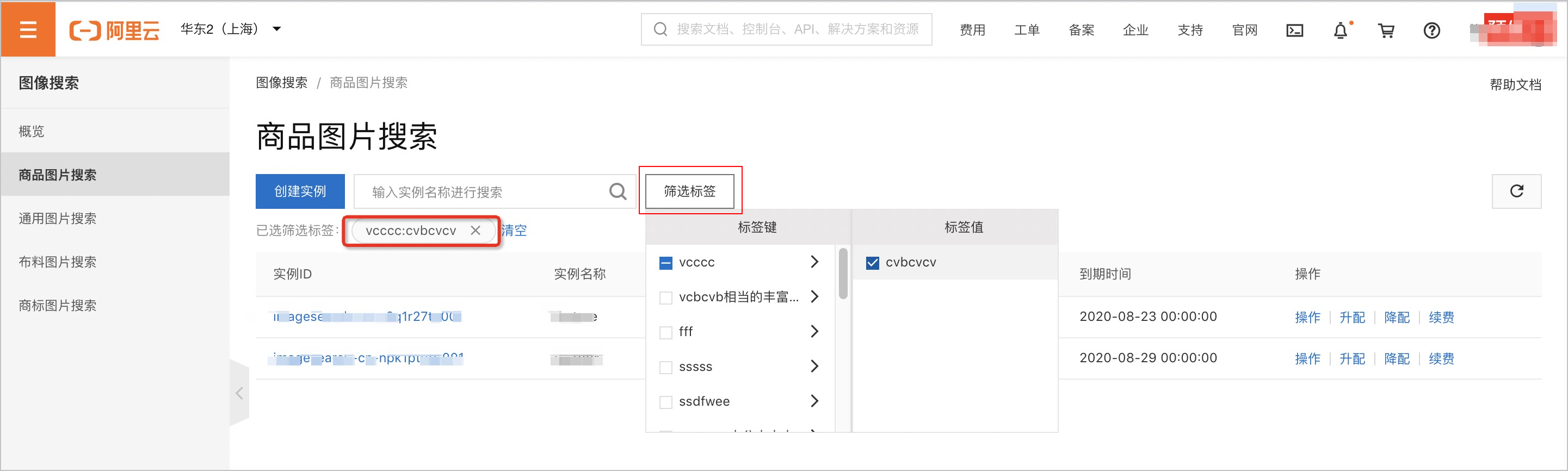
勾选指定标签键值后,系统会按照选定的标签对实例进行过滤。
说明可以选择多个标签,多个标签之间是与的逻辑。
可以仅选择标签的键进行实例过滤。
删除标签
登录图像搜索管理控制台。
单击选择对应的搜索服务类型,进入到实例列表页。
鼠标移动到目标实例标签列的标签管理图标。
单击编辑标签。
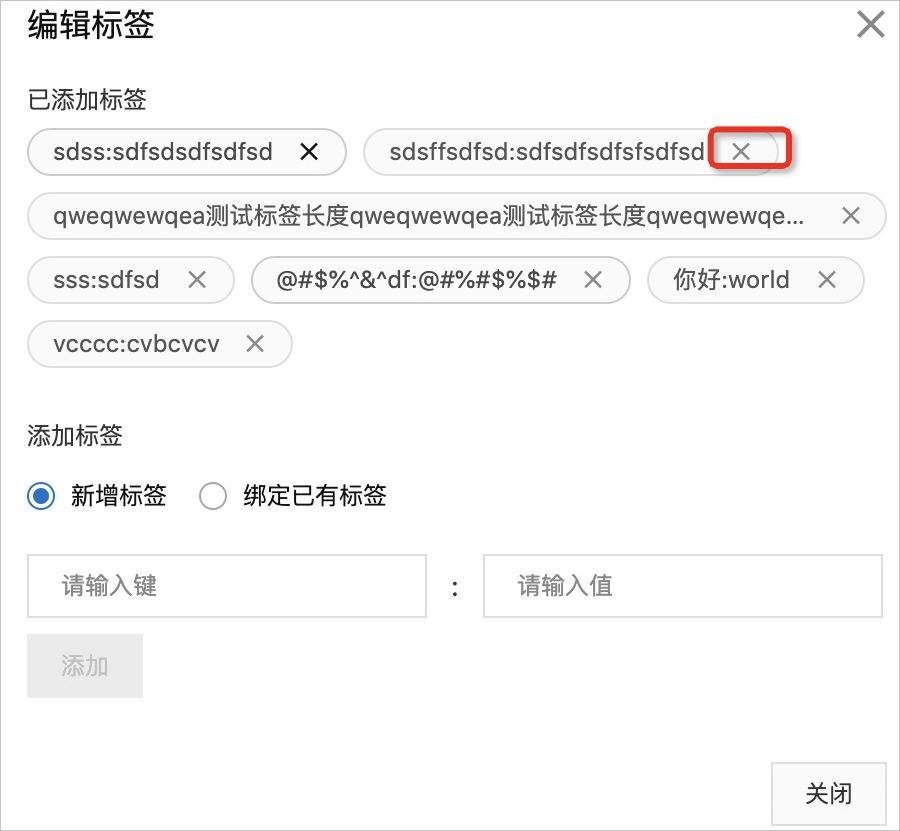
在编辑标签页面单击已添加标签后面的
 ,即可删除该标签。
单击关闭退出标签编辑。
该文章对您有帮助吗?