DBeaver是一个开源的、通用的可视化数据库管理分析工具。您可以通过DBeaver支持的MySQL接口来连接并使用Lindorm宽表引擎,方便您更直观地查看库表结构、进行数据分析和导入导出。本文介绍通过DBeaver连接和使用宽表引擎的操作步骤。
前提条件
已开通MySQL协议兼容功能。如何开通,请参见开通MySQL协议兼容功能。
已将客户端IP地址添加至Lindorm白名单,具体操作请参见设置白名单。
Lindorm并未完全兼容所有的MySQL语法,因此目前DBeaver使用MySQL数据源接入Lindorm时,并不支持所有的DBeaver界面上的操作。本文中所有操作为已支持的DBeaver界面操作。
创建MySQL数据源
在DBeaver中创建MySQL数据源。详细介绍,请参见创建MySQL数据源。
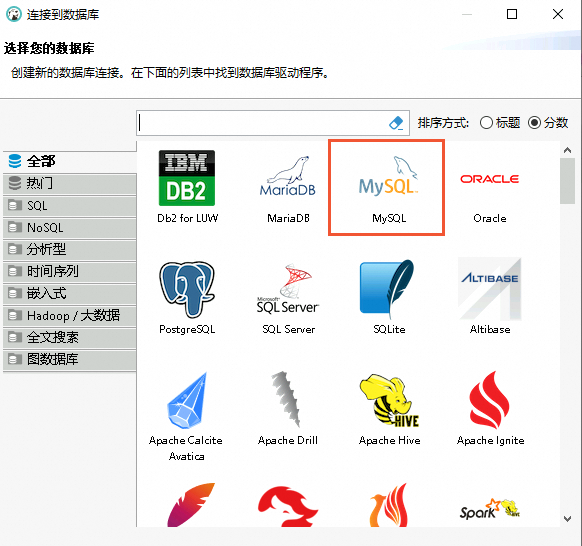
设置连接参数。
选择连接方式为主机。
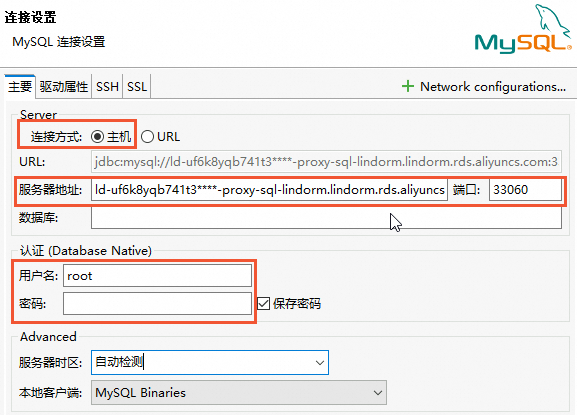
填写相关参数。您需要填写以下Lindorm连接参数:
参数
说明
服务器地址
请填写Lindorm宽表引擎的MySQL兼容地址。如何获取,请参见查看宽表引擎连接地址。
重要此处仅支持填写MySQL兼容地址,格式为
ld-bp1hmj0v2j9ux****-proxy-sql-lindorm-public.lindorm.rds.aliyuncs.com。通过专有网络访问,请填写MySQL兼容地址对应的专有网络地址。通过公网访问,请填写MySQL兼容地址对应的公网地址。
端口
请填写Lindorm宽表引擎MySQL协议的端口,固定为33060。
用户名
请填写Lindorm宽表引擎的用户名及密码。
密码
更多说明,请参见MySQL参数配置说明。
查看库表结构
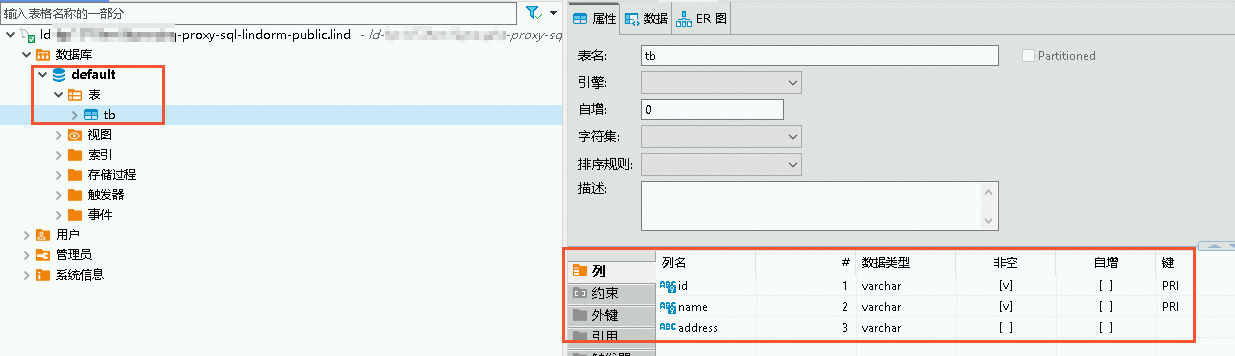
在左侧导航栏,单击数据库,可展示当前宽表引擎中的所有数据库。
单击目标数据库,并双击目标表名,可查看目标表的结构,包括列及其数据类型。
数据查询
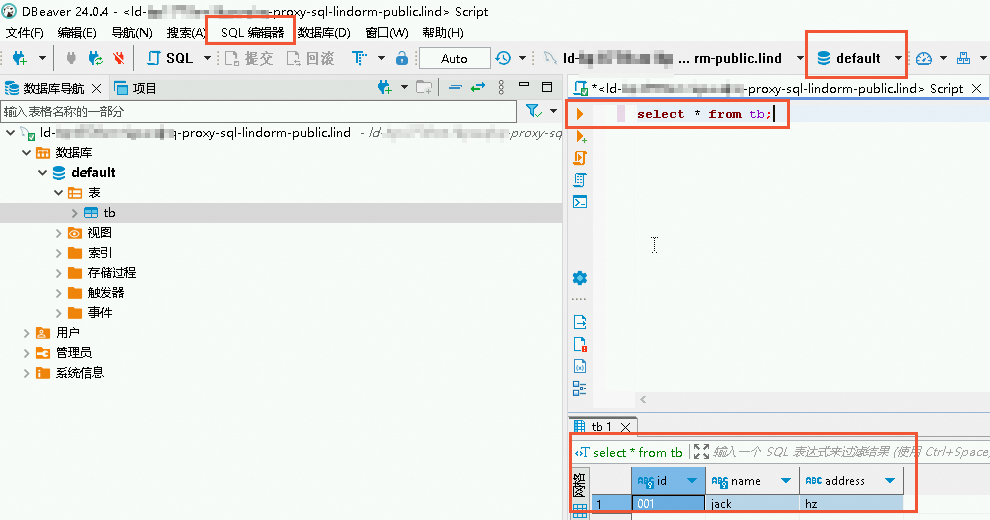
在顶部菜单栏,单击SQL编辑器。
在SQL编辑器顶部将数据库切换为目标数据库。
在SQL编辑器中输入SQL语句并执行。
导入导出
数据导入
在目标数据源中创建目标表。具体操作,请参见创建表。
在左侧导航栏的目标表上,单击右键,选择导入数据。
选择导入格式为CSV,单击下一步。
选择需要导入的CSV文件,并根据需求修改相关导入配置。
说明如果没有特殊需求,通常情况下无需修改映射、加载配置等。
确认导入信息,单击继续。右下角弹出任务完成提示后,表示数据已成功导入目标表。
数据导出
全量导出表数据
在目标表上右键,单击导出数据。
选择导出格式为CSV,单击下一步。
(可选)根据需求设置格式、文件位置和文件名等。
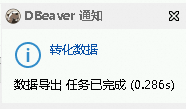
确认导出信息,单击继续。右下角弹出任务完成提示,表示数据已成功导出。
导出查询的数据
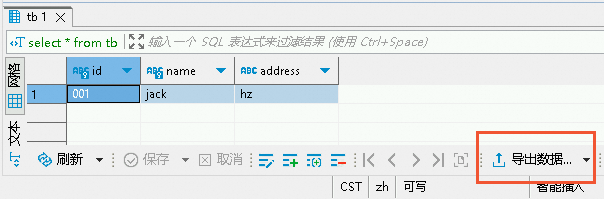
在SQL编辑器中输入查询语句,并执行。
在查询结果处,单击导出数据。
选择导出格式为CSV,单击下一步。
(可选)根据需求设置格式、文件位置和文件名等。
确认导出信息,单击继续。右下角弹出任务完成提示,表示数据已成功导出。
常见问题
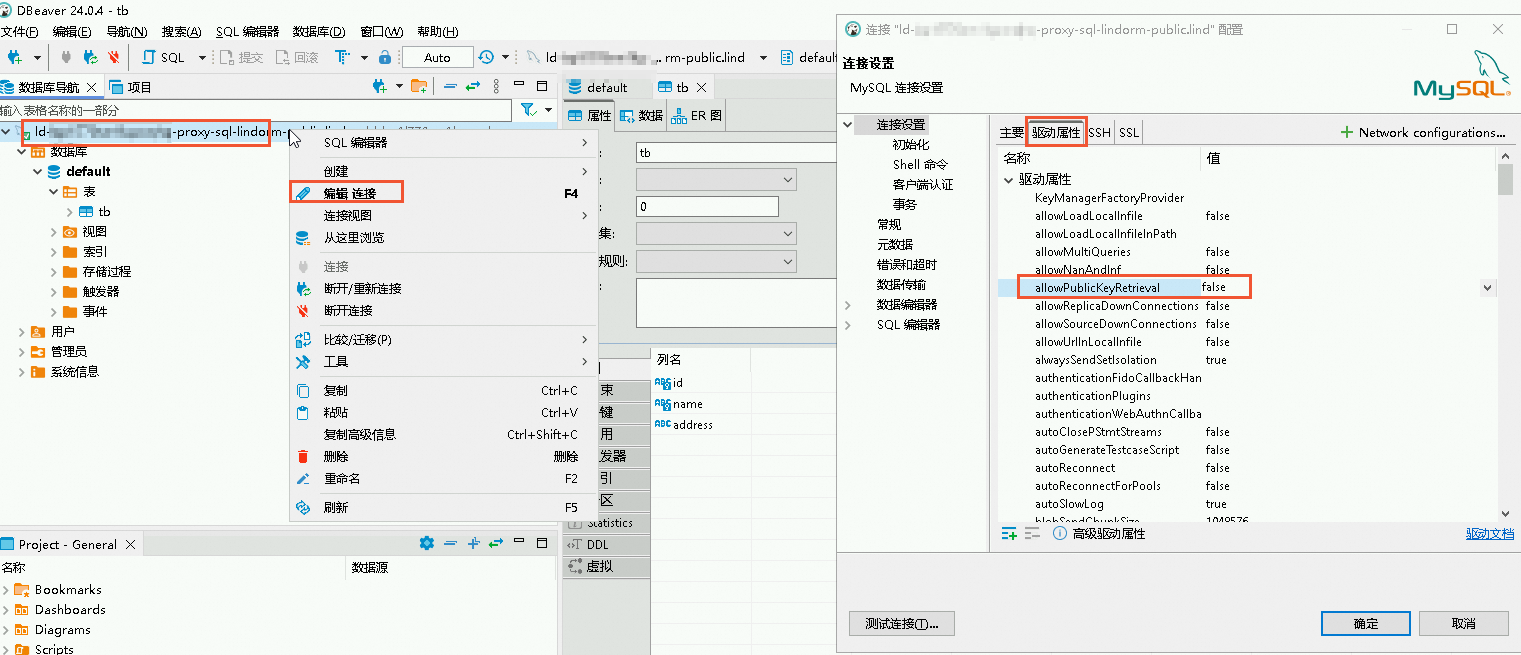
报错Public Key Retrieval is not allowed该如何处理?
您需要修改连接配置,允许公钥检索。具体操作步骤如下:
在左侧导航栏的目标数据源上单击右键,选择编辑 连接。
在连接设置对话框中,单击驱动属性页签,并将allowPublicKeyRetrieval参数的值修改为
TRUE。