
添加Amazon Athena数据源用于连通Amazon Athena数据库与Quick BI,连接成功后,您可以在Quick BI上进行数据的分析与展示。本文为您介绍如何添加Amazon Athena数据源。
操作步骤
添加白名单。
连接Amazon Athena之前,需要将Quick BI的IP地址加入到Amazon Athena的白名单。
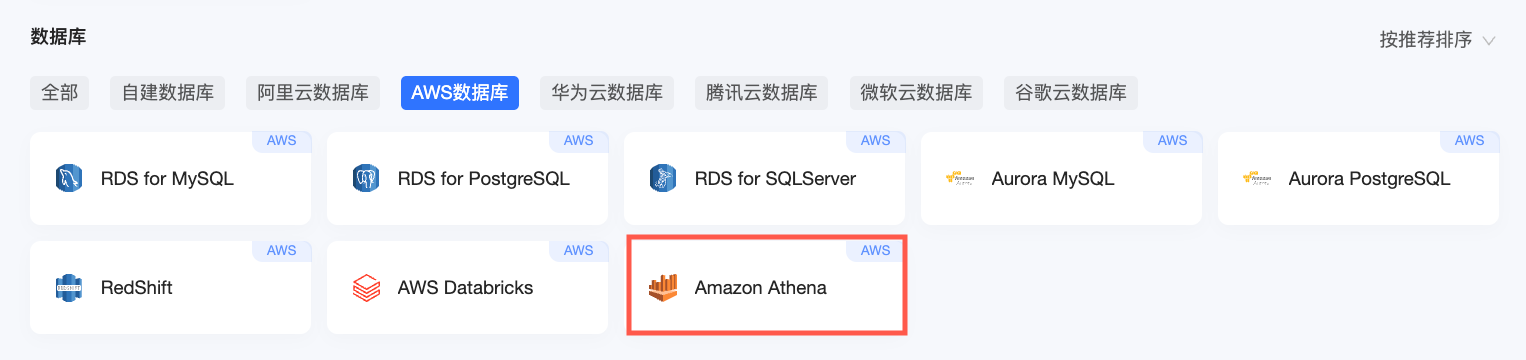
从创建数据源入口进入创建数据源界面。
在AWS数据库页签下,选择Amazon Athena数据源。
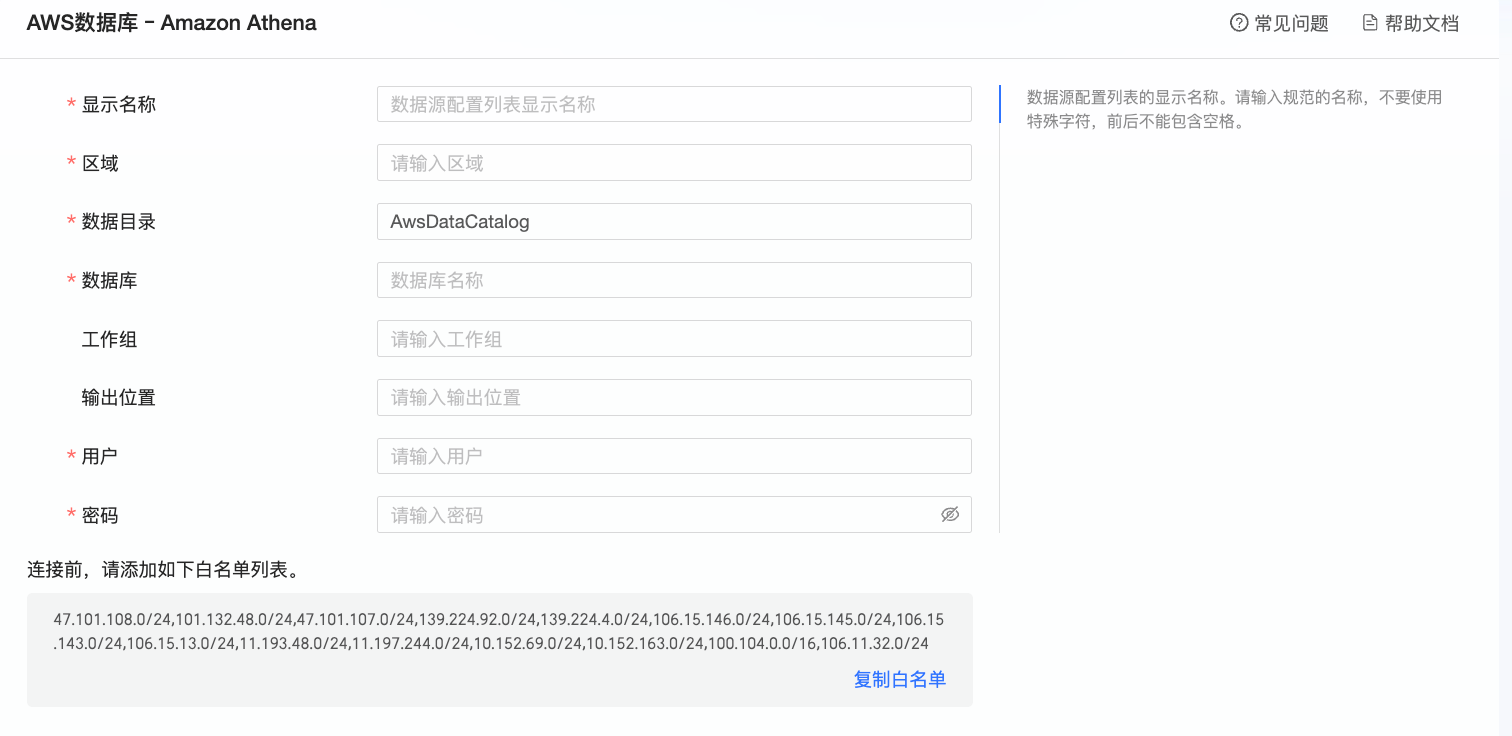
在配置连接对话框,您可以根据业务场景,完成以下配置。
名称
描述
显示名称
数据源配置列表的显示名称。
请输入规范的名称,不要使用特殊字符,前后不能包含空格。
区域
Athena实例所在的区域。
请登录Amazon Athena控制台,在右上角查看,并输入对应区域的代码。例如美国(弗吉尼亚北部)填写:us-east-1。
数据目录
需要被访问的数据库和表的目录。
请登录Amazon Athena控制台,查看编辑器页面的数据源选项。
数据库
需要连接的数据库名称。
请登录Amazon Athena控制台,查看编辑器页面的数据库选项。
工作组
Athena实例所在的工作组。
请登录Amazon Athena控制台,在右上角查看。
输出位置
Amazon S3 中存储查询和计算结果的位置。
如果工作组中已经进行了查询结果S3访问授权配置,则无需填写;如果工作组中未配置,则需要针对单个查询配置输出位置,否则将查询失败。
请登录Amazon Athena控制台,在设置页面获取“查询结果的位置”,填写示例:s3://path/to/query/bucket/。
用户、密码
访问Amazon的AccessKeyId及对应的SecretAccessKey。
有关访问密钥的更多信息请参阅《IAM 用户指南》中的Amazon 安全凭证。
单击连接测试,进行数据源连通性测试。
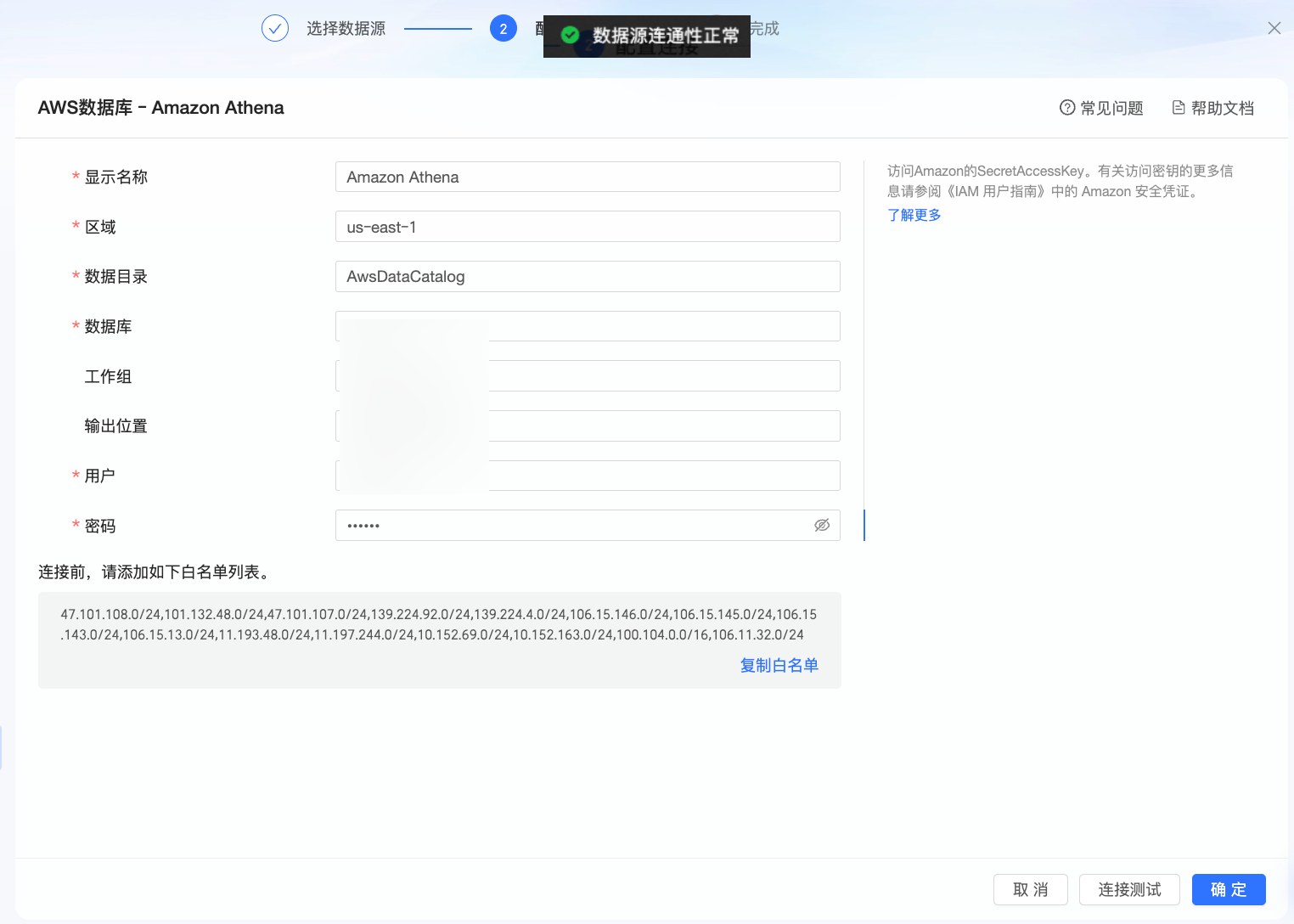
测试成功后,单击确定,完成数据源的添加。
后续步骤
创建数据源后,您还可以创建数据集并分析数据。
将数据源中的数据表或自建的自定义SQL添加到Quick BI,请参见创建数据集。
钻取并深度分析数据,请参见步骤三:钻取设置与展示。