
添加RedShift数据源用于连通RedShift数据库与Quick BI,连接成功后,您可以在Quick BI上进行数据的分析与展示。本文为您介绍如何添加RedShift数据源。
操作步骤
添加白名单。
通过公网连接RedShift之前,需要将Quick BI的IP地址加入到RedShift的白名单。
通过VPC内网连接时,若购买者AccessKey具备Write权限,系统将自动添加白名单;否则需手动添加。
从创建数据源入口进入创建数据源界面。
在AWS数据库页签下,选择RedShift数据源。
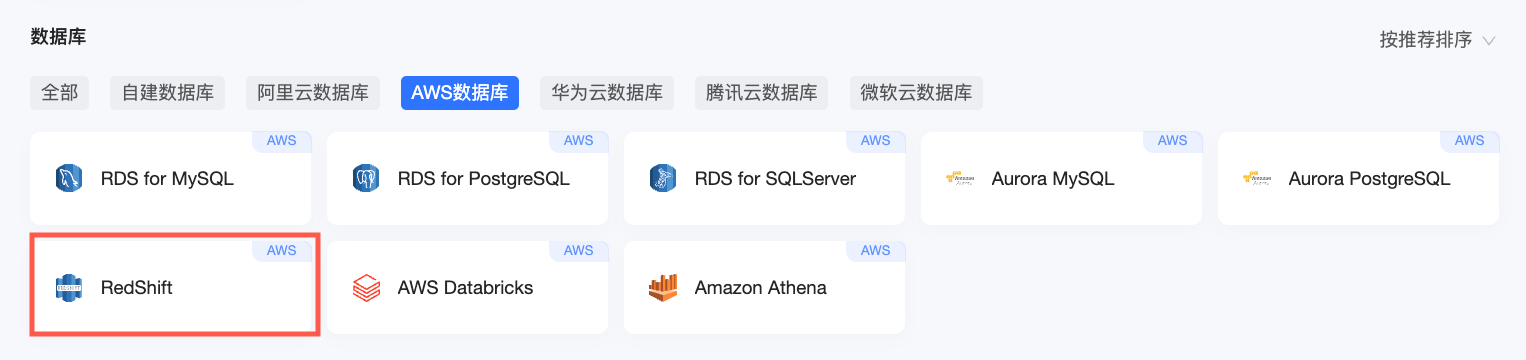
在配置连接对话框,您可以根据业务场景,完成以下配置。
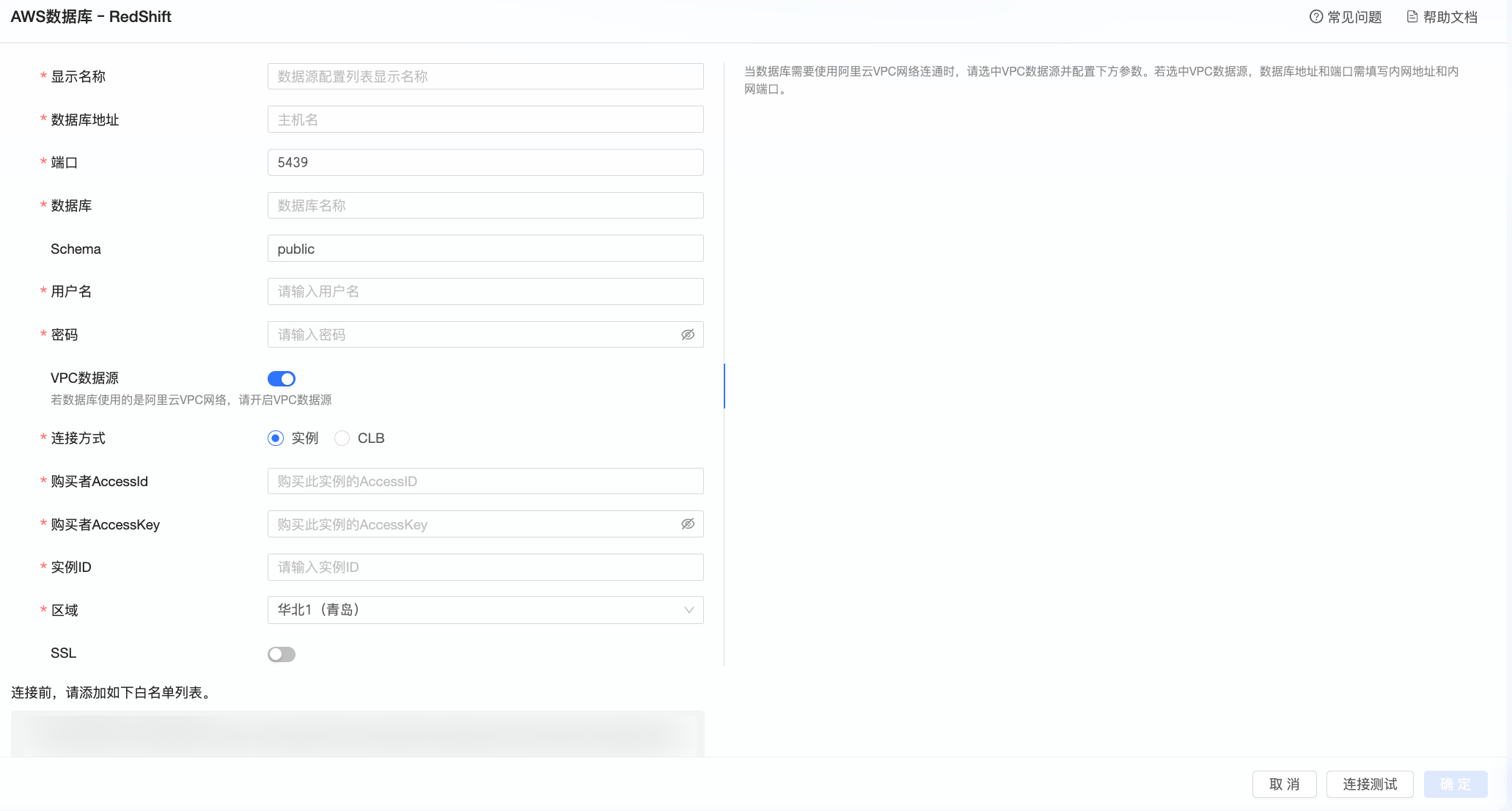
名称
描述
显示名称
数据源配置列表的显示名称。
请输入规范的名称,不要使用特殊字符,前后不能包含空格。
数据库地址
部署RedShift数据库集群的地址。公网连接时填写公网地址;选中VPC数据源后,需填写内网地址。
请登录Amazon RDS控制台,在数据库列表中,点击对应数据库进入详细信息页面,在“连接和安全性”选项卡上获取终端节点名称,即数据库地址,例如:xxxxxxxx.redshift.amazonaws.com。
端口
数据库对应的端口号,默认为5439。选中VPC数据源后,需填写内网端口。
数据库
需要连接的数据库名称。
Schema
需要连接的Schema名称,默认为public。
用户名和密码
登录RedShift数据库的用户名和密码。
说明请确保登录RedShift数据库的用户具备数据库中表的create、insert、update和delete权限。
VPC数据源
若数据库使用的是阿里云VPC网络,请选中VPC数据源。
当数据库部署在阿里云ECS上,请选择实例;当通过传统型负载均衡CLB接入时,请选择CLB。
实例
购买者AccessId:购买此实例的AccessKey ID。
请参见创建AccessKey。
说明请确保该AccessKey ID具备目标实例的Read权限。此外,若具有对应安全组的Write权限,系统将自动添加白名单,否则需要您手动添加。相关操作说明请参见创建自定义权限策略。
购买者AccessKey:购买此实例的AccessKey Secret。
请参见创建AccessKey。
实例ID:ECS实例ID。请登录ECS管理控制台,在实例页签下获取实例ID。
请参见查看实例信息。
区域:ECS实例所在区域。请登录ECS管理控制台,在左上角获取实例所在的区域。
请参见查看实例信息。
CLB
购买者AccessId:CLB购买者的AccessKey ID。请确保该账号拥有CLB的Read权限。请登录RAM访问控制台,获取AccessKey ID。
购买者AccessKey:AccessKey ID对应的AccessKey Secret。AccessKey Secret 只在创建时显示一次,后续无法查看。如遗失请创建AccessKey。
实例ID:CLB的实例ID,请登录负载均衡管理控制台,并在实例管理列表中获取实例ID。
区域:实例所在区域,请登录负载均衡管理控制台,在实例管理页左上角获取区域。
SSL
如果目标数据源已配置SSL,您可以选中安全协议SSL,从而保护数据安全。
单击连接测试,进行数据源连通性测试。
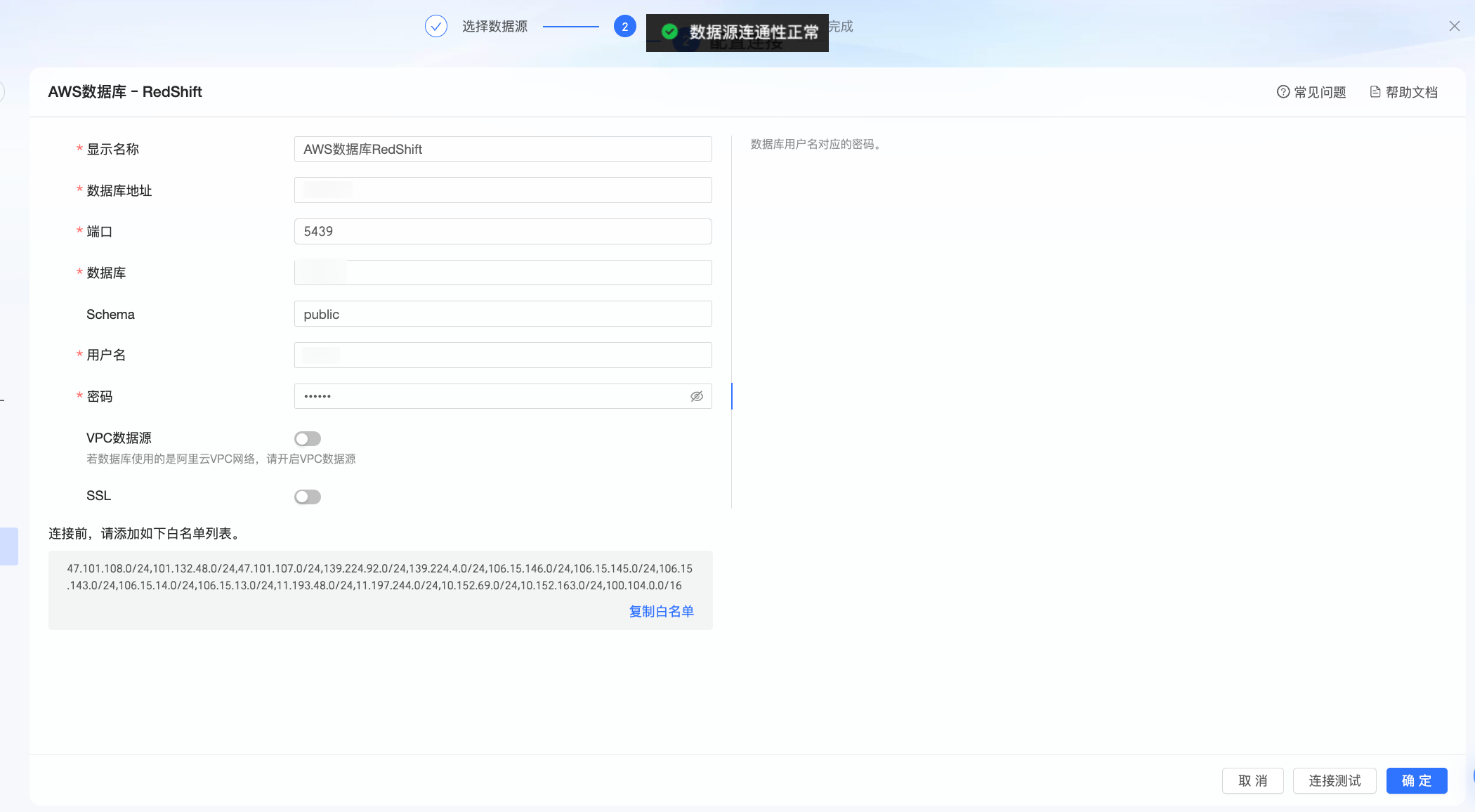
测试成功后,单击确定,完成数据源的添加。
后续步骤
创建数据源后,您还可以创建数据集并分析数据。
将数据源中的数据表或自建的自定义SQL添加到Quick BI,请参见创建数据集。
钻取并深度分析数据,请参见步骤三:钻取设置与展示。