
使用管理员账号登录阿里邮箱,进入邮箱管理后台,点击用户与组 > 用户,通过新建账号可创建单个账号,通过导入可批量创建账号。
方式一:单个创建账号
点击新建,填写姓名、邮箱地址、密码和初次登录修改密码后点击确定,账号创建成功。邮箱地址只需填写@前缀部分(如 username),系统自动补全域名后缀。

 说明
邮箱地址格式(xxx@域名),前缀xxx可以由字母、数字、. (点)、 _ (下划线)、-(减号)组合,不能包含特殊字符(!, +,#, $, &, ', *, /, =, ?, ^, `, {, |, }, ~)。
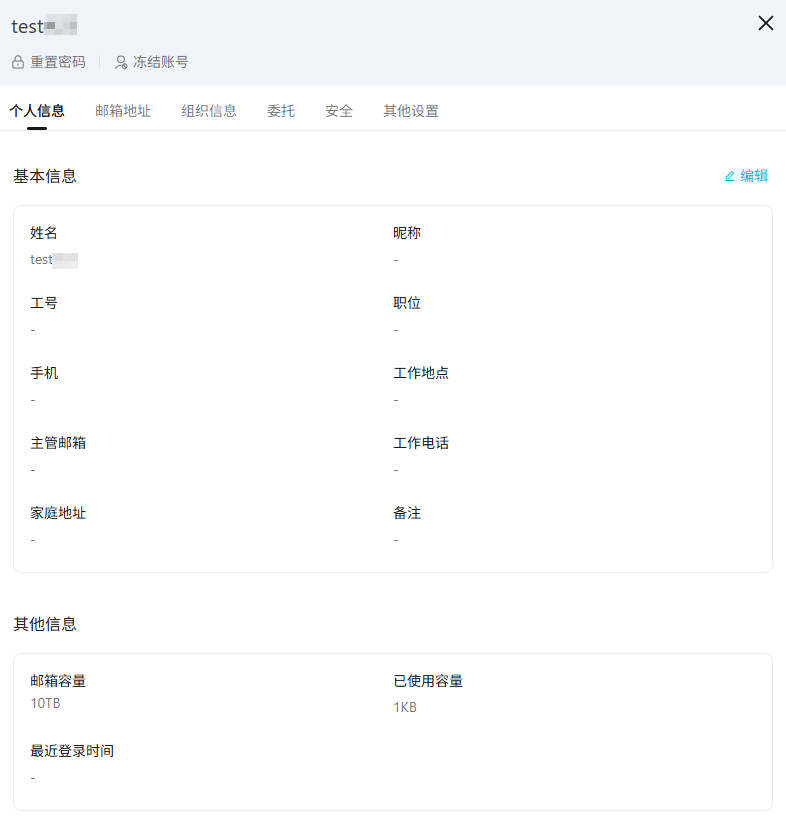
创建完成后,可继续编辑其他信息,如何编辑员工账号信息?
方式二:批量创建账号
使用管理员postmaster登录企业邮箱>进入域管理后台>用户与组>用户>导入导出>导入账号。

选择新建账号,点击下载模板文件,根据表头提示填写新账号信息,将填写好的模板文件导入。
 说明
导入账号时文件需使用.csv格式。
导入后可以到任务中心查看执行结果。


导入过程需要注意的事项:
请点击下载模板,使用Excel填写员工信息。
导入内容必填项为:姓名、邮箱地址、密码。
密码格式:(1)密码长度9-64字符;(2)须同时包含大写字母、小写字母、数字、特殊字符中的任意三种;(3) 密码不能包含邮箱账号,密码不能是管理员设置的弱密码关键字。
部门创建:账号导入过程中可批量创建多级子部门,子部门层级创建关系,需要按照 A/B/C 的格式填写部门。
例如:技术部/开发部/前端1,不用填写主部门(一级部门),创建完成效果如截图所示:
若导入的账号需要在主部门(一级部门)下,导入的CSV表格中,部门一栏为空即可,不用填写主部门即可将账号创建在主部门(一级部门)下。
任务中心的执行结果的文件中会展示成功和失败的原因。
若账号数超过3000的,建议分批次进行导入,可提升导入的速度与成功率。
若部门数过多,需要异步任务处理,需要等待后台处理。
