
饼图
功能概述
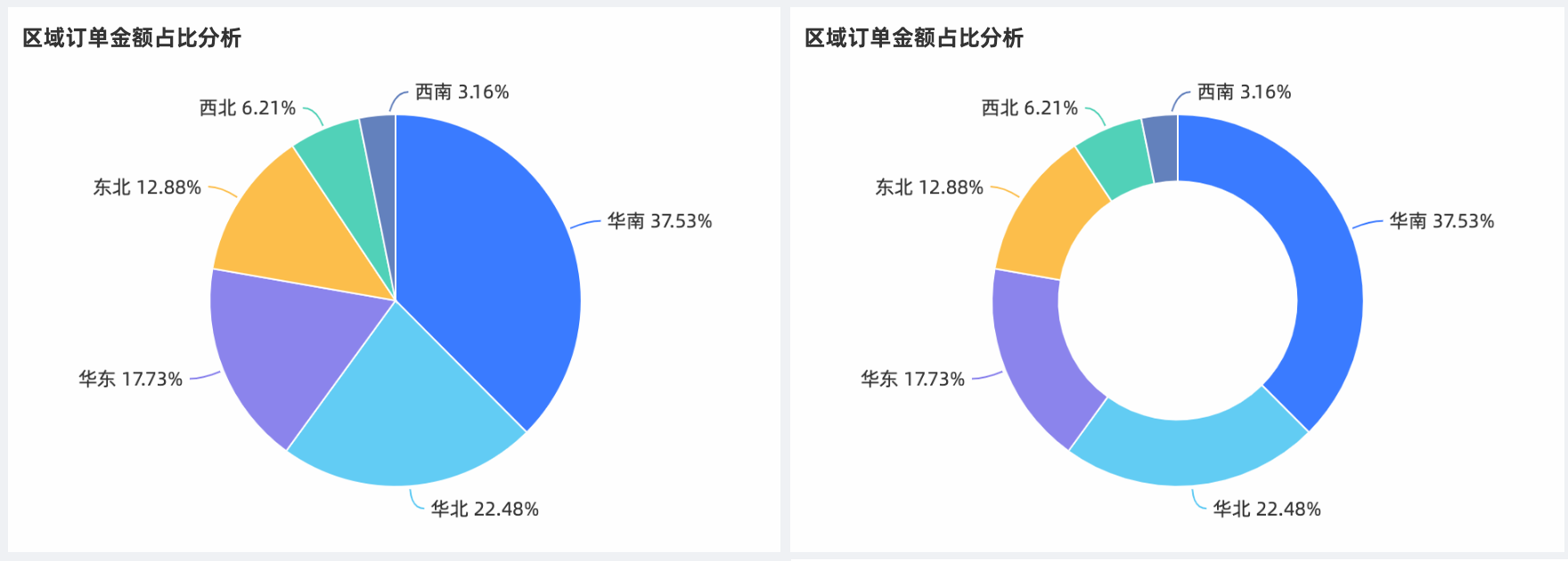
饼图是Quick BI可视化组件库中隶属于“饼/环形类”的基础图表类型。它主要用于分析数据的简单占比关系,通过将一个圆形(饼)按照各组成部分(维度值)的数值大小(度量值)分割成不同扇区,直观地展示每一个部分在整体中所占的比例。
核心优势
占比展示:清晰地显示各部分相对于总量的份额,非常适合展示市场份额、构成比例等场景。
可视化效果:支持标准的饼形和中空的环形两种样式,并可自定义标签显示内容(维度、度量、百分比)、图例、颜色等。环形样式还支持在中心显示总计值。
交互操作:当使用多个度量时,支持用户切换查看不同指标的占比情况;可配置图表内筛选、钻取、联动、跳转等交互。
备注与信息增强:支持配置图表标题区的备注、尾注信息,可以包含动态指标或跳转链接。
典型应用场景
展示不同产品线的销售额占比、各类用户来源的比例、各地区对总收入的贡献度等。
使用限制
为确保饼图能够有效展示数据占比,配置时需注意以下字段要求:
扇区标签/维度(Sector Label/Dimension):必须且只能放入1个维度字段。该维度决定了饼图被分割成哪些扇区(例如:按区域、产品类型等)。
扇区角度/度量(Sector Angle/Measure):至少需要放入1个,最多支持放入10个度量字段。度量值决定了每个扇区的大小(角度)。当放入多个度量时,图表默认展示第一个度量,用户可以通过配置的“指标筛选展示”功能进行切换。
操作步骤
在仪表板编辑模式下,您可以按照以下步骤添加和配置饼图:
添加图表
在仪表板编辑界面的左侧图表列表中,找到“饼/环形类”。
选择“饼图”并将其拖拽到画布上。
配置数据字段
选中图表,在右侧的“数据”配置面板中:
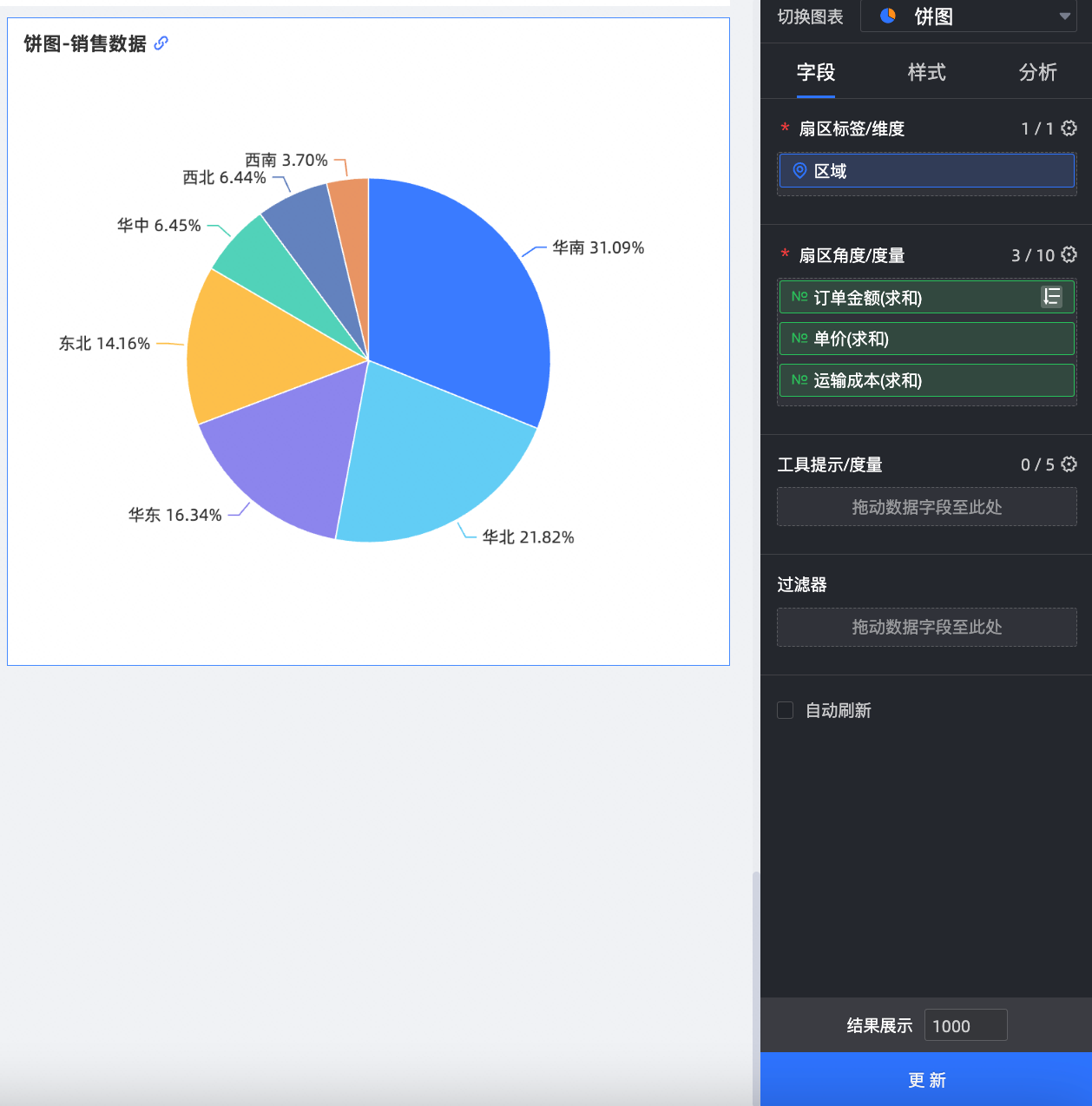
从“维度”列表中,将定义扇区划分的字段(如“区域”)拖拽或双击添加到“扇区标签/维度”区域。
从“度量”列表中,将决定扇区大小的字段(如“运输成本”、“单价”、“订单金额”)拖拽或双击添加到“扇区角度/度量”区域(至少1个,最多10个)。
配置完字段后,点击面板下方的“更新”按钮,图表将根据数据渲染。
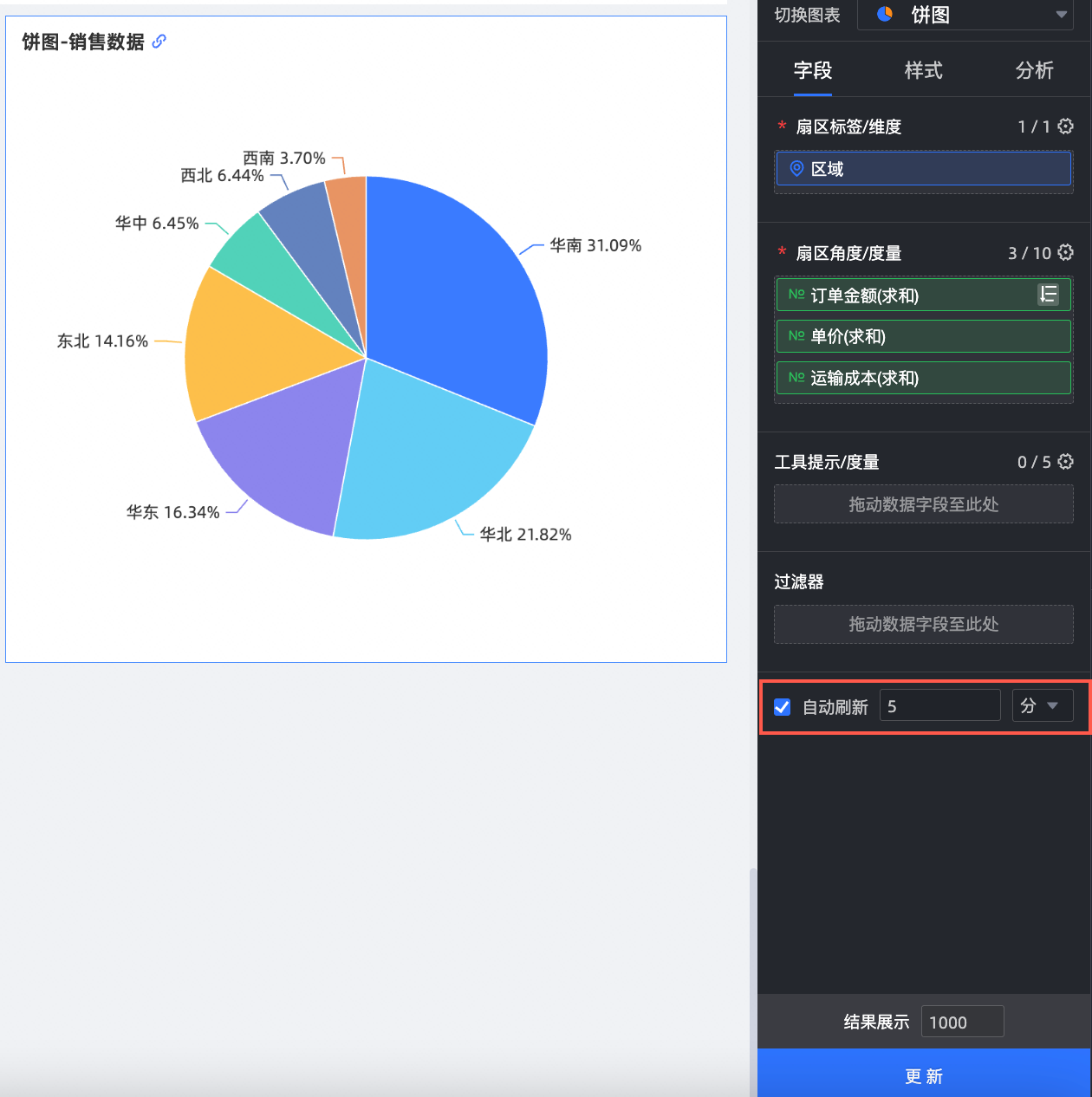
自动刷新(可选):设置图表按固定时间间隔自动更新数据(开通后可能会导致频繁查询数据库影响数据库使用,请谨慎开启!)。例如,选中该选项并设置时长为5,单位选择分。则每间隔5分钟,系统自动刷新该图表的数据。
字段格式(可选):可以在数据页签对度量字段进行格式设置(如小数位数、单位等)。
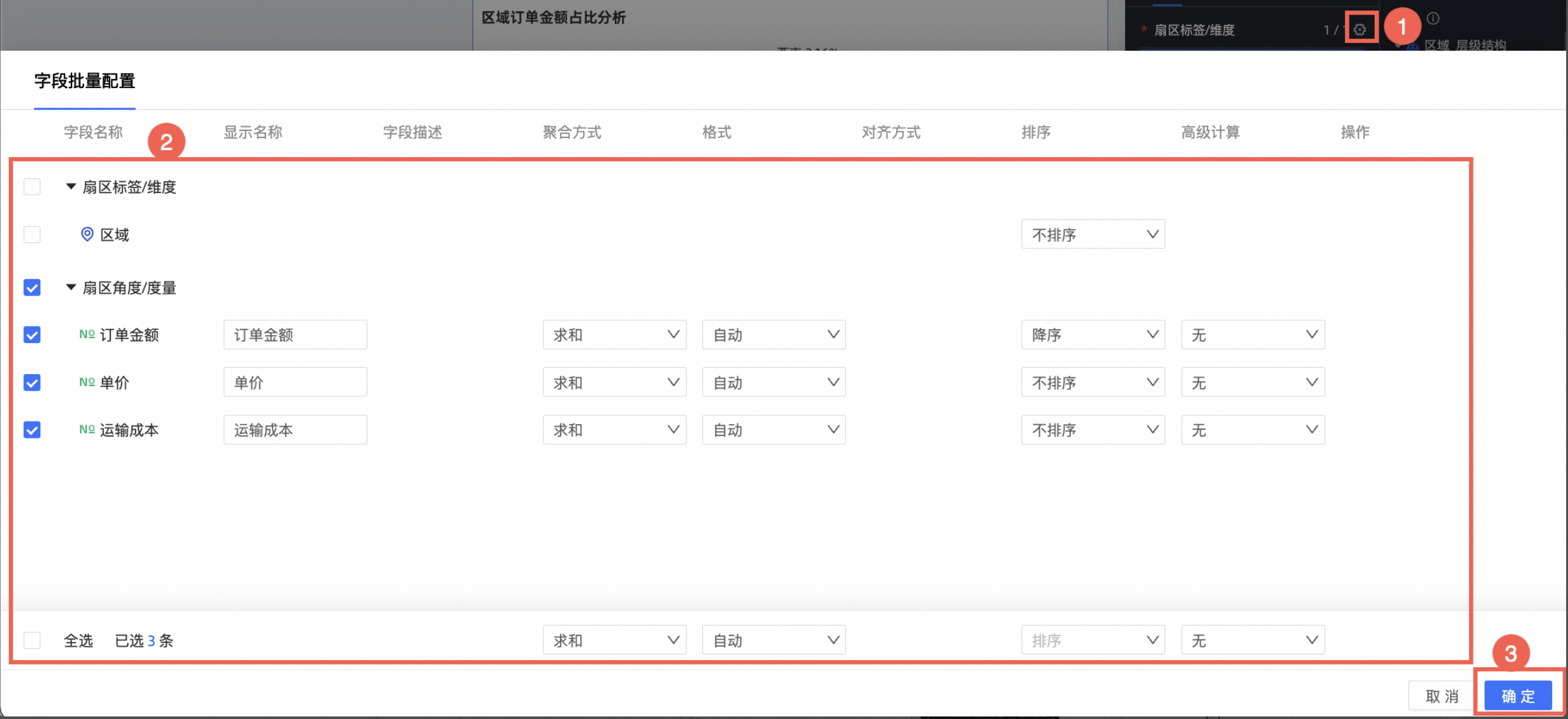
注:关于图表数据更多配置请参见配置图表字段。
配置图表样式
切换到右侧的“样式”配置面板。可使用顶部搜索框快速定位配置项。
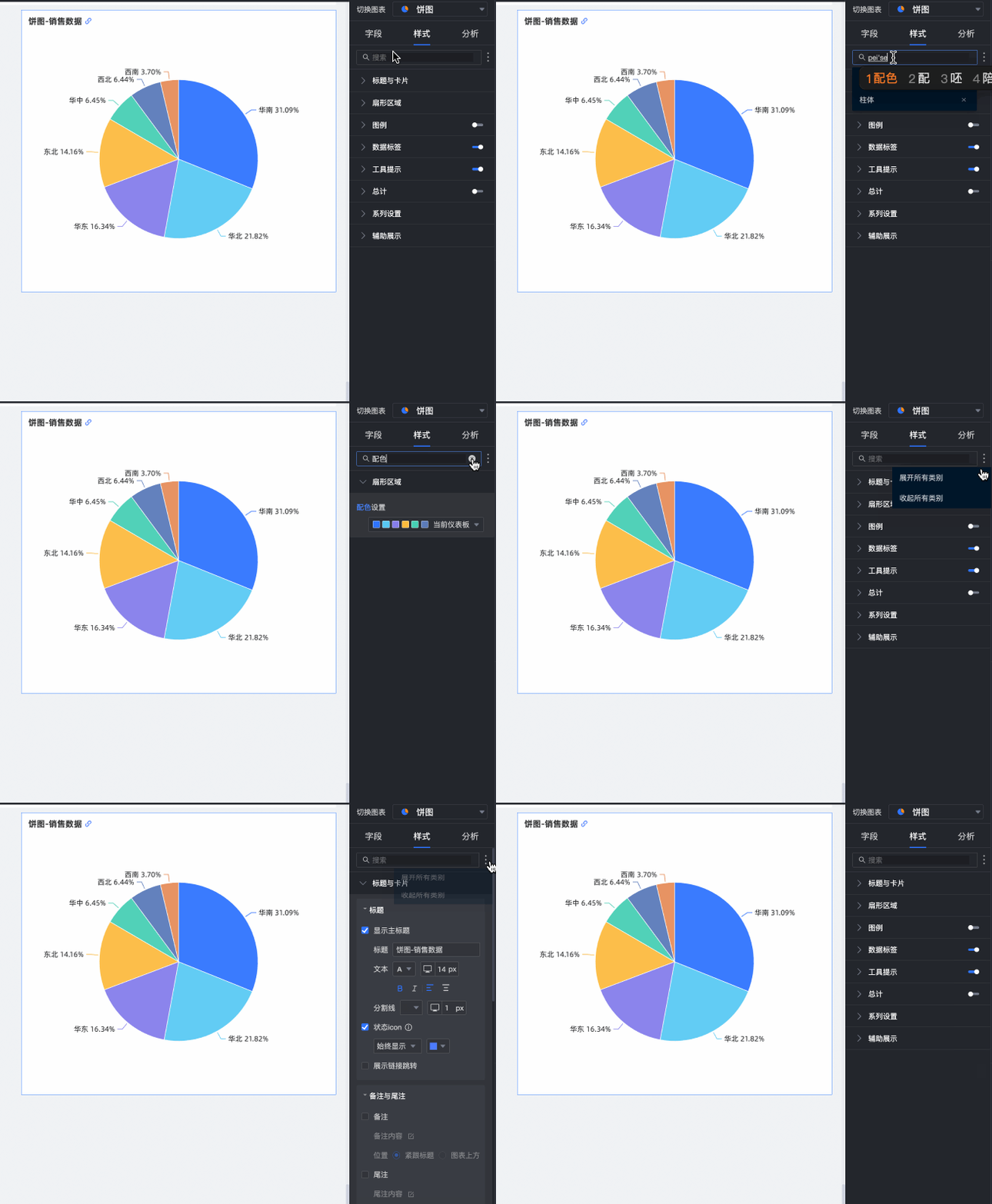
扇形区域
配置项名称 | 配置项示例 |
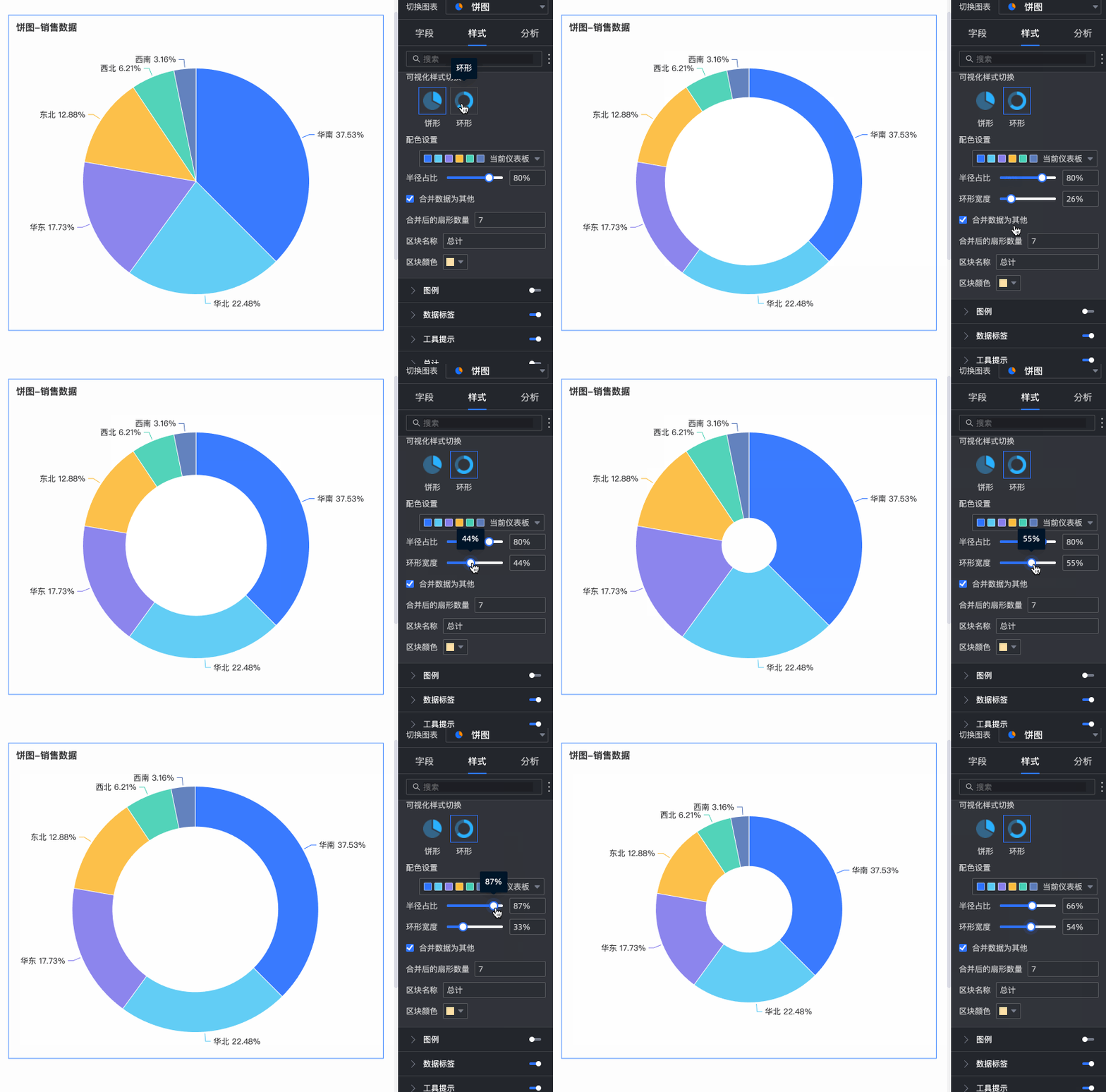
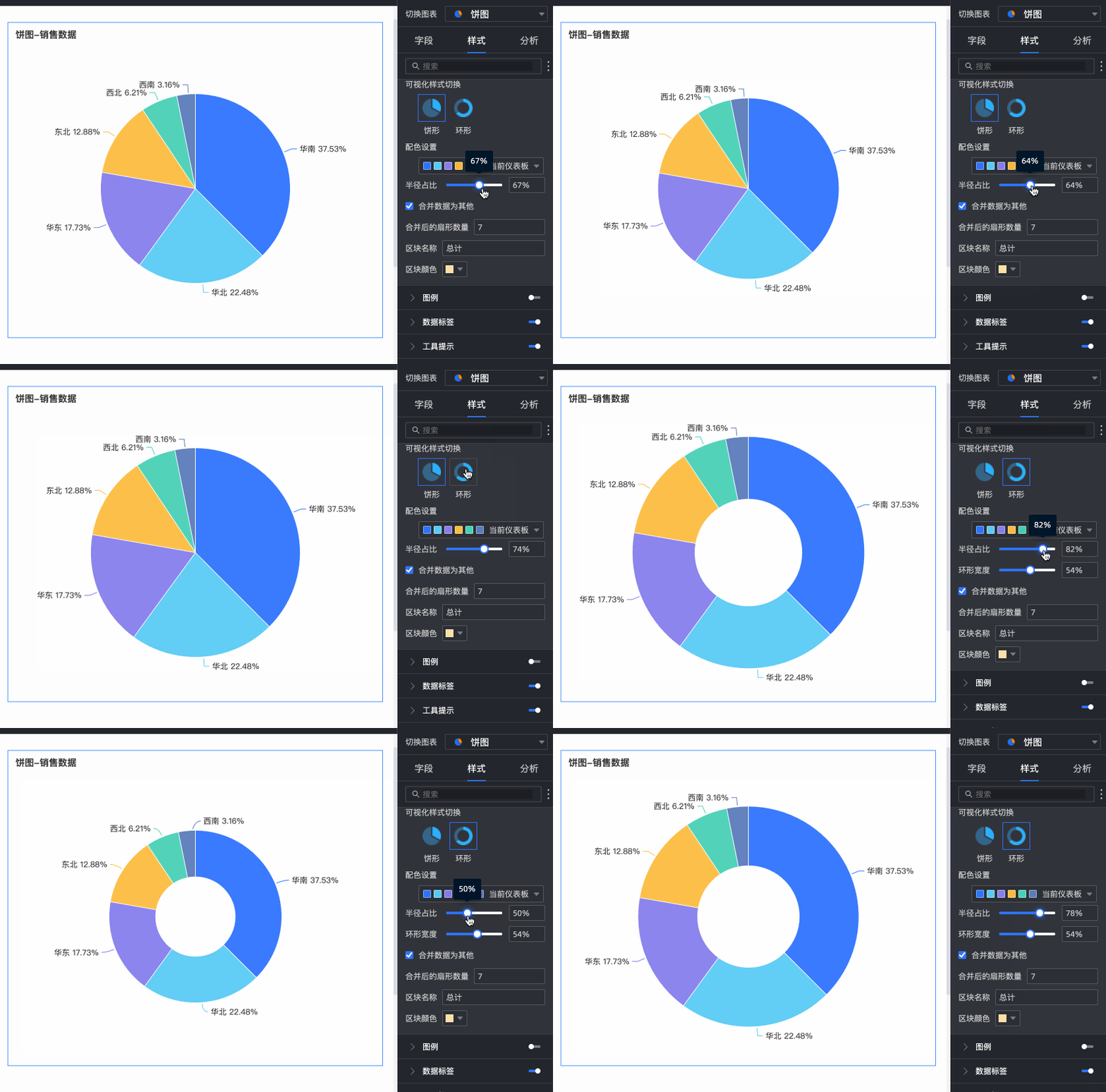
可视化样式切换 | 支持选择饼形、环形两种方式。
说明 环形支持自定义环形宽度。 |
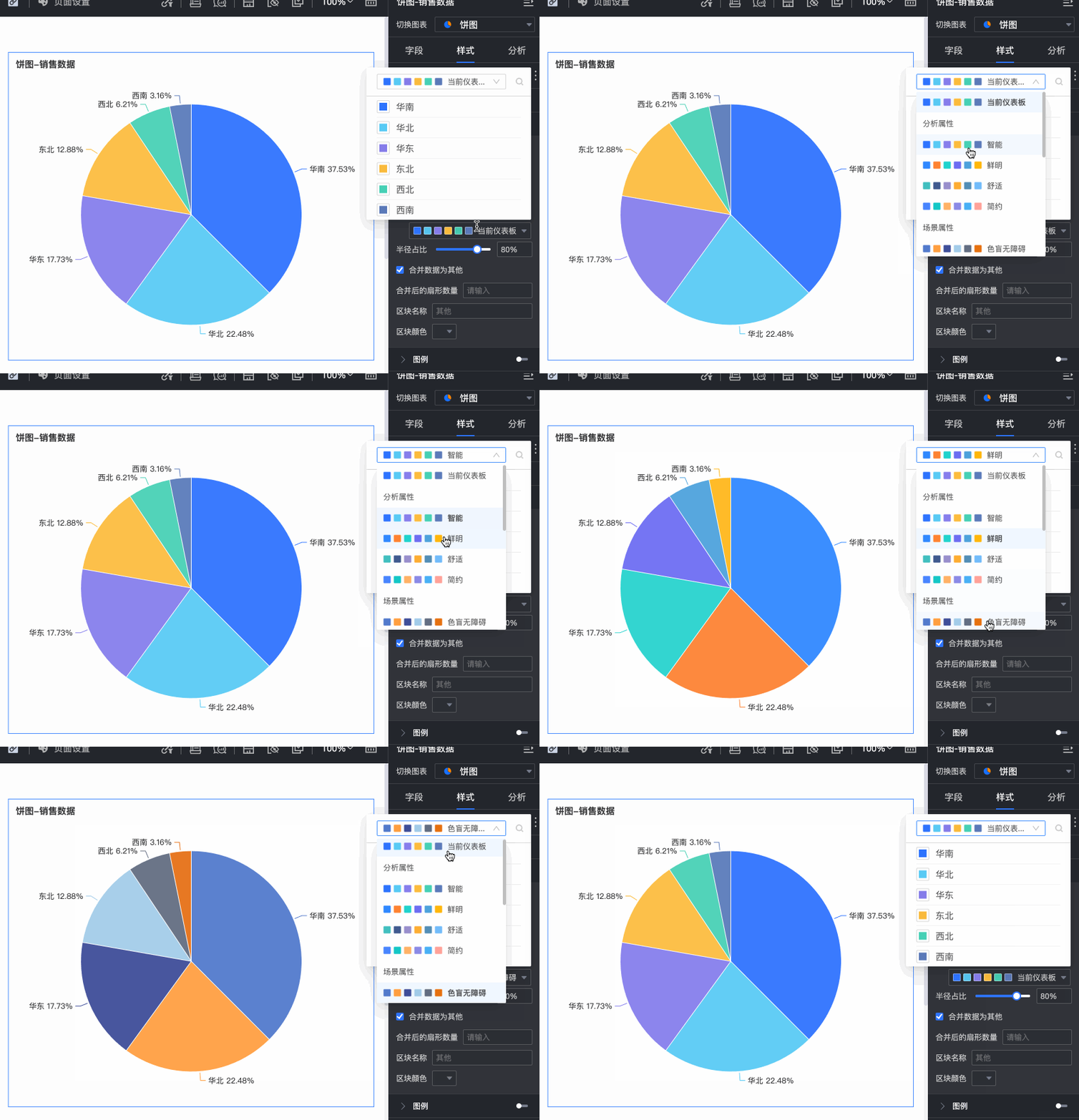
配色设置 | 您可以为饼图设置配色。
|
半径占比 | 设置饼图的半径占比。
|
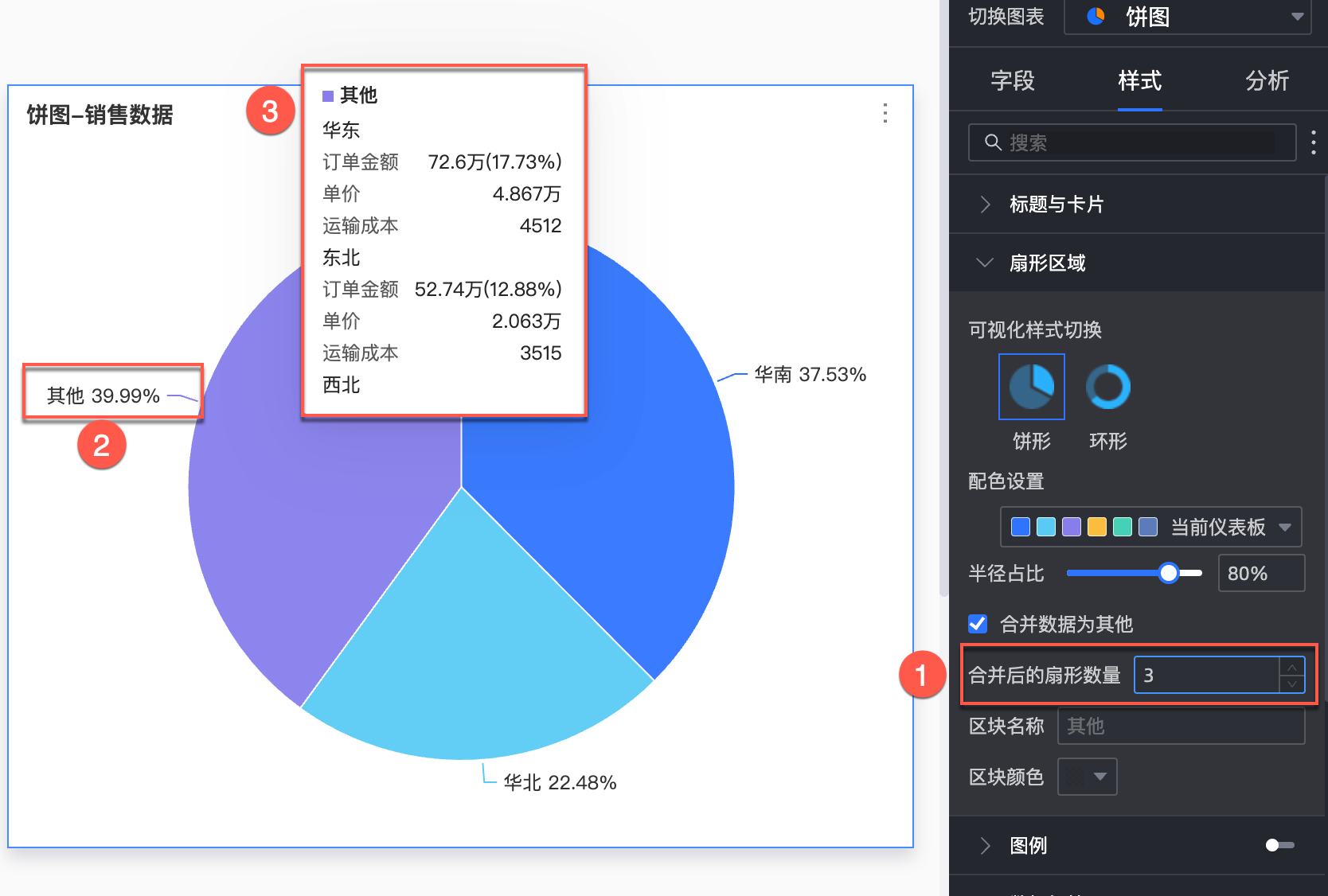
合并数据为其他 | 选中合并数据为其他并配置扇形个数为3时,则第4个扇区的数据标签显示为其他。 您将鼠标悬浮至饼图的其他扇区,可以看到其他中合并的内容。
|
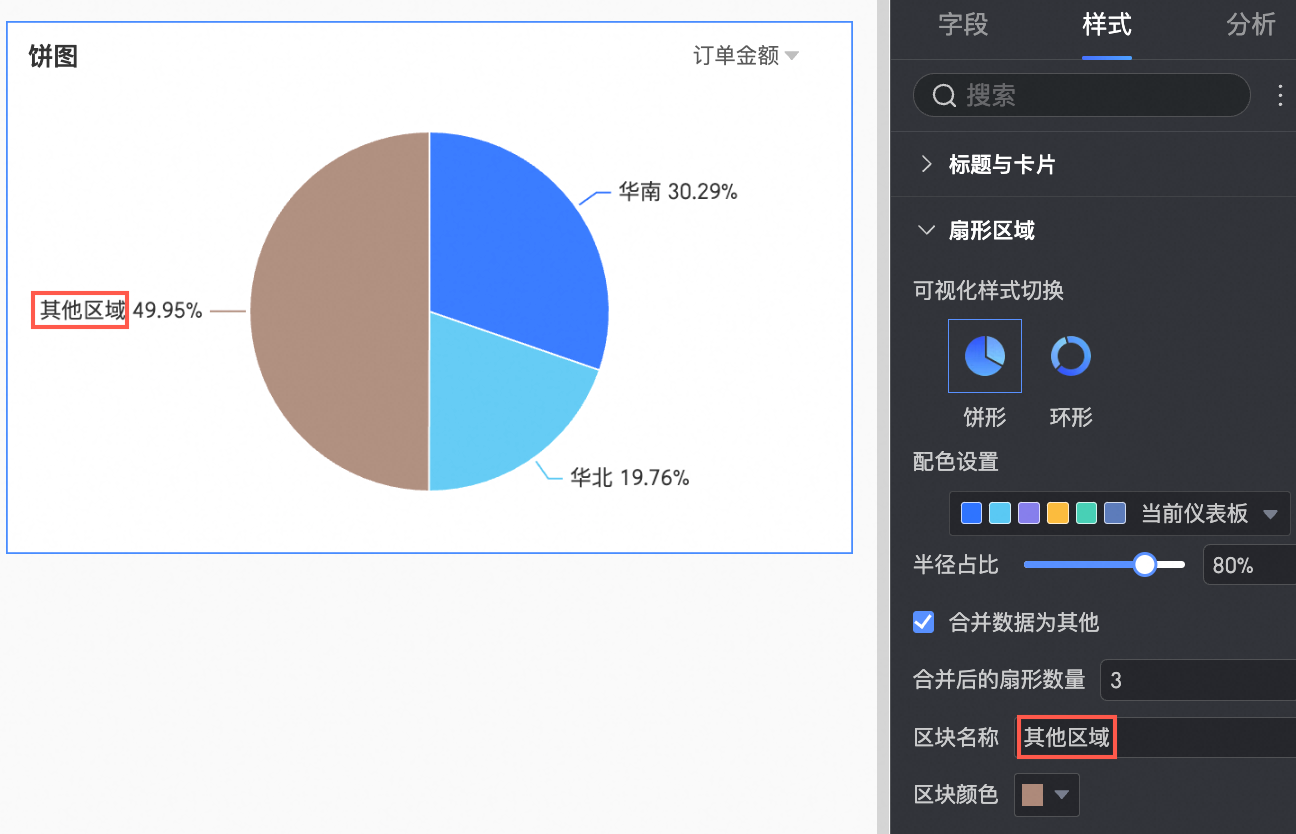
区块名称:可自定义设置合并后的区块名称,如: | |
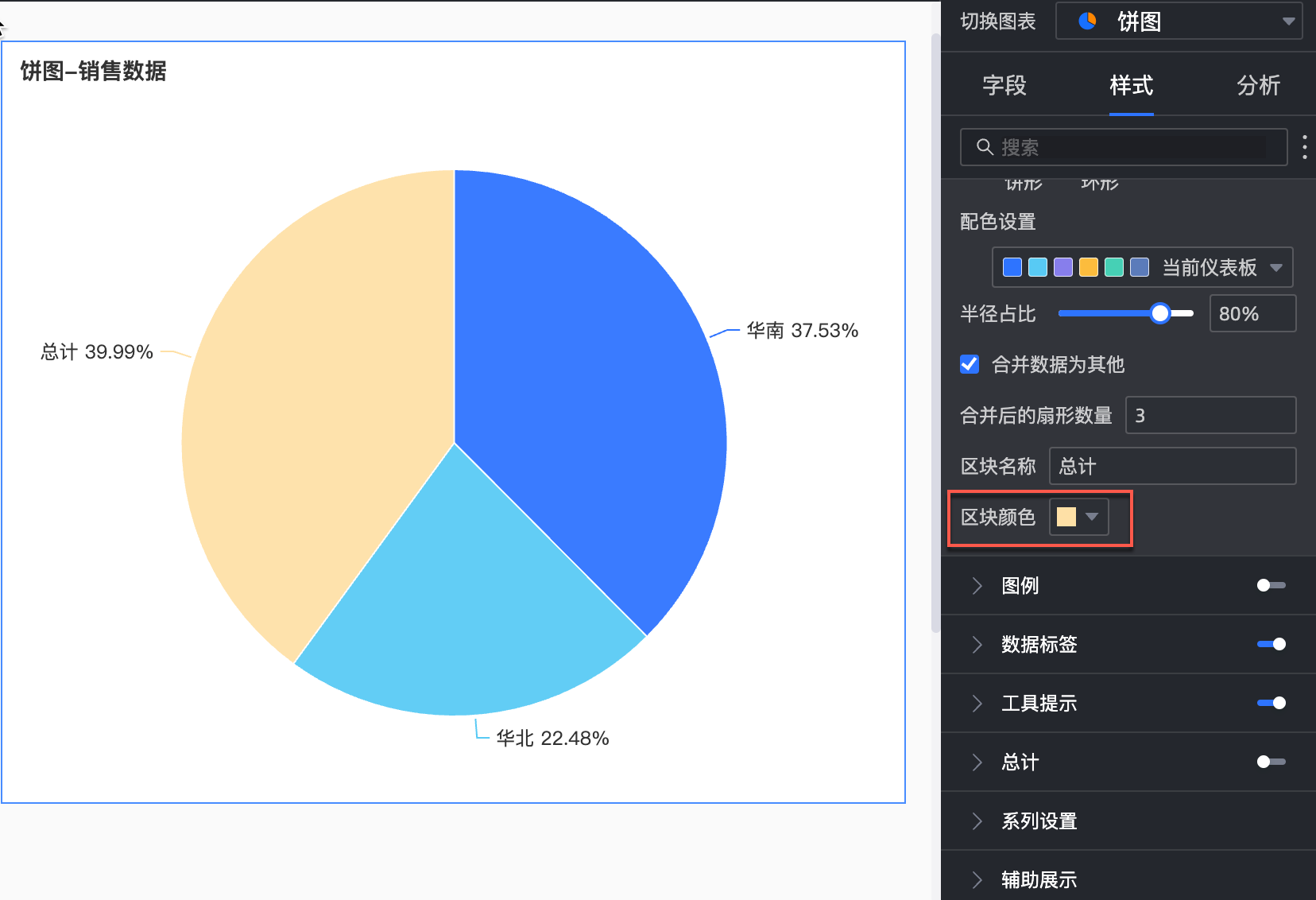
区块颜色:可以对合并后的区块配置颜色。 |
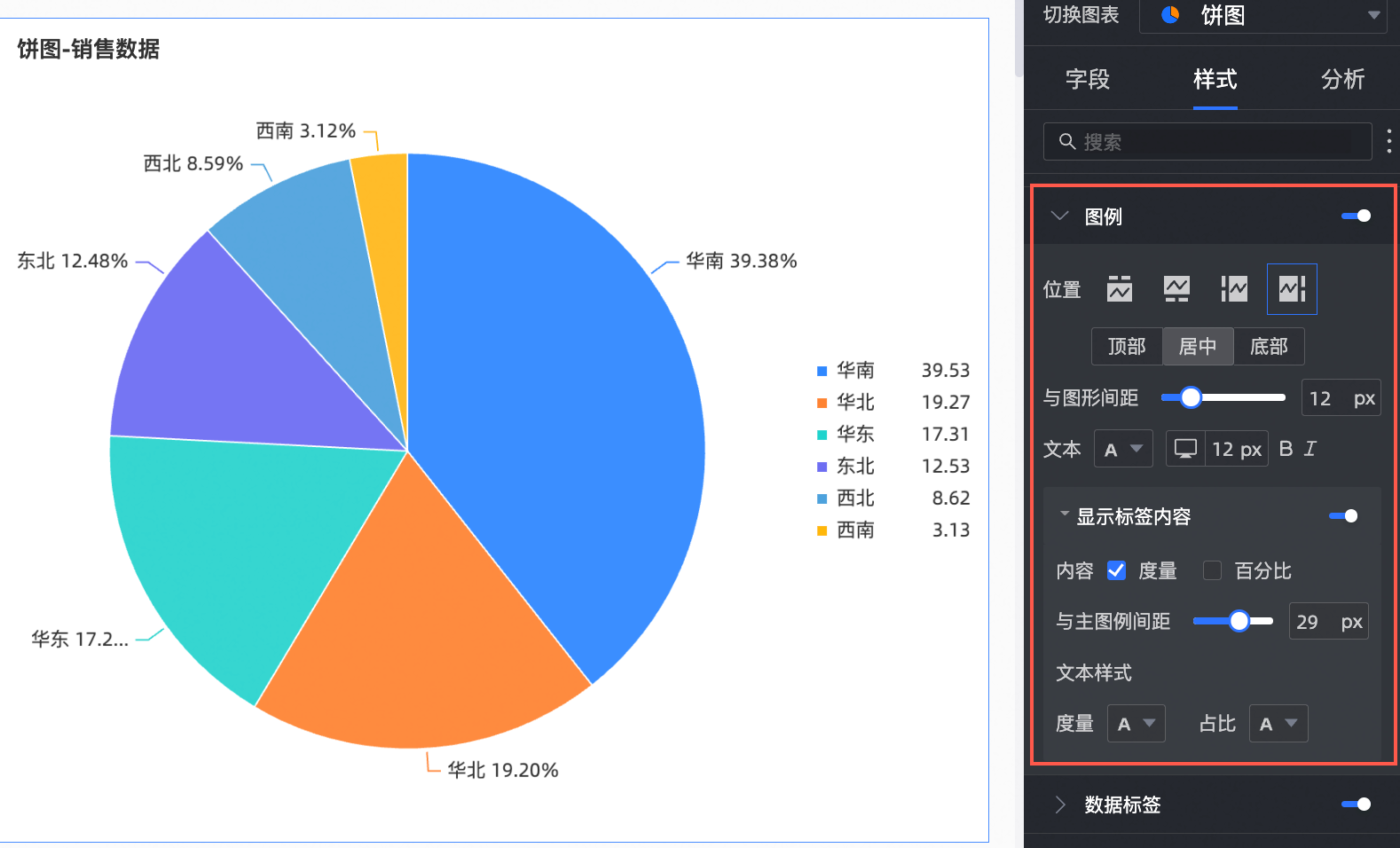
图例:设置是否显示图例及图例样式。
图表配置项 | 配置项说明 |
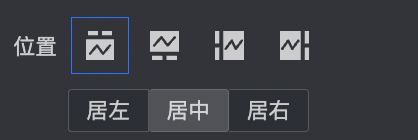
位置 | 设置图例显示位置,支持以下四种图例呈现方式。
|
与图形间距 | 当图例位置为左、右时,支持设置与图形间距。 |
文本 | 设置图例文本样式。 |
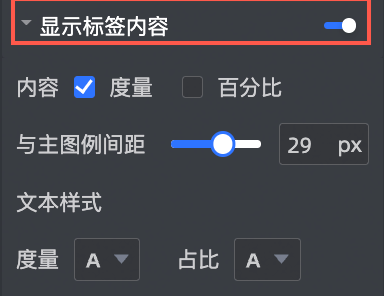
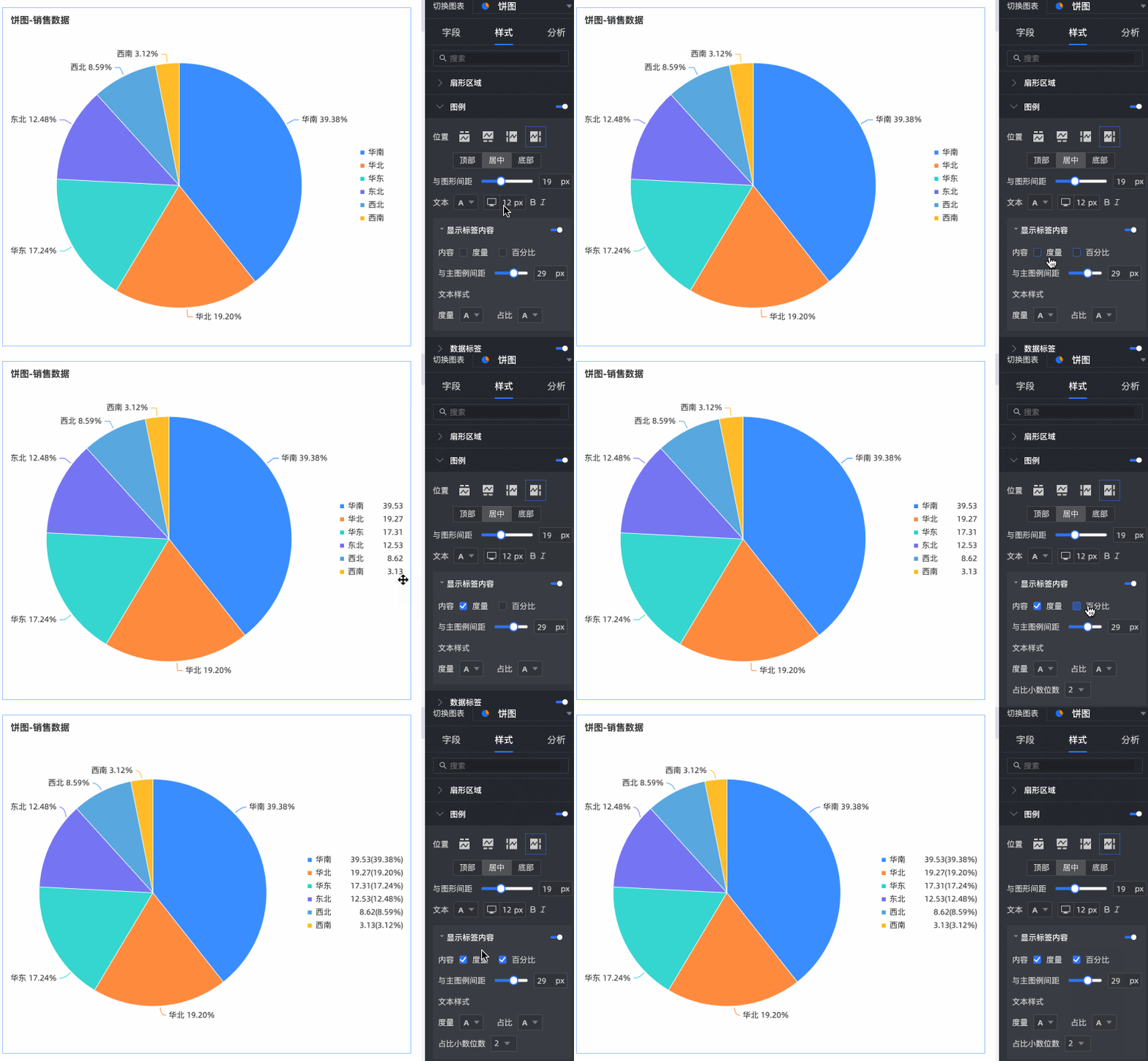
显示标签内容 | 支持显示标签内容。
|
内容 | 支持设置标签内容为度量和百分比。
|
与主图例间距 | 支持设置标签与主图例的间距。 |
文本样式 | 支持设置标签内容的文本样式。 |
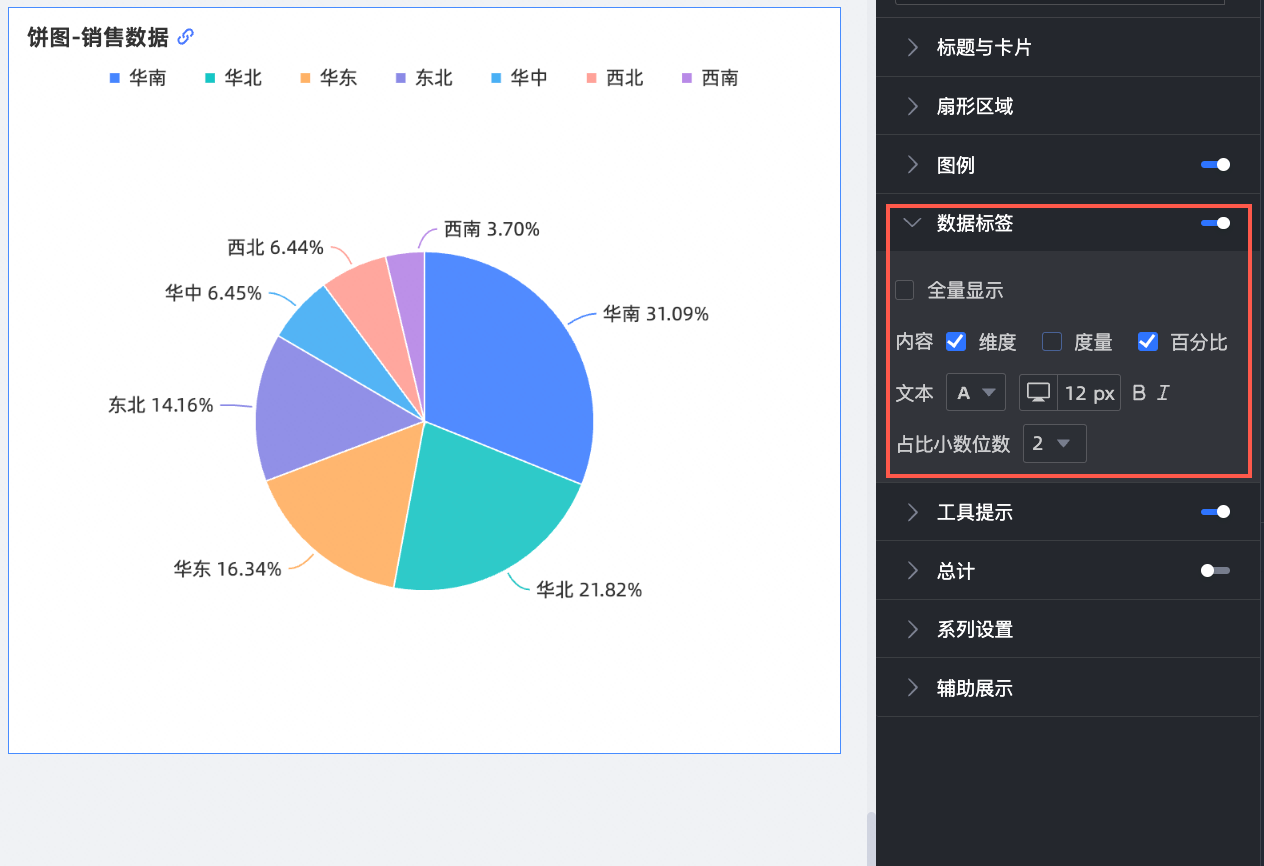
数据标签:设置是否显示数据标签以及标签样式。
图表配置项 | 配置项说明 |
全量显示 | 设置是否全量显示数据标签。 |
内容 | 设置数据标签显示内容,支持选择维度、度量以及百分比。 |
位置 | 设置标签显示位置。 |
文本 | 设置标签文本样式。 |
工具提示:设置工具提示方式。
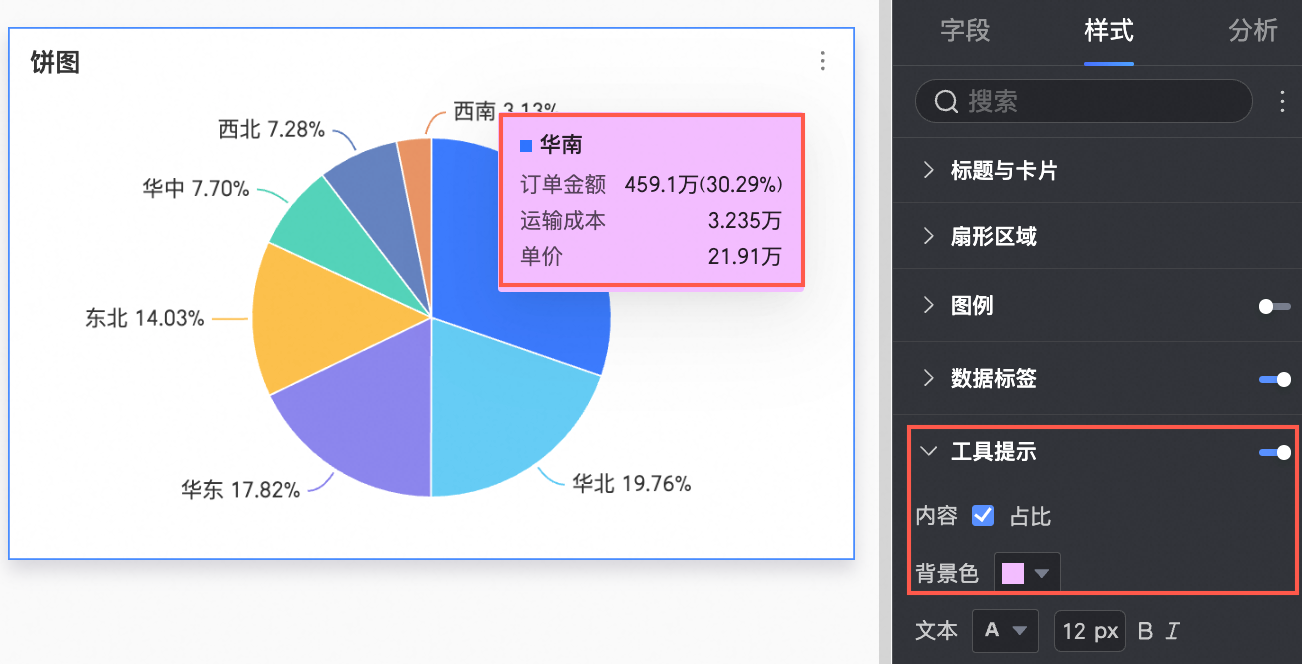
图表配置项 | 配置项说明 |
内容 | 设置提示信息内容,支持选择是否展示占比信息。 |
背景色 | 设置背景颜色。 |
文本 | 设置提示文字样式。 |
总计:设置是否显示总计内容。
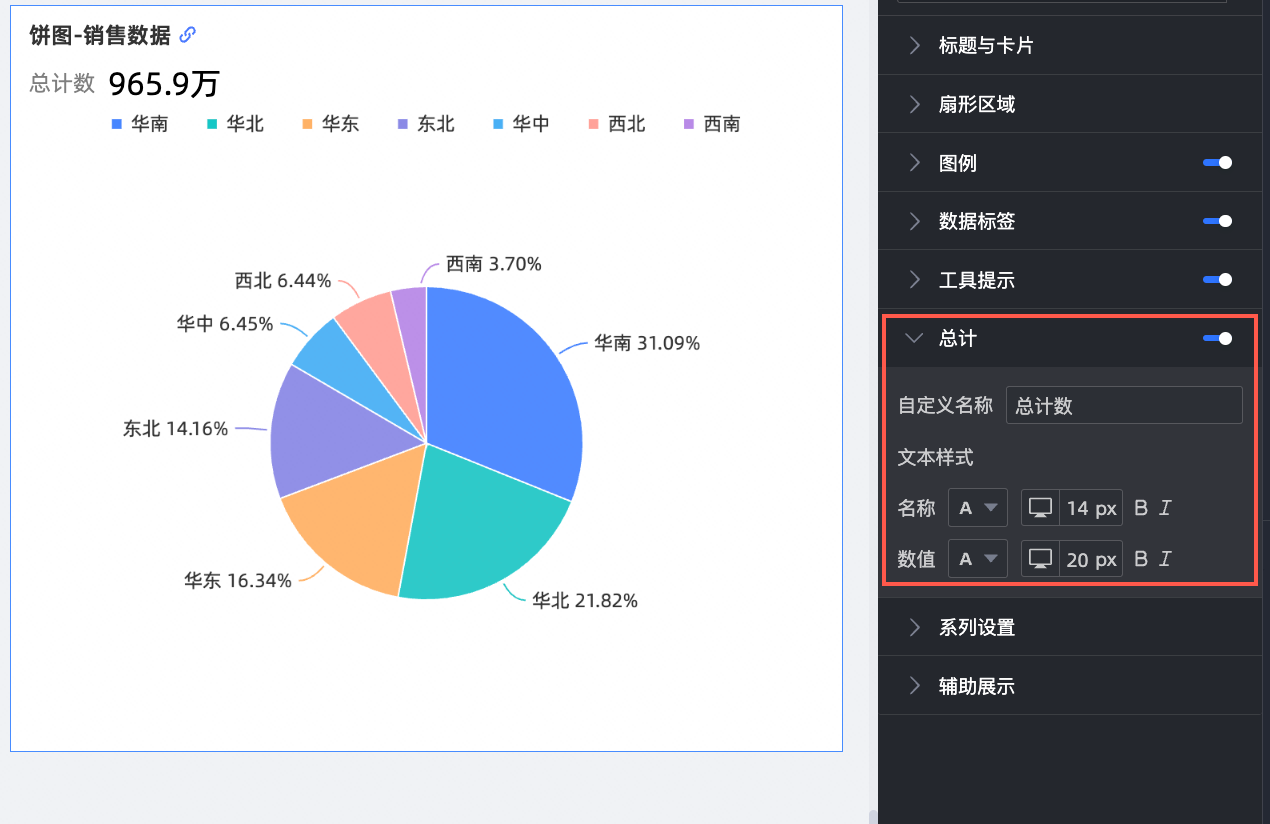
图表配置项 | 配置项说明 |
自定义名称 | 您可以自定义总计的名称。 |
文本样式 | 设置文本名称和文本数值的样式。 |
系列设置:设置系列样式。
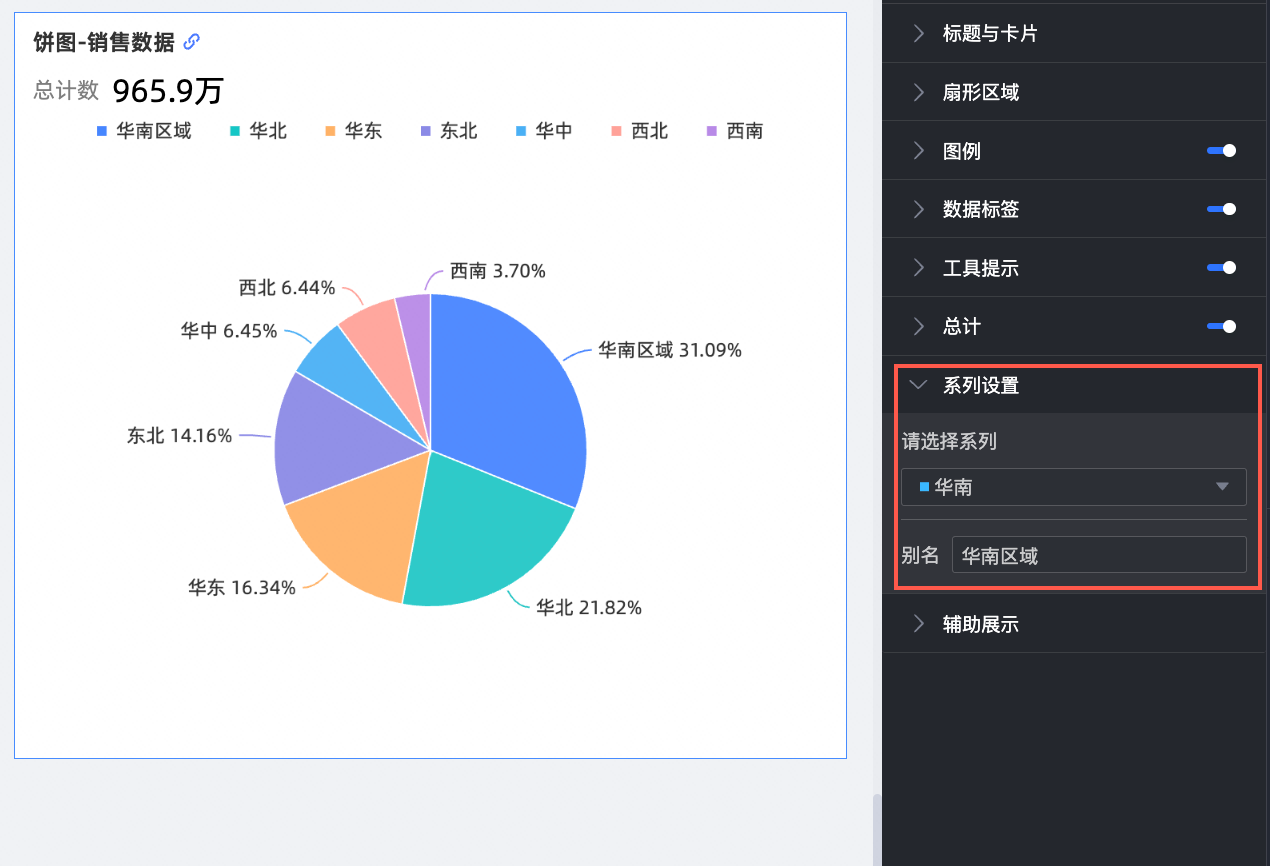
图表配置项 | 配置项说明 |
请选择系列 | 根据业务场景选择维度或度量项。 |
别名 | 支持对系列名称进行别名设置。 |
说明:仅当启用颜色图例/维度时,才需要在系列设置中设置别名和数值显示格式设置。 | |
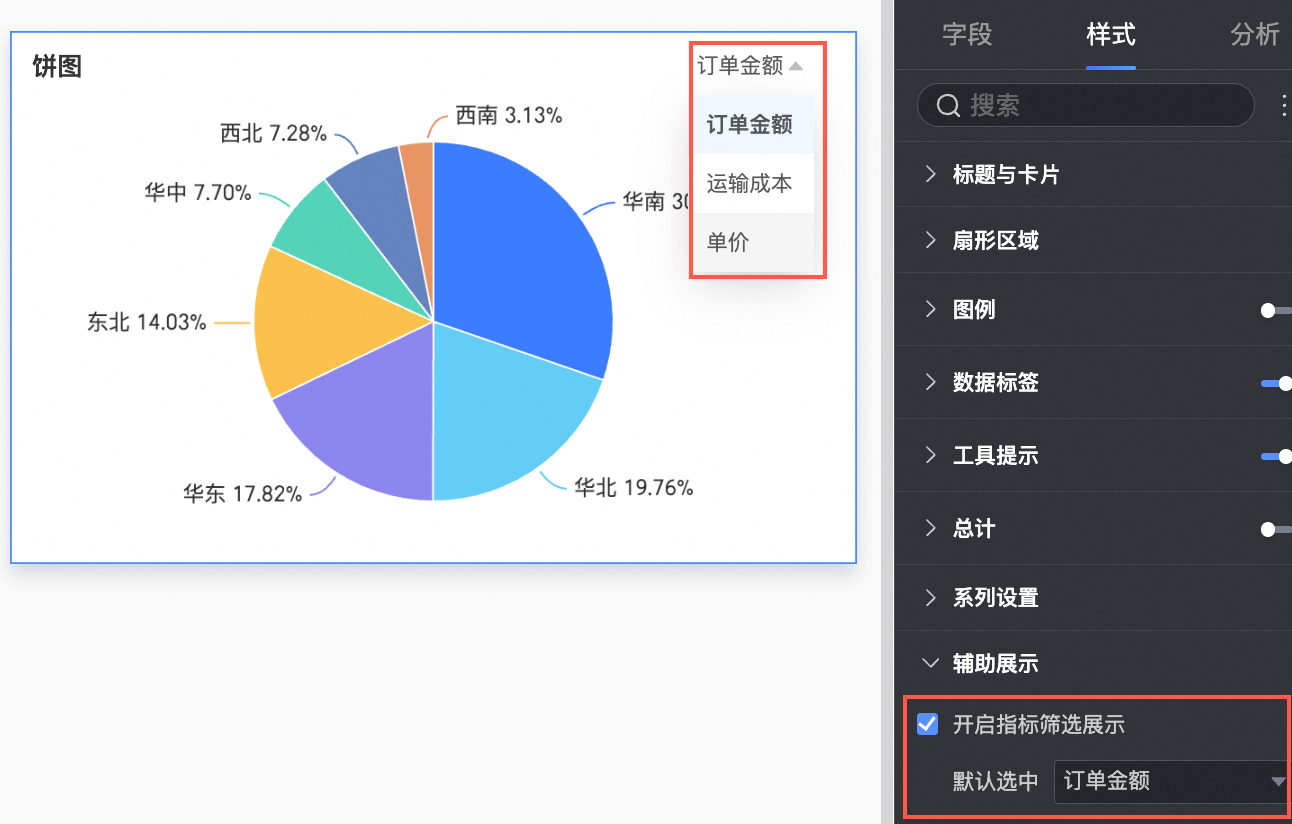
辅助展示:设置指标筛选展示以及缩略轴
开启指标筛选展示:当配置了多个度量时,启用此项会在图表上提供切换按钮或下拉菜单,允许用户选择查看哪个度量的饼图。可设置“默认选中指标字段”。

配置分析功能
切换到右侧的“分析”配置面板。
配置项 | 名称 | 说明 |
数据交互 | 钻取 | 当您已在字段面板设置完成钻取字段时,可以在此处设置钻取层级行展示样式 |
联动 | 当需要分析的数据存在于不同的图表,您可以通过图表联动,把多个图表关联起来,形成联动进行数据分析。具体设置请参见联动设置与展示。 | |
跳转 | ||
标注 | 您可以使用图标、背景色以及维值颜色高亮的方式来对图表上特定部分进行标注。具体设置请参见标注。 | |
智能洞察 | 开启后可以智能解读图表信息。 | |
常见问题 (FAQ)
问:饼图最适合用来展示什么类型的数据?答:饼图最适合用来展示静态的、部分与整体之间的占比关系。它强调的是各个组成部分相对于总量的比例份额,而不是精确的数值比较或趋势变化。
问:饼图可以放多少个维度和度量?答:饼图只能使用1个维度字段来定义扇区分类,可以使用最少1个、最多10个度量字段来决定扇区大小。
问:我的饼图有很多非常小的扇区,看起来很乱,怎么办?答:您可以启用“样式”->“扇形区域”中的“合并数据为其他”功能。设置一个希望保留的扇形个数(例如,保留最大的5个),其余较小的扇区就会被合并成一个“其他”项,使图表更简洁。
问:如何让饼图变成中间有洞的环形图?答:在“样式”->“扇形区域”->“可视化样式切换”中,选择“环形”即可。您还可以调整“环形宽度”来改变环的厚度。
问:我想在每个扇区旁边同时显示分类名称、具体数值和所占百分比,可以吗?答:可以。在“样式”->“数据标签”中,确保“显示数据标签”已开启。然后在“内容”选项中,同时勾选“维度”、“度量”和“百分比”。
问:我放了销售额和利润率两个度量,但饼图只显示了销售额的占比,如何查看利润率的占比?答:您需要在“样式”->“辅助展示”中启用“开启指标筛选展示”。这样,仪表板查看者就可以通过图表上出现的切换控件来选择查看“销售额”的饼图还是“利润率”的饼图了。您也可以设置默认显示哪个指标。