
创建订阅任务
本文介绍如何创建订阅任务,并通过邮件、钉钉/企业微信/飞书、自定义渠道等方式推送订阅任务。
背景信息
Quick BI订阅推送功能可以将报表以截图或附件的方式发送给用户,并可以设置订阅任务的发送周期和接收方式。该功能仅适用于高级版和专业版。
操作步骤
登录Quick BI控制台。
在顶部菜单栏单击
 订阅管理。
订阅管理。
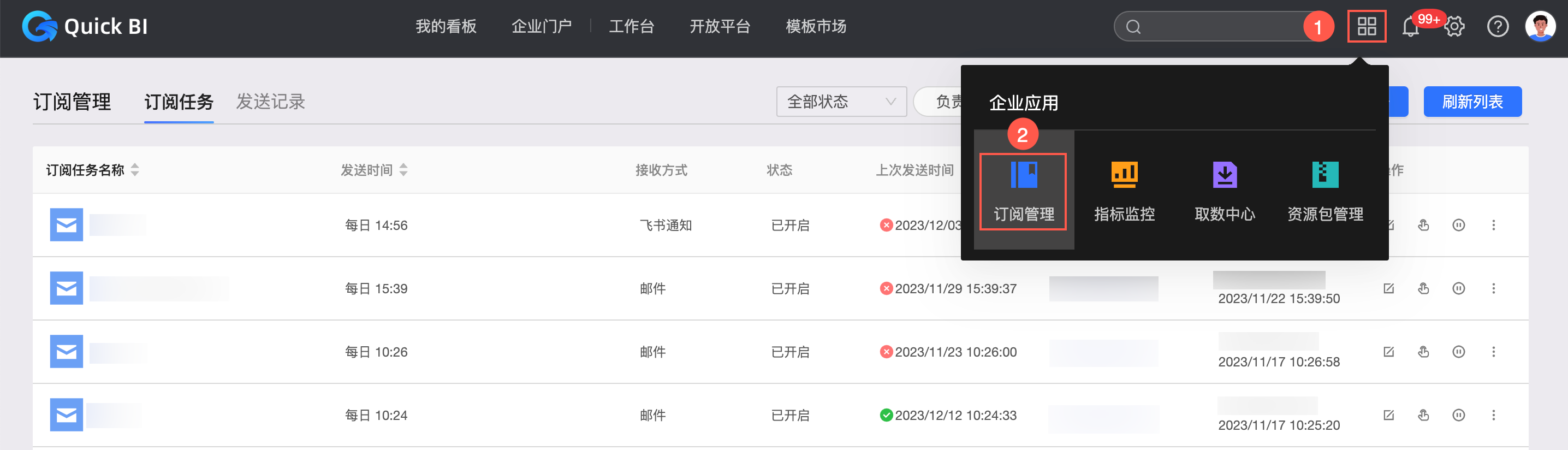
在订阅管理页面的订阅任务页签,单击+ 新建订阅任务。
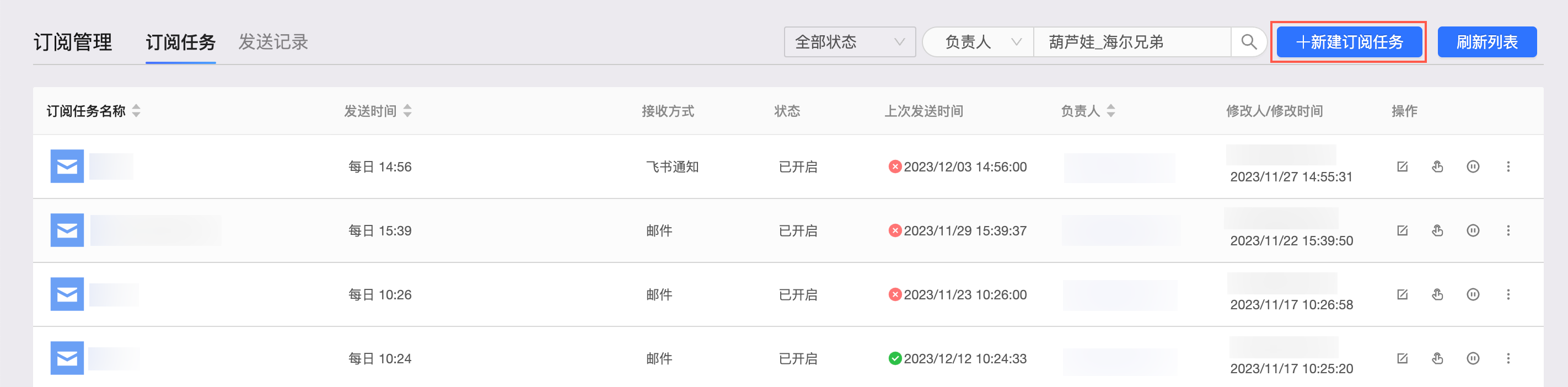
在新建任务页面,请输入以下内容。
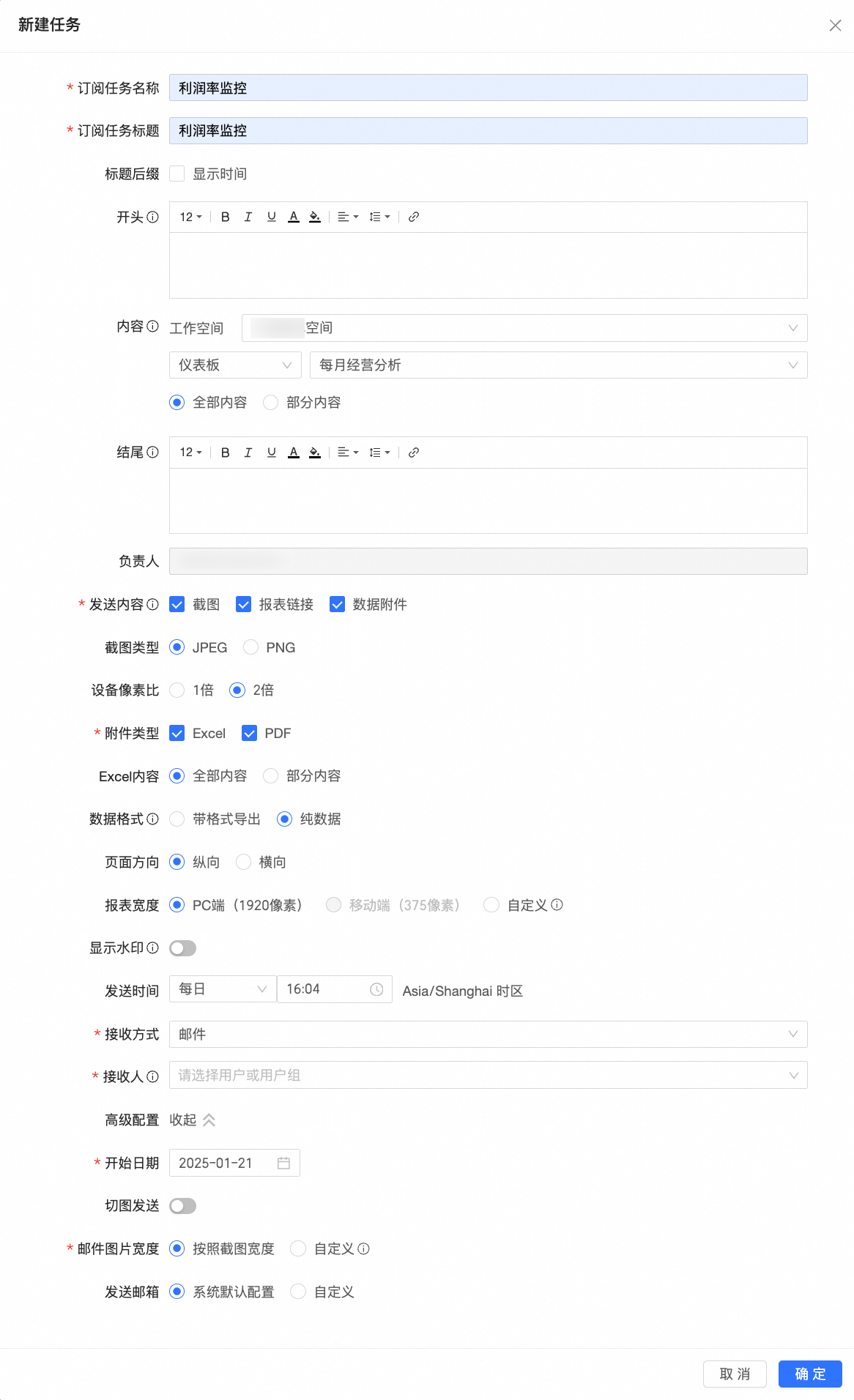
新建订阅任务
名称 | 描述 |
名称 | 描述 |
订阅任务名称 | 设置订阅任务的名称,方便管理。例如,自定义订阅任务名称为财务部经营日报。 |
订阅任务标题 | 设置订阅任务的标题,即邮件或钉钉等消息的标题。 |
标题后缀 | 设置在订阅任务的主题上是否显示时间。 支持时间的粒度为月、日、小时。此处的时间为相对时间,示例如下。 |
开头 | 订阅任务正文的开头部分,位于嵌入订阅任务中的报表的前面。 支持设置文本的字号、加粗、倾斜、下划线、字体颜色、背景颜色、对齐方式和行间距,并支持插入链接。 说明 企业微信渠道不支持设置倾斜。 |
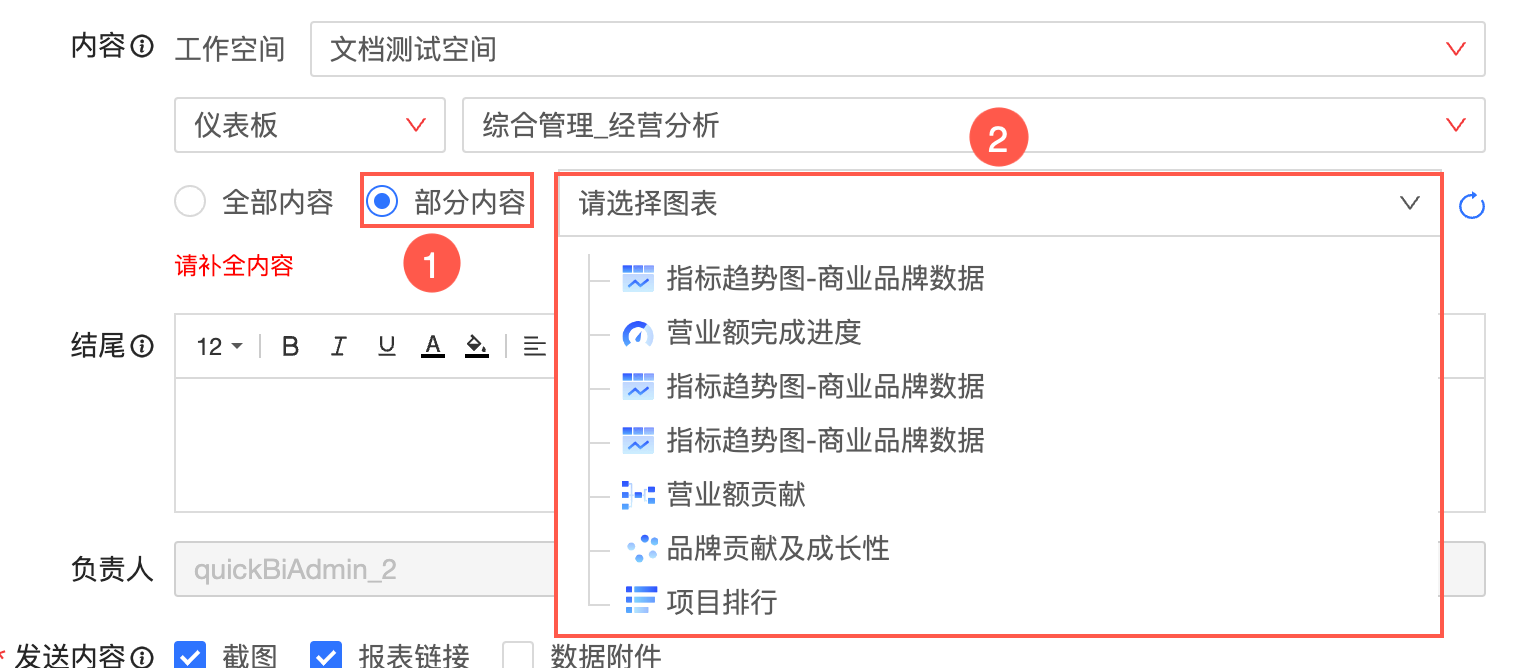
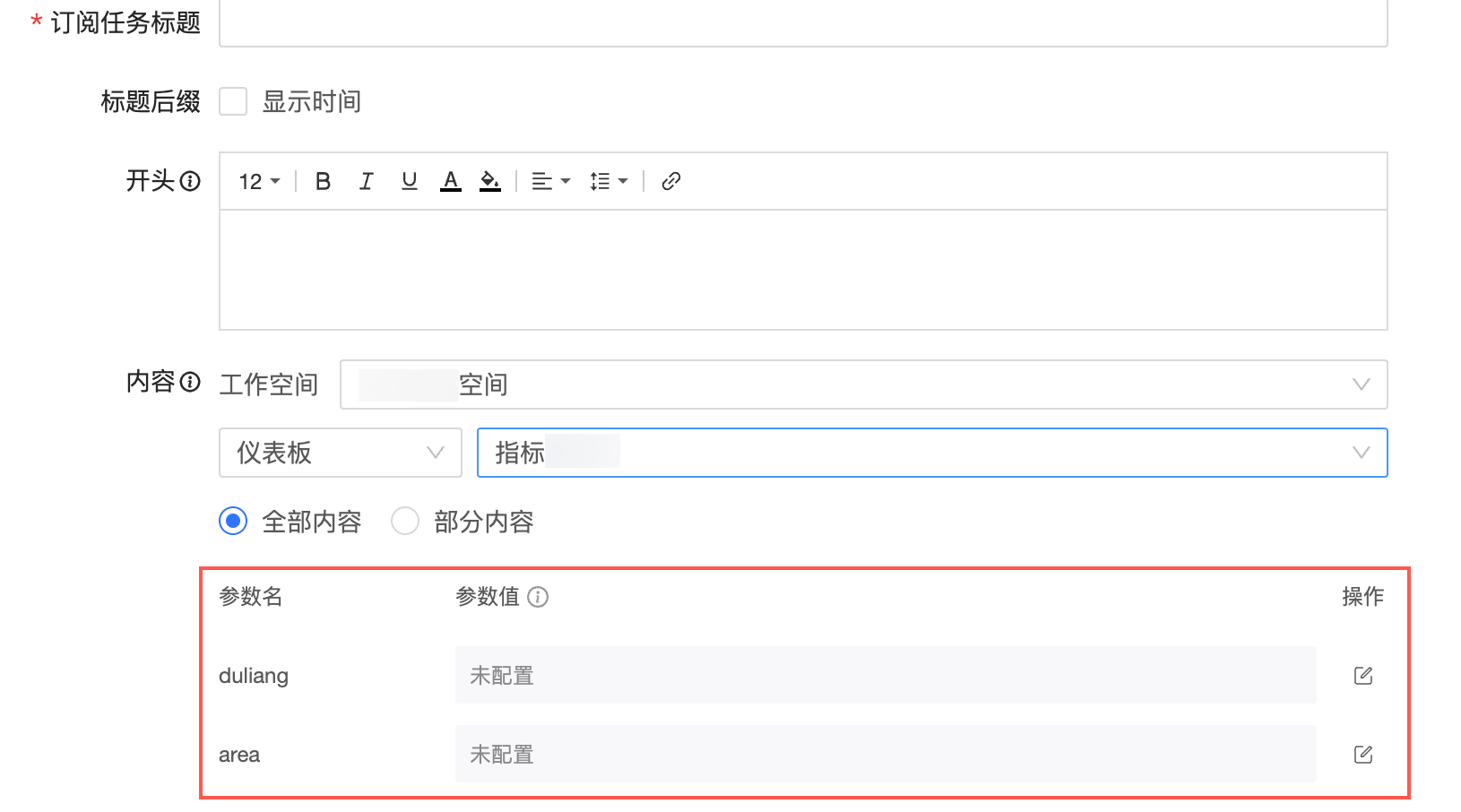
内容 | 支持选择工作空间及嵌入订阅的报表类型。报表类型支持仪表板和电子表格。 内容选择仪表板时支持选择仪表板内全部内容和部分内容,实现组件级别订阅。
说明 支持用全局参数来动态控制订阅的结果,全局参数的配置方法参考:配置全局参数。
|
结尾 | 正文的结尾部分,位于嵌入订阅任务中的报表的后面。 支持设置文本的字号、加粗、倾斜、下划线、字体颜色、背景颜色、对齐方式和行间距,并支持插入链接。
说明 企业微信渠道不支持设置倾斜。 |
负责人 | 默认显示为该订阅任务的创建者,若您想要更换负责人,可以在订阅任务列表中,转交负责人,详细操作请参见转让负责人。 |
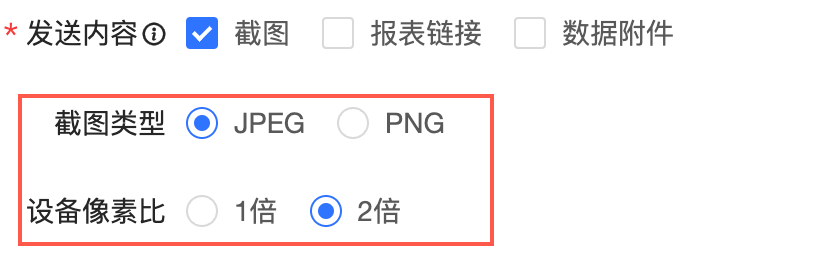
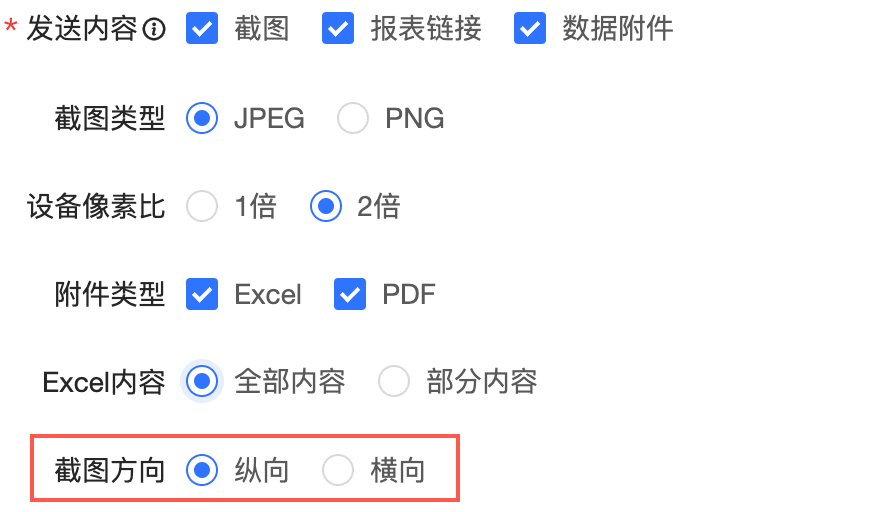
发送内容 | 支持选择截图、报表链接和数据附件三种类型。 说明 |
截图类型 | 当发送内容为截图发送时,可以设置截图的格式为JPEG或PNG,并支持选择1倍或2倍的像素比。
|
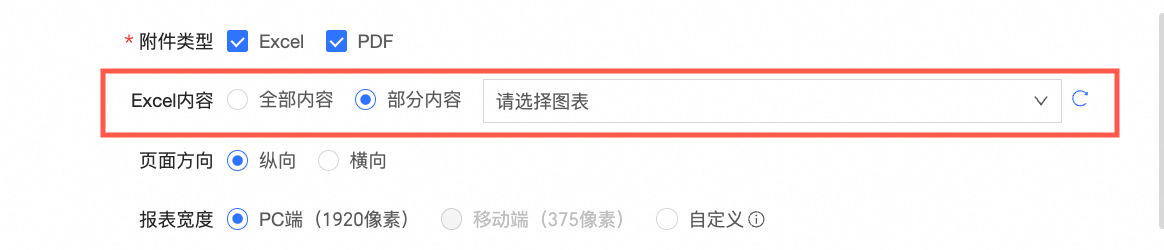
附件类型 | 接收到的数据附件类型,支持选择Excel和PDF类型。 说明 仅当发送内容中勾选了数据附件时,才会出现该选项。 |
Excel内容、数据格式 | 当附件类型中勾选了Excel时,您可以进行以下配置。
说明 目前仅交叉表、明细表支持携带数据格式及样式导出。如果您需要订阅的仪表板中不包含以上图表类型,将无法设置数据格式。
|
页面方向 | 当附件类型中勾选了PDF时,支持设置PDF中的页面方向为纵向或横向。 当电子表格或仪表板图表数据中行较多时,建议使用纵向截图;当列较多时,建议使用横向截图。
|
报表宽度 | 图像的分辨率。
|
显示水印 | 开启后,订阅截图和附件中将显示任务创建者水印,请确保已开启报表中的水印开关。 |
发送时间 | 设置订阅任务的发送时间,例如每日17:00。 |
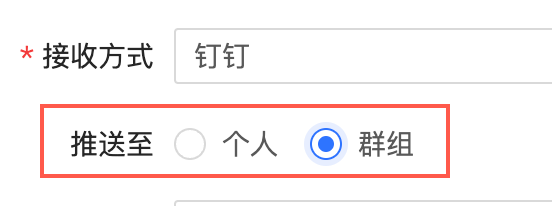
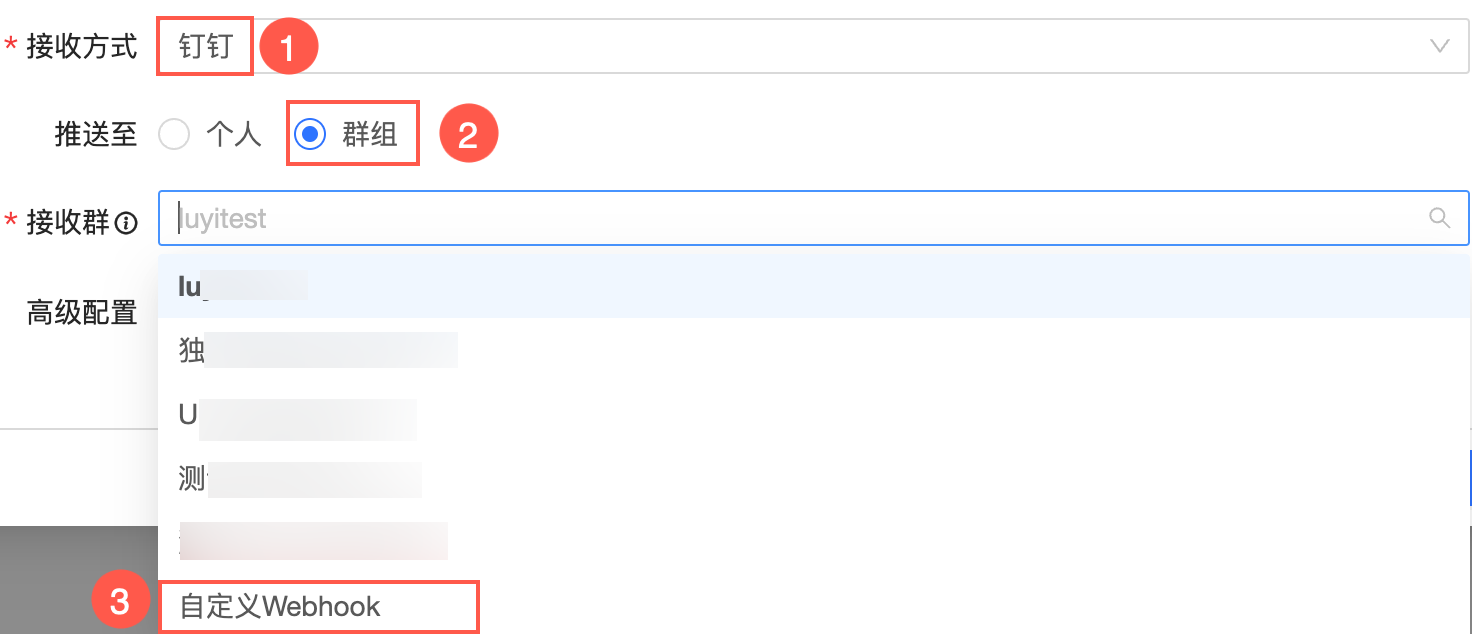
接收方式 | 支持邮件、钉钉通知、飞书通知、企业微信通知、自定义渠道5种方式,并且钉钉/飞书/企业微信推送方式支持选择个人或群组。
说明 高级版仅支持邮件方式。 |
收件人、接收群 | 接收方式为邮箱。
说明 若收件人名称显示灰色,说明该账户没有设置邮箱,请确保收件人已设置好邮箱。
在账号绑定页面,绑定接收订阅任务的邮箱。 |
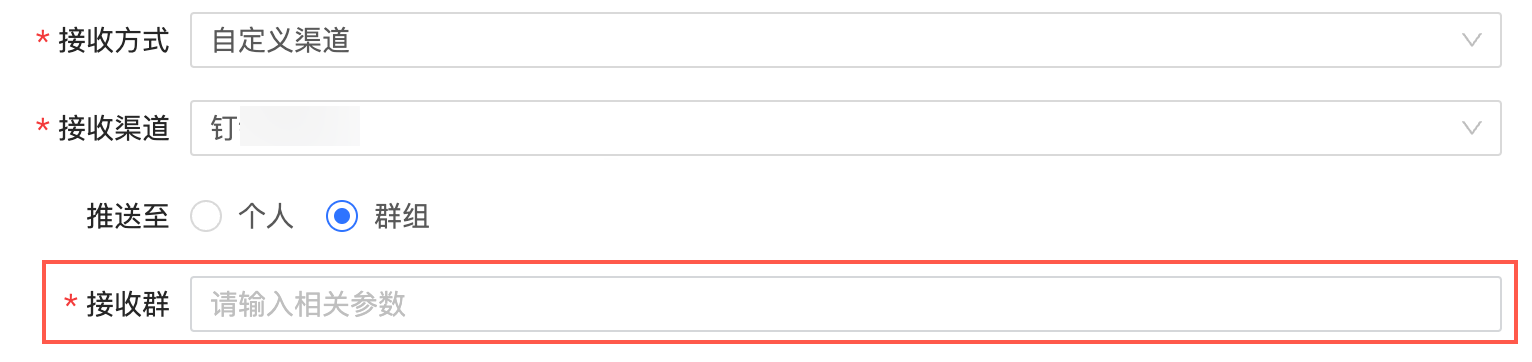
接收方式为钉钉/企业微信/飞书。 | |
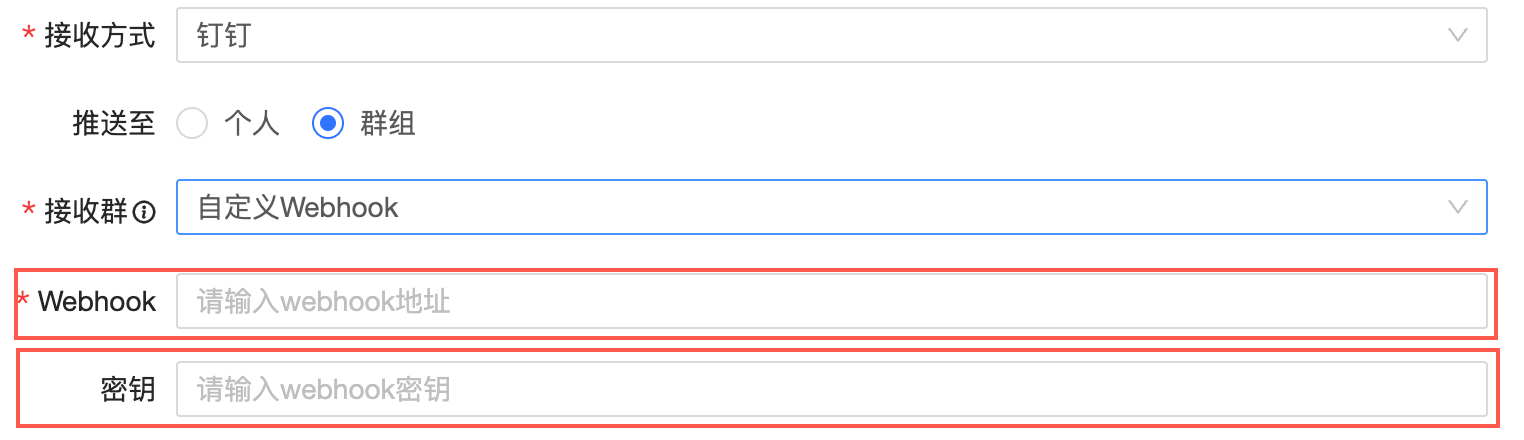
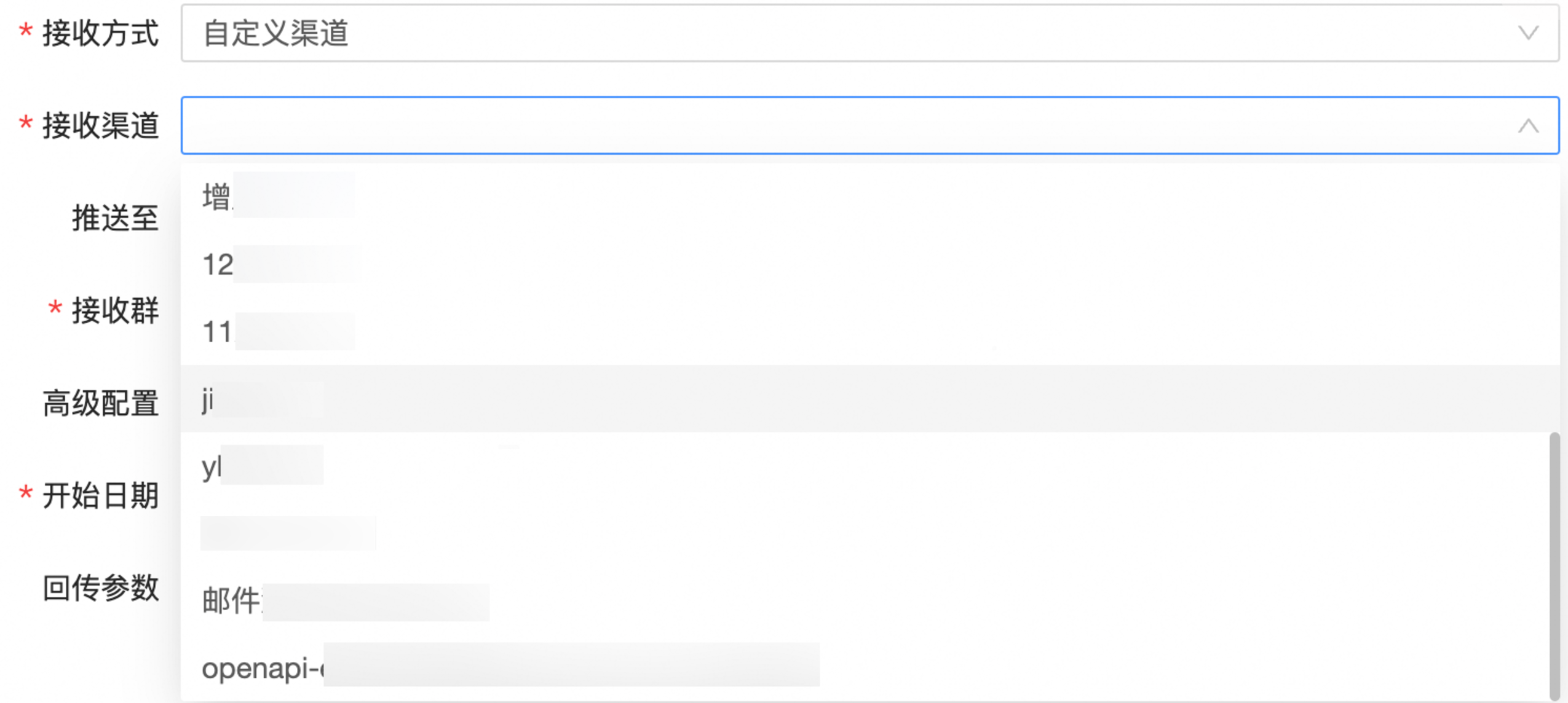
接收方式为自定义渠道。
选择已创建的自定义接收渠道,创建方法请参见自定义渠道。
| |
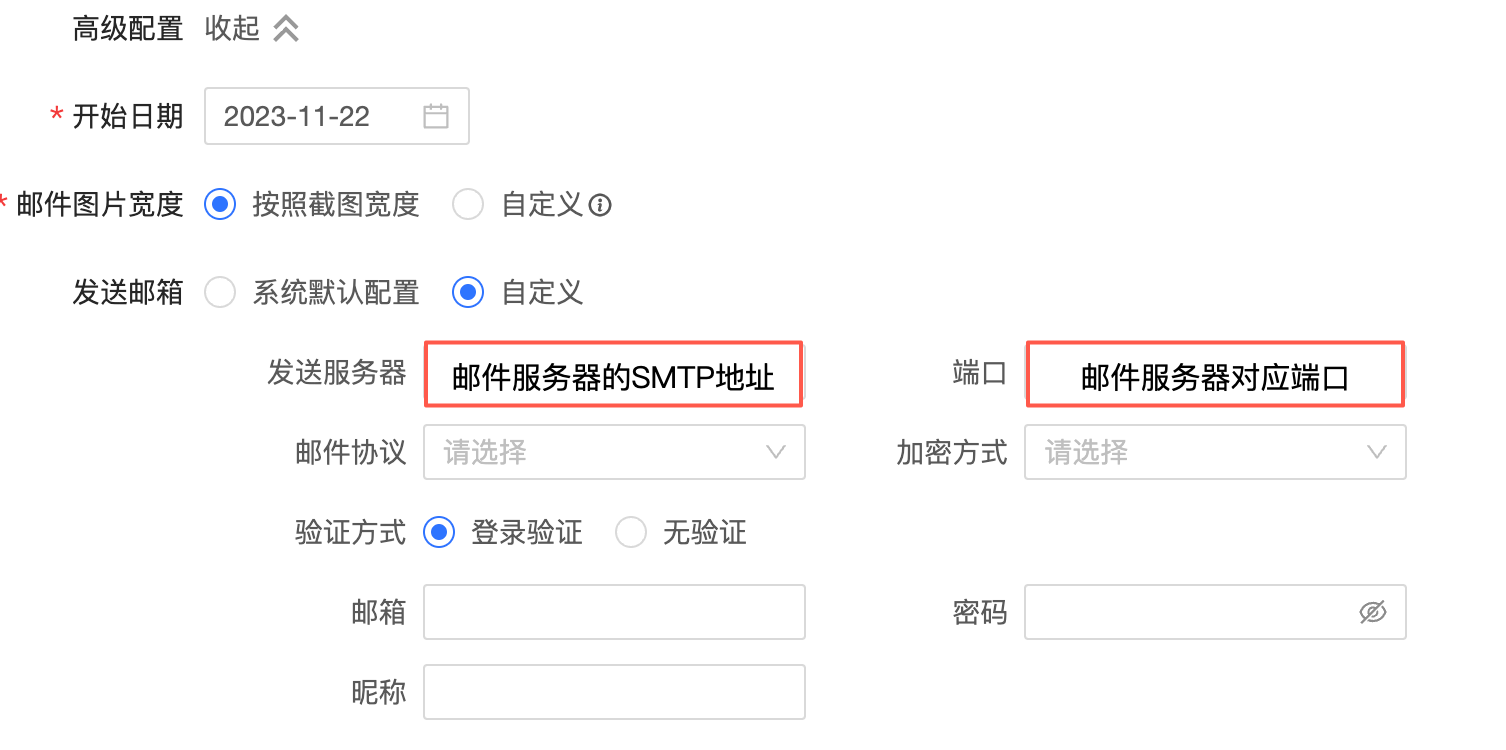
高级配置 | 接收方式为邮箱时,您可以在高级配置中,配置以下参数:
如果选择自定义邮箱时,需要配置以下信息:
说明 仅选择接收方式为邮件时,才会出现切图发送和发送邮箱选项。 |
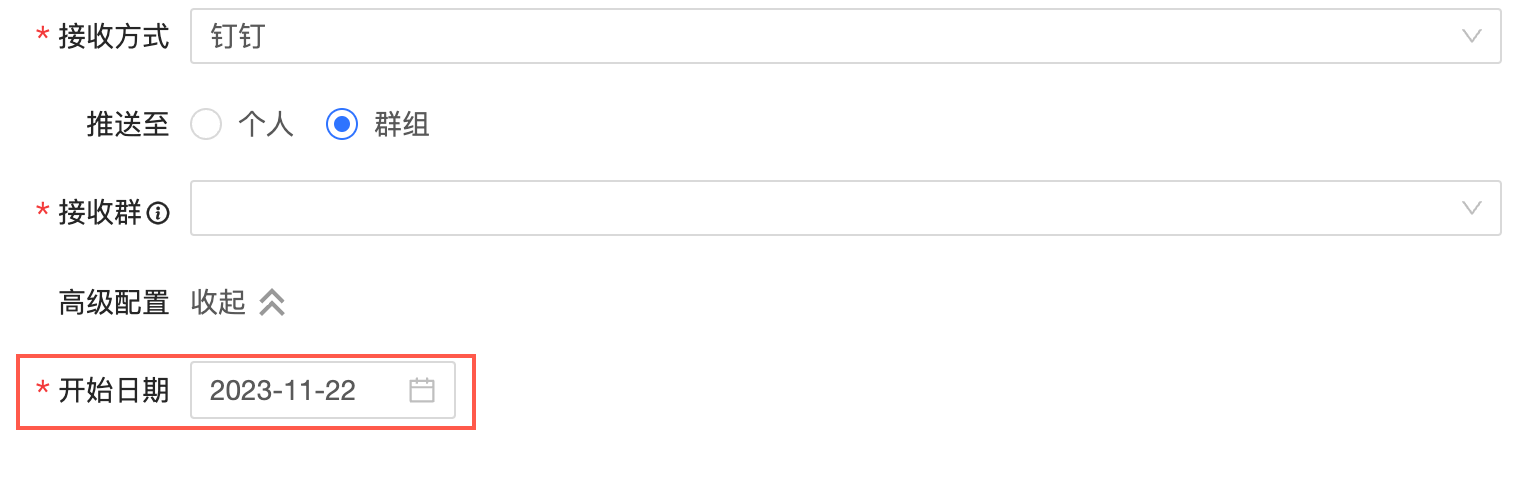
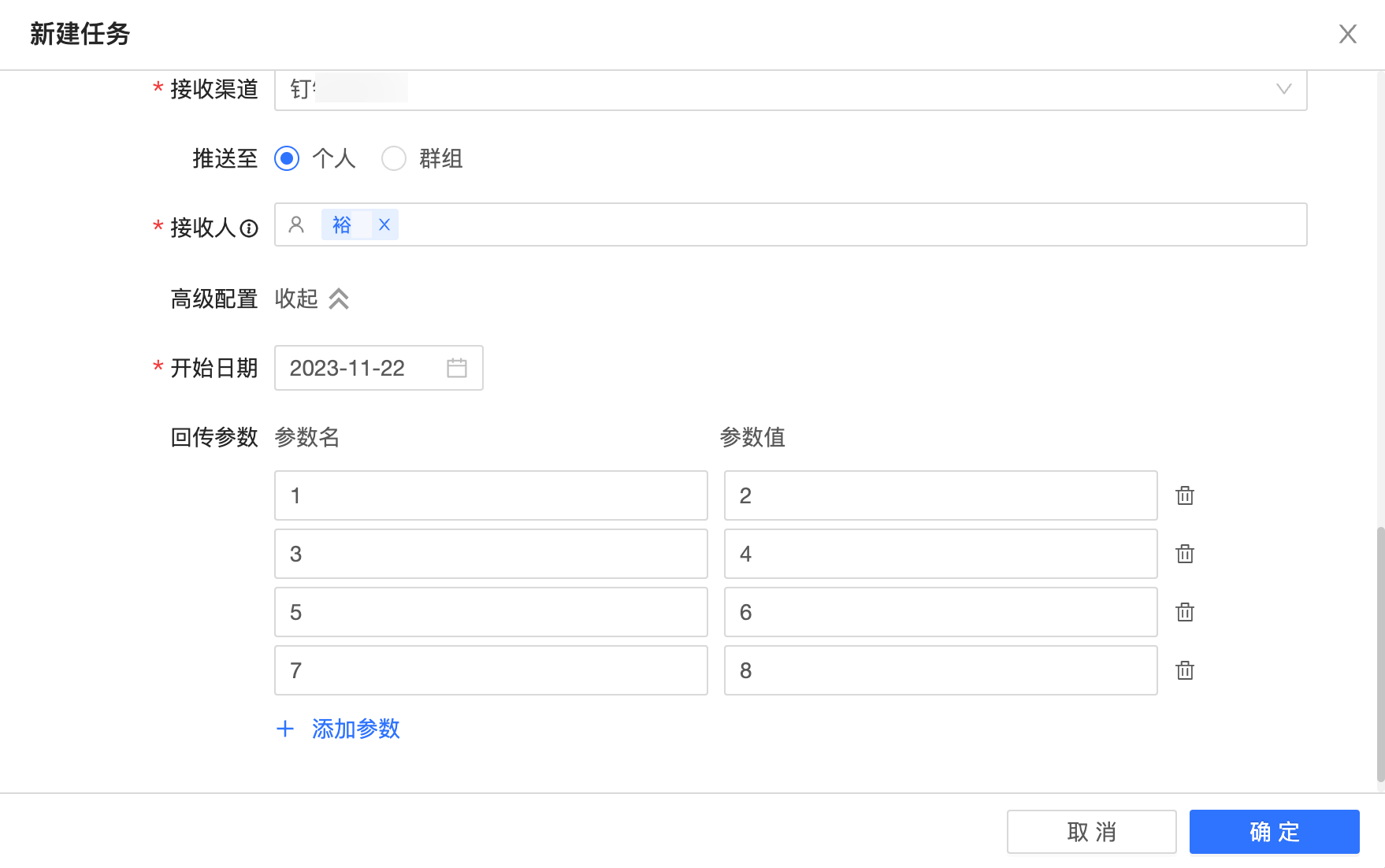
接收方式为钉钉/企业微信/飞书时,您可以在高级配置中,配置以下参数:
| |
接收方式为自定义渠道时,您可以在高级配置中,配置以下参数:
|



单击保存,完成订阅任务的创建。