
当您需要监控部署在容器服务 Kubernetes 版ACK或容器计算服务ACS中的Go应用时,通过安装应用监控组件ack-onepilot并编译Go二进制文件,即可在云监控2.0中查看对应应用的应用拓扑、接口调用、数据库分析等相关监控数据。本文将介绍如何为部署在容器服务 Kubernetes 版ACK或容器计算服务ACS中的Go应用安装探针。
容器服务 Kubernetes 版ACK和容器计算服务ACS安装探针的操作相同,本文以容器服务 Kubernetes 版ACK为例演示安装探针的操作。
如果您在使用Golang探针过程中有任何问题,欢迎通过钉钉答疑群(群号:159215000379)与我们联系。
ack-onepilot组件说明
应用监控探针接入助手(ack-onepilot)是用于接入各语言探针的重要组件,可以帮助用户在容器环境中自动准备好应用监控探针包并构建好探针的上报环境。应用监控探针接入助手(ack-onepilot)的基本原理请参见ack-onepilot组件基本原理说明。
探针接入后,为了确保您的使用体验,在新版本探针发布后,当应用重启时,ack-onepilot将会自动将探针升级到最新版本,如果您不需要跟随应用监控探针的版本发布自动更新挂载的探针,可以自主控制探针版本。具体操作,请参见自主控制探针版本。
前提条件
创建ACK集群或ACS集群。
ACK集群:创建ACK托管集群、创建ACK One注册集群、创建ACK专有集群(已停止新建)、创建ACK Serverless集群。
ACS集群:创建ACS集群。
创建命名空间,具体操作,请参见管理命名空间与配额。本文示例中的命名空间名称为default。
检查您的编译环境操作系统和架构,以及Go版本和框架版本。具体要求,请参见ARMS应用监控支持的Go组件和框架。
步骤一:安装探针接入助手(ack-onepilot)
登录容器服务管理控制台,在集群列表页面单击目标集群名称。
在左侧导航栏单击组件管理,然后通过关键字搜索ack-onepilot。
重要ack-onepilot版本需在5.1.0或以上,当前版本正在灰度中,如需使用请联系钉钉答疑群(群号:159215000379)协助开通。
在ack-onepilot卡片上单击安装。
说明ack-onepilot组件默认支持1000个pod规模,集群pod每超过1000个,ack-onepilot资源对应的CPU请增加0.5核、内存请增加512 MB。
在弹出的页面中可以配置相关的参数,建议使用默认值,单击确认。
说明安装完成后,您可以在组件管理页面升级、配置或卸载ack-onepilot组件。
步骤二:编译 Golang 应用镜像
如果您的项目使用的是go vendor管理依赖仓库,go mod文件需包含google.golang.org/protobuf依赖(间接或直接依赖都可以),并在使用go vendor编译时在编译参数中添加-mod=vendor。
展开查看添加protobuf依赖的具体操作
如果您的go mod文件不包含protobuf依赖,请参考以下步骤添加:
在项目main.go文件的
import中增加以下依赖:_ "google.golang.org/protobuf/proto" _ "google.golang.org/protobuf/runtime/protoimpl"执行以下命令,自动下载缺失依赖并同步到
vendor目录。go mod tidy go mod vendor
如果项目没有使用go vendor方式编译,则无需执行以上操作。
方式一(推荐):手动构建Golang应用镜像
使用
wget命令下载编译工具instgo,请根据编译环境和编译机器所在地域,选择对应的下载地址。需要注意,instgo 在编译时会触发自动更新,请将 instgo 保存在编译用户具有修改权限的目录下。
说明Instgo 是 ARMS 提供的 Golang 应用编译工具,使用 instgo 编译您的 Golang 项目后,ARMS 即可开始监控您的 Golang 应用。
各地域下载的编译工具是相同的,如果您的公网环境可以访问OSS地址,可以直接使用对应操作系统和架构的杭州公网地址获取编译工具。
展开查看各地域对应的下载命令
Linux(AMD64)
地域
公网地址
VPC地址
华东1(杭州)
wget "http://arms-apm-cn-hangzhou.oss-cn-hangzhou.aliyuncs.com/instgo/instgo-linux-amd64" -O instgowget "http://arms-apm-cn-hangzhou.oss-cn-hangzhou-internal.aliyuncs.com/instgo/instgo-linux-amd64" -O instgo华东2(上海)
wget "http://arms-apm-cn-shanghai.oss-cn-shanghai.aliyuncs.com/instgo/instgo-linux-amd64" -O instgowget "http://arms-apm-cn-shanghai.oss-cn-shanghai-internal.aliyuncs.com/instgo/instgo-linux-amd64" -O instgo华北1(青岛)
wget "http://arms-apm-cn-qingdao.oss-cn-qingdao.aliyuncs.com/instgo/instgo-linux-amd64" -O instgowget "http://arms-apm-cn-qingdao.oss-cn-qingdao-internal.aliyuncs.com/instgo/instgo-linux-amd64" -O instgo华北2(北京)
wget "http://arms-apm-cn-beijing.oss-cn-beijing.aliyuncs.com/instgo/instgo-linux-amd64" -O instgowget "http://arms-apm-cn-beijing.oss-cn-beijing-internal.aliyuncs.com/instgo/instgo-linux-amd64" -O instgo华北3(张家口)
wget "http://arms-apm-cn-zhangjiakou.oss-cn-zhangjiakou.aliyuncs.com/instgo/instgo-linux-amd64" -O instgowget "http://arms-apm-cn-zhangjiakou.oss-cn-zhangjiakou-internal.aliyuncs.com/instgo/instgo-linux-amd64" -O instgo华北5(呼和浩特)
wget "http://arms-apm-cn-huhehaote.oss-cn-huhehaote.aliyuncs.com/instgo/instgo-linux-amd64" -O instgowget "http://arms-apm-cn-huhehaote.oss-cn-huhehaote-internal.aliyuncs.com/instgo/instgo-linux-amd64" -O instgo华北6(乌兰察布)
wget "http://arms-apm-cn-wulanchabu.oss-cn-wulanchabu.aliyuncs.com/instgo/instgo-linux-amd64" -O instgowget "http://arms-apm-cn-wulanchabu.oss-cn-wulanchabu-internal.aliyuncs.com/instgo/instgo-linux-amd64" -O instgo华南1(深圳)
wget "http://arms-apm-cn-shenzhen.oss-cn-shenzhen.aliyuncs.com/instgo/instgo-linux-amd64" -O instgowget "http://arms-apm-cn-shenzhen.oss-cn-shenzhen-internal.aliyuncs.com/instgo/instgo-linux-amd64" -O instgo华南2(河源)
wget "http://arms-apm-cn-heyuan.oss-cn-heyuan.aliyuncs.com/instgo/instgo-linux-amd64" -O instgowget "http://arms-apm-cn-heyuan.oss-cn-heyuan-internal.aliyuncs.com/instgo/instgo-linux-amd64" -O instgo华南3(广州)
wget "http://arms-apm-cn-guangzhou.oss-cn-guangzhou.aliyuncs.com/instgo/instgo-linux-amd64" -O instgowget "http://arms-apm-cn-guangzhou.oss-cn-guangzhou-internal.aliyuncs.com/instgo/instgo-linux-amd64" -O instgo西南1(成都)
wget "http://arms-apm-cn-chengdu.oss-cn-chengdu.aliyuncs.com/instgo/instgo-linux-amd64" -O instgowget "http://arms-apm-cn-chengdu.oss-cn-chengdu-internal.aliyuncs.com/instgo/instgo-linux-amd64" -O instgo中国(香港)
wget "http://arms-apm-cn-hongkong.oss-cn-hongkong.aliyuncs.com/instgo/instgo-linux-amd64" -O instgowget "http://arms-apm-cn-hongkong.oss-cn-hongkong-internal.aliyuncs.com/instgo/instgo-linux-amd64" -O instgo新加坡
wget "http://arms-apm-ap-southeast-1.oss-ap-southeast-1.aliyuncs.com/instgo/instgo-linux-amd64" -O instgowget "http://arms-apm-ap-southeast-1.oss-ap-southeast-1-internal.aliyuncs.com/instgo/instgo-linux-amd64" -O instgo亚太东南3(吉隆坡)
wget "http://arms-apm-ap-southeast-3.oss-ap-southeast-3.aliyuncs.com/instgo/instgo-linux-amd64" -O instgowget "http://arms-apm-ap-southeast-3.oss-ap-southeast-3-internal.aliyuncs.com/instgo/instgo-linux-amd64" -O instgo亚太东南5(雅加达)
wget "http://arms-apm-ap-southeast-5.oss-ap-southeast-5.aliyuncs.com/instgo/instgo-linux-amd64" -O instgowget "http://arms-apm-ap-southeast-5.oss-ap-southeast-5-internal.aliyuncs.com/instgo/instgo-linux-amd64" -O instgo亚太东北1(东京)
wget "http://arms-apm-ap-northeast-1.oss-ap-northeast-1.aliyuncs.com/instgo/instgo-linux-amd64" -O instgowget "http://arms-apm-ap-northeast-1.oss-ap-northeast-1-internal.aliyuncs.com/instgo/instgo-linux-amd64" -O instgo欧洲中部1(法兰克福)
wget "http://arms-apm-eu-central-1.oss-eu-central-1.aliyuncs.com/instgo/instgo-linux-amd64" -O instgowget "http://arms-apm-eu-central-1.oss-eu-central-1-internal.aliyuncs.com/instgo/instgo-linux-amd64" -O instgo欧洲西部1(伦敦)
wget "http://arms-apm-eu-west-1.oss-eu-west-1.aliyuncs.com/instgo/instgo-linux-amd64" -O instgowget "http://arms-apm-eu-west-1.oss-eu-west-1-internal.aliyuncs.com/instgo/instgo-linux-amd64" -O instgo美国东部1(弗吉尼亚)
wget "http://arms-apm-us-east-1.oss-us-east-1.aliyuncs.com/instgo/instgo-linux-amd64" -O instgowget "http://arms-apm-us-east-1.oss-us-east-1-internal.aliyuncs.com/instgo/instgo-linux-amd64" -O instgo美国西部1(硅谷)
wget "http://arms-apm-us-west-1.oss-us-west-1.aliyuncs.com/instgo/instgo-linux-amd64" -O instgowget "http://arms-apm-us-west-1.oss-us-west-1-internal.aliyuncs.com/instgo/instgo-linux-amd64" -O instgo华东1金融云
无
wget "http://arms-apm-cn-hangzhou-finance.oss-cn-hzjbp-b-internal.aliyuncs.com/instgo/instgo-linux-amd64" -O instgo华东2金融云
无
wget "http://arms-apm-cn-shanghai-finance-1.oss-cn-shanghai-finance-1-internal.aliyuncs.com/instgo/instgo-linux-amd64" -O instgo华南1金融云
无
wget "http://arms-apm-cn-shenzhen-finance-1.oss-cn-shenzhen-finance-1-internal.aliyuncs.com/instgo/instgo-linux-amd64" -O instgo政务云
wget "http://arms-apm-cn-north-2-gov-1.oss-cn-north-2-gov-1.aliyuncs.com/instgo/instgo-linux-amd64" -O instgowget "http://arms-apm-cn-north-2-gov-1.oss-cn-north-2-gov-1-internal.aliyuncs.com/instgo/instgo-linux-amd64" -O instgoLinux(ARM64)
地域
公网地址
VPC地址
华东1(杭州)
wget "http://arms-apm-cn-hangzhou.oss-cn-hangzhou.aliyuncs.com/instgo/instgo-linux-arm64" -O instgowget "http://arms-apm-cn-hangzhou.oss-cn-hangzhou-internal.aliyuncs.com/instgo/instgo-linux-arm64" -O instgo华东2(上海)
wget "http://arms-apm-cn-shanghai.oss-cn-shanghai.aliyuncs.com/instgo/instgo-linux-arm64" -O instgowget "http://arms-apm-cn-shanghai.oss-cn-shanghai-internal.aliyuncs.com/instgo/instgo-linux-arm64" -O instgo华北1(青岛)
wget "http://arms-apm-cn-qingdao.oss-cn-qingdao.aliyuncs.com/instgo/instgo-linux-arm64" -O instgowget "http://arms-apm-cn-qingdao.oss-cn-qingdao-internal.aliyuncs.com/instgo/instgo-linux-arm64" -O instgo华北2(北京)
wget "http://arms-apm-cn-beijing.oss-cn-beijing.aliyuncs.com/instgo/instgo-linux-arm64" -O instgowget "http://arms-apm-cn-beijing.oss-cn-beijing-internal.aliyuncs.com/instgo/instgo-linux-arm64" -O instgo华北3(张家口)
wget "http://arms-apm-cn-zhangjiakou.oss-cn-zhangjiakou.aliyuncs.com/instgo/instgo-linux-arm64" -O instgowget "http://arms-apm-cn-zhangjiakou.oss-cn-zhangjiakou-internal.aliyuncs.com/instgo/instgo-linux-arm64" -O instgo华北5(呼和浩特)
wget "http://arms-apm-cn-huhehaote.oss-cn-huhehaote.aliyuncs.com/instgo/instgo-linux-arm64" -O instgowget "http://arms-apm-cn-huhehaote.oss-cn-huhehaote-internal.aliyuncs.com/instgo/instgo-linux-arm64" -O instgo华北6(乌兰察布)
wget "http://arms-apm-cn-wulanchabu.oss-cn-wulanchabu.aliyuncs.com/instgo/instgo-linux-arm64" -O instgowget "http://arms-apm-cn-wulanchabu.oss-cn-wulanchabu-internal.aliyuncs.com/instgo/instgo-linux-arm64" -O instgo华南1(深圳)
wget "http://arms-apm-cn-shenzhen.oss-cn-shenzhen.aliyuncs.com/instgo/instgo-linux-arm64" -O instgowget "http://arms-apm-cn-shenzhen.oss-cn-shenzhen-internal.aliyuncs.com/instgo/instgo-linux-arm64" -O instgo华南2(河源)
wget "http://arms-apm-cn-heyuan.oss-cn-heyuan.aliyuncs.com/instgo/instgo-linux-arm64" -O instgowget "http://arms-apm-cn-heyuan.oss-cn-heyuan-internal.aliyuncs.com/instgo/instgo-linux-arm64" -O instgo华南3(广州)
wget "http://arms-apm-cn-guangzhou.oss-cn-guangzhou.aliyuncs.com/instgo/instgo-linux-arm64" -O instgowget "http://arms-apm-cn-guangzhou.oss-cn-guangzhou-internal.aliyuncs.com/instgo/instgo-linux-arm64" -O instgo西南1(成都)
wget "http://arms-apm-cn-chengdu.oss-cn-chengdu.aliyuncs.com/instgo/instgo-linux-arm64" -O instgowget "http://arms-apm-cn-chengdu.oss-cn-chengdu-internal.aliyuncs.com/instgo/instgo-linux-arm64" -O instgo中国(香港)
wget "http://arms-apm-cn-hongkong.oss-cn-hongkong.aliyuncs.com/instgo/instgo-linux-arm64" -O instgowget "http://arms-apm-cn-hongkong.oss-cn-hongkong-internal.aliyuncs.com/instgo/instgo-linux-arm64" -O instgo新加坡
wget "http://arms-apm-ap-southeast-1.oss-ap-southeast-1.aliyuncs.com/instgo/instgo-linux-arm64" -O instgowget "http://arms-apm-ap-southeast-1.oss-ap-southeast-1-internal.aliyuncs.com/instgo/instgo-linux-arm64" -O instgo亚太东南3(吉隆坡)
wget "http://arms-apm-ap-southeast-3.oss-ap-southeast-3.aliyuncs.com/instgo/instgo-linux-arm64" -O instgowget "http://arms-apm-ap-southeast-3.oss-ap-southeast-3-internal.aliyuncs.com/instgo/instgo-linux-arm64" -O instgo亚太东南5(雅加达)
wget "http://arms-apm-ap-southeast-5.oss-ap-southeast-5.aliyuncs.com/instgo/instgo-linux-arm64" -O instgowget "http://arms-apm-ap-southeast-5.oss-ap-southeast-5-internal.aliyuncs.com/instgo/instgo-linux-arm64" -O instgo亚太东北1(东京)
wget "http://arms-apm-ap-northeast-1.oss-ap-northeast-1.aliyuncs.com/instgo/instgo-linux-arm64" -O instgowget "http://arms-apm-ap-northeast-1.oss-ap-northeast-1-internal.aliyuncs.com/instgo/instgo-linux-arm64" -O instgo欧洲中部1(法兰克福)
wget "http://arms-apm-eu-central-1.oss-eu-central-1.aliyuncs.com/instgo/instgo-linux-arm64" -O instgowget "http://arms-apm-eu-central-1.oss-eu-central-1-internal.aliyuncs.com/instgo/instgo-linux-arm64" -O instgo欧洲西部1(伦敦)
wget "http://arms-apm-eu-west-1.oss-eu-west-1.aliyuncs.com/instgo/instgo-linux-arm64" -O instgowget "http://arms-apm-eu-west-1.oss-eu-west-1-internal.aliyuncs.com/instgo/instgo-linux-arm64" -O instgo美国东部1(弗吉尼亚)
wget "http://arms-apm-us-east-1.oss-us-east-1.aliyuncs.com/instgo/instgo-linux-arm64" -O instgowget "http://arms-apm-us-east-1.oss-us-east-1-internal.aliyuncs.com/instgo/instgo-linux-arm64" -O instgo美国西部1(硅谷)
wget "http://arms-apm-us-west-1.oss-us-west-1.aliyuncs.com/instgo/instgo-linux-arm64" -O instgowget "http://arms-apm-us-west-1.oss-us-west-1-internal.aliyuncs.com/instgo/instgo-linux-arm64" -O instgo华东1金融云
无
wget "http://arms-apm-cn-hangzhou-finance.oss-cn-hzjbp-b-internal.aliyuncs.com/instgo/instgo-linux-arm64" -O instgo华东2金融云
无
wget "http://arms-apm-cn-shanghai-finance-1.oss-cn-shanghai-finance-1-internal.aliyuncs.com/instgo/instgo-linux-arm64" -O instgo华南1金融云
无
wget "http://arms-apm-cn-shenzhen-finance-1.oss-cn-shenzhen-finance-1-internal.aliyuncs.com/instgo/instgo-linux-arm64" -O instgo政务云
wget "http://arms-apm-cn-north-2-gov-1.oss-cn-north-2-gov-1.aliyuncs.com/instgo/instgo-linux-arm64" -O instgowget "http://arms-apm-cn-north-2-gov-1.oss-cn-north-2-gov-1-internal.aliyuncs.com/instgo/instgo-linux-arm64" -O instgoDarwin(ARM64)
地域
公网地址
VPC地址
华东1(杭州)
wget "http://arms-apm-cn-hangzhou.oss-cn-hangzhou.aliyuncs.com/instgo/instgo-darwin-arm64" -O instgowget "http://arms-apm-cn-hangzhou.oss-cn-hangzhou-internal.aliyuncs.com/instgo/instgo-darwin-arm64" -O instgo华东2(上海)
wget "http://arms-apm-cn-shanghai.oss-cn-shanghai.aliyuncs.com/instgo/instgo-darwin-arm64" -O instgowget "http://arms-apm-cn-shanghai.oss-cn-shanghai-internal.aliyuncs.com/instgo/instgo-darwin-arm64" -O instgo华北1(青岛)
wget "http://arms-apm-cn-qingdao.oss-cn-qingdao.aliyuncs.com/instgo/instgo-darwin-arm64" -O instgowget "http://arms-apm-cn-qingdao.oss-cn-qingdao-internal.aliyuncs.com/instgo/instgo-darwin-arm64" -O instgo华北2(北京)
wget "http://arms-apm-cn-beijing.oss-cn-beijing.aliyuncs.com/instgo/instgo-darwin-arm64" -O instgowget "http://arms-apm-cn-beijing.oss-cn-beijing-internal.aliyuncs.com/instgo/instgo-darwin-arm64" -O instgo华北3(张家口)
wget "http://arms-apm-cn-zhangjiakou.oss-cn-zhangjiakou.aliyuncs.com/instgo/instgo-darwin-arm64" -O instgowget "http://arms-apm-cn-zhangjiakou.oss-cn-zhangjiakou-internal.aliyuncs.com/instgo/instgo-darwin-arm64" -O instgo华北5(呼和浩特)
wget "http://arms-apm-cn-huhehaote.oss-cn-huhehaote.aliyuncs.com/instgo/instgo-darwin-arm64" -O instgowget "http://arms-apm-cn-huhehaote.oss-cn-huhehaote-internal.aliyuncs.com/instgo/instgo-darwin-arm64" -O instgo华北6(乌兰察布)
wget "http://arms-apm-cn-wulanchabu.oss-cn-wulanchabu.aliyuncs.com/instgo/instgo-darwin-arm64" -O instgowget "http://arms-apm-cn-wulanchabu.oss-cn-wulanchabu-internal.aliyuncs.com/instgo/instgo-darwin-arm64" -O instgo华南1(深圳)
wget "http://arms-apm-cn-shenzhen.oss-cn-shenzhen.aliyuncs.com/instgo/instgo-darwin-arm64" -O instgowget "http://arms-apm-cn-shenzhen.oss-cn-shenzhen-internal.aliyuncs.com/instgo/instgo-darwin-arm64" -O instgo华南2(河源)
wget "http://arms-apm-cn-heyuan.oss-cn-heyuan.aliyuncs.com/instgo/instgo-darwin-arm64" -O instgowget "http://arms-apm-cn-heyuan.oss-cn-heyuan-internal.aliyuncs.com/instgo/instgo-darwin-arm64" -O instgo华南3(广州)
wget "http://arms-apm-cn-guangzhou.oss-cn-guangzhou.aliyuncs.com/instgo/instgo-darwin-arm64" -O instgowget "http://arms-apm-cn-guangzhou.oss-cn-guangzhou-internal.aliyuncs.com/instgo/instgo-darwin-arm64" -O instgo西南1(成都)
wget "http://arms-apm-cn-chengdu.oss-cn-chengdu.aliyuncs.com/instgo/instgo-darwin-arm64" -O instgowget "http://arms-apm-cn-chengdu.oss-cn-chengdu-internal.aliyuncs.com/instgo/instgo-darwin-arm64" -O instgo中国(香港)
wget "http://arms-apm-cn-hongkong.oss-cn-hongkong.aliyuncs.com/instgo/instgo-darwin-arm64" -O instgowget "http://arms-apm-cn-hongkong.oss-cn-hongkong-internal.aliyuncs.com/instgo/instgo-darwin-arm64" -O instgo新加坡
wget "http://arms-apm-ap-southeast-1.oss-ap-southeast-1.aliyuncs.com/instgo/instgo-darwin-arm64" -O instgowget "http://arms-apm-ap-southeast-1.oss-ap-southeast-1-internal.aliyuncs.com/instgo/instgo-darwin-arm64" -O instgo亚太东南3(吉隆坡)
wget "http://arms-apm-ap-southeast-3.oss-ap-southeast-3.aliyuncs.com/instgo/instgo-darwin-arm64" -O instgowget "http://arms-apm-ap-southeast-3.oss-ap-southeast-3-internal.aliyuncs.com/instgo/instgo-darwin-arm64" -O instgo亚太东南5(雅加达)
wget "http://arms-apm-ap-southeast-5.oss-ap-southeast-5.aliyuncs.com/instgo/instgo-darwin-arm64" -O instgowget "http://arms-apm-ap-southeast-5.oss-ap-southeast-5-internal.aliyuncs.com/instgo/instgo-darwin-arm64" -O instgo亚太东北1(东京)
wget "http://arms-apm-ap-northeast-1.oss-ap-northeast-1.aliyuncs.com/instgo/instgo-darwin-arm64" -O instgowget "http://arms-apm-ap-northeast-1.oss-ap-northeast-1-internal.aliyuncs.com/instgo/instgo-darwin-arm64" -O instgo欧洲中部1(法兰克福)
wget "http://arms-apm-eu-central-1.oss-eu-central-1.aliyuncs.com/instgo/instgo-darwin-arm64" -O instgowget "http://arms-apm-eu-central-1.oss-eu-central-1-internal.aliyuncs.com/instgo/instgo-darwin-arm64" -O instgo欧洲西部1(伦敦)
wget "http://arms-apm-eu-west-1.oss-eu-west-1.aliyuncs.com/instgo/instgo-darwin-arm64" -O instgowget "http://arms-apm-eu-west-1.oss-eu-west-1-internal.aliyuncs.com/instgo/instgo-darwin-arm64" -O instgo美国东部1(弗吉尼亚)
wget "http://arms-apm-us-east-1.oss-us-east-1.aliyuncs.com/instgo/instgo-darwin-arm64" -O instgowget "http://arms-apm-us-east-1.oss-us-east-1-internal.aliyuncs.com/instgo/instgo-darwin-arm64" -O instgo美国西部1(硅谷)
wget "http://arms-apm-us-west-1.oss-us-west-1.aliyuncs.com/instgo/instgo-darwin-arm64" -O instgowget "http://arms-apm-us-west-1.oss-us-west-1-internal.aliyuncs.com/instgo/instgo-darwin-arm64" -O instgo华东1金融云
无
wget "http://arms-apm-cn-hangzhou-finance.oss-cn-hzjbp-b-internal.aliyuncs.com/instgo/instgo-darwin-arm64" -O instgo华东2金融云
无
wget "http://arms-apm-cn-shanghai-finance-1.oss-cn-shanghai-finance-1-internal.aliyuncs.com/instgo/instgo-darwin-arm64" -O instgo华南1金融云
无
wget "http://arms-apm-cn-shenzhen-finance-1.oss-cn-shenzhen-finance-1-internal.aliyuncs.com/instgo/instgo-darwin-arm64" -O instgo政务云
wget "http://arms-apm-cn-north-2-gov-1.oss-cn-north-2-gov-1.aliyuncs.com/instgo/instgo-darwin-arm64" -O instgowget "http://arms-apm-cn-north-2-gov-1.oss-cn-north-2-gov-1-internal.aliyuncs.com/instgo/instgo-darwin-arm64" -O instgoDarwin(AMD64)
地域
公网地址
VPC地址
华东1(杭州)
wget "http://arms-apm-cn-hangzhou.oss-cn-hangzhou.aliyuncs.com/instgo/instgo-darwin-amd64" -O instgowget "http://arms-apm-cn-hangzhou.oss-cn-hangzhou-internal.aliyuncs.com/instgo/instgo-darwin-amd64" -O instgo华东2(上海)
wget "http://arms-apm-cn-shanghai.oss-cn-shanghai.aliyuncs.com/instgo/instgo-darwin-amd64" -O instgowget "http://arms-apm-cn-shanghai.oss-cn-shanghai-internal.aliyuncs.com/instgo/instgo-darwin-amd64" -O instgo华北1(青岛)
wget "http://arms-apm-cn-qingdao.oss-cn-qingdao.aliyuncs.com/instgo/instgo-darwin-amd64" -O instgowget "http://arms-apm-cn-qingdao.oss-cn-qingdao-internal.aliyuncs.com/instgo/instgo-darwin-amd64" -O instgo华北2(北京)
wget "http://arms-apm-cn-beijing.oss-cn-beijing.aliyuncs.com/instgo/instgo-darwin-amd64" -O instgowget "http://arms-apm-cn-beijing.oss-cn-beijing-internal.aliyuncs.com/instgo/instgo-darwin-amd64" -O instgo华北3(张家口)
wget "http://arms-apm-cn-zhangjiakou.oss-cn-zhangjiakou.aliyuncs.com/instgo/instgo-darwin-amd64" -O instgowget "http://arms-apm-cn-zhangjiakou.oss-cn-zhangjiakou-internal.aliyuncs.com/instgo/instgo-darwin-amd64" -O instgo华北5(呼和浩特)
wget "http://arms-apm-cn-huhehaote.oss-cn-huhehaote.aliyuncs.com/instgo/instgo-darwin-amd64" -O instgowget "http://arms-apm-cn-huhehaote.oss-cn-huhehaote-internal.aliyuncs.com/instgo/instgo-darwin-amd64" -O instgo华北6(乌兰察布)
wget "http://arms-apm-cn-wulanchabu.oss-cn-wulanchabu.aliyuncs.com/instgo/instgo-darwin-amd64" -O instgowget "http://arms-apm-cn-wulanchabu.oss-cn-wulanchabu-internal.aliyuncs.com/instgo/instgo-darwin-amd64" -O instgo华南1(深圳)
wget "http://arms-apm-cn-shenzhen.oss-cn-shenzhen.aliyuncs.com/instgo/instgo-darwin-amd64" -O instgowget "http://arms-apm-cn-shenzhen.oss-cn-shenzhen-internal.aliyuncs.com/instgo/instgo-darwin-amd64" -O instgo华南2(河源)
wget "http://arms-apm-cn-heyuan.oss-cn-heyuan.aliyuncs.com/instgo/instgo-darwin-amd64" -O instgowget "http://arms-apm-cn-heyuan.oss-cn-heyuan-internal.aliyuncs.com/instgo/instgo-darwin-amd64" -O instgo华南3(广州)
wget "http://arms-apm-cn-guangzhou.oss-cn-guangzhou.aliyuncs.com/instgo/instgo-darwin-amd64" -O instgowget "http://arms-apm-cn-guangzhou.oss-cn-guangzhou-internal.aliyuncs.com/instgo/instgo-darwin-amd64" -O instgo西南1(成都)
wget "http://arms-apm-cn-chengdu.oss-cn-chengdu.aliyuncs.com/instgo/instgo-darwin-amd64" -O instgowget "http://arms-apm-cn-chengdu.oss-cn-chengdu-internal.aliyuncs.com/instgo/instgo-darwin-amd64" -O instgo中国(香港)
wget "http://arms-apm-cn-hongkong.oss-cn-hongkong.aliyuncs.com/instgo/instgo-darwin-amd64" -O instgowget "http://arms-apm-cn-hongkong.oss-cn-hongkong-internal.aliyuncs.com/instgo/instgo-darwin-amd64" -O instgo新加坡
wget "http://arms-apm-ap-southeast-1.oss-ap-southeast-1.aliyuncs.com/instgo/instgo-darwin-amd64" -O instgowget "http://arms-apm-ap-southeast-1.oss-ap-southeast-1-internal.aliyuncs.com/instgo/instgo-darwin-amd64" -O instgo亚太东南3(吉隆坡)
wget "http://arms-apm-ap-southeast-3.oss-ap-southeast-3.aliyuncs.com/instgo/instgo-darwin-amd64" -O instgowget "http://arms-apm-ap-southeast-3.oss-ap-southeast-3-internal.aliyuncs.com/instgo/instgo-darwin-amd64" -O instgo亚太东南5(雅加达)
wget "http://arms-apm-ap-southeast-5.oss-ap-southeast-5.aliyuncs.com/instgo/instgo-darwin-amd64" -O instgowget "http://arms-apm-ap-southeast-5.oss-ap-southeast-5-internal.aliyuncs.com/instgo/instgo-darwin-amd64" -O instgo亚太东北1(东京)
wget "http://arms-apm-ap-northeast-1.oss-ap-northeast-1.aliyuncs.com/instgo/instgo-darwin-amd64" -O instgowget "http://arms-apm-ap-northeast-1.oss-ap-northeast-1-internal.aliyuncs.com/instgo/instgo-darwin-amd64" -O instgo欧洲中部1(法兰克福)
wget "http://arms-apm-eu-central-1.oss-eu-central-1.aliyuncs.com/instgo/instgo-darwin-amd64" -O instgowget "http://arms-apm-eu-central-1.oss-eu-central-1-internal.aliyuncs.com/instgo/instgo-darwin-amd64" -O instgo欧洲西部1(伦敦)
wget "http://arms-apm-eu-west-1.oss-eu-west-1.aliyuncs.com/instgo/instgo-darwin-amd64" -O instgowget "http://arms-apm-eu-west-1.oss-eu-west-1-internal.aliyuncs.com/instgo/instgo-darwin-amd64" -O instgo美国东部1(弗吉尼亚)
wget "http://arms-apm-us-east-1.oss-us-east-1.aliyuncs.com/instgo/instgo-darwin-amd64" -O instgowget "http://arms-apm-us-east-1.oss-us-east-1-internal.aliyuncs.com/instgo/instgo-darwin-amd64" -O instgo美国西部1(硅谷)
wget "http://arms-apm-us-west-1.oss-us-west-1.aliyuncs.com/instgo/instgo-darwin-amd64" -O instgowget "http://arms-apm-us-west-1.oss-us-west-1-internal.aliyuncs.com/instgo/instgo-darwin-amd64" -O instgo华东1金融云
无
wget "http://arms-apm-cn-hangzhou-finance.oss-cn-hzjbp-b-internal.aliyuncs.com/instgo/instgo-darwin-amd64" -O instgo华东2金融云
无
wget "http://arms-apm-cn-shanghai-finance-1.oss-cn-shanghai-finance-1-internal.aliyuncs.com/instgo/instgo-darwin-amd64" -O instgo华南1金融云
无
wget "http://arms-apm-cn-shenzhen-finance-1.oss-cn-shenzhen-finance-1-internal.aliyuncs.com/instgo/instgo-darwin-amd64" -O instgo政务云
wget "http://arms-apm-cn-north-2-gov-1.oss-cn-north-2-gov-1.aliyuncs.com/instgo/instgo-darwin-amd64" -O instgowget "http://arms-apm-cn-north-2-gov-1.oss-cn-north-2-gov-1-internal.aliyuncs.com/instgo/instgo-darwin-amd64" -O instgoWindows(AMD64)
地域
公网地址
VPC地址
华东1(杭州)
wget "http://arms-apm-cn-hangzhou.oss-cn-hangzhou.aliyuncs.com/instgo/instgo-windows-amd64.exe" -O instgo.exewget "http://arms-apm-cn-hangzhou.oss-cn-hangzhou-internal.aliyuncs.com/instgo/instgo-windows-amd64.exe" -O instgo.exe华东2(上海)
wget "http://arms-apm-cn-shanghai.oss-cn-shanghai.aliyuncs.com/instgo/instgo-windows-amd64.exe" -O instgo.exewget "http://arms-apm-cn-shanghai.oss-cn-shanghai-internal.aliyuncs.com/instgo/instgo-windows-amd64.exe" -O instgo.exe华北1(青岛)
wget "http://arms-apm-cn-qingdao.oss-cn-qingdao.aliyuncs.com/instgo/instgo-windows-amd64.exe" -O instgo.exewget "http://arms-apm-cn-qingdao.oss-cn-qingdao-internal.aliyuncs.com/instgo/instgo-windows-amd64.exe" -O instgo.exe华北2(北京)
wget "http://arms-apm-cn-beijing.oss-cn-beijing.aliyuncs.com/instgo/instgo-windows-amd64.exe" -O instgo.exewget "http://arms-apm-cn-beijing.oss-cn-beijing-internal.aliyuncs.com/instgo/instgo-windows-amd64.exe" -O instgo.exe华北3(张家口)
wget "http://arms-apm-cn-zhangjiakou.oss-cn-zhangjiakou.aliyuncs.com/instgo/instgo-windows-amd64.exe" -O instgo.exewget "http://arms-apm-cn-zhangjiakou.oss-cn-zhangjiakou-internal.aliyuncs.com/instgo/instgo-windows-amd64.exe" -O instgo.exe华北5(呼和浩特)
wget "http://arms-apm-cn-huhehaote.oss-cn-huhehaote.aliyuncs.com/instgo/instgo-windows-amd64.exe" -O instgo.exewget "http://arms-apm-cn-huhehaote.oss-cn-huhehaote-internal.aliyuncs.com/instgo/instgo-windows-amd64.exe" -O instgo.exe华北6(乌兰察布)
wget "http://arms-apm-cn-wulanchabu.oss-cn-wulanchabu.aliyuncs.com/instgo/instgo-windows-amd64.exe" -O instgo.exewget "http://arms-apm-cn-wulanchabu.oss-cn-wulanchabu-internal.aliyuncs.com/instgo/instgo-windows-amd64.exe" -O instgo.exe华南1(深圳)
wget "http://arms-apm-cn-shenzhen.oss-cn-shenzhen.aliyuncs.com/instgo/instgo-windows-amd64.exe" -O instgo.exewget "http://arms-apm-cn-shenzhen.oss-cn-shenzhen-internal.aliyuncs.com/instgo/instgo-windows-amd64.exe" -O instgo.exe华南2(河源)
wget "http://arms-apm-cn-heyuan.oss-cn-heyuan.aliyuncs.com/instgo/instgo-windows-amd64.exe" -O instgo.exewget "http://arms-apm-cn-heyuan.oss-cn-heyuan-internal.aliyuncs.com/instgo/instgo-windows-amd64.exe" -O instgo.exe华南3(广州)
wget "http://arms-apm-cn-guangzhou.oss-cn-guangzhou.aliyuncs.com/instgo/instgo-windows-amd64.exe" -O instgo.exewget "http://arms-apm-cn-guangzhou.oss-cn-guangzhou-internal.aliyuncs.com/instgo/instgo-windows-amd64.exe" -O instgo.exe西南1(成都)
wget "http://arms-apm-cn-chengdu.oss-cn-chengdu.aliyuncs.com/instgo/instgo-windows-amd64.exe" -O instgo.exewget "http://arms-apm-cn-chengdu.oss-cn-chengdu-internal.aliyuncs.com/instgo/instgo-windows-amd64.exe" -O instgo.exe中国(香港)
wget "http://arms-apm-cn-hongkong.oss-cn-hongkong.aliyuncs.com/instgo/instgo-windows-amd64.exe" -O instgo.exewget "http://arms-apm-cn-hongkong.oss-cn-hongkong-internal.aliyuncs.com/instgo/instgo-windows-amd64.exe" -O instgo.exe新加坡
wget "http://arms-apm-ap-southeast-1.oss-ap-southeast-1.aliyuncs.com/instgo/instgo-windows-amd64.exe" -O instgo.exewget "http://arms-apm-ap-southeast-1.oss-ap-southeast-1-internal.aliyuncs.com/instgo/instgo-windows-amd64.exe" -O instgo.exe亚太东南3(吉隆坡)
wget "http://arms-apm-ap-southeast-3.oss-ap-southeast-3.aliyuncs.com/instgo/instgo-windows-amd64.exe" -O instgo.exewget "http://arms-apm-ap-southeast-3.oss-ap-southeast-3-internal.aliyuncs.com/instgo/instgo-windows-amd64.exe" -O instgo.exe亚太东南5(雅加达)
wget "http://arms-apm-ap-southeast-5.oss-ap-southeast-5.aliyuncs.com/instgo/instgo-windows-amd64.exe" -O instgo.exewget "http://arms-apm-ap-southeast-5.oss-ap-southeast-5-internal.aliyuncs.com/instgo/instgo-windows-amd64.exe" -O instgo.exe亚太东北1(东京)
wget "http://arms-apm-ap-northeast-1.oss-ap-northeast-1.aliyuncs.com/instgo/instgo-windows-amd64.exe" -O instgo.exewget "http://arms-apm-ap-northeast-1.oss-ap-northeast-1-internal.aliyuncs.com/instgo/instgo-windows-amd64.exe" -O instgo.exe欧洲中部1(法兰克福)
wget "http://arms-apm-eu-central-1.oss-eu-central-1.aliyuncs.com/instgo/instgo-windows-amd64.exe" -O instgo.exewget "http://arms-apm-eu-central-1.oss-eu-central-1-internal.aliyuncs.com/instgo/instgo-windows-amd64.exe" -O instgo.exe欧洲西部1(伦敦)
wget "http://arms-apm-eu-west-1.oss-eu-west-1.aliyuncs.com/instgo/instgo-windows-amd64.exe" -O instgo.exewget "http://arms-apm-eu-west-1.oss-eu-west-1-internal.aliyuncs.com/instgo/instgo-windows-amd64.exe" -O instgo.exe美国东部1(弗吉尼亚)
wget "http://arms-apm-us-east-1.oss-us-east-1.aliyuncs.com/instgo/instgo-windows-amd64.exe" -O instgo.exewget "http://arms-apm-us-east-1.oss-us-east-1-internal.aliyuncs.com/instgo/instgo-windows-amd64.exe" -O instgo.exe美国西部1(硅谷)
wget "http://arms-apm-us-west-1.oss-us-west-1.aliyuncs.com/instgo/instgo-windows-amd64.exe" -O instgo.exewget "http://arms-apm-us-west-1.oss-us-west-1-internal.aliyuncs.com/instgo/instgo-windows-amd64.exe" -O instgo.exe华东1金融云
无
wget "http://arms-apm-cn-hangzhou-finance.oss-cn-hzjbp-b-internal.aliyuncs.com/instgo/instgo-windows-amd64.exe" -O instgo.exe华东2金融云
无
wget "http://arms-apm-cn-shanghai-finance-1.oss-cn-shanghai-finance-1-internal.aliyuncs.com/instgo/instgo-windows-amd64.exe" -O instgo.exe华南1金融云
无
wget "http://arms-apm-cn-shenzhen-finance-1.oss-cn-shenzhen-finance-1-internal.aliyuncs.com/instgo/instgo-windows-amd64.exe" -O instgo.exe政务云
wget "http://arms-apm-cn-north-2-gov-1.oss-cn-north-2-gov-1.aliyuncs.com/instgo/instgo-windows-amd64.exe" -O instgo.exewget "http://arms-apm-cn-north-2-gov-1.oss-cn-north-2-gov-1-internal.aliyuncs.com/instgo/instgo-windows-amd64.exe" -O instgo.exe为编译工具赋予可执行权限。
Linux/Darwin
# 赋予可执行权限
chmod +x instgo
Windows
Windows中无需赋予可执行权限。
获取LicenseKey并配置编译参数。
重要如果您跳过该步,instgo会进入dev模式,并默认为您安装最新版本的ARMS探针。如果您需要在生产环境中部署,建议配置以下参数。
您可以通过DescribeTraceLicenseKey OpenAPI获取LicenseKey。
在DescribeTraceLicenseKey文档页面单击调试,选择地域后单击发起调用即可获取LicenseKey。

获取LicenseKey后使用
set命令配置编译参数。instgo set --licenseKey=${YourLicenseKey} --regionId=${YourRegionId} --dev=false
将instgo作为前缀添加到您原有的编译命令前并执行编译。
instgo go build {arg1} {arg2} {arg3}如果您使用go install编译项目,也可以直接将instgo作为前缀添加到您原有的编译命令前并执行编译。
使用上一步编译的二进制文件构建镜像。
相关信息
初次编译时,探针会默认被下载到
/opt目录下(Windows为C:\ProgramData),如果该目录没有权限,可以使用instgo set --cacheDir="./"设置为当前目录,或使用sudo -E命令执行编译(Windows请使用管理员权限执行编译命令)。编译过程中如果强制退出或出现异常退出,可能会存在编译残留。清理Golang探针编译残留的方法,请参见清理Golang探针编译残留。
方式二:无侵入构建Golang应用镜像
仅1.23及以下版本的Go支持使用此方法。
将Golang二进制文件构建阶段的基础镜像替换成ARMS的编译镜像即可无侵入构建Golang应用镜像。
ARMS目前提供Alpine Linux与Debian Linux下的AMD64以及ARM64架构的编译镜像。
展开查看ARMS各架构的编译镜像地址。
Alpine Linux (AMD64)
地域 | VPC地址 | 公网地址 |
华东1(杭州) | registry-cn-hangzhou-vpc.ack.aliyuncs.com/acs/golangbuilder-alpine-linux-amd64:0.0.1 | registry-cn-hangzhou.ack.aliyuncs.com/acs/golangbuilder-alpine-linux-amd64:0.0.1 |
华东2(上海) | registry-cn-shanghai-vpc.ack.aliyuncs.com/acs/golangbuilder-alpine-linux-amd64:0.0.1 | registry-cn-shanghai.ack.aliyuncs.com/acs/golangbuilder-alpine-linux-amd64:0.0.1 |
华北1(青岛) | registry-cn-qingdao-vpc.ack.aliyuncs.com/acs/golangbuilder-alpine-linux-amd64:0.0.1 | registry-cn-qingdao.ack.aliyuncs.com/acs/golangbuilder-alpine-linux-amd64:0.0.1 |
华北2(北京) | registry-cn-beijing-vpc.ack.aliyuncs.com/acs/golangbuilder-alpine-linux-amd64:0.0.1 | registry-cn-beijing.ack.aliyuncs.com/acs/golangbuilder-alpine-linux-amd64:0.0.1 |
华北3(张家口) | registry-cn-zhangjiakou-vpc.ack.aliyuncs.com/acs/golangbuilder-alpine-linux-amd64:0.0.1 | registry-cn-zhangjiakou.ack.aliyuncs.com/acs/golangbuilder-alpine-linux-amd64:0.0.1 |
华北5(呼和浩特) | registry-cn-huhehaote-vpc.ack.aliyuncs.com/acs/golangbuilder-alpine-linux-amd64:0.0.1 | registry-cn-huhehaote.ack.aliyuncs.com/acs/golangbuilder-alpine-linux-amd64:0.0.1 |
华北6(乌兰察布) | registry-cn-wulanchabu-acdr-1-vpc.ack.aliyuncs.com/acs/golangbuilder-alpine-linux-amd64:0.0.1 | registry-cn-wulanchabu-acdr-1.ack.aliyuncs.com/acs/golangbuilder-alpine-linux-amd64:0.0.1 |
华南1(深圳) | registry-cn-shenzhen-vpc.ack.aliyuncs.com/acs/golangbuilder-alpine-linux-amd64:0.0.1 | registry-cn-shenzhen.ack.aliyuncs.com/acs/golangbuilder-alpine-linux-amd64:0.0.1 |
华南2(河源) | registry-cn-heyuan-vpc.ack.aliyuncs.com/acs/golangbuilder-alpine-linux-amd64:0.0.1 | registry-cn-heyuan.ack.aliyuncs.com/acs/golangbuilder-alpine-linux-amd64:0.0.1 |
华南3(广州) | registry-cn-guangzhou-vpc.ack.aliyuncs.com/acs/golangbuilder-alpine-linux-amd64:0.0.1 | registry-cn-guangzhou.ack.aliyuncs.com/acs/golangbuilder-alpine-linux-amd64:0.0.1 |
西南1(成都) | registry-cn-chengdu-vpc.ack.aliyuncs.com/acs/golangbuilder-alpine-linux-amd64:0.0.1 | registry-cn-chengdu.ack.aliyuncs.com/acs/golangbuilder-alpine-linux-amd64:0.0.1 |
中国(香港) | registry-cn-hongkong-vpc.ack.aliyuncs.com/acs/golangbuilder-alpine-linux-amd64:0.0.1 | registry-cn-hongkong.ack.aliyuncs.com/acs/golangbuilder-alpine-linux-amd64:0.0.1 |
新加坡 | registry-ap-southeast-1-vpc.ack.aliyuncs.com/acs/golangbuilder-alpine-linux-amd64:0.0.1 | registry-ap-southeast-1.ack.aliyuncs.com/acs/golangbuilder-alpine-linux-amd64:0.0.1 |
亚太东南3(吉隆坡) | registry-ap-southeast-3-vpc.ack.aliyuncs.com/acs/golangbuilder-alpine-linux-amd64:0.0.1 | registry-ap-southeast-3.ack.aliyuncs.com/acs/golangbuilder-alpine-linux-amd64:0.0.1 |
亚太东南5(雅加达) | registry-ap-southeast-5-vpc.ack.aliyuncs.com/acs/golangbuilder-alpine-linux-amd64:0.0.1 | registry-ap-southeast-5.ack.aliyuncs.com/acs/golangbuilder-alpine-linux-amd64:0.0.1 |
亚太东北1(东京) | registry-ap-northeast-1-vpc.ack.aliyuncs.com/acs/golangbuilder-alpine-linux-amd64:0.0.1 | registry-ap-northeast-1.ack.aliyuncs.com/acs/golangbuilder-alpine-linux-amd64:0.0.1 |
欧洲中部1(法兰克福) | registry-eu-central-1-vpc.ack.aliyuncs.com/acs/golangbuilder-alpine-linux-amd64:0.0.1 | registry-eu-central-1.ack.aliyuncs.com/acs/golangbuilder-alpine-linux-amd64:0.0.1 |
欧洲西部1(伦敦) | registry-eu-west-1-vpc.ack.aliyuncs.com/acs/golangbuilder-alpine-linux-amd64:0.0.1 | registry-eu-west-1.ack.aliyuncs.com/acs/golangbuilder-alpine-linux-amd64:0.0.1 |
美国东部1(弗吉尼亚) | registry-us-east-1-vpc.ack.aliyuncs.com/acs/golangbuilder-alpine-linux-amd64:0.0.1 | registry-us-east-1.ack.aliyuncs.com/acs/golangbuilder-alpine-linux-amd64:0.0.1 |
美国西部1(硅谷) | registry-us-west-1-vpc.ack.aliyuncs.com/acs/golangbuilder-alpine-linux-amd64:0.0.1 | registry-us-west-1.ack.aliyuncs.com/acs/golangbuilder-alpine-linux-amd64:0.0.1 |
华东1金融云 | registry-cn-hangzhou-finance-vpc.ack.aliyuncs.com/acs/golangbuilder-alpine-linux-amd64:0.0.1 | registry-cn-hangzhou-finance.ack.aliyuncs.com/acs/golangbuilder-alpine-linux-amd64:0.0.1 |
华东2金融云 | registry-cn-shanghai-finance-1-vpc.ack.aliyuncs.com/acs/golangbuilder-alpine-linux-amd64:0.0.1 | registry-cn-shanghai-finance-1.ack.aliyuncs.com/acs/golangbuilder-alpine-linux-amd64:0.0.1 |
华南1金融云 | registry-cn-shenzhen-finance-1-vpc.ack.aliyuncs.com/acs/golangbuilder-alpine-linux-amd64:0.0.1 | registry-cn-shenzhen-finance-1.ack.aliyuncs.com/acs/golangbuilder-alpine-linux-amd64:0.0.1 |
政务云 | registry-cn-north-2-gov-1-vpc.ack.aliyuncs.com/acs/golangbuilder-alpine-linux-amd64:0.0.1 | registry-cn-north-2-gov-1.ack.aliyuncs.com/acs/golangbuilder-alpine-linux-amd64:0.0.1 |
Alpine Linux (ARM64)
地域 | VPC地址 | 公网地址 |
华东1(杭州) | registry-cn-hangzhou-vpc.ack.aliyuncs.com/acs/golangbuilder-alpine-linux-arm64:0.0.1 | registry-cn-hangzhou.ack.aliyuncs.com/acs/golangbuilder-alpine-linux-arm64:0.0.1 |
华东2(上海) | registry-cn-shanghai-vpc.ack.aliyuncs.com/acs/golangbuilder-alpine-linux-arm64:0.0.1 | registry-cn-shanghai.ack.aliyuncs.com/acs/golangbuilder-alpine-linux-arm64:0.0.1 |
华北1(青岛) | registry-cn-qingdao-vpc.ack.aliyuncs.com/acs/golangbuilder-alpine-linux-arm64:0.0.1 | registry-cn-qingdao.ack.aliyuncs.com/acs/golangbuilder-alpine-linux-arm64:0.0.1 |
华北2(北京) | registry-cn-beijing-vpc.ack.aliyuncs.com/acs/golangbuilder-alpine-linux-arm64:0.0.1 | registry-cn-beijing.ack.aliyuncs.com/acs/golangbuilder-alpine-linux-arm64:0.0.1 |
华北3(张家口) | registry-cn-zhangjiakou-vpc.ack.aliyuncs.com/acs/golangbuilder-alpine-linux-arm64:0.0.1 | registry-cn-zhangjiakou.ack.aliyuncs.com/acs/golangbuilder-alpine-linux-arm64:0.0.1 |
华北5(呼和浩特) | registry-cn-huhehaote-vpc.ack.aliyuncs.com/acs/golangbuilder-alpine-linux-arm64:0.0.1 | registry-cn-huhehaote.ack.aliyuncs.com/acs/golangbuilder-alpine-linux-arm64:0.0.1 |
华北6(乌兰察布) | registry-cn-wulanchabu-acdr-1-vpc.ack.aliyuncs.com/acs/golangbuilder-alpine-linux-arm64:0.0.1 | registry-cn-wulanchabu-acdr-1.ack.aliyuncs.com/acs/golangbuilder-alpine-linux-arm64:0.0.1 |
华南1(深圳) | registry-cn-shenzhen-vpc.ack.aliyuncs.com/acs/golangbuilder-alpine-linux-arm64:0.0.1 | registry-cn-shenzhen.ack.aliyuncs.com/acs/golangbuilder-alpine-linux-arm64:0.0.1 |
华南2(河源) | registry-cn-heyuan-vpc.ack.aliyuncs.com/acs/golangbuilder-alpine-linux-arm64:0.0.1 | registry-cn-heyuan.ack.aliyuncs.com/acs/golangbuilder-alpine-linux-arm64:0.0.1 |
华南3(广州) | registry-cn-guangzhou-vpc.ack.aliyuncs.com/acs/golangbuilder-alpine-linux-arm64:0.0.1 | registry-cn-guangzhou.ack.aliyuncs.com/acs/golangbuilder-alpine-linux-arm64:0.0.1 |
西南1(成都) | registry-cn-chengdu-vpc.ack.aliyuncs.com/acs/golangbuilder-alpine-linux-arm64:0.0.1 | registry-cn-chengdu.ack.aliyuncs.com/acs/golangbuilder-alpine-linux-arm64:0.0.1 |
中国(香港) | registry-cn-hongkong-vpc.ack.aliyuncs.com/acs/golangbuilder-alpine-linux-arm64:0.0.1 | registry-cn-hongkong.ack.aliyuncs.com/acs/golangbuilder-alpine-linux-arm64:0.0.1 |
新加坡 | registry-ap-southeast-1-vpc.ack.aliyuncs.com/acs/golangbuilder-alpine-linux-arm64:0.0.1 | registry-ap-southeast-1.ack.aliyuncs.com/acs/golangbuilder-alpine-linux-arm64:0.0.1 |
亚太东南3(吉隆坡) | registry-ap-southeast-3-vpc.ack.aliyuncs.com/acs/golangbuilder-alpine-linux-arm64:0.0.1 | registry-ap-southeast-3.ack.aliyuncs.com/acs/golangbuilder-alpine-linux-arm64:0.0.1 |
亚太东南5(雅加达) | registry-ap-southeast-5-vpc.ack.aliyuncs.com/acs/golangbuilder-alpine-linux-arm64:0.0.1 | registry-ap-southeast-5.ack.aliyuncs.com/acs/golangbuilder-alpine-linux-arm64:0.0.1 |
亚太东北1(东京) | registry-ap-northeast-1-vpc.ack.aliyuncs.com/acs/golangbuilder-alpine-linux-arm64:0.0.1 | registry-ap-northeast-1.ack.aliyuncs.com/acs/golangbuilder-alpine-linux-arm64:0.0.1 |
欧洲中部1(法兰克福) | registry-eu-central-1-vpc.ack.aliyuncs.com/acs/golangbuilder-alpine-linux-arm64:0.0.1 | registry-eu-central-1.ack.aliyuncs.com/acs/golangbuilder-alpine-linux-arm64:0.0.1 |
欧洲西部1(伦敦) | registry-eu-west-1-vpc.ack.aliyuncs.com/acs/golangbuilder-alpine-linux-arm64:0.0.1 | registry-eu-west-1.ack.aliyuncs.com/acs/golangbuilder-alpine-linux-arm64:0.0.1 |
美国东部1(弗吉尼亚) | registry-us-east-1-vpc.ack.aliyuncs.com/acs/golangbuilder-alpine-linux-arm64:0.0.1 | registry-us-east-1.ack.aliyuncs.com/acs/golangbuilder-alpine-linux-arm64:0.0.1 |
美国西部1(硅谷) | registry-us-west-1-vpc.ack.aliyuncs.com/acs/golangbuilder-alpine-linux-arm64:0.0.1 | registry-us-west-1.ack.aliyuncs.com/acs/golangbuilder-alpine-linux-arm64:0.0.1 |
华东1金融云 | registry-cn-hangzhou-finance-vpc.ack.aliyuncs.com/acs/golangbuilder-alpine-linux-arm64:0.0.1 | registry-cn-hangzhou-finance.ack.aliyuncs.com/acs/golangbuilder-alpine-linux-arm64:0.0.1 |
华东2金融云 | registry-cn-shanghai-finance-1-vpc.ack.aliyuncs.com/acs/golangbuilder-alpine-linux-arm64:0.0.1 | registry-cn-shanghai-finance-1.ack.aliyuncs.com/acs/golangbuilder-alpine-linux-arm64:0.0.1 |
华南1金融云 | registry-cn-shenzhen-finance-1-vpc.ack.aliyuncs.com/acs/golangbuilder-alpine-linux-arm64:0.0.1 | registry-cn-shenzhen-finance-1.ack.aliyuncs.com/acs/golangbuilder-alpine-linux-arm64:0.0.1 |
政务云 | registry-cn-north-2-gov-1-vpc.ack.aliyuncs.com/acs/golangbuilder-alpine-linux-arm64:0.0.1 | registry-cn-north-2-gov-1.ack.aliyuncs.com/acs/golangbuilder-alpine-linux-arm64:0.0.1 |
Debian Linux (AMD64)
地域 | VPC地址 | 公网地址 |
华东1(杭州) | registry-cn-hangzhou-vpc.ack.aliyuncs.com/acs/golangbuilder-linux-amd64:0.0.1 | registry-cn-hangzhou.ack.aliyuncs.com/acs/golangbuilder-linux-amd64:0.0.1 |
华东2(上海) | registry-cn-shanghai-vpc.ack.aliyuncs.com/acs/golangbuilder-linux-amd64:0.0.1 | registry-cn-shanghai.ack.aliyuncs.com/acs/golangbuilder-linux-amd64:0.0.1 |
华北1(青岛) | registry-cn-qingdao-vpc.ack.aliyuncs.com/acs/golangbuilder-linux-amd64:0.0.1 | registry-cn-qingdao.ack.aliyuncs.com/acs/golangbuilder-linux-amd64:0.0.1 |
华北2(北京) | registry-cn-beijing-vpc.ack.aliyuncs.com/acs/golangbuilder-linux-amd64:0.0.1 | registry-cn-beijing.ack.aliyuncs.com/acs/golangbuilder-linux-amd64:0.0.1 |
华北3(张家口) | registry-cn-zhangjiakou-vpc.ack.aliyuncs.com/acs/golangbuilder-linux-amd64:0.0.1 | registry-cn-zhangjiakou.ack.aliyuncs.com/acs/golangbuilder-linux-amd64:0.0.1 |
华北5(呼和浩特) | registry-cn-huhehaote-vpc.ack.aliyuncs.com/acs/golangbuilder-linux-amd64:0.0.1 | registry-cn-huhehaote.ack.aliyuncs.com/acs/golangbuilder-linux-amd64:0.0.1 |
华北6(乌兰察布) | registry-cn-wulanchabu-acdr-1-vpc.ack.aliyuncs.com/acs/golangbuilder-linux-amd64:0.0.1 | registry-cn-wulanchabu-acdr-1.ack.aliyuncs.com/acs/golangbuilder-linux-amd64:0.0.1 |
华南1(深圳) | registry-cn-shenzhen-vpc.ack.aliyuncs.com/acs/golangbuilder-linux-amd64:0.0.1 | registry-cn-shenzhen.ack.aliyuncs.com/acs/golangbuilder-linux-amd64:0.0.1 |
华南2(河源) | registry-cn-heyuan-vpc.ack.aliyuncs.com/acs/golangbuilder-linux-amd64:0.0.1 | registry-cn-heyuan.ack.aliyuncs.com/acs/golangbuilder-linux-amd64:0.0.1 |
华南3(广州) | registry-cn-guangzhou-vpc.ack.aliyuncs.com/acs/golangbuilder-linux-amd64:0.0.1 | registry-cn-guangzhou.ack.aliyuncs.com/acs/golangbuilder-linux-amd64:0.0.1 |
西南1(成都) | registry-cn-chengdu-vpc.ack.aliyuncs.com/acs/golangbuilder-linux-amd64:0.0.1 | registry-cn-chengdu.ack.aliyuncs.com/acs/golangbuilder-linux-amd64:0.0.1 |
中国(香港) | registry-cn-hongkong-vpc.ack.aliyuncs.com/acs/golangbuilder-linux-amd64:0.0.1 | registry-cn-hongkong.ack.aliyuncs.com/acs/golangbuilder-linux-amd64:0.0.1 |
新加坡 | registry-ap-southeast-1-vpc.ack.aliyuncs.com/acs/golangbuilder-linux-amd64:0.0.1 | registry-ap-southeast-1.ack.aliyuncs.com/acs/golangbuilder-linux-amd64:0.0.1 |
亚太东南3(吉隆坡) | registry-ap-southeast-3-vpc.ack.aliyuncs.com/acs/golangbuilder-linux-amd64:0.0.1 | registry-ap-southeast-3.ack.aliyuncs.com/acs/golangbuilder-linux-amd64:0.0.1 |
亚太东南5(雅加达) | registry-ap-southeast-5-vpc.ack.aliyuncs.com/acs/golangbuilder-linux-amd64:0.0.1 | registry-ap-southeast-5.ack.aliyuncs.com/acs/golangbuilder-linux-amd64:0.0.1 |
亚太东北1(东京) | registry-ap-northeast-1-vpc.ack.aliyuncs.com/acs/golangbuilder-linux-amd64:0.0.1 | registry-ap-northeast-1.ack.aliyuncs.com/acs/golangbuilder-linux-amd64:0.0.1 |
欧洲中部1(法兰克福) | registry-eu-central-1-vpc.ack.aliyuncs.com/acs/golangbuilder-linux-amd64:0.0.1 | registry-eu-central-1.ack.aliyuncs.com/acs/golangbuilder-linux-amd64:0.0.1 |
欧洲西部1(伦敦) | registry-eu-west-1-vpc.ack.aliyuncs.com/acs/golangbuilder-linux-amd64:0.0.1 | registry-eu-west-1.ack.aliyuncs.com/acs/golangbuilder-linux-amd64:0.0.1 |
美国东部1(弗吉尼亚) | registry-us-east-1-vpc.ack.aliyuncs.com/acs/golangbuilder-linux-amd64:0.0.1 | registry-us-east-1.ack.aliyuncs.com/acs/golangbuilder-linux-amd64:0.0.1 |
美国西部1(硅谷) | registry-us-west-1-vpc.ack.aliyuncs.com/acs/golangbuilder-linux-amd64:0.0.1 | registry-us-west-1.ack.aliyuncs.com/acs/golangbuilder-linux-amd64:0.0.1 |
华东1金融云 | registry-cn-hangzhou-finance-vpc.ack.aliyuncs.com/acs/golangbuilder-linux-amd64:0.0.1 | registry-cn-hangzhou-finance.ack.aliyuncs.com/acs/golangbuilder-linux-amd64:0.0.1 |
华东2金融云 | registry-cn-shanghai-finance-1-vpc.ack.aliyuncs.com/acs/golangbuilder-linux-amd64:0.0.1 | registry-cn-shanghai-finance-1.ack.aliyuncs.com/acs/golangbuilder-linux-amd64:0.0.1 |
华南1金融云 | registry-cn-shenzhen-finance-1-vpc.ack.aliyuncs.com/acs/golangbuilder-linux-amd64:0.0.1 | registry-cn-shenzhen-finance-1.ack.aliyuncs.com/acs/golangbuilder-linux-amd64:0.0.1 |
政务云 | registry-cn-north-2-gov-1-vpc.ack.aliyuncs.com/acs/golangbuilder-linux-amd64:0.0.1 | registry-cn-north-2-gov-1.ack.aliyuncs.com/acs/golangbuilder-linux-amd64:0.0.1 |
Debian Linux (ARM64)
地域 | VPC地址 | 公网地址 |
华东1(杭州) | registry-cn-hangzhou-vpc.ack.aliyuncs.com/acs/golangbuilder-linux-arm64:0.0.1 | registry-cn-hangzhou.ack.aliyuncs.com/acs/golangbuilder-linux-arm64:0.0.1 |
华东2(上海) | registry-cn-shanghai-vpc.ack.aliyuncs.com/acs/golangbuilder-linux-arm64:0.0.1 | registry-cn-shanghai.ack.aliyuncs.com/acs/golangbuilder-linux-arm64:0.0.1 |
华北1(青岛) | registry-cn-qingdao-vpc.ack.aliyuncs.com/acs/golangbuilder-linux-arm64:0.0.1 | registry-cn-qingdao.ack.aliyuncs.com/acs/golangbuilder-linux-arm64:0.0.1 |
华北2(北京) | registry-cn-beijing-vpc.ack.aliyuncs.com/acs/golangbuilder-linux-arm64:0.0.1 | registry-cn-beijing.ack.aliyuncs.com/acs/golangbuilder-linux-arm64:0.0.1 |
华北3(张家口) | registry-cn-zhangjiakou-vpc.ack.aliyuncs.com/acs/golangbuilder-linux-arm64:0.0.1 | registry-cn-zhangjiakou.ack.aliyuncs.com/acs/golangbuilder-linux-arm64:0.0.1 |
华北5(呼和浩特) | registry-cn-huhehaote-vpc.ack.aliyuncs.com/acs/golangbuilder-linux-arm64:0.0.1 | registry-cn-huhehaote.ack.aliyuncs.com/acs/golangbuilder-linux-arm64:0.0.1 |
华北6(乌兰察布) | registry-cn-wulanchabu-acdr-1-vpc.ack.aliyuncs.com/acs/golangbuilder-linux-arm64:0.0.1 | registry-cn-wulanchabu-acdr-1.ack.aliyuncs.com/acs/golangbuilder-linux-arm64:0.0.1 |
华南1(深圳) | registry-cn-shenzhen-vpc.ack.aliyuncs.com/acs/golangbuilder-linux-arm64:0.0.1 | registry-cn-shenzhen.ack.aliyuncs.com/acs/golangbuilder-linux-arm64:0.0.1 |
华南2(河源) | registry-cn-heyuan-vpc.ack.aliyuncs.com/acs/golangbuilder-linux-arm64:0.0.1 | registry-cn-heyuan.ack.aliyuncs.com/acs/golangbuilder-linux-arm64:0.0.1 |
华南3(广州) | registry-cn-guangzhou-vpc.ack.aliyuncs.com/acs/golangbuilder-linux-arm64:0.0.1 | registry-cn-guangzhou.ack.aliyuncs.com/acs/golangbuilder-linux-arm64:0.0.1 |
西南1(成都) | registry-cn-chengdu-vpc.ack.aliyuncs.com/acs/golangbuilder-linux-arm64:0.0.1 | registry-cn-chengdu.ack.aliyuncs.com/acs/golangbuilder-linux-arm64:0.0.1 |
中国(香港) | registry-cn-hongkong-vpc.ack.aliyuncs.com/acs/golangbuilder-linux-arm64:0.0.1 | registry-cn-hongkong.ack.aliyuncs.com/acs/golangbuilder-linux-arm64:0.0.1 |
新加坡 | registry-ap-southeast-1-vpc.ack.aliyuncs.com/acs/golangbuilder-linux-arm64:0.0.1 | registry-ap-southeast-1.ack.aliyuncs.com/acs/golangbuilder-linux-arm64:0.0.1 |
亚太东南3(吉隆坡) | registry-ap-southeast-3-vpc.ack.aliyuncs.com/acs/golangbuilder-linux-arm64:0.0.1 | registry-ap-southeast-3.ack.aliyuncs.com/acs/golangbuilder-linux-arm64:0.0.1 |
亚太东南5(雅加达) | registry-ap-southeast-5-vpc.ack.aliyuncs.com/acs/golangbuilder-linux-arm64:0.0.1 | registry-ap-southeast-5.ack.aliyuncs.com/acs/golangbuilder-linux-arm64:0.0.1 |
亚太东北1(东京) | registry-ap-northeast-1-vpc.ack.aliyuncs.com/acs/golangbuilder-linux-arm64:0.0.1 | registry-ap-northeast-1.ack.aliyuncs.com/acs/golangbuilder-linux-arm64:0.0.1 |
欧洲中部1(法兰克福) | registry-eu-central-1-vpc.ack.aliyuncs.com/acs/golangbuilder-linux-arm64:0.0.1 | registry-eu-central-1.ack.aliyuncs.com/acs/golangbuilder-linux-arm64:0.0.1 |
欧洲西部1(伦敦) | registry-eu-west-1-vpc.ack.aliyuncs.com/acs/golangbuilder-linux-arm64:0.0.1 | registry-eu-west-1.ack.aliyuncs.com/acs/golangbuilder-linux-arm64:0.0.1 |
美国东部1(弗吉尼亚) | registry-us-east-1-vpc.ack.aliyuncs.com/acs/golangbuilder-linux-arm64:0.0.1 | registry-us-east-1.ack.aliyuncs.com/acs/golangbuilder-linux-arm64:0.0.1 |
美国西部1(硅谷) | registry-us-west-1-vpc.ack.aliyuncs.com/acs/golangbuilder-linux-arm64:0.0.1 | registry-us-west-1.ack.aliyuncs.com/acs/golangbuilder-linux-arm64:0.0.1 |
华东1金融云 | registry-cn-hangzhou-finance-vpc.ack.aliyuncs.com/acs/golangbuilder-linux-arm64:0.0.1 | registry-cn-hangzhou-finance.ack.aliyuncs.com/acs/golangbuilder-linux-arm64:0.0.1 |
华东2金融云 | registry-cn-shanghai-finance-1-vpc.ack.aliyuncs.com/acs/golangbuilder-linux-arm64:0.0.1 | registry-cn-shanghai-finance-1.ack.aliyuncs.com/acs/golangbuilder-linux-arm64:0.0.1 |
华南1金融云 | registry-cn-shenzhen-finance-1-vpc.ack.aliyuncs.com/acs/golangbuilder-linux-arm64:0.0.1 | registry-cn-shenzhen-finance-1.ack.aliyuncs.com/acs/golangbuilder-linux-arm64:0.0.1 |
政务云 | registry-cn-north-2-gov-1-vpc.ack.aliyuncs.com/acs/golangbuilder-linux-arm64:0.0.1 | registry-cn-north-2-gov-1.ack.aliyuncs.com/acs/golangbuilder-linux-arm64:0.0.1 |
例如,通常使用Docker多阶段构建构造Golang应用镜像编写的Dockerfile文件如下:
# stage 1
FROM golang:1.22-alpine3.19 as builder

RUN --mount=type=ssh \
  go build -v -buildmode=pie -ldflags "-linkmode external -extldflags -static" \
  -o /workspace/demo
# stage 2
FROM alpine

COPY --from=builder /workspace/demo /demo
# 指定默认的启动命令
CMD ["/demo"]示例Dockerfile文件分为两个阶段:
第一个阶段会构建出Golang的二进制文件。
第二个阶段会将第一个阶段构建出来的二进制文件复制到运行时镜像中,并以此构建Golang应用的运行时镜像。
将Golang二进制文件构建阶段的基础镜像替换成ARMS的编译镜像,其余命令可以保持完全一致。修改后的Dockerfile文件如下:
# stage 1
# 替换为ARMS编译镜像,其余保持一致
# 根据实际情况替换为对应Region的镜像
FROM registry-cn-hangzhou.ack.aliyuncs.com/acs/golangbuilder-alpine-linux-amd64:0.0.1 as builder

RUN --mount=type=ssh \
  go build -v -buildmode=pie -ldflags "-linkmode external -extldflags -static" \
  -o /workspace/demo
# stage 2
FROM alpine

COPY --from=builder /workspace/demo /demo
# 指定默认的启动命令
CMD ["/demo"]
步骤三:授予 ARMS 资源的访问权限
ACK托管集群
如果ACK托管集群中不存在ARMS Addon Token,请执行以下操作手动为集群授予ARMS资源的访问权限。如果已经存在ARMS Addon Token,请跳转至步骤四。
查看集群是否存在ARMS Addon Token。
登录容器服务管理控制台,在集群列表页面,单击目标集群名称进入集群详情页。
在左侧导航栏选择配置管理 > 保密字典,然后在顶部选择命名空间为kube-system,查看addon.arms.token是否存在。
集群存在ARMS Addon Token时,ARMS会进行免密授权。Kubernetes托管版集群默认存在ARMS Addon Token,但对于部分早期创建的Kubernetes托管版集群,可能会存在没有ARMS Addon Token的情况,因此,对于Kubernetes托管版集群,建议首先检查ARMS Addon Token是否存在。若不存在,需进行手动授权。
手动添加权限策略。
登录容器服务管理控制台,在集群列表页面单击目标集群名称。
在集群信息 > 基本信息页签的集群资源区域,单击Worker RAM角色右侧的链接。
在权限管理页签单击新增授权。
在新增授权面板添加以下两个权限策略,然后单击确认新增授权。
AliyunTracingAnalysisFullAccess:可观测链路 OpenTelemetry 版的完整权限。
AliyunARMSFullAccess:ARMS的完整权限。
专有版集群/注册集群
如果需要监控ACK专有版集群和ACK One注册集群应用,请确认对应的阿里云账号已包含AliyunARMSFullAccess和AliyunSTSAssumeRoleAccess权限。添加权限的操作,请参见为RAM用户授权。
安装ack-onepilot组件后,还需要在ack-onepilot中填写有ARMS权限的阿里云账号AK/SK。
方式一:Helm中直接填写AK/SK
登录容器服务管理控制台,在左侧导航栏选择集群列表。
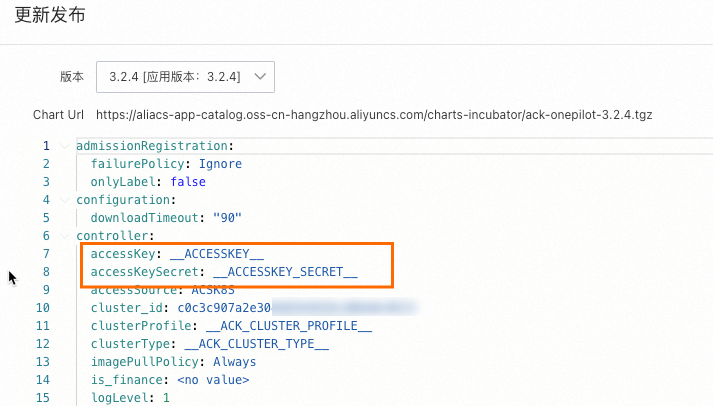
在集群列表页面,单击目标集群名称,然后在左侧导航栏选择应用 > Helm页面,单击ack-onepilot组件右侧的更新。
将
accessKey和accessKeySecret替换为当前账号的AccessKey,然后单击确定。说明获取AccessKey的操作,请参见创建AccessKey。
为降低AccessKey泄露的风险,阿里云账号(主账号)的AccessKey Secret只在创建时显示,后续不支持查看,请妥善保管。
重启应用Deployment。
方式二:通过K8s Secret引入AK/SK
登录容器服务管理控制台,在左侧导航栏选择集群列表。
在集群列表页面,单击目标集群名称,然后在左侧导航栏选择配置管理 > 保密字典。
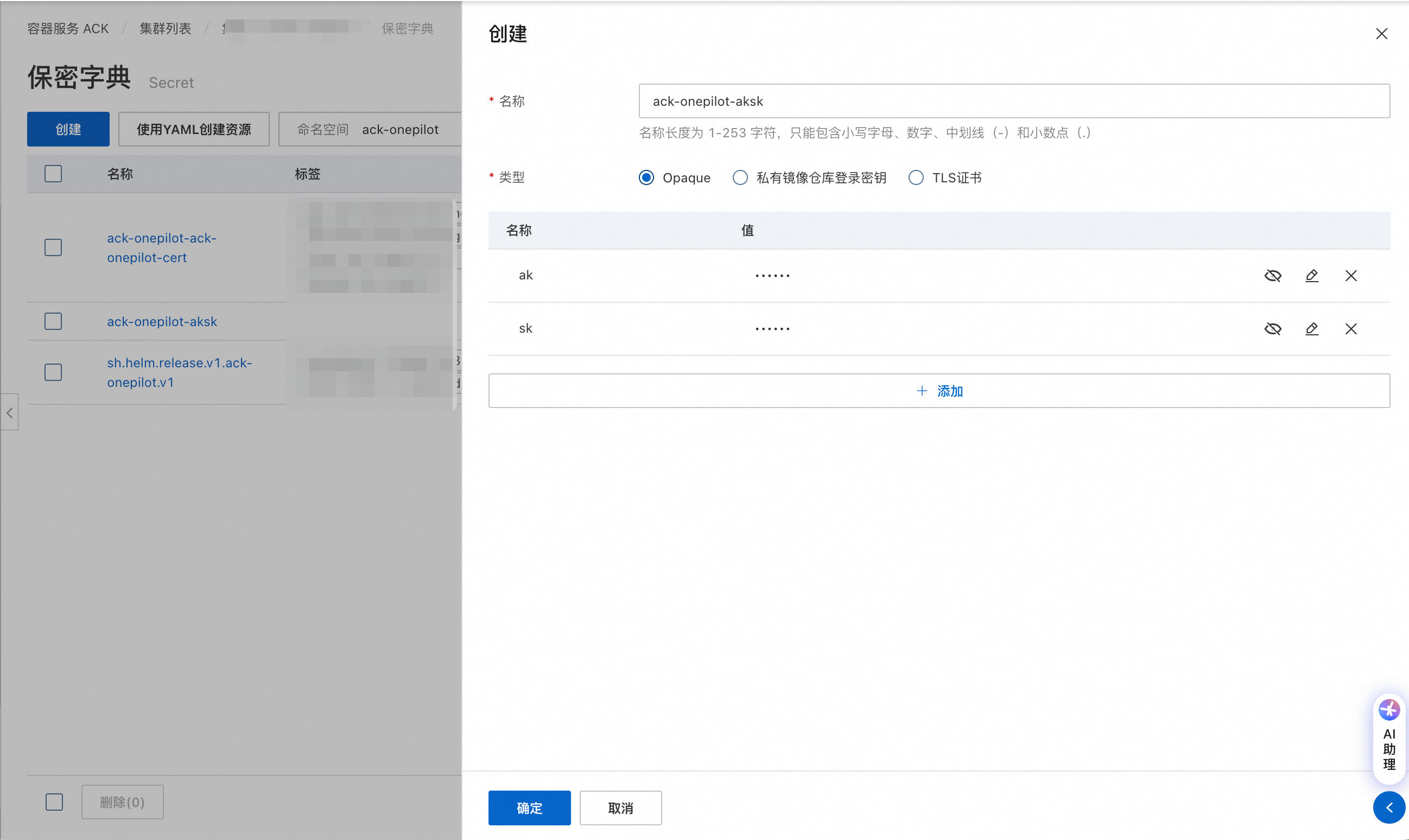
选择ack-onepilot命名空间,然后创建Secret,添加AK/SK信息。
说明获取AccessKey的操作,请参见创建AccessKey。
为降低AccessKey泄露的风险,阿里云账号(主账号)的AccessKey Secret只在创建时显示,后续不支持查看,请妥善保管。
在左侧导航栏选择工作负载 > 无状态,单击ack-onepilot组件(一般在ack-onepilot命名空间下,名称为ack-onepilot-ack-onepilot)。
在ack-onepilot-ack-onepilot页面右上角单击编辑,然后在环境变量区域添加
ONE_PILOT_ACCESSKEY和ONE_PILOT_ACCESSKEY_SECRET,通过保密字典引用的方式替换为Secret中保存的值,单击确定。
ASK/ECI集群
如果需监控ACK Serverless集群或对接了ECI的集群应用,请在云资源访问授权页面完成授权,然后重启ack-onepilot组件下的所有Pod。
步骤四:为 Go 应用开启 ARMS 应用监控
创建一个无状态(Deployment)应用并开启ARMS应用监控的完整YAML示例模板如下:
展开查看完整示例YAML文件(Golang)
apiVersion: apps/v1
kind: Deployment
metadata:
  labels:
    app: otel-go-client
  name: otel-go-client
  namespace: default
spec:
  progressDeadlineSeconds: 600
  replicas: 1
  revisionHistoryLimit: 10
  selector:
    matchLabels:
      app: otel-go-client
  strategy:
    rollingUpdate:
      maxSurge: 25%
      maxUnavailable: 25%
    type: RollingUpdate
  template:
    metadata:
      labels:
        aliyun.com/app-language: golang
        armsPilotAppWorkspace: "workspace"
        armsPilotAutoEnable: 'on'
        armsPilotCreateAppName: otel-go-client
        app: otel-go-client
    spec:
      containers:
        - image: registry.cn-hangzhou.aliyuncs.com/private-mesh/hellob:otel-client-arms-go-test-0.0.1
          imagePullPolicy: Always
          name: client
          resources:
            requests:
              cpu: 250m
              memory: 300Mi
          terminationMessagePath: /dev/termination-log
          terminationMessagePolicy: File
      dnsPolicy: ClusterFirst
      restartPolicy: Always
      schedulerName: default-scheduler
      securityContext: {}
      terminationGracePeriodSeconds: 30

---

apiVersion: apps/v1
kind: Deployment
metadata:
  labels:
    app: otel-go-server
  name: otel-go-server
  namespace: default
spec:
  progressDeadlineSeconds: 600
  replicas: 1
  revisionHistoryLimit: 10
  selector:
    matchLabels:
      app: otel-go-server
  strategy:
    rollingUpdate:
      maxSurge: 25%
      maxUnavailable: 25%
    type: RollingUpdate
  template:
    metadata:
      labels:
        app: otel-go-server
        aliyun.com/app-language: golang
        armsPilotAutoEnable: 'on'
        armsPilotCreateAppName: otel-go-server
        armsPilotAppWorkspace: "workspace"
    spec:
      containers:
        - image: registry.cn-hangzhou.aliyuncs.com/private-mesh/hellob:otel-server-arms-go-test-0.0.1
          imagePullPolicy: Always
          name: server
          resources:
            requests:
              cpu: 250m
              memory: 300Mi
          terminationMessagePath: /dev/termination-log
          terminationMessagePolicy: File
      dnsPolicy: ClusterFirst
      restartPolicy: Always
      schedulerName: default-scheduler
      securityContext: {}
      terminationGracePeriodSeconds: 30

---

apiVersion: v1
kind: Service
metadata:
  labels:
    app: otel-go-server
  name: otel-server
  namespace: default
spec:
  internalTrafficPolicy: Cluster
  ipFamilies:
    - IPv4
  ipFamilyPolicy: SingleStack
  ports:
    - name: http
      port: 9000
      protocol: TCP
      targetPort: 9000
  selector:
    app: otel-go-server
  sessionAffinity: None
type: ClusterIP登录容器服务管理控制台,在左侧导航栏选择集群列表。
在集群列表页面左侧顶部,选择目标集群所在的资源组和地域,单击目标集群名称,然后在左侧导航栏,单击工作负载,然后选择无状态、有状态或守护进程集。
在目标应用右侧选择
 > YAML 编辑。
如需创建一个新应用,单击使用YAML创建资源。
在YAML文件中将以下
labels添加到spec.template.metadata层级下。labels: aliyun.com/app-language: golang # Go应用必填,标明此应用是Go应用。 armsPilotAutoEnable: 'on' armsPilotCreateAppName: "deployment-name" #请将deployment-name替换为您的应用名称。 armsPilotAppWorkspace: "workspace" # 替换为当前Workspace名称。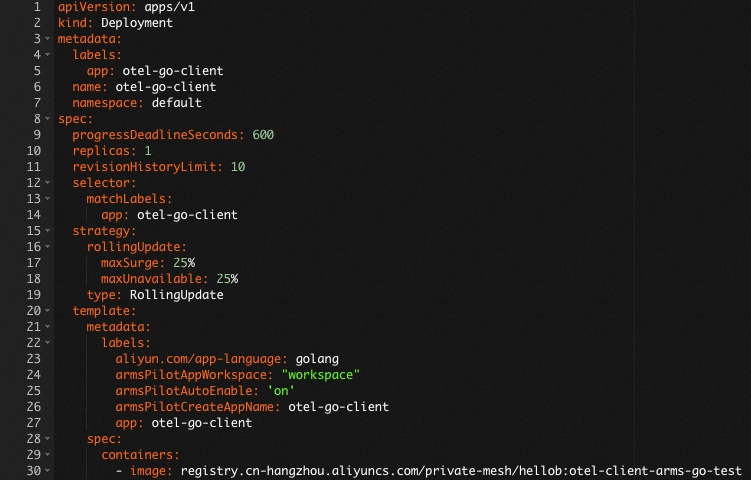
单击更新。
查看监控详情
登录云监控2.0控制台,选择目标工作空间,在左侧导航栏选择应用中心 > 运维监控 > 应用监控。
在应用列表页面可以看到已接入的应用,单击应用名称可以查看详细的应用监控数据。