
Asight Systems快速入门
1. 概述
Asight Systems是一款用于PPU程序的性能分析套件,支持跟踪CPU和GPU的各种事件,并显示其时间线,可以对程序进行系统级分析,找到性能瓶颈。Asight Systems分为两个工具:
asys命令行工具:用于采集目标程序的事件,并生成报告,运行在Linux平台。asys支持多种类型事件的采集,如HGGC,HGTX,OSRT及其调用栈信息等,并支持灵活的采集开始和结束方式。
Asight Systems GUI:用于展示报告,支持Windows和Mac平台。Asight Systems GUI提供多种视图展示报告,如TimelineView,EventsView,FunctionTable等,可以流畅显示海量数据,且操作简单,易于使用。
Asight Systems工具套件的使用流程为:
用asys命令行工具跟踪目标程序,生成报告。
用Asight Systems GUI打开报告,进行分析。
2. 获取与安装
如果您使用官方镜像,镜像中已预置该工具,无需安装。
2.1 获取asys命令行工具
配置环境变量
进入PPU_SDK目录,通过脚本配置所需环境变量:
source envsetup.sh检查运行环境
环境变量配置完成后,即可检查当前环境是否满足asys跟踪采样要求,执行如下命令:
asys status若命令显示采样环境检查通过,即可使用asys抓取应用跟踪数据。
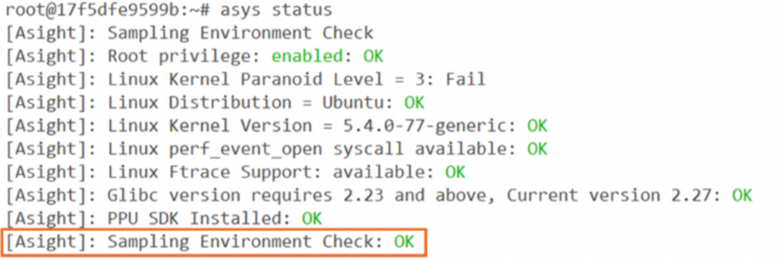
Tips:部分配置的失败不影响asys命令行工具的正常使用,但会影响部分功能:
root权限检查失败将无法进行CPU采样及其调用栈采集。
perf_event_opensyscall检查失败将无法使用调用栈采集。如果使用docker,可以在docker run命令中增加参数
--pid=host--privileged=true,来开启perf_event_open。Ftrace检查失败将无法使用CPU采样。要开启Ftrace,如果使用docker,可以在docker run命令中增加参数
-v/sys/kernel/debug:/sys/kernel/debug来挂载ftrace目录,同时需要确认Host中的/sys/kernel/debug目录不为空。
2.2 获取Asight Systems GUI工具
Asight Systems GUI工具安装包单独发布,支持以下操作系统版本:
Windows10,Windows11
macOS10.15及以上版本
请点击下载链接前往下载页面,选择需要的版本,Windows操作系统机器请下载msi安装包,macOS操作系统机器请下载dmg安装包。
下载软件包需要账号和密码,请联系您的客户经理(PDSA)获取。
3. 快速入门
在本文中,将运行PPU程序的设备称为目标机(Target),将查看报告的设备称为主机(Host)。Asight Systems的使用流程:用asys命令行工具在目标机采集报告,用Asight Systems GUI工具在主机打开由asys生成的报告,进行查看和分析。
3.1 使用asys工具采集报告
可以通过在目标机执行asys profile命令,指定跟踪项,运行应用程序,并生成跟踪报告。profile子命令的使用方式为:asys profile [option] <application> [applicationargs]
例如,要对目标程序test采集数据,可使用以下命令:
asys profile -o report test以上命令会输出以下内容,并在同目录下生成一个名为report.asysrep的文件
[Asight]:Profile executed.
[Asight]:Starttraceservice,thismaytakeawhile...
[Asight]:Startingtargetapp:./test
[Asight]:Targetapplicationpid:125290,pgrp:125290
[Asight]:Collectingdata...
[Asight]:Alltargetapplicationcreatedprocessesareterminated.
[Asight]:Tracewrittenintotheoutputfile:report.asysrepasys工具支持多种跟踪项,如hggc,hgtx,acblas等;同时支持控制采集过程以及交互式采集方式。
Tips:推荐将报告文件的尺寸控制在200MB以内,要想减少报告尺寸,可以指定asys的-s none选项关闭CPU采样,请参见CPU与线程活动跟踪;也可以控制采样过程,减少采样时间,请参见控制采集过程。
3.2 查看报告
asys命令行工具采集的报告后缀名为.asysrep,可以在 Asight Systems GUI中查看报告内容。GUI工具支持文件的打开方式有:
主菜单打开:File->Open...
将文件Drag&Drop到Asight Systems GUI主窗口打开
右键菜单打开:Project Explorer空白区域点击鼠标右键->Open...
通过GUI工具的命令行打开,如asys-ui report.asysrep
报告文件(.asysrep)是独立的,可以与其他用户共享。但使用的Asight Systems套件版本不应低于采集报告时的版本,当GUI工具打开高版本的命令行工具采集的报告时,会有提示。Asight Systems GUI工具的更多细节,请参见使用Asight Systems GUI查看报告。
3.3 使用GUI工具远程采集报告
除了通过asys命令行工具在目标机采集报告外,Asight Systems还支持通过SSH连接的方式,在主机远程采集报告。
远程跟踪采集对目标机的要求
请确保目标机满足以下要求:
已安装PPU_SDK。
已启用SSH服务。
针对使用密码方式鉴权场景,检查SSH登录密码已设置。
安装SSH服务可参考安装SSH服务。
开始远程采集
在菜单栏的Connection菜单中选择Connect...选项来启动Connection Dialog,如下图所示:
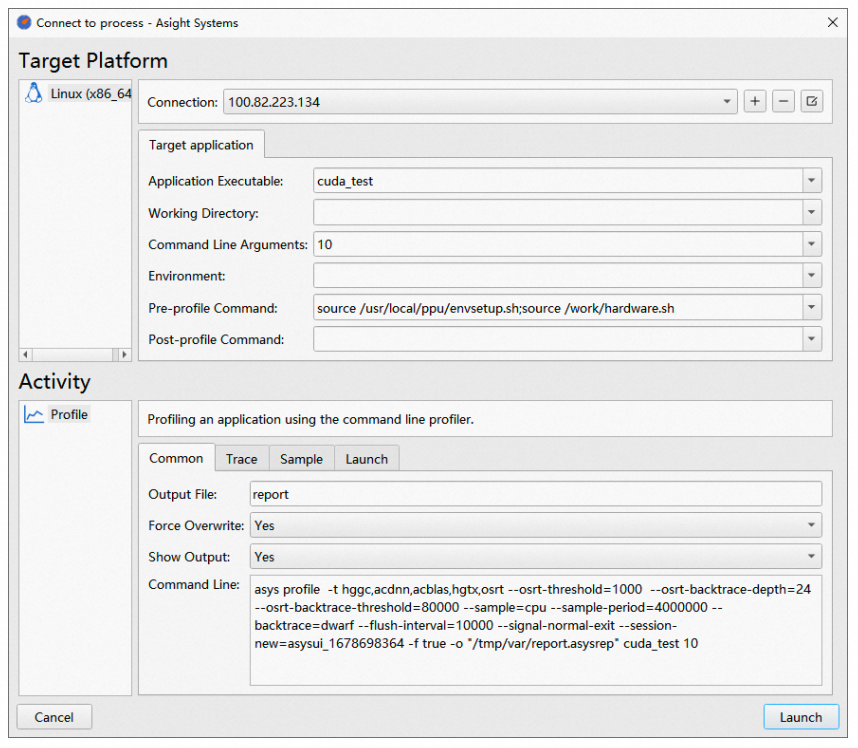
在配置完目标程序、报告名以及Connection信息后,点击Launch按钮开始采集,如下图所示:
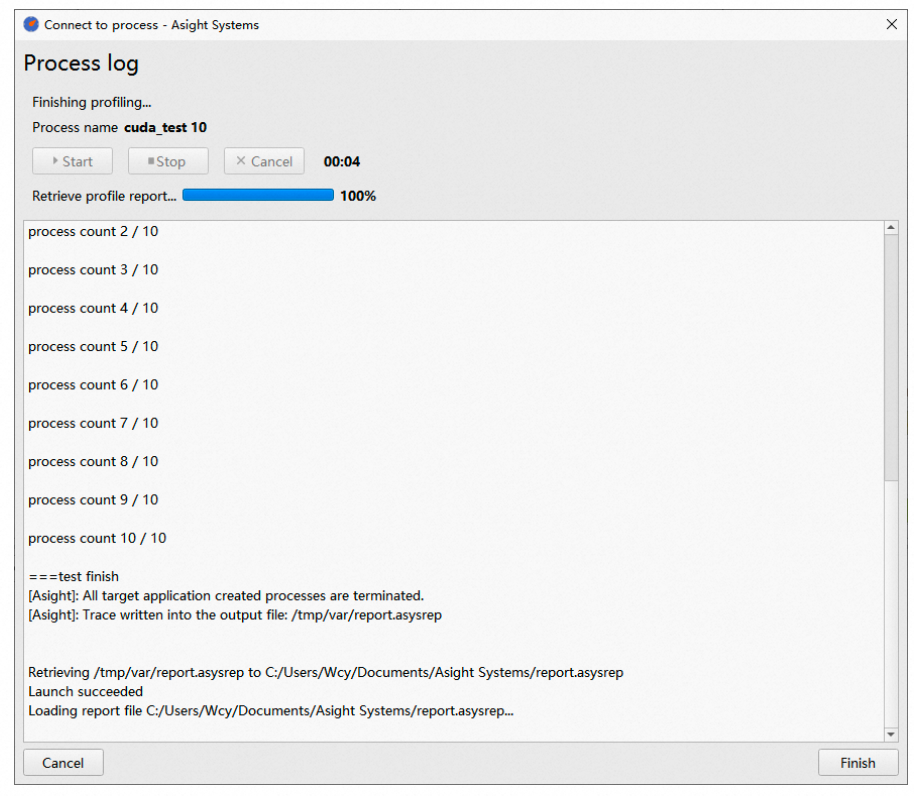
在采集完成后,报告会在GUI中自动打开。远程采集的更多细节请参见Connection Dialog。