
Workbench是阿里云提供的可在浏览器中使用的远程连接工具,可直接通过私网连接Windows实例。
适用范围
实例状态:必须处于运行中,且健康状态为正常。
RAM权限:RAM用户使用Workbench时,需被授予相关权限。
操作步骤
登录ECS控制台-实例,在页面顶部选择资源组和地域。
找到目标实例后,单击远程连接,在对话框中,单击通过Workbench远程连接对应的立即登录。
在Workbench的登录实例页面,完成以下配置后,单击登录。
配置项
说明
实例
自动填充当前实例的信息。
连接方式
选择终端连接,该方式底层使用RDP协议连接实例。
认证方式
密码认证。
用户名
Windows实例默认用户名为Administrator。
密码
若忘记或未设置密码,需先重置。
为避免每次登录需要重复输入用户名和密码,可以记住密码,以便之后使用。
RDP端口(可选)
RDP连接端口默认3389,可在登录实例界面的中修改。
单击登录后,系统因需要放行Workbench的IP地址段,可能会提示添加安全组规则,以允许其访问实例的RDP端口(默认为3389),可单击一键添加快速完成安全组的配置,具体配置的安全组规则以控制台界面为准。
Workbench的远程连接会话最久维持6个小时,如果超过6小时没有任何操作,连接会自动断开,需要重新连接。
常见问题
如何记住密码?
为避免每次登录需要重复输入用户名和密码,可以将用户名和密码保存为凭据,以便之后使用。
该凭据不会与其他用户共享,仅供创建凭据者登录实例使用。
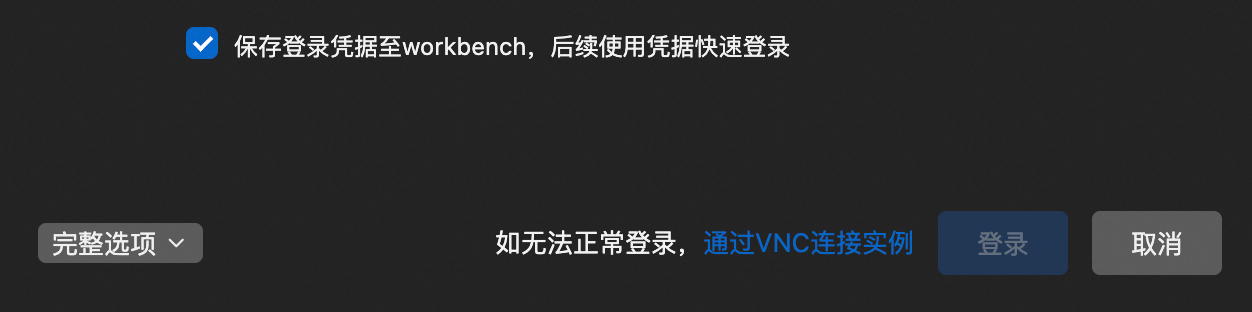
保存登录凭据
在登录实例时,勾选保存登录凭据,登录成功后,凭据即被保存。
使用凭据登录实例
在登录实例,设置用户名时,可通过使用凭据选项,使用已保存的凭证登录。

Workbench通过私网连接实例原理是什么?
在Workbench通过私网IP连接实例时,会自动在实例所属的VPC内创建反向访问规则,以建立安全的双向通信通道。可在 > 私网链路查看或管理。
Windows实例的默认登录名/初始登录名是什么?
Windows实例默认登录名为Administrator。
实例的默认密码/初始密码是什么?
实例没有默认密码或初始密码。如需设置,可重置密码。
无法远程连接故障排查
在无法远程连接实例时,可优先通过以下自助问题诊断工具排查问题,也可通过无法连接Linux实例的排查方法自助排查。
单击进入自助问题排查页面,并切换至目标地域。
单击实例无法连接下的发起诊断,根据界面提示选择问题实例并发起诊断。
诊断完成后,可根据提示完成修复操作。