
快速购买并创建使用云电脑
快速上手使用无影云电脑个人版,包括下载客户端、登录、选购套餐、配置云电脑,直到成功连接使用。
本文将指导您完成基本配置,最终获得一台空白的云电脑。如果您是为了部署 OpenClaw、Hermes Agent 或 CoPaw 等 AI 应用而来,请直接参见对应的部署文档:
准备工作
下载并安装客户端
无影云电脑个人版支持通过多种客户端使用,包括 Windows、macOS、Web、Android、iOS,以及支付宝和微信小程序。
请前往无影客户端下载页下载最新版本的客户端。
推荐使用 Windows 或 macOS 客户端,功能最完整,体验最佳。下文中均以 Windows 或 macOS 客户端为例说明。
登录
安装客户端后,打开客户端并选择个人版。您可以使用以下方式登录:
扫码登录:使用无影App、支付宝或微信扫描客户端上显示的二维码。
短信登录:输入手机号并填写收到的短信验证码。
关于登录和客户端配置的详细说明,以及其他客户端的使用方法,请参见登录和配置个人版客户端。
选购云电脑套餐
登录后,选购一个云电脑套餐。
云电脑套餐决定了您的云电脑配置,主要区别在于数据盘大小和每月获得的无影灵豆额度。
如果您从淘宝、天猫等电商平台购买了无影云电脑的提货券或兑换码,可以直接用来兑换云电脑(无需走选购套餐流程)。具体操作请参见使用提货券兑换云电脑和无影灵豆。
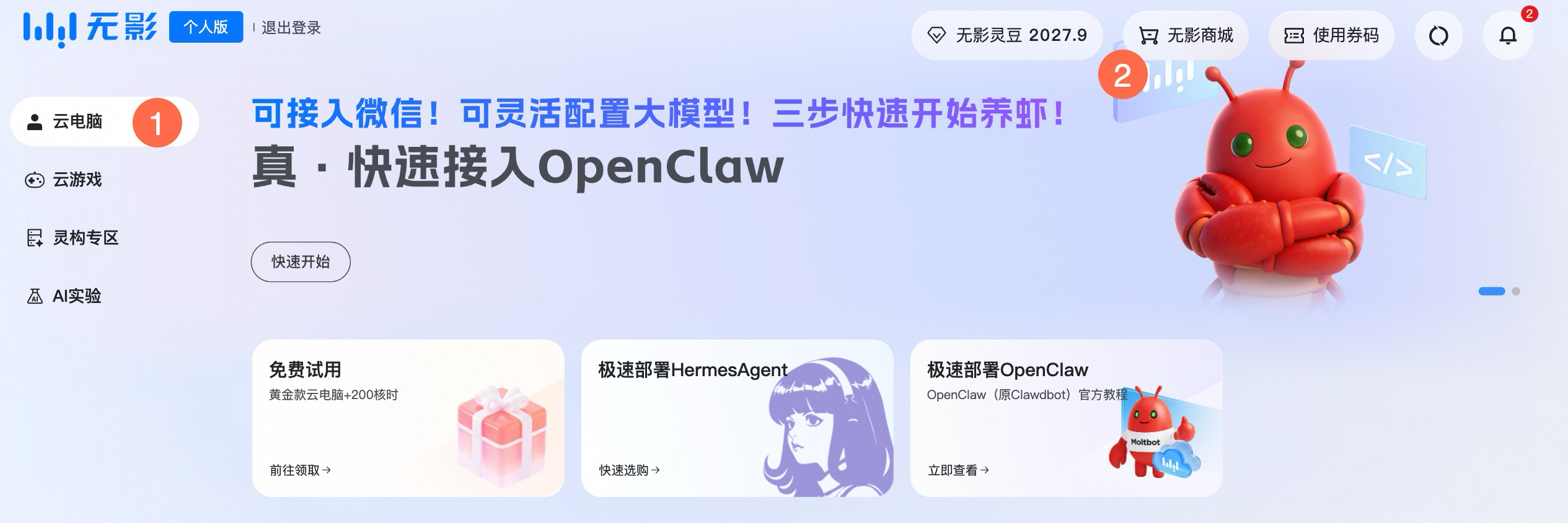
在客户端左侧导航栏中点击云电脑。
点击页面上方的无影商城。
在无影商城页面,切换到云电脑套餐页签,选择适合的套餐:
套餐
系统盘
数据盘
公网带宽
每月灵豆
适合场景
黄金款
60 GiB
40 GiB
10 Mbps
40
轻度使用,体验云电脑
白金款
60 GiB
100 GiB
10 Mbps
80
日常办公、学习
铂金款
60 GiB
200 GiB
10 Mbps
160
设计、开发等中度使用
钛金款
60 GiB
500 GiB
10 Mbps
320
重度使用、大型文件存储
黑金款
60 GiB
1000 GiB
10 Mbps
640
专业级使用、游戏玩家
关于各套餐的完整价格信息,请参见套餐配置及价格。
选择购买方式:
自动续费:按月/季/年自动续费,价格更优惠。
单次购买:一次性付清,不自动续费。
重要套餐对云电脑的使用同时受计费周期和每月灵豆额度限制。
当月灵豆用完后,即使套餐还在有效期内,云电脑也无法开机。需等待下月灵豆重置,或购买无影灵豆包补充。
套餐到期后,即使灵豆有剩余,云电脑也无法开机。需续费才能继续使用。
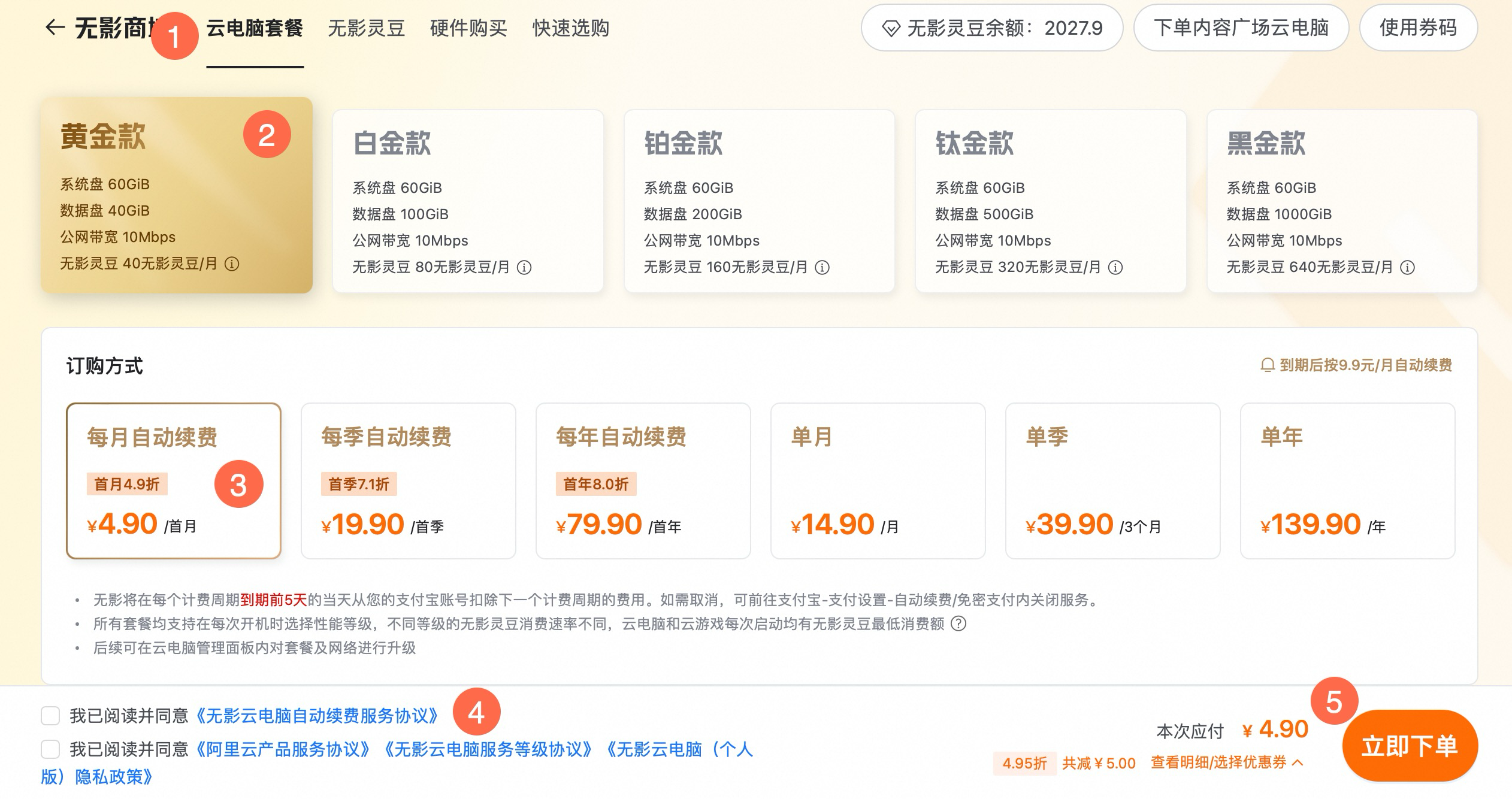
点击立即下单,按照页面提示完成支付。
配置云电脑
首次购买套餐后,需要对云电脑进行初始化配置。
通过以下任一方式进入配置页面:
在完成付款后的订购成功页面,点击配置云电脑。
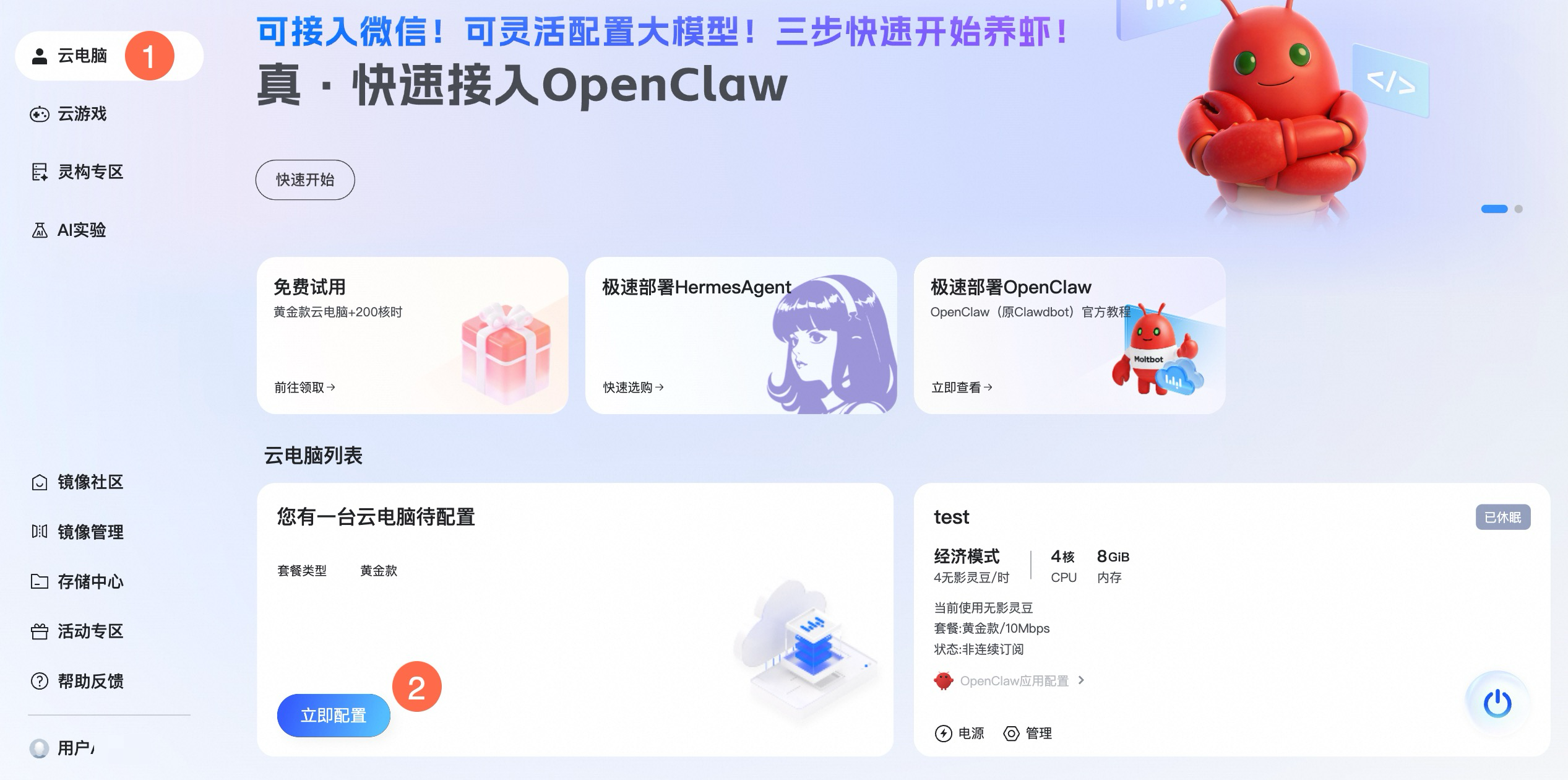
在云电脑页面,找到新购买的云电脑卡片,点击立即配置。
输入自定义的云电脑名称和常用地,然后点击确定。
说明常用地选择离您较近的地区可以获得更好的连接体验。
选择操作系统为 Windows Server 2022,然后点击下一步。
选择云电脑的运行模式,然后点击下一步。
说明运行模式:决定云电脑每次开机时使用的计算资源(vCPU、内存),相当于给云电脑选择"档位"。您可以在每次开机时自由切换,无需重新购买。不同模式每小时消耗的无影灵豆数不同:
经济模式(4核 CPU / 8 GiB 内存):适合日常办公、网页浏览。每小时消耗 4 灵豆。
流畅模式(8核 CPU / 16 GiB 内存):适合多任务处理、轻度设计。每小时消耗 8 灵豆。
性能模式(16核 CPU / 32 GiB 内存):适合开发、设计、视频剪辑。每小时消耗 16 灵豆。
电竞模式(12核 CPU / 46 GiB 内存 / 11 GiB 显存):适合 3A 游戏。每小时消耗 60 灵豆。
关于灵豆消耗的完整说明,请参见云电脑无影灵豆费率。
选择要预装的应用,然后点击完成配置。
等待云电脑配置完成。配置过程通常需要几分钟。
连接云电脑
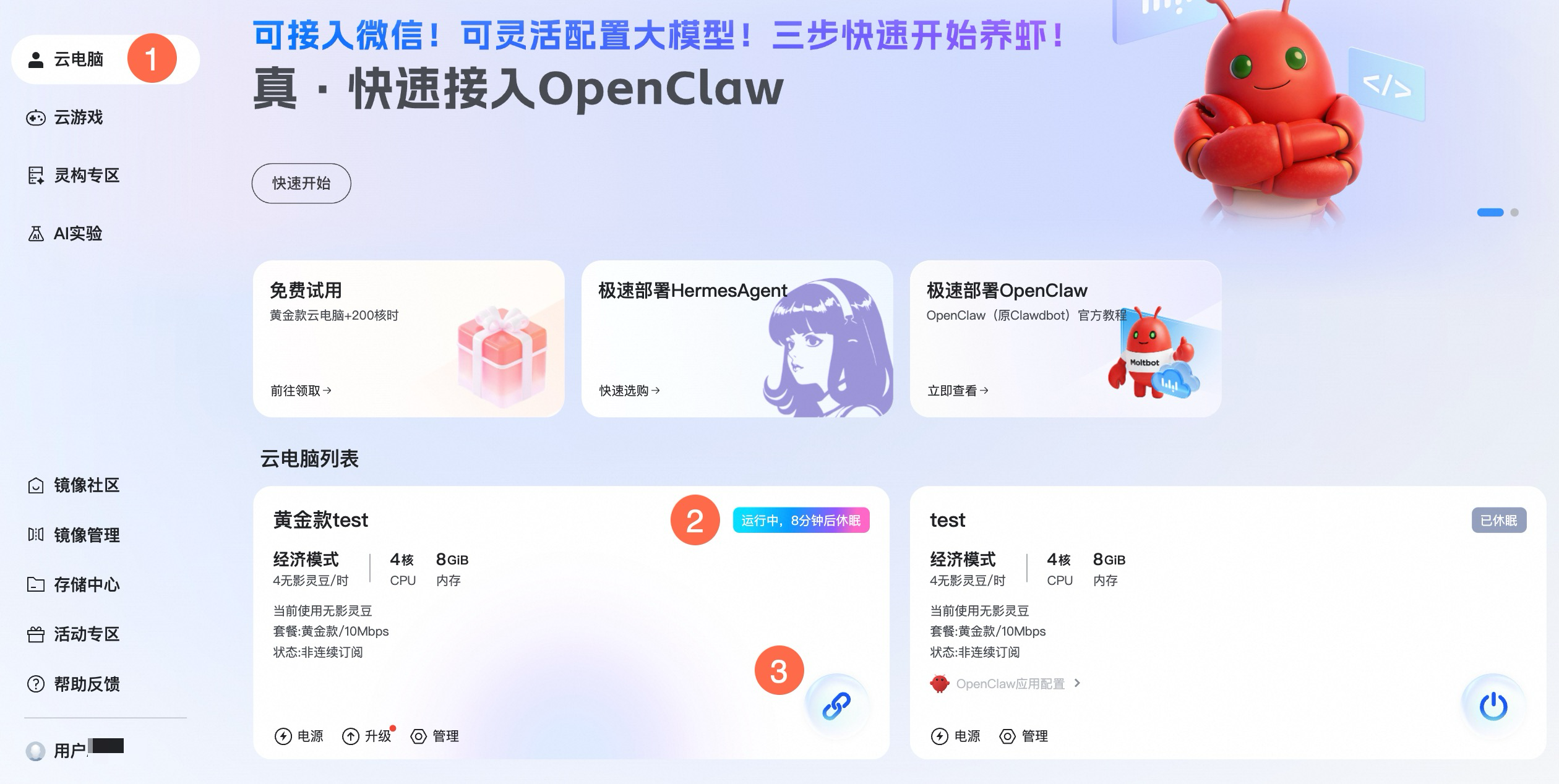
云电脑配置完成后,云电脑卡片状态会变为运行中,此时即可连接使用。
在云电脑页面,找到您的云电脑卡片,点击卡片上的连接图标。
 说明
说明初次连接时,可能会遇到云电脑连接失败,此台云电脑已被 IT 管理员释放的报错。这通常是因为云电脑还在启动中。点击云电脑页面右上角的刷新按钮,稍等片刻后重新点击连接即可。
连接成功后,您将看到云电脑的桌面,可以像使用本地电脑一样操作。关于云电脑的更多使用技巧,请参见云电脑使用概述。
云电脑开机期间会持续消耗灵豆,使用完毕后请及时关机或休眠以节省灵豆。详细操作请参见后续步骤中的合理关机/休眠,节省灵豆。
后续步骤
在云电脑中安装应用
连接云电脑后,您可以像在本地电脑上一样安装应用:
通过浏览器从应用官网下载安装包,运行后按提示安装。
配置云电脑时,可在预装应用页面选择部分常用软件,配置完成后会自动安装到云电脑中。
在云电脑中连接外设(U盘、打印机、摄像头、手柄等)
将外设接入本地电脑后,无影客户端会自动识别并将外设映射到云电脑。详细的外设映射方法、支持类型、常见问题,请参见外设相关常见问题。
合理关机/休眠,节省灵豆
云电脑开机期间会按运行模式持续消耗灵豆。如果只是短时间离开或希望保留当前桌面、应用窗口,推荐使用休眠而不是直接关机:休眠期间不消耗灵豆,且唤醒后可以快速回到休眠前的状态,无需重新打开应用。
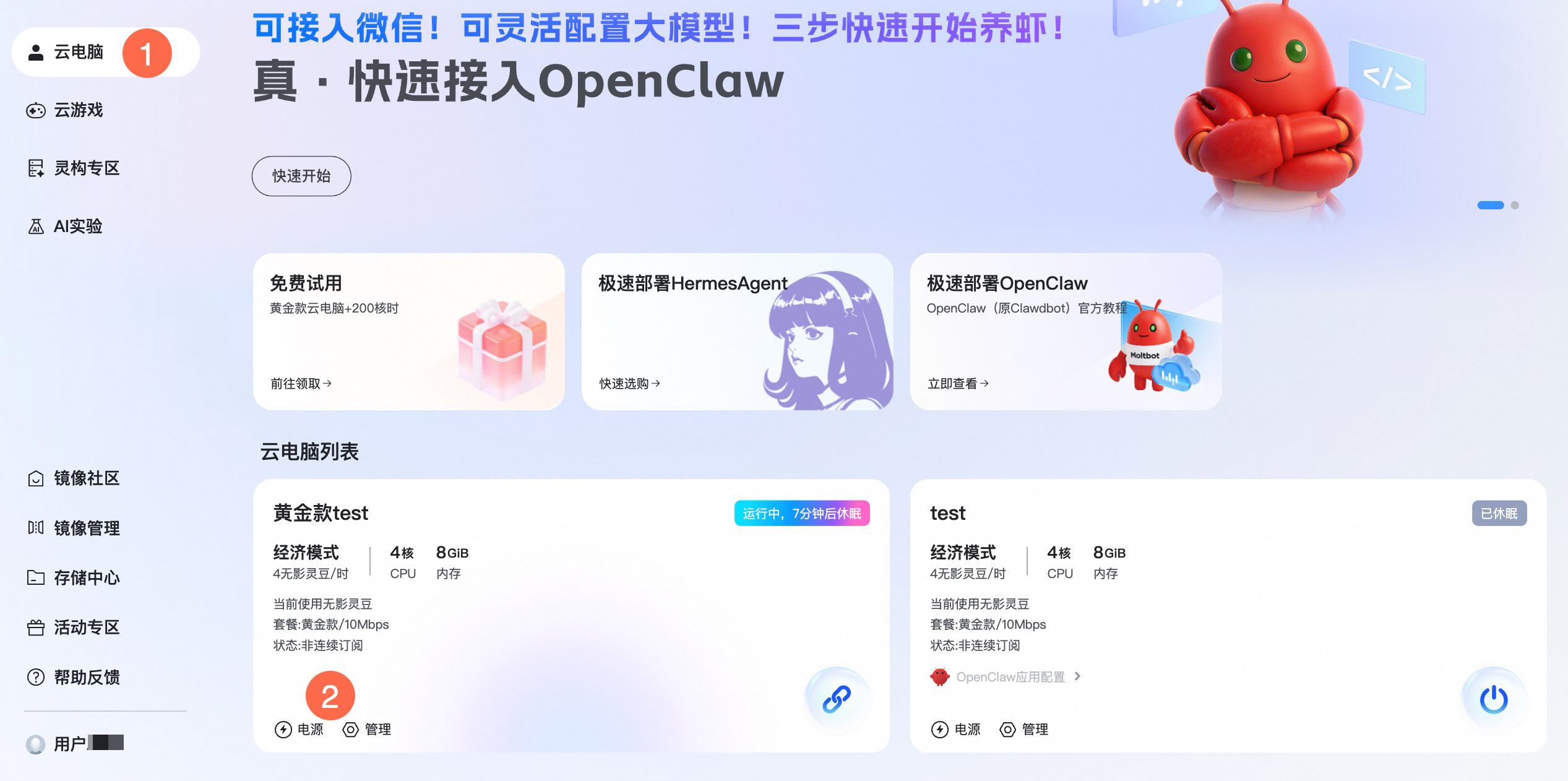
手动关机/休眠:在云电脑页面找到目标云电脑卡片,点击电源,选择休眠或关机。关机前请确保已保存云电脑中的文件。
自动关机/休眠:默认策略为断开连接 10 分钟后自动休眠。如需调整或关闭该策略,点击管理,在策略页面打开断连定时关机/休眠开关,设置断开连接后的等待时间以及执行关机或休眠。
从休眠/关机状态唤醒:在云电脑页面找到云电脑卡片,点击卡片上的
 ,然后选择运行模式。
 ,然后选择
,然后选择升级云电脑的套餐或网络带宽
请参见如何升级云电脑套餐或网络带宽。
常见问题
不同的"常用地"有什么区别?
"常用地"是云电脑所部署的地理区域。系统会将您的云电脑部署到所选常用地附近的数据中心,离您越近,网络延迟越低、连接体验越好。建议选择您日常使用云电脑时所在的城市附近。
系统盘容量不够用怎么办?
个人版云电脑的系统盘容量固定为 60 GiB,不支持扩容。如系统盘空间不足,建议:
将个人数据从系统盘迁移到数据盘。
卸载不必要的软件。
如果数据盘空间也不足,可通过升级套餐获得更大的数据盘。
如何自助退订云电脑?
前往自助服务,在无影个人版的右侧点击立即退订。
选择需要退订的套餐,点击操作列的退订。
确认退订信息后,点击立即退订。
云电脑支持哪些操作系统?
个人版云电脑提供 3 种操作系统供您在配置阶段选择:
Windows Server 2022:兼容大部分 Windows 软件,适合日常办公、开发、设计、视频剪辑等通用场景。不支持 Windows 10 / Windows 11 等其他 Windows 系统。
Linux Ubuntu 22.04:开源 Linux 发行版,适合软件开发、运维、机器学习等技术场景。
Kylin 23.03:国产化操作系统,适合需要国产软件适配的政企场景。
如需在创建后更换操作系统,可通过变更镜像实现。
更多问题请参见常见问题。