
当您需要自定义复杂的业务逻辑、集成现有开发框架(如 LangChain)或对运行环境进行精细化控制时,可以使用“高代码模式”创建 Agent。此模式为您提供最大的开发自由度和工程化能力。
功能介绍
代码创建Agent(高代码模式)用于通过代码自定义 Agent 的实现逻辑,适合有开发经验、对行为和性能有精细控制需求的场景。
在该模式下,开发者可以基于自有代码或框架(如 LangChain 等)实现复杂的推理流程、工具编排和企业级集成能力。
主要能力包括:
支持多种代码来源与运行方式:上传代码包、本地/OSS 代码部署、在线编辑代码,以及使用自定义容器镜像部署 Agent 服务。
支持多语言运行时与自定义启动方式:可选择不同运行时(如 Python、Node.js、Java 等),自行配置启动命令、启动端口和依赖结构。
支持灵活的资源与运行环境配置:可按需配置 CPU / 内存、单实例并发会话上限、会话空闲超时时间,以及 VPC 网络、执行角色、访问凭证、环境变量、健康检查等高级参数。
支持使用 SDK / 框架深度定制:可以直接在代码中使用 AgentRun SDK 接入模型、Sandbox、工具和外部系统,也可以与现有 Agent 框架(如 LangChain 等)集成,实现复杂工作流和业务逻辑(详见开发文档:AgentRun SDK 说明)。
支持完整的开发调试与运维流程:提供在线 WebIDE、实时日志、基于 OpenAI Chat Completions 协议的调试接口,以及与版本管理、灰度发布配套使用的能力。
高代码模式适合在完成低代码快速验证后,对 Agent 进行工程化落地和持续演进的阶段;当需要复杂逻辑、细粒度控制和与现有系统深度集成时,建议使用高代码模式进行开发。
核心概念
在使用代码创建 Agent 前,建议先了解如下核心概念,如已经提前了解,可以直接进入Agent创建:
核心概念 | 说明 |
代码来源 | 高代码模式支持多种代码来源,用于部署 Agent:
选择哪种方式取决于你的团队习惯和工程实践(例如是否已有 CI/CD 构建镜像流程)。 |
运行时类型 | 创建 Agent 时需要选择运行时语言环境,目前支持:
注意:目前仅 Python 3.10 提供官方模板示例,其他运行时请使用用户自定义代码包或镜像。 |
示例代码包 | 为了帮助用户快速上手,平台提供了基于 AgentRun SDK 编写的示例模板。 官方示例是基于 AgentRun SDK 的 LangChain Agent 示例,包含模型调用和 Sandbox 工具调用的示例代码 |
启动配置 | 对于代码包模式(本地上传 / OSS / 在线编辑),需要指定:
如果使用官方模板,通常保持默认配置即可;如果使用自定义代码,请根据实际入口文件和服务端口填写。 对于容器镜像模式,需要至少指定:
启动命令一般由镜像内 Dockerfile 决定( |
资源配置 | 资源配置用于控制 Agent 实例的资源规格和并发行为,包括:
合理配置这些参数可以在性能和成本之间取得平衡。 |
高级配置 | 高级配置包含运行时环境相关的选项,例如:
这些配置决定了 Agent 在运行时能访问哪些资源以及如何访问。 |
可观测性 | 支持一键开通智能体可观测,用于观测和分析 Agent 的运行情况:
说明 AI 应用监控中Token统计来源于大模型响应,代码配置时请确保模型响应中包含Token信息。 |
操作指南
准备工作
准备代码工程
已有可运行的服务代码(官方示例代码包下载地址:官方示例代码包),本文后续的操作步骤均以官方示例代码包为例。
说明代码包也可以在快速创建Agent(无代码)后,将Agent转换为代码模式得到,转换成功后,可以在Agent页面左侧目录中选择代码与调试,即可查看和下载。
本地可以打包为 zip,或已有对应容器镜像 / OSS 代码包;
确认暴露的服务入口(启动命令、监听端口)。
准备运行时依赖
确定使用的运行时语言版本(如 Python 3.10、Python 3.12、Node.js 18/20、Java 8/11/17 等);
官方示例代码使用的运行时为Python3.10
如果使用“代码包”模式:
将代码与依赖一并打包为 zip;
对Python项目,建议将依赖放到
/python或/code/python等约定目录,并配置环境变量PYTHONPATH:/opt/python:/code/python;
变量名:
PYTHONPATH推荐值:
/opt/python:/code/python
如果使用“容器镜像”模式:
在镜像中包含完整运行环境和依赖;
在 Dockerfile 中正确配置入口命令和监听端口。
准备模型、工具与沙箱
在模型管理中已创建好需要使用的模型(并记录模型名称);
如 Agent 需要使用工具(业务 API、网页抓取、在线搜索等),提前在工具管理中完成创建;
如需要代码执行或浏览器能力,提前创建好 Sandbox沙箱服务(BrowserTool浏览器、Code Interpreter代码解释器),并记录服务名称。
步骤1:进入代码创建Agent页面
进入AgentRun运行时与沙箱页面;
点击创建Agent,在弹出的窗口中选择通过代码创建;
输入Agent名称和功能描述,建议使用有意义的名称,便于后续管理和识别;
步骤2:代码配置
选择代码来源
上传代码包
点击上传文件,选择本地 zip;
确保包内结构符合运行时规范(入口文件位置、依赖目录等);
如基于官方示例,可先下载模板,填入必要配置(如 system_prompt),再打包上传。
说明示例代码中的
MODEL_NAME和SANDBOX_NAME会从运行时环境变量中读取,此处无需修改。
从OSS获取代码包
在代码来源选择OSS 对象存储;
选择 OSS 中的代码包所在的Bucket名称和OSS目录;
确保执行角色具备读取该 OSS 对象的权限。
使用容器镜像部署
在代码来源选择容器镜像;
选择镜像实例与镜像仓库;
说明支持自定义镜像、阿里云容器镜像服务(个人版/企业版);
当容器镜像实例选择自定义镜像时,可以直接配置自定义镜像地址。
选择镜像版本。
在线编写和调试代码
选择在线编码方式,会在在线代码编辑器中自动加载官方示例代码,您可以直接进行代码业务逻辑实现和修改。
启动配置
上传代码包/OSS对象存储/在线编辑模式
启动命令:例如
python3 main.pynode app.jsjava -jar app.jar
启动端口:例如
9000,需与代码中服务监听端口一致。
如果使用官方模板(如上述 Python 示例),一般默认:
容器镜像模式
启动命令通常由镜像内 Dockerfile 的
CMD/ENTRYPOINT决定;需要在配置中指定 启动端口,与容器内应用监听端口一致。
步骤3:资源配置、环境变量与高级配置
在资源配置和高级配置中设置运行参数。
计算资源
CPU(核)与内存:为每个 Agent 实例分配的计算资源。资源越多,处理复杂任务的速度越快,但成本也相应增加。
单实例并发会话数上限:单个 Agent 实例能同时处理的会话数量。提高此值可以降低所需实例数,从而节约成本,但需确保您的代码是线程安全的,且单个实例的 CPU/内存足以支撑。
会话空闲超时时间(秒):实例上最后一个会话结束后,空闲超过该时间即自动释放实例。
环境变量:
为 Agent 配置运行时环境变量,用于向代码按需传递参数,如使用官方示例时,需要配置如下环境变量:
MODEL_NAME:必选,需填写模型管理中对应的已创建模型名称;SANDBOX_NAME:可选,对应已创建的 Sandbox 名称;
网络配置
允许访问VPC:如Agent需要访问VPC内的云资源,如RDS、OSS等;
允许默认网卡访问公网。
日志配置
开启日志功能,可以将Agent的运行日志保存在日志服务中,可以指定日志项目(Project)与日志库(Logstore),也可以选择自动配置或自定义配置中的一件配置功能,使用默认值。
健康检查配置
启用健康检查,可以配置健康检查路径(如
/health)、检查间隔(秒)、超时时间(秒)、失败阈值,系统将定期向指定路径发送HTTP请求检查服务状态,连续失败达到阈值时将自动重启服务实例,有助于提高服务可用性和自动故障恢复。
步骤4:按需配置执行角色
此配置旨在授予您的 Agent 代码访问其他云资源(如模型服务、OSS)的权限。AgentRun 通过 执行角色(一个 RAM 角色)来管理权限,您的代码在运行时会扮演此角色,从而获得相应的操作权限。
授权主体:函数计算服务(fc.aliyuncs.com)
需要的权限:根据实际使用的服务添加相应策略
操作:在执行角色ARN中选择角色,如果没有符合要求的角色,可以参考如下步骤进行添加。
单击执行角色ARN下拉框右侧的添加按钮
 ,进入RAM访问控制>角色列表;
点击创建角色;
在创建角色页面,信任主体类型选择云服务;
信任主体名称选择函数计算/FC;
点击确定,输入角色名称,点击确定,并按照提示完成安全验证;
创建成功后,会进入到角色详情页,点击新增授权;
根据实际使用的服务添加相应策略,常用策略示例:
AliyunOSSFullAccess:如Agent需要使用OSS中的资源,需配置管理对象存储服务(OSS)权限;
AliyunAgentRunFullAccess:如果使用官方示例进行创建,必须配置管理 AgentRun 服务的权限;
AliyunDevsFullAccess:管理Serverless开发平台(Devs)的权限。
步骤5:配置访问凭证
为 Agent 配置访问入口的凭证(例如 API Key 等),用于保护您的 Agent,防止未经授权的调用。凭证由 AgentRun 的凭证管理统一管理和注入。
在访问凭证模块,点击入站:访问凭证
选择凭证模式:
不使用凭证(不推荐):Agent 的调用地址可被公网匿名访问,存在安全风险。此模式仅适用于功能测试,严禁用于生产环境。
使用已有凭证(推荐):为了保障 Agent 安全,建议选择此项。如果您还没有凭证,可以选择已有的凭证,可以点击
 参考凭证管理进行创建。
步骤6:完成配置并测试
完成上述步骤后,单击右上角开始部署,即可完成创建。并自动跳转至Agent详情页,选择代码与调试,在调试工具中进行测试。
步骤7:发布版本并进行灰度
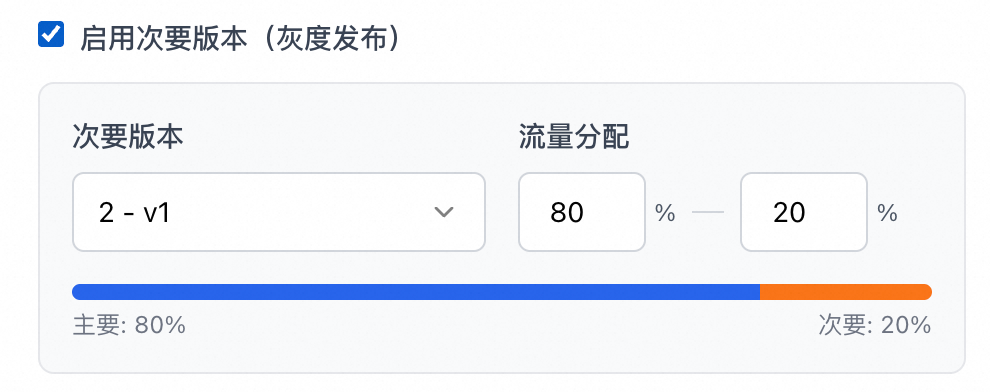
AgentRun 支持版本管理与灰度发布。在对 Agent 的提示词、工具或模型进行变更后,建议先 发布版本,然后通过 创建Endpoint 并 启用次要版本(灰度发布),将一小部分 流量分配 给新版本。在监控确认新版本稳定可靠后,再逐步增加流量比例,最终完成全量上线。
在左侧目录中选择版本与灰度;
发布当前版本:点击发布版本,并输入版本描述,描述此版本主要变更和功能后,点击发布版本;
创建Endpoint:
输入Endpoint名称,主要版本下拉框中选择上一步中发布的当前版本号;
启用次要版本(灰度发布):勾选启用次要版本(灰度发布),选择次要版本,并为主要版本和次要版本配置流量分配百分比;
后续步骤
在应用中集成Agent
在左侧集成与发布模块参考Agent集成与发布文档,将开发的 agent 快速集成到您的前端网页、后端应用等,支持UI集成、代码集成、生态集成三种方式。
开通智能体可观测
在Agent创建后,你可以按需为 Agent 配置可观测能力,便于后续调试和运维。
查看基础监控:默认开启。在左侧目录选择可观测性>基础监控页面,可直接查看
调用次数、成功率、平均/最大延迟;
最近一段时间的调用趋势与延迟曲线。
开启日志采集(推荐)
在 Agent 详情页左侧选择可观测性>日志;
首次进入时会提示日志未开启,点击开通日志;
选择配置方式:
自动配置:一键创建默认的 SLS Project 和 Logstore,适合快速接入;
自定义配置:选择已有 Project / Logstore,适合企业统一日志管理。
保存后,Agent 的运行日志会自动写入对应 Logstore,可在 SLS 控制台进行检索、分析和告警。
接入应用监控与链路追踪(进阶,可选)
首次进入需开通ARMS服务,在可观测性>应用监控(或链路追踪)页面,点击一键开通;
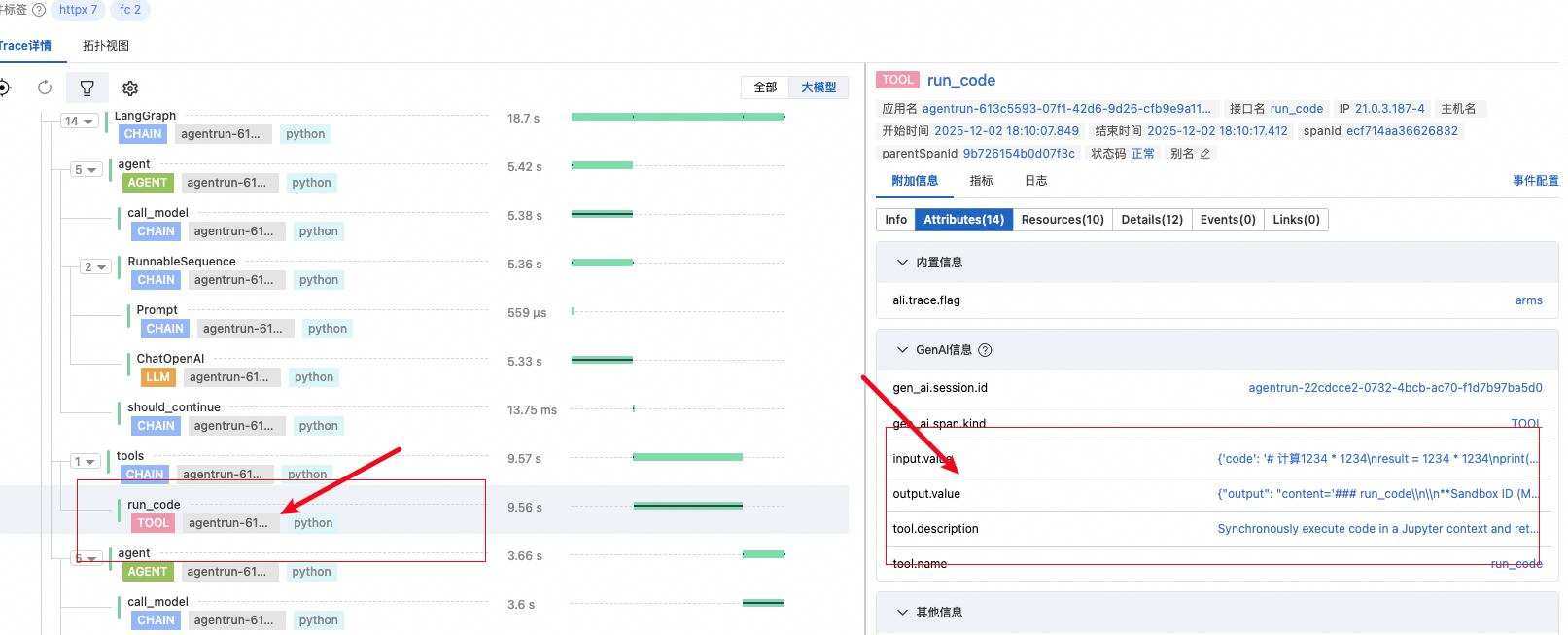
按提示或参考智能体大模型可观测文档,在你的 Agent 代码中引入应用监控,即可进行应用监控与链路追踪:
完成配置后即可在应用监控面板中查看业务指标和趋势(如token 消耗分析、性能分析),在链路追踪面板中查看每次请求的 Span 详情和调用拓扑,快速定位慢请求和异常节点。
常见问题与故障排查
Q1: 启动 Agent 时,日志提示 ModuleNotFoundError: No module named 'xxx'。
A: 这是典型的 Python 依赖缺失问题。请检查:
在使用 上传代码包 模式时,您是否已遵循准备工作中准备运行时依赖 的指导,将所有依赖库打包到代码包的
/python目录下。如果依赖包含 C/C++ 扩展且编译环境复杂,建议切换到容器镜像模式。
Q2: Agent 启动失败,日志显示端口监听错误或超时。
A: 请检查您的代码:
Web 服务是否监听在
0.0.0.0而不是127.0.0.1。代码中监听的端口号是否与您在控制台 启动端口 中配置的一致。最佳实践是从
AGENT_PORT环境变量动态获取端口号。
Q3: 只有 Python 3.10 提供官方模板吗?其他语言如何开始?
A: 是的,目前官方提供的 LangChain 示例模板仅支持 Python 3.10。对于其他运行时(如 Node.js, Java),您需要选择 高代码模式 并上传您自己的自定义代码包或使用自定义镜像。您可以参考官方代码的Python示例,将其逻辑迁移到您选择的语言和框架中,核心是实现一个符合规范的HTTP 服务。