
您可以将ECS账号口令或公私钥存储在KMS的凭据中(即ECS凭据),业务应用及阿里云服务可通过集成阿里云SDK、KMS实例SDK或凭据SDK向KMS动态获取账号口令,您还可以为凭据配置轮转,以减少账号口令的泄露风险。本文介绍如何管理及使用ECS凭据。
ECS凭据轮转
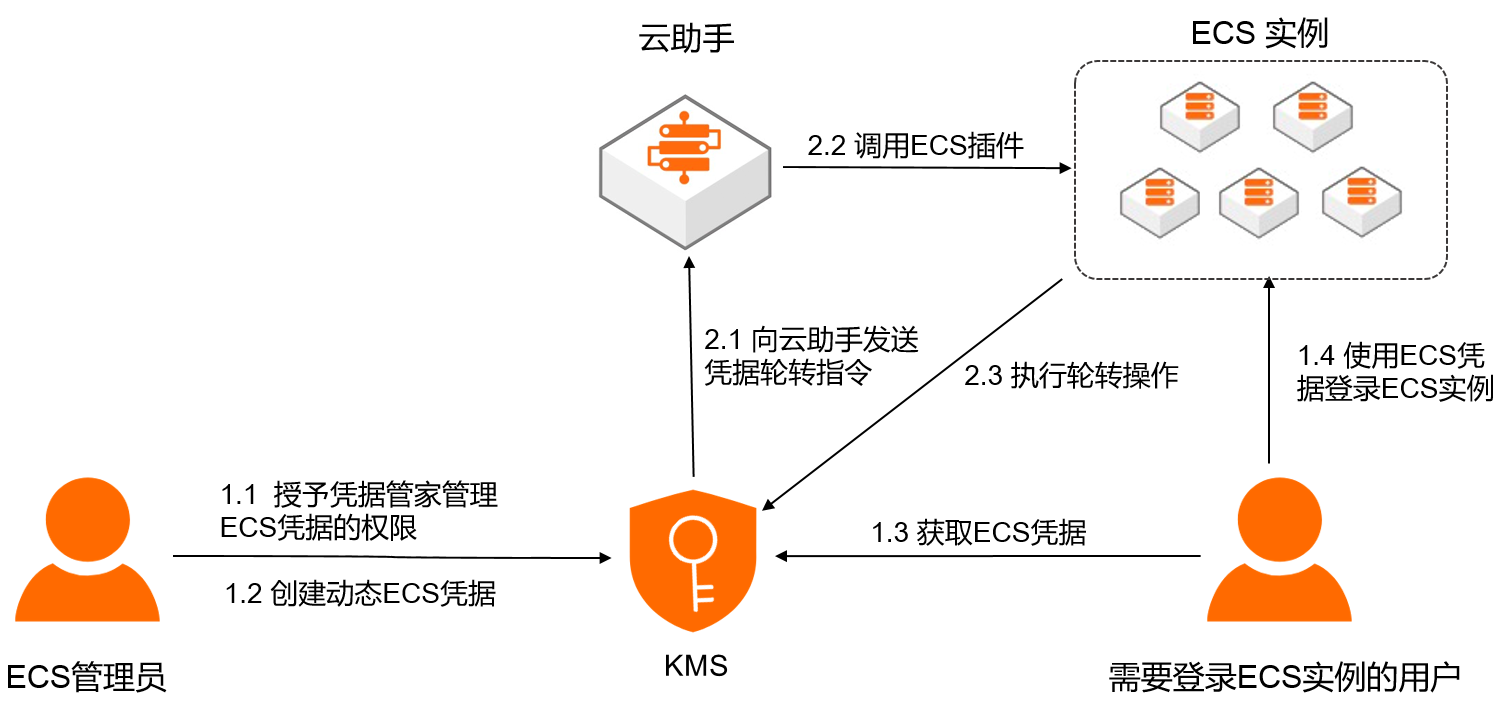
轮转ECS凭据时,当定期轮转或立即轮转触发后,凭据管家会向云助手发起凭据轮转指令,云助手调用ECS实例上的插件完成凭据轮转。轮转成功后即可使用新凭据登录ECS实例。
ECS凭据轮转成功后,凭据关联的ECS实例的口令和公私钥将同步发生更新。请勿删除凭据关联的ECS实例,以免凭据轮转失败。
注意事项
使用ECS凭据,您需要授予KMS管理ECS实例口令和公私钥的相关权限,当您需要登录ECS实例时,从KMS获取实例对应的凭据。
您在KMS托管ECS账号口令或公私钥后,请勿在云服务器 ECS(Elastic Compute Service)修改、删除账号口令或公私钥,以免业务中断。
请勿将ECS实例的口令或公私钥(SSH Key)托管到多个ECS凭据中。因为ECS凭据轮转会更新口令或公私钥,如果其中一个ECS凭据轮转,否则使用其他ECS凭据中的凭据值将无法成功登录该ECS实例。
使用限制
Linux系统支持轮转口令和公私钥(SSH Key),Windows系统仅支持轮转口令。
前提条件
已购买并启用KMS实例。具体操作,请参见购买和启用 KMS 实例。
已在KMS实例中创建用于加密凭据的对称密钥。具体操作,请参见创建密钥。
已完成阿里云ECS实例创建。具体操作,请参见创建ECS实例。
如果您使用RAM用户(子账号)或RAM角色管理ECS凭据,请确保阿里云账号(主账号)已将系统策略
AliyunKMSSecretAdminAccess授予RAM用户或RAM角色。具体操作,请参见管理RAM用户的权限或管理RAM角色的权限。
步骤一:创建ECS凭据
创建凭据时可以设置凭据全自动的定期轮转,从而降低凭据泄露的安全风险。
登录密钥管理服务控制台,在顶部菜单栏选择地域后,在左侧导航栏单击。
单击ECS凭据页签,选择实例ID后,单击创建ECS凭据,完成各项配置后单击确定。
配置项
说明
凭据名称
自定义凭据名称,需确保名称在当前地域内唯一。
托管实例
选择阿里云账号下已有的 ECS 实例。
托管用户
填写 ECS 实例上已有的用户名称,例如
root(Linux)或Administrator(Windows)。初始凭据值
凭据值的长度不超过 30720 字节(30 KB)。
口令:用户登录 ECS 实例的密码。
密钥对:用户登录 ECS 实例的 SSH 密钥对。
说明凭据值必须正确配置。如果凭据值不正确,在 ECS 凭据首次轮转前,从 KMS 获取的口令或密钥对将无法正常登录 ECS 实例。
加密主密钥
选择用于加密凭据值的对称密钥。密钥和凭据必须属于同一个 KMS 实例。
重要密钥和凭据需要属于同一个 KMS 实例,且密钥必须为对称密钥。关于 KMS 支持哪些对称密钥,请参见密钥管理类型和密钥规格。
如果是 RAM 用户、RAM 角色,需要具备使用加密主密钥执行 GenerateDataKey 操作的权限。
自动轮转
选择是否启用自动轮转功能。启用后,KMS 将按照设定的周期自动更新凭据值,降低凭据泄露风险。
轮转周期
仅在开启自动轮转功能时设置。支持设置为 1 小时~365 天。
表示轮转周期,设置后 KMS 将定期更新凭据值。
描述信息
填写凭据的补充描述信息,便于后续识别和管理。
设置凭据的访问权限策略,可控制哪些 RAM 用户或角色可以读取或修改此凭据。
可先选择默认策略,创建后根据业务需要修改。
步骤二:应用程序集成ECS凭据
KMS提供了阿里云SDK、KMS实例SDK、凭据客户端,用于获取凭据值,应用可以通过这些SDK集成ECS凭据。其中,凭据客户端封装了凭据缓存、最佳实践和设计模式,便于开发者在业务系统中集成,推荐您优先使用。具体操作,请参见凭据客户端。关于各SDK的详细介绍,请参见SDK参考。
如果您使用SDK进行管控类操作,例如创建ECS凭据、修改ECS标签等,仅支持使用阿里云SDK。
更多操作
轮转ECS凭据
通过配置凭据的周期性自动轮转,可有效降低因长期未更新导致的泄露风险;同时支持控制台即时轮转功能,以便在发生泄露事件时快速响应,及时阻断潜在的安全威胁。
登录密钥管理服务控制台,在顶部菜单栏选择地域后,在左侧导航栏单击。
单击ECS凭据页签,选择实例ID后,定位到要立即轮转的凭据名称,单击操作列的详情。
在凭据详情页面配置凭据轮转策略。
周期性自动轮转:在页面右上角单击设置轮转,开启或关闭周期性自动轮转,然后单击确定。
立即轮转:在页面右上角单击立即轮转,在设置轮转策略对话框中选择是否使用自定义凭据后,单击确定。
开关打开:使用自定义凭据并指定新凭据值。
开关关闭:KMS将自动创建32位的随机口令或RSA2048公私钥对。
删除ECS凭据
您可以选择计划删除凭据和立即删除凭据两种方式,删除不需要的凭据。
删除凭据前,请确认该凭据已不再使用,否则可能导致您的业务失败。
登录密钥管理服务控制台,在顶部菜单栏选择地域后,在左侧导航栏单击。
单击ECS凭据页签,选择实例ID后,定位到要删除的凭据名称,单击操作列的计划删除凭据。
在计划删除凭据对话框中,选择凭据删除方式,并单击确定。
计划删除凭据:设置预删除周期(7~30 天),系统将在预删除周期结束后删除凭据。
立即删除凭据:系统将立即删除凭据。
在预删除周期内,可以单击目标凭据操作列的还原凭据,取消删除操作。
配置凭据标签
凭据可以设置标签,用于分类管理。每个标签由一个键值对(Key : Value)组成,包含标签键(Key)和标签值(Value)。
标签使用说明
标签键和标签值最多 128 个字符,支持字母、数字及特殊字符(/ \ _ - . + = : @)和空格。
标签键不能以 aliyun 或 acs: 开头。标签值无此限制。
每个凭据最多可设置 20 个标签。
操作步骤
为单个凭据配置标签
登录密钥管理服务控制台,在顶部菜单栏选择地域后,在左侧导航栏单击。
单击相应的凭据类型页签,选择实例ID后,定位到目标凭据。
通过以下任意入口进入标签编辑:
入口一:在凭据列表中,单击目标凭据标签列的
 图标。
图标。入口二:单击操作列的详情,进入凭据详情页面,单击标签后的
 图标。
图标。
为多个凭据批量配置标签
登录密钥管理服务控制台,在顶部菜单栏选择地域后,在左侧导航栏单击。
单击相应的凭据类型页签,选择实例ID后,在凭据列表中勾选要操作的凭据。
增加标签:在凭据列表的最下方,单击增加标签,输入多个标签键和标签值后,单击确定。
删除标签:在凭据列表的最下方,单击删除标签,在批量解绑标签对话框勾选要解绑的标签,单击取消,然后在变更提示对话框中单击关闭。