
本文介绍如何登录无影魔方Ultra 。
本文以无影魔方Ultra V7.12版本和无影云电脑企业版为例。不同型号、不同版本的配置入口和展示界面存在差异,请以实际展示信息为准。为了获得更好的使用体验,并尽早体验新功能,建议您始终将终端升级至最新版本。
简明版
无影终端登录模块支持多种登录方式和高级功能,例如单点登录SSO(Single Sign-On)、多因素设备认证MFA(Multi-Factor Authentication)等,简明版文档以账密登录方式为例编写,且不涉及高级功能,适用于大多数用户的大部分使用场景。如果简明版文档不适用于您,请查看详细版。
前提条件
管理员已经为您分配云资源。请到管理员为您指定的邮箱或手机号码查看登录凭证,包括组织ID或办公网络ID、用户名和密码等。
您已获取并安装无影魔方Ultra,具体操作,请参见获取和安装无影魔方Ultra。
操作步骤
连接好必要的外部设备(如显示器、键盘和鼠标等)和网络后,短按机身一侧的电源按钮,打开电源。
在登录界面顶部选择企业版&商业版,并输入登录凭证中的组织ID或办公网络ID,然后点击图标。
在账号密码登录方式下的用户名和密码文本框中输入登录凭证中的用户名和密码,并点击图标。
说明使用初始密码登录时,请按照提示设置您的自定义密码。初始密码有效期为3天。若已过期,请点击忘记密码来获得新的初始密码。
登录成功后,即可在主页上看到管理员为您分配的云电脑。
在主页的云资源列表页上,点击云电脑卡片上的连接图标,即可开始使用云电脑。
详细版
详细版文档详细解释了相关概念、各种登录方式及相关高级功能。如果使用的是账密登录方式,且没有用到高级功能,可以查看更为精简的简明版。
背景信息
无影产品的使用者按角色可划分为以下类型:
终端用户:通过无影终端使用无影云服务的人员。例如,某设计公司的设计师小张。
管理员:管理运维人员,负责购买与续费、资源创建与分配、策略创建与绑定、运维与监控、终端用户管理等工作。例如,设计师小张所属公司的IT管理员小王。

前提条件
管理员已经为您创建终端用户账号并分配无影云电脑资源。如果您自己是管理员,请先按照以下文档的说明完成云电脑的购买和分配。
您已获取登录终端所需的登录凭证。管理员购买并分配无影云电脑资源后,作为终端用户,您会收到登录凭证,包括组织ID或办公网络ID、用户名和密码等。登录凭证的查询方式取决于管理员创建的终端用户账号类型以及激活类型:
说明关于终端用户账号类型及其区别,请参见终端用户账号体系。
便捷账号
管理员激活类型:终端用户账号的登录凭证、重置密码通知等信息将由管理员在云电脑控制台设置并线下告知终端用户。
用户激活类型:终端用户账号的登录凭证、重置密码通知等信息将发送至终端用户的邮箱或手机号码,由终端用户自行查看。
企业AD(Active Directory)账号:由管理员线下告知终端用户。
操作步骤
连接好必要的外部设备(如显示器、键盘和鼠标等)和网络后,短按机身一侧的电源按钮,打开电源。
在登录界面顶部选择企业版&商业版,并输入登录凭证中的组织ID或办公网络ID,然后点击图标。
选择一种登录方式。
碰一碰登录
如果您已经登录Android客户端或iOS客户端,您可以碰一碰登录。
首先确认以下准备工作已全部就绪。
打开手机的NFC功能。
确保无影魔方Ultra已开机,且已连接可用的网络。
确保无影魔方Ultra当前尚未登录任何账号,且停留在登录页面。
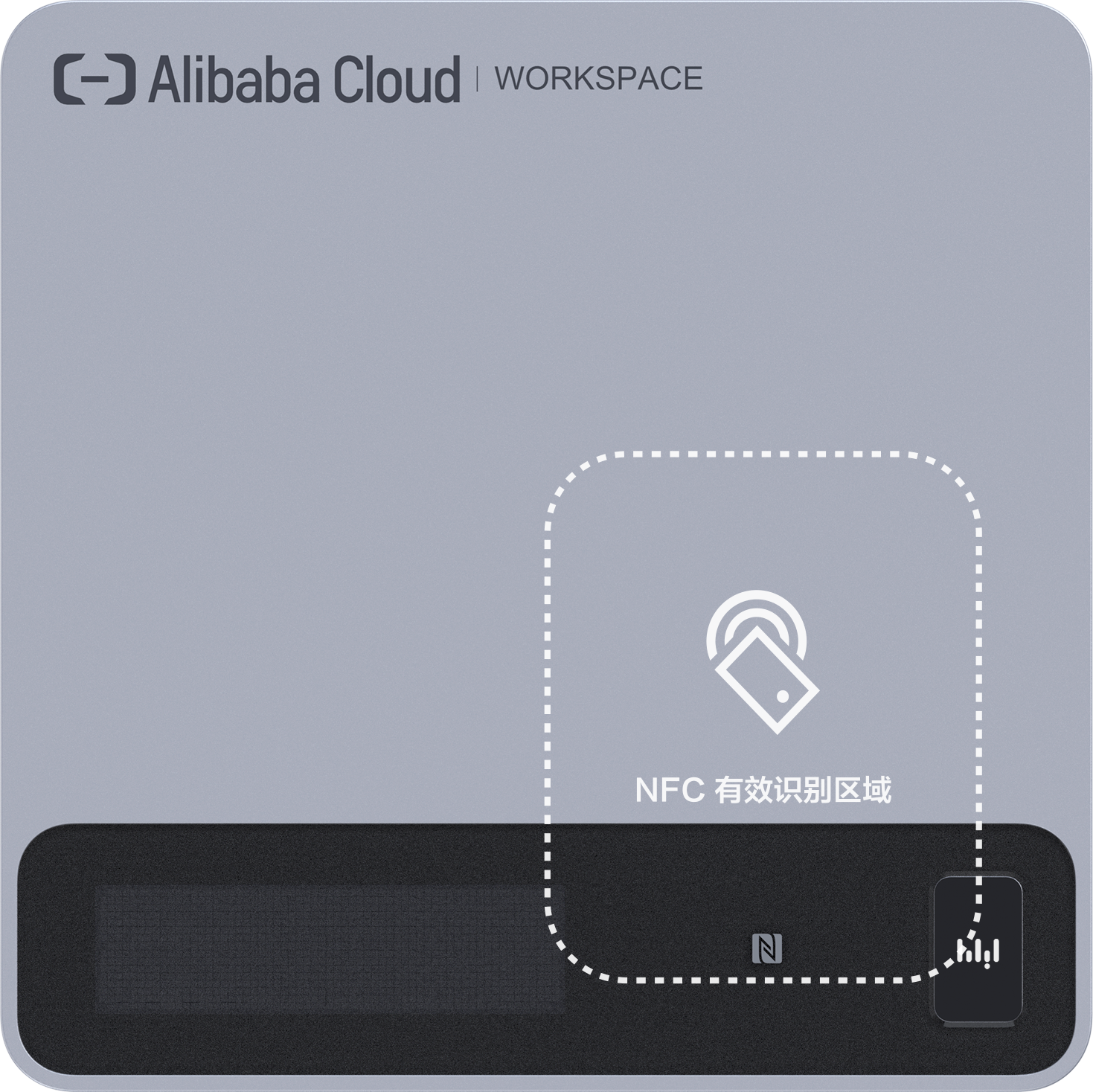
将手机的NFC传感器贴近无影魔方Ultra的NFC有效识别区域。
 说明
说明一般来说,手机NFC传感器位于手机背面靠近摄像头的区域或中央偏下区域。不同品牌的手机的具体位置有所差异,您可以多次触碰来找准位置。
NFC感应成功时,无影魔方Ultra会发出“滴”的声音。
(条件步骤)如果使用的是iOS客户端,则手机上将弹出以下提示信息,请点击打开。
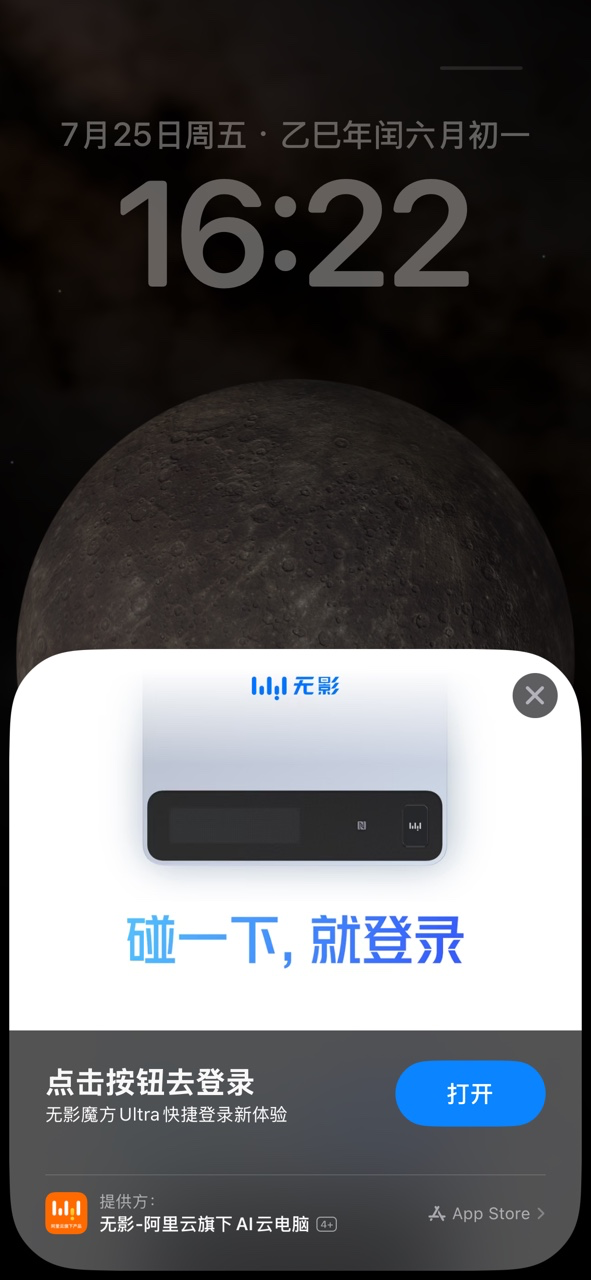
(条件步骤)首次使用碰一碰登录时,请在手机上点击确认登录。后续碰一碰登录将直接成功,无需确认。

账号密码登录
进入登录页面时,默认为账号密码登录方式,如果不是,请点击账号密码登录。
输入登录凭证中的组织ID或办公网络ID,然后点击图标。
说明通过组织ID登录时,可访问当前终端用户账号下的所有无影云资源,不论该云资源属于哪个办公网络;通过办公网络ID登录时,仅可访问当前终端用户账号下属于该办公网络的云资源。关于二者区别的详细信息,参见组织ID和办公网络ID的区别。
根据管理员是否已经为组织ID或办公网络开启单点登录SSO来执行以下操作之一:
如果未开启,则输入登录凭证中的用户名和您的自定义密码,并点击图标。如果希望登录成功后的一段时间内不用重新登录,请选中自动登录。
说明初次登录时,请输入登录凭证中的初始密码,并按照提示设置您的自定义密码,以后登录时均使用该自定义密码。
初始密码的有效期为3天,若登录时提醒密码已过期,或者您忘记了自定义密码,可点击忘记密码并按照提示重置密码。
重要登录客户端时请输入正确的密码,如果连续10次输入错误,系统将自动锁定20分钟,20分钟内您无法再次输入密码。
如果已开启,则根据页面上的提示输入SSO用户名和密码,并点击图标。
短信登录
说明如果管理员开启了短信登录功能,您也可以通过管理员为您的账号绑定的手机号码以及发送至手机号码的验证码来登录客户端。关于管理员如何开启短信登录功能,请参见短信验证码登录。
点击短信登录,输入手机号码,点击获取验证码,然后输入短信中收到的验证码,并点击图标。如果希望登录成功后的一段时间内不用重新登录,请选中自动登录。
扫码登录
如果您已经登录Android客户端或iOS客户端,您可以扫码登录。
打开已经登录的Android客户端或iOS客户端,在云资源列表界面右上角点击图标,并扫描桌面客户端登录界面的二维码。
说明仅V7.0及更高版本的Android客户端或iOS客户端支持扫码。
在Android客户端或iOS客户端的登录确认界面上点击确认登录。
(条件步骤)如果管理员开启了多因素设备认证,则需要输入虚拟MFA设备生成的动态口令或在短信或邮箱中收到的验证码。
说明如果您的IT管理员启用的是TOTP动态口令,则首次进入该流程时,请按照界面提示绑定虚拟MFA设备。可使用各类可生成TOTP的虚拟MFA应用,例如阿里云App、Google Authenticator App等。
(条件步骤)如果管理员配置了限定登录终端(便捷账号A只能登录指定的终端B和C)或限定登录用户(终端A只允许指定的便捷账号B和C登录),则需要由管理员先在控制台将您的便捷账号或终端添加到相关规则中,否则您无法登录。具体操作,请参见添加限定登录用户或为便捷账号添加限定登录终端。
(条件步骤)如果管理员启用了拦截不可信终端登录,则需要由管理员先在控制台纳管您使用的终端,或者为您的便捷账号添加限定登录终端,否则您无法登录。具体操作,请参见纳管硬件终端或为便捷账号添加限定登录终端。
(条件步骤)如果管理员开启了客户端登录校验,则当您在新设备上登录时,需要获取邮箱验证码,并输入该验证码,才能完成客户端登录。
说明客户端登录验证仅适用于网络接入方式为互联网的情况,若网络接入方式为企业专网则不适用。
登录成功后,无影云服务将以卡片或图标的形式展示。点击云服务图标即可进入云服务。
说明若云电脑处于已关机或已休眠状态,则请先开机或唤醒。
常见问题
您可以借助硬件终端内置的诊断工具来排查和修复硬件终端的常见问题,包括网络、键盘、音频、摄像头和手柄方面的问题。
在硬件终端桌面左下角单击开始按钮,并选择设置。
在页面上,单击启动终端诊断工具。
在网络页签上,根据需要测试相关网络指标。
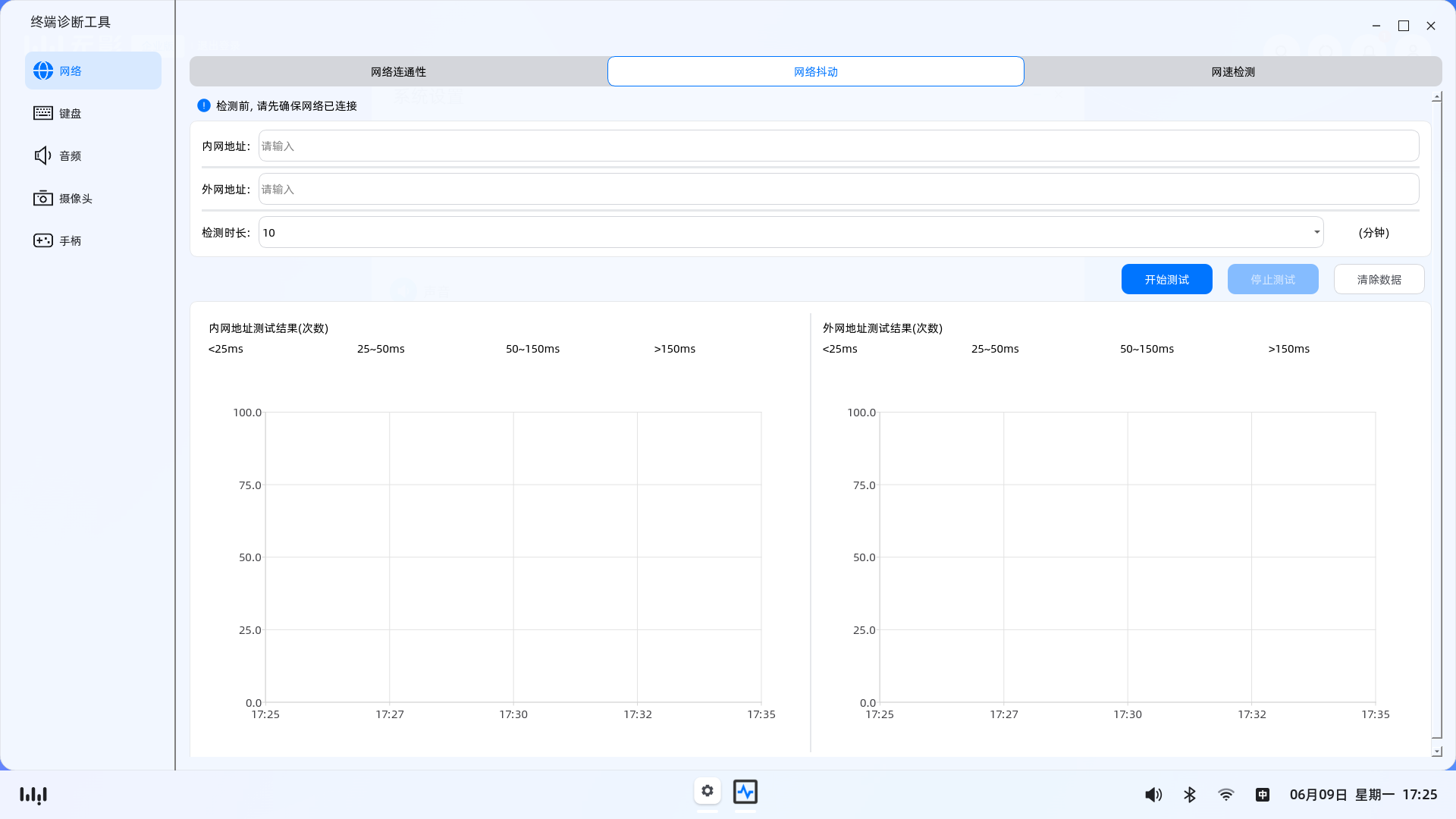
如果检测结果正常,但依然无法登录客户端,请咨询您的企业IT管理员。
更多常见问题,请参见客户端常见问题。
后续操作
关于如何使用和配置硬件终端,请参见配置和使用无影魔方Ultra。