本文主要介绍搬家前原网易邮箱搬家注意事项。
如下提供友商邮箱截图仅做参考,实际情况可能会随着邮箱功能的更新而有所不同,请以友商邮箱实际情况为准。
一、网易邮箱旧版页面
1、请确保已经把“客户端收取时间”设置为“收取全部的邮件”,默认设置只能搬最近30天的邮件。设置->客户端设置->选择搬家用的协议如“IMAP协议”、选择“收取全部的邮件”。
2、检查是否开启了客户端授权密码,建议关闭。设置->客户端授权密码->设置客户端授权密码->关闭。
3、检查网易邮箱管理后台是否开启强制开启二次登录验证,如果已开启的会无法顺利进行搬家,请关闭。组织机构管理->账号管理->编辑账号->关闭强制开启二次登录验证。
二、网易邮箱新版页面(网易灵犀办公)
1、请确保已经把“客户端收取时间”设置为“收取全部的邮件”,否则只能搬最近30天的邮件。设置->账号与安全->客户端设置中点击“进入设置”,会打开新的浏览器标签页,在新标签页中选择搬家用的协议如“IMAP协议”、选择“收取全部的邮件”。


2、在新的标签页中检查是否开启了客户端授权密码,建议关闭。设置->客户端授权密码->设置客户端授权密码->关闭。

三、网易免费邮箱
网易已限制了网易免费邮箱,通过imap/pop仅能收取近30天的邮件。是否可以解除限制请咨询网易侧进行支持。
阿里邮箱开启搬家
已经确认并执行以上所有操作后,请参考下面步骤开启搬家。
创建搬家任务
搬家开启前,请确认已创建阿里邮箱账号(如何创建员工账号?)。
如果是阿里邮箱搬迁到阿里邮箱,请登录目标阿里邮箱开启搬家,不要在原阿里邮箱开启搬家。
使用管理员账号(postmaster)登录阿里邮箱域管理平台。
标准版
国产化版
在左侧导航栏中单击邮件>邮件迁移>创建搬家任务。


1、搬家准备
开始邮箱搬家之前,请做好以下准备工作:
请确认已在“通讯录-成员管理”功能页为将搬家的用户分配阿里邮箱账号
请确认原系统是正常的运行状态(IMAP服务保持开启)
请确认原系统全部成员已解除客户端收取邮件的范围限制(如“收取30天”改为“收取全部)、IP登录限制、二次认证(手机短信、微信、身份验证器等)客户端安全密码
请提前完成原系统中数据删除、移动操作,搬家期间尽量不改动数据
建议原系统文件夹名称不要包含特殊符号,例如“+”、“*”、“\”、“/”等
根据原邮箱功能情况,管理员可以选择批量关闭或者调用原邮箱API关闭。
2、配置原系统参数
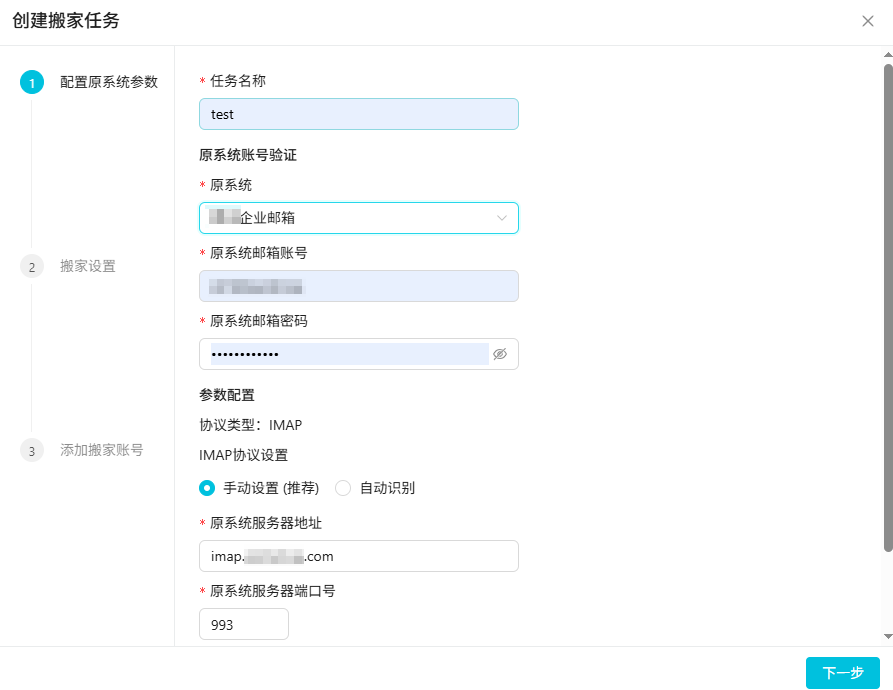
填写任务名称、选择原系统、填写原系统邮箱账号、原系统邮箱密码、原系统服务器地址,其他信息推荐使用默认配置,点击下一步。
3、搬家设置
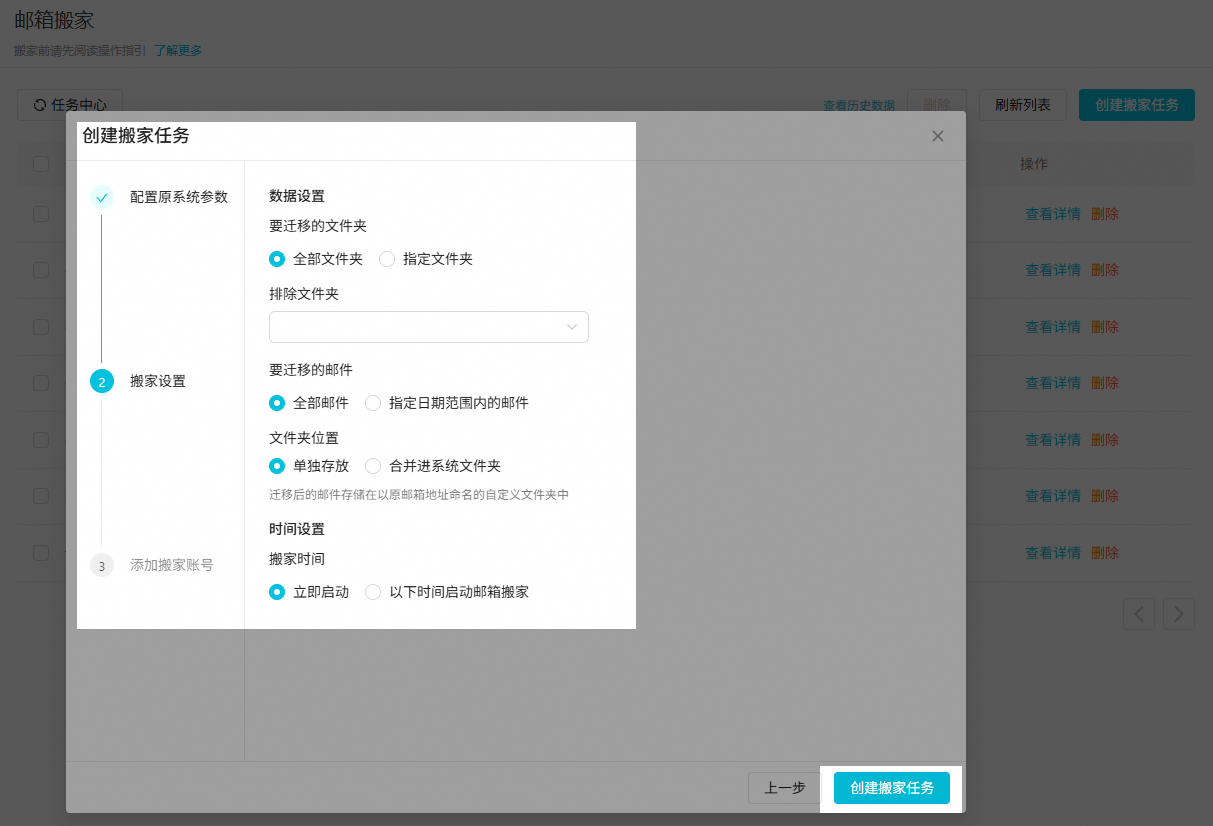
选择要迁移的文件夹:
全部文件夹:支持排除不需要搬家的文件夹。
指定文件夹:支持指定需要搬家的文件夹。
选择要迁移的邮件:
全部邮件
指定日期范围内的邮件
选择文件夹位置:
单独存放(统一存储模式,以邮箱地址命名)
在目标邮箱创建专用文件夹(命名格式:原邮箱地址)

合并进系统文件夹(文件夹映射模式)
自动匹配系统文件夹(如发件箱→已发送)
保留自定义文件夹结构

搬家时间设置:
立即启动:邮件数据会在2小时内开始传输。
以下时间启动邮箱搬家:支持自定义启动时间。
点击下一步。
4、添加搬家账号
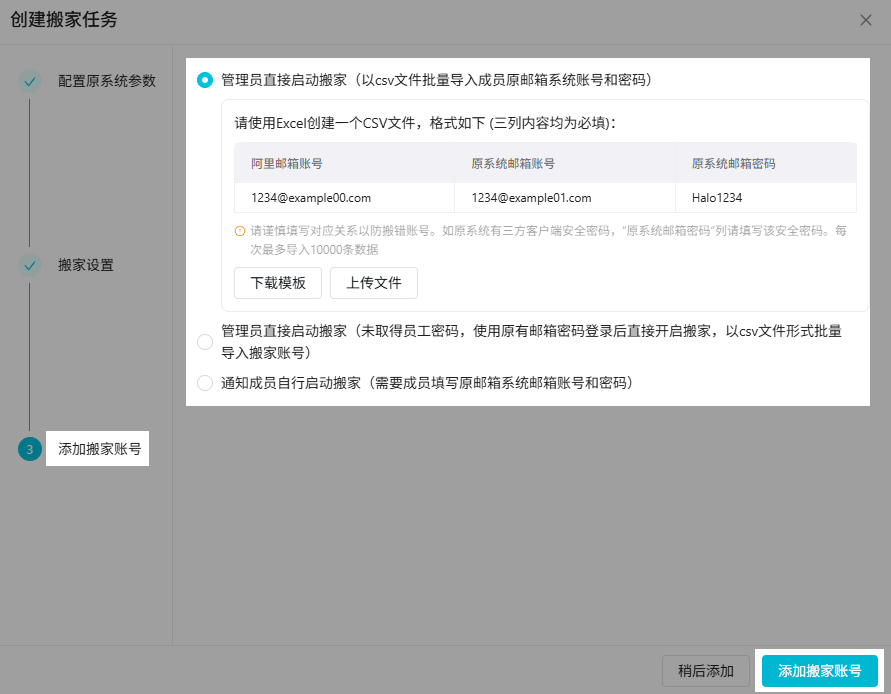
系统提供以下 3种添加搬家账号 的方式具体介绍可参考下文选择搬家方案的介绍。您可根据对原邮箱账号信息的掌握程度及迁移策略,选择最合适的一种,点击添加搬家账号。
若后续需要修改搬家参数,可前往搬家设置>编辑>编辑搬家配置,修改完成后点击确定即可。
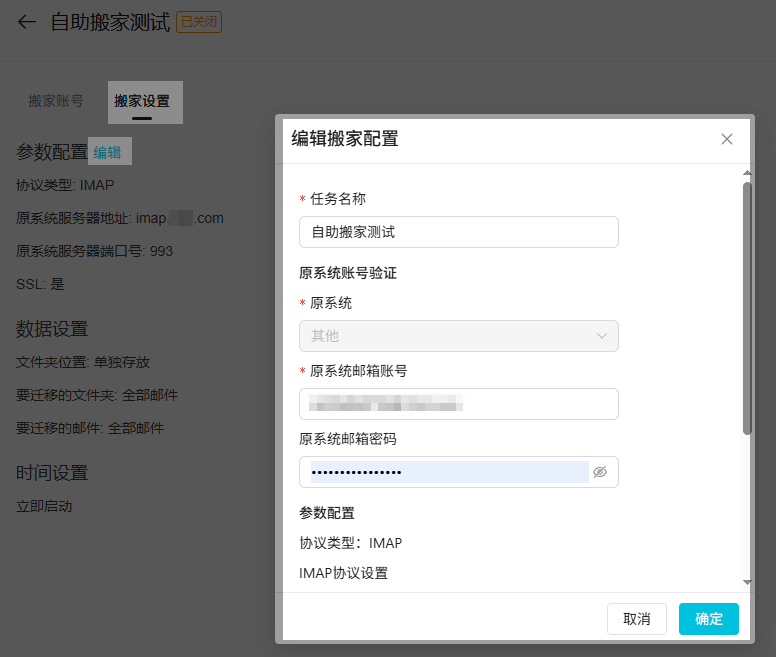
选择搬家方案
点击添加搬家账号。
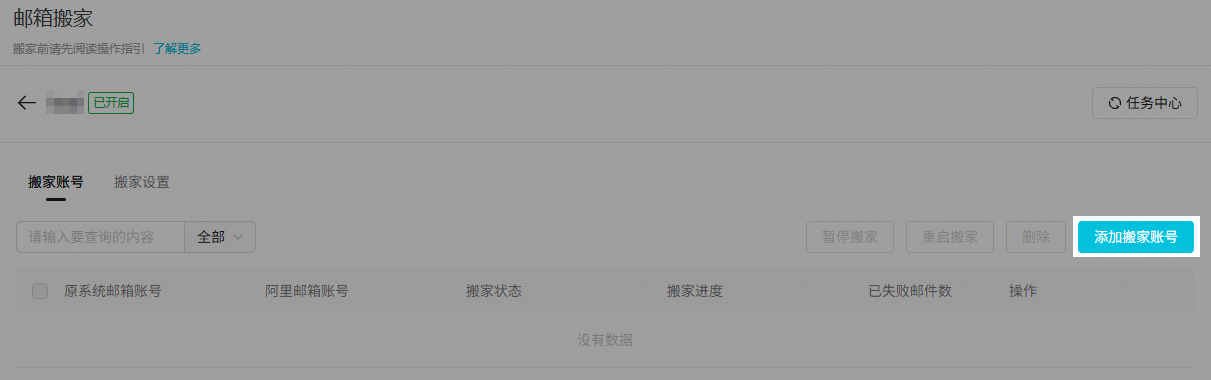
根据实际情况,三种方案中选择其中一种。
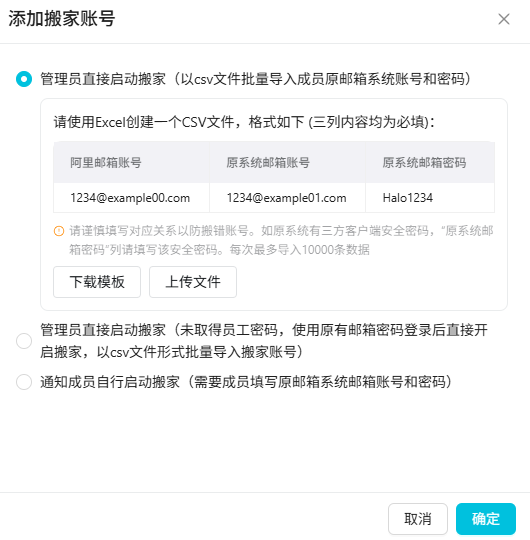
关键要点概述
方案类型 | 适用场景 | 关键要点 |
批量搬家(已知密码) | 管理员已取得员工账号密码 |
|
批量搬家(未知密码) | 管理员仅有账号列表 |
|
员工自助搬家 | 分散式搬家需求 |
|
管理员直接启动搬家(以csv文件批量导入成员原邮箱系统账号和密码)
特点口诀:管理员代填密码,后台自动搬,员工无感知。
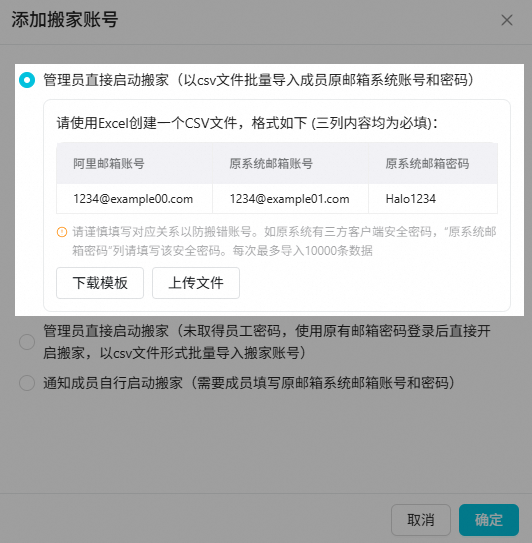 准备 CSV 文件需包含三列,均为必填项:
阿里邮箱账号 | 原系统邮箱账号 | 原系统邮箱密码 |
1234@example00.com | 1234@example01.com | Halo1234 |
适用场景
管理员拥有所有员工的原邮箱密码(或安全密码/委托权限)。
希望员工零操作,完全由后台静默迁移。
涉及 Exchange 委托账号或第三方安全密码等复杂认证。
核心机制
管理员在 CSV 文件中直接提供“原账号+原密码”,系统利用这些凭证在后台直接抓取数据。
角色动作清单
角色 | 主要动作 | 关键注意点 |
管理员 | 1. 创建账号:在阿里邮箱管理后台批量创建员工账号。 | • 单次上限 10,000 条。 |
员工 | 无操作 | • 无需登录配置。 |
风险提示
密码有效性:请确保提供的密码在搬家期间有效且未被修改。若原密码失效,会导致该账号搬家失败。
隐私合规:此模式涉及管理员接触员工密码,请确保操作符合公司信息安全规范及法律法规要求。
Exchange搬家使用委托账号方式(Exchange邮箱设置委托账号),搬家文件建议格式如下:
user2@example.com,superman@example.com/user1,password
字段说明:
user2@example.com:阿里邮箱
superman@example.com/user1:原邮箱,使用委托账号格式(user1为原邮箱前缀,授权给superman@example.com访问)
password:superman@example.com的密码
管理员直接启动搬家(未取得员工密码,使用原有邮箱密码登录后直接开启搬家,以csv文件形式批量导入搬家账号)
特点口诀:管理员配名单,员工用旧号旧密登录,登录即搬家。
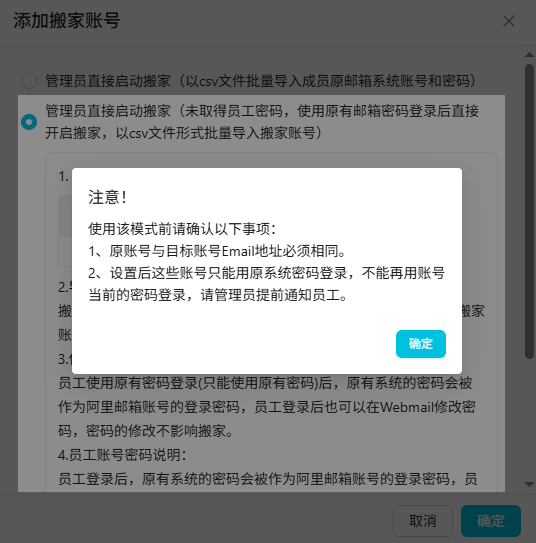
准备 CSV 文件,仅需包含一列数据:
搬家账号 |
1234@example00.com |
适用场景
管理员不掌握员工原密码(保护隐私)。
希望批量启动,减少员工手动配置的步骤。
员工能配合使用原账号和密码登录新系统,且期间不改原密码。
核心机制
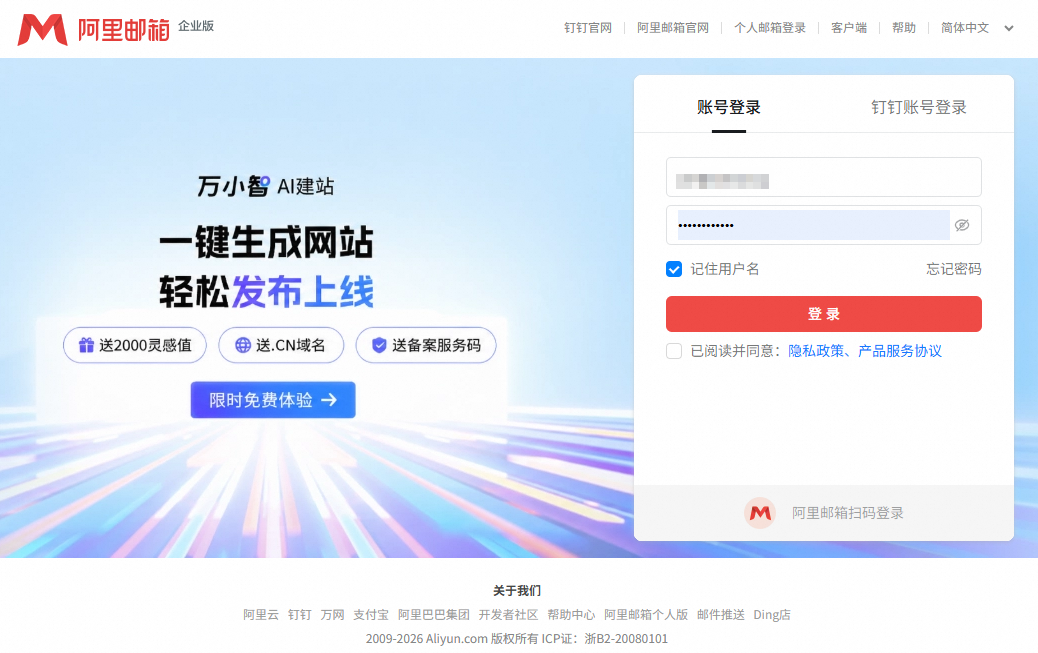
管理员只导入“需要搬家的账号列表”。员工首次登录阿里邮箱时,必须使用原邮箱系统的账号和密码验证身份,验证通过后自动触发搬家。
角色动作清单
角色 | 主要动作 | 关键注意点 |
管理员 | 1. 创建账号:在阿里邮箱创建员工账号时,账号地址必须与原邮箱地址完全一致。 | • 重要前提:阿里邮箱账号 = 原邮箱账号。 |
员工 | 1. 登录新邮箱:使用原邮箱系统的账号和密码登录阿里邮箱网页版。 | • 严禁在原邮箱系统中修改密码(会导致搬家失败)。 |
风险提示
允许的操作
员工登录阿里邮箱后,可以在网页版中修改新邮箱的登录密码。此操作不会影响后台的搬家进程。
禁止的操作(高风险)
在搬家完成前,员工切勿在原邮箱系统中修改密码。
后果:若原密码被修改,阿里邮箱将无法通过验证,导致搬家失败。
补救措施:若发生此类情况,员工需进入阿里邮箱「设置」>「邮箱搬家」菜单,手动更新被搬家账号的原密码以恢复迁移。
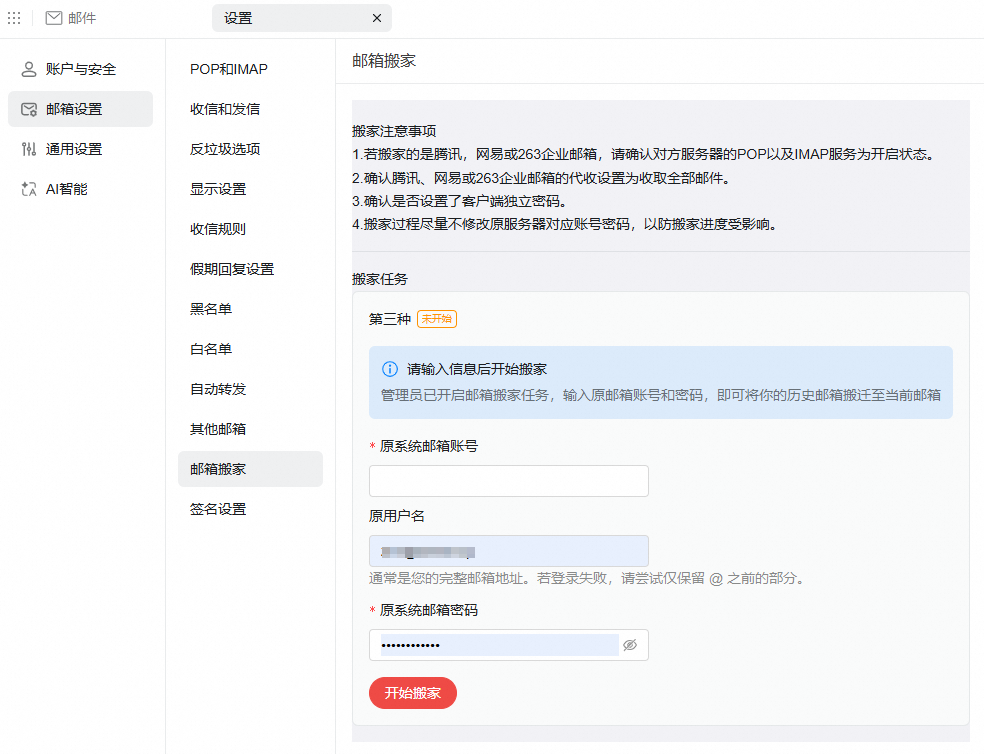
通知成员自行启动搬家(需要成员填写原邮箱系统邮箱账号和密码)
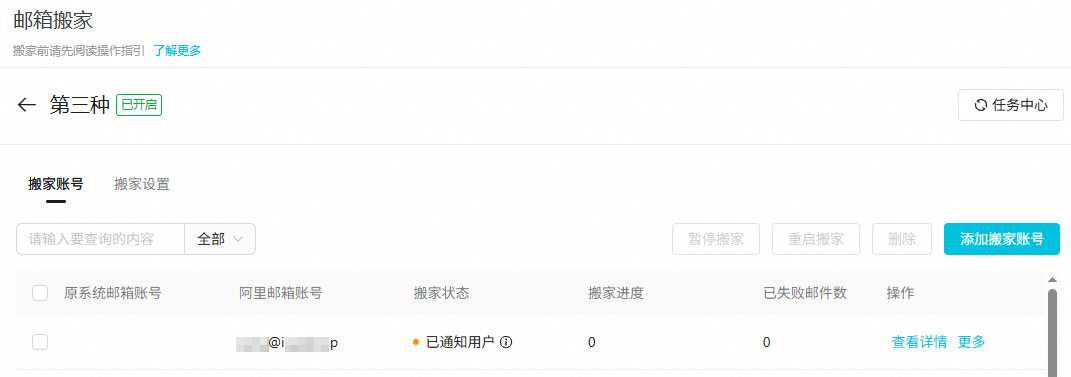
特点口诀:管理员创建全员/部分成员的搬家任务,员工自己填密码,自主可控。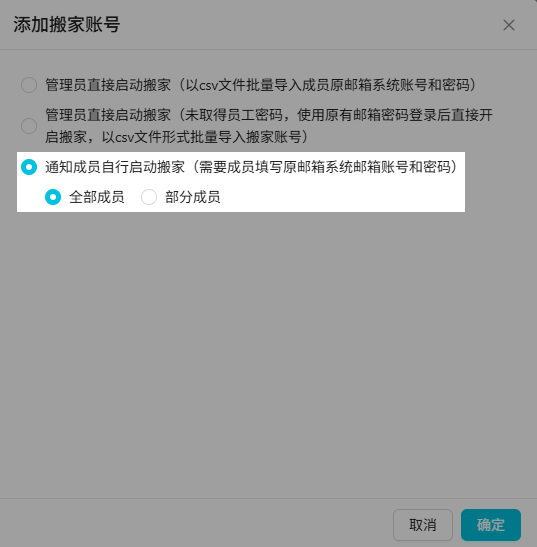
适用场景
 适用场景
员工自行掌握原密码,且不愿透露给管理员。
员工希望自行安排时间进行迁移。
分散式操作,减轻管理员集中配置压力。
核心机制
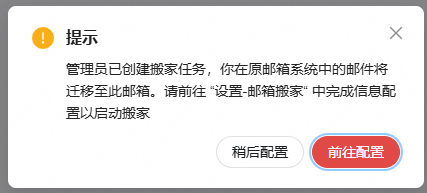
管理员先创建阿里邮箱账号,并创建搬家任务。员工登录后,自行在设置界面输入原账号和密码来授权迁移。
角色动作清单
角色 | 主要动作 | 关键注意点 |
管理员 | 1. 创建账号:在阿里邮箱管理后台批量创建员工账号,并分发初始密码。 | • 无需准备 CSV 文件。 |
员工 | 1. 登录新邮箱:使用管理员分配的初始账号和密码登录阿里邮箱网页版。 | • 务必确保原密码输入正确。 |