
通过API打包功能,您可以将多个不同类型的工具(MCP Server、RESTful API)统一打包成一个MCP服务,对外提供统一的访问入口。这样可以实现零改造快速接入存量API,同时减少Agent访问多个工具时的网络和资源开销。
功能介绍
API打包支持以下三种类型的工具接入:
工具类型 | 说明 | 适用场景 |
MCP Server | 标准MCP协议服务 | 原生MCP工具、AI模型服务 |
RESTful API | 基于OpenAPI规范的REST接口 | 企业内部API、第三方SaaS服务 |
自定义工具 | 引用已有的Toolset配置 | 工具复用、组合编排 |
典型场景
快速打通Agent与存量API
无需修改现有API,只需提供OpenAPI规范,平台会自动处理REST到MCP的协议转换,实现零改造的快速接入。
企业内部的RESTful API(如CRM、ERP系统)转换为MCP工具
将第三方SaaS服务的OpenAPI接口包装为MCP Server
快速为Agent提供业务系统的数据访问能力
提升工具复用性与系统性能
将多个独立的工具组合成一个统一的MCP Server,实现一次配置,统一管理多个工具;同时Agent只需连接一个MCP Server即可使用所有工具,显著降低网络和资源开销。
将搜索、计算、数据查询等多个工具打包为"AI助手工具集"
为不同业务场景组合定制化的工具组合
构建企业级的统一工具服务网关
创建API打包工具
登录AgentRun控制台。
在顶部菜单栏,单击其他。
在左侧导航栏,单击工具管理。
单击创建工具。
在选择创建方式区域,选择API打包。
配置基本信息。
参数
说明
工具名称
工具的唯一标识。必须以字母或下划线开头,包含字母、数字、下划线和连字符。
工具描述
描述工具的功能和用途,便于后续管理和使用。
配置打包方式。根据您的需求选择以下任一方式:
配置网络类型(可选)。
参数
说明
允许访问VPC
开启后,工具可以访问指定VPC内的资源。需要配置专有网络、交换机和安全组。
允许默认网卡访问公网
开启后,工具可以通过默认网卡访问公网。默认开启。
配置访问凭证(可选)。
目前工具仅支持API Key类型的凭证。您可以选择匿名访问或添加凭证来控制工具的访问权限。
单击创建工具,等待工具创建完成。
打包方式
选择已有API
选择平台上已导入的FunctionCall工具进行打包。
在打包方式区域,选择支持API。
在API列表中,选择要打包的API端点。
说明:打包的API需要使用相同的凭证。
完成其他配置后,单击创建工具。
选择已有MCP
选择平台上已导入的MCP工具进行打包。
在打包方式区域,选择支持MCP。
在MCP配置列表中,选择要打包的MCP配置。
说明:打包的MCP需要使用相同的凭证。
完成其他配置后,单击创建工具。
API导入
直接导入MCP配置或OpenAPI规范来创建打包工具。
导入MCP端点
在打包方式区域,选择API导入。
在导入类型下拉列表中,选择MCP端点。
根据MCP服务器的部署方式,选择远程或本地:
远程MCP
远程MCP通过网络连接到MCP服务器,支持SSE和Streamable HTTP两种协议。
在MCP配置文本框中,输入MCP配置JSON。示例如下:
{ "mcpServers": { "server-name": { "transportType": "sse", "url": "https://your-mcp-server.com/sse" } } }本地MCP
本地MCP通过npx或uvx命令启动MCP服务器,使用stdio协议通信。
在MCP配置文本框中,输入MCP配置JSON。示例如下:
{ "mcpServers": { "server-name": { "command": "npx", "args": ["@your-org/mcp-server"], "env": { "API_KEY": "your-api-key" } } } }(可选)单击新增配置项,添加更多MCP配置,实现多工具组合。
完成其他配置后,单击创建工具。
导入API端点
在打包方式区域,选择API导入。
在导入类型下拉列表中,选择API端点。
通过以下任一方式导入OpenAPI规范:
URL导入:在OpenAPI规范URL文本框中输入OpenAPI规范的URL地址,单击导入。
直接粘贴:在或直接粘贴OpenAPI/Swagger规范文本框中,粘贴OpenAPI/Swagger JSON或YAML内容。
说明:支持OpenAPI 3.0规范。
完成其他配置后,单击创建工具。
实践教程
RESTful API转MCP
将存量的RESTful API转换为MCP Server,实现Agent和API能力的快速打通。
在创建工具页面,选择API打包方式。
在打包方式区域,选择API导入。
在导入类型下拉列表中,选择API端点。
在或直接粘贴OpenAPI/Swagger规范文本框中,粘贴您的OpenAPI规范。示例如下:
{
  "openapi": "3.0.0",
  "info": {
    "title": "示例 API",
    "version": "1.0.0",
    "description": "这是一个示例 API"
  },
  "servers": [
    {
      "url": "https://api.example.com/v1"
    }
  ],
  "paths": {
    "/users": {
      "get": {
        "summary": "获取用户列表",
        "operationId": "getUsers",
        "responses": {
          "200": {
            "description": "成功返回用户列表",
            "content": {
              "application/json": {
                "schema": {
                  "type": "array",
                  "items": {
                    "type": "object",
                    "properties": {
                      "id": { "type": "string" },
                      "name": { "type": "string" },
                      "email": { "type": "string" }
                    }
                  }
                }
              }
            }
          }
        }
      }
    }
  }
}如果API需要在特定VPC下访问,开启允许访问VPC并配置相应的网络设置。
配置入站访问凭证,让MCP Server自带鉴权能力。
单击创建工具,等待创建完成。
多工具组合
将多个工具组合成一个MCP Server,提升操作便捷性并降低网络开销。
在创建工具页面,选择API打包方式。
在打包方式区域,选择API导入。
在导入类型下拉列表中,选择MCP端点。
选择本地方式,填写第一个MCP Server的JSON安装配置。
单击新增配置项,添加第二个MCP Server的配置。
重复步骤5,从下往上添加更多MCP Server(如需要)。
高德地图MCP服务,可从高德平台创建并获取具体的api-key。
{
  "mcpServers": {
    "amap-maps": {
      "args": [
        "-y",
        "@amap/amap-maps-mcp-server"
      ],
      "env": {
        "AMAP_MAPS_API_KEY": "9******0"
      },
      "command": "npx"
    }
  }
}
时间查询服务
{
  "mcpServers": {
    "time": {
      "args": [
        "mcp-server-time"
      ],
      "command": "uvx"
    }
  }
}
思维链工具:
{ "mcpServers": { "sequential-thinking": { "args": [ "-y", "@modelcontextprotocol/server-sequential-thinking" ], "command": "npx" } } }单击右上角的创建工具,等待安装完成。
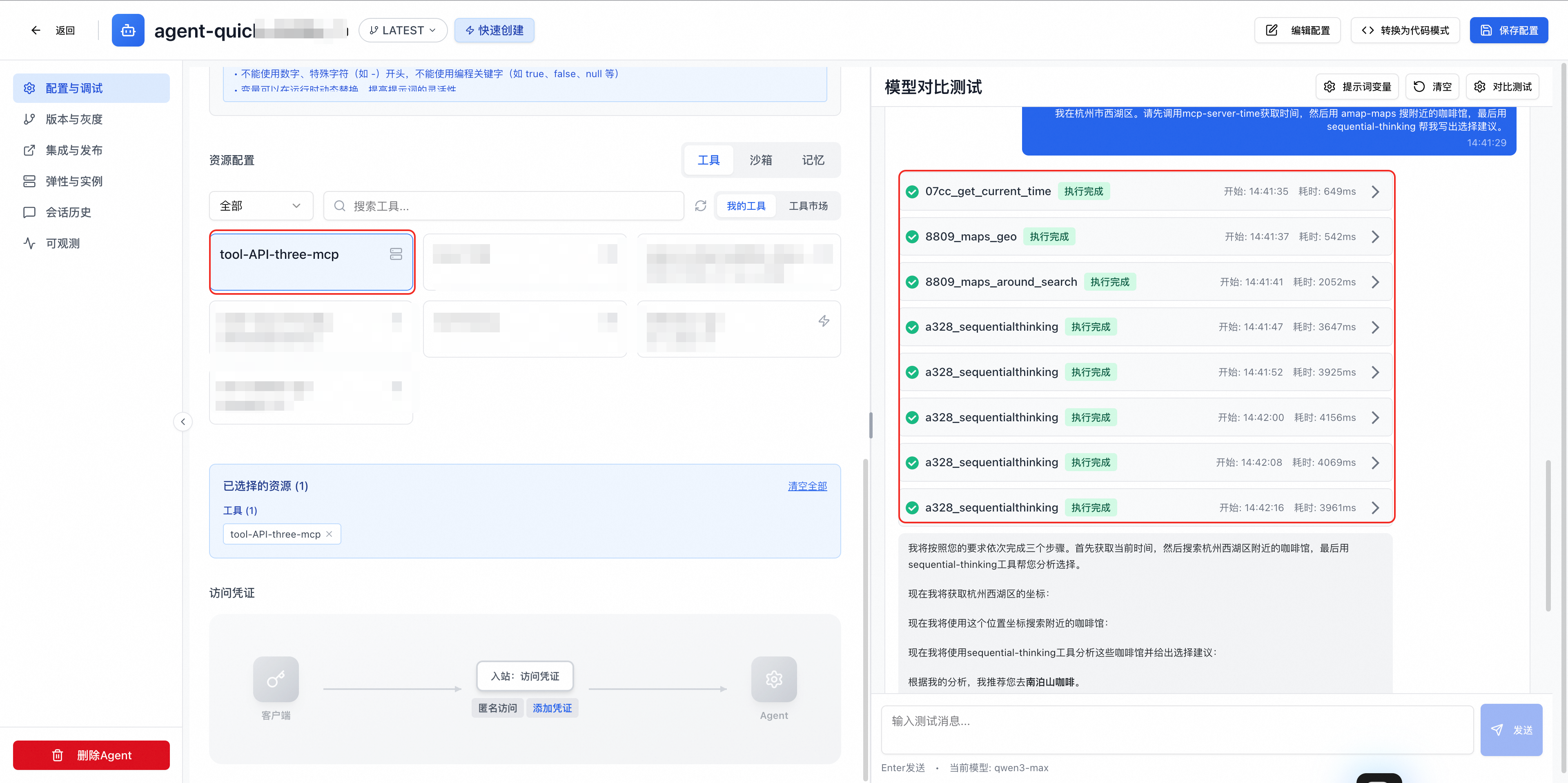
创建完成后,您可以通过快速创建一个Agent,配置刚创建的组合工具进行测试。测试时,观察一个MCP Server可以同时输出多个MCP Server的结果。
常见问题
打包的API/MCP为什么需要使用相同的凭证?
为了确保安全性和访问控制的一致性,打包在一起的API或MCP需要使用相同的凭证。这样可以统一管理访问权限,避免凭证混乱。
如何选择远程MCP和本地MCP?
远程MCP:适用于已部署在云端或服务器上的MCP服务,通过网络连接访问。
本地MCP:适用于需要在运行时动态启动的MCP服务,通过npx或uvx命令启动。
API打包后如何测试?
创建工具完成后,您可以:
进入工具详情页查看MCP端点信息。
快速创建一个Agent,配置刚创建的工具。
在Agent中执行测试,验证工具是否正常工作。