
OpenAPI集成
使用OpenAPI集成服务型机器人时,主要使用任务、机器人两部分的接口调用。
任务
建议的集成方式如下时序图所示,降低耦合并提高整体的处理时效。更多关于服务型机器人的任务管理详见 任务管理。

说明:
步骤1,详见 CreateTask接口。
步骤5
该任务是否需要回调可在创建任务接口中设置,具体详见 CreateTask。
回调的触发时机:任务状态发生变化时触发,状态说明详见任务状态,不同状态下回调内容详见 CreateTask。
回调失败的重试
RPA服务端回调您的接口的超时时间为5s。
如果重试3次后仍然失败,则此次回调信息将不会再次重发。
可以轮询ListTasks接口主动获取任务状态,保证状态的最终一致性。
步骤6和步骤7。需要您在自动化流程中添加相应步骤或代码。
如果您的系统对时效性要求较高,建议使用上图所示流程。
如果对时效性要求不高、或已有系统不想提供更多接口,可采用如下简化方式
自动化流程
结果保存到task_result中(编码模式详见task_result,可视化模式详见 记录流程结果)。
警告使用task_result有一定限制,详见 task_result。
您的系统通过定期轮询查询任务状态并获取task_result内容,可结合 ListTasks和ListTaskDetails使用。
机器人
主要工作是如何批量创建服务型机器人,详见本文的批量管理服务型机器人。其他对接可详见相关接口 服务型机器人。
权限
包含两类权限:
权限控制类型 | 说明 |
服务型机器人相关接口的调用权限 | 调用服务型机器人的接口(详见 API概览)权限要求:该账号需要有“服务型机器人”菜单权限,此账号的AKSK才能调用。配置过程可参考 管理控制台角色。 |
数据权限(机器人、RPA应用) | 与本地机器人的RPA应用调用权限不同,服务型机器人目前不提供数据权限的控制,即不限制机器人和RPA应用,由您的上层系统控制调用权限。 |
批量管理服务型机器人
批量创建
准备无影云电脑镜像。您可以通过两种方式准备云电脑镜像。
推荐方式:联系我们的支持人员,将最新安装了服务型机器人的云电脑镜像分享到您的账号下。分享成功后,可以在无影云电脑(企业版)的镜像中心中查看,如下图所示。该镜像是在Windows Server 2019基础上进行调整。
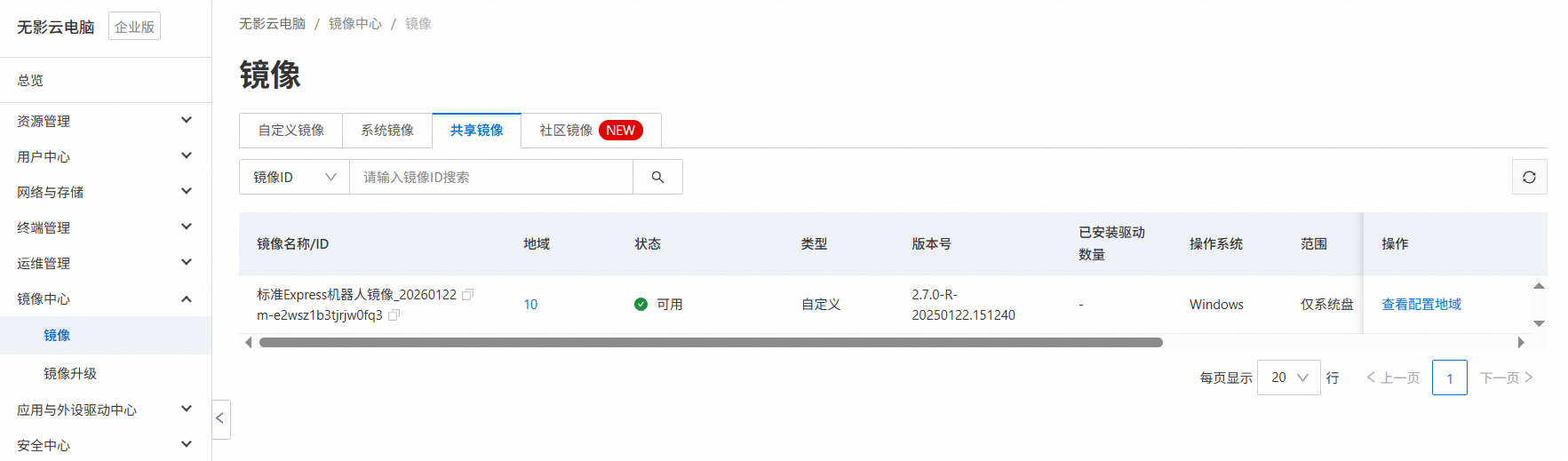
另一种是您自行准备镜像,需要进行相应的配置和调整。
方式1:通过控制台批量操作
无影云电脑控制台创建云电脑时,需要在“自定义购买”页面下选择共享镜像,如下图所示:
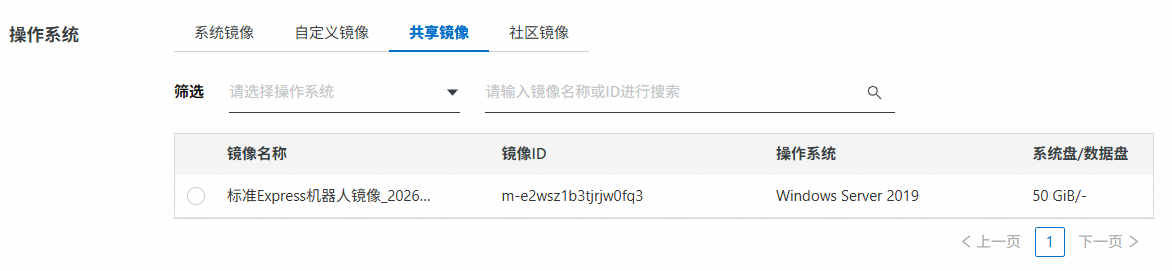
RPA控制台中,在“服务型机器人-机器人列表”菜单中进行批量纳管,每次最多选择50个云电脑进行纳管。
方式2:使用OpenAPI批量创建和纳管。需要调用无影云电脑和RPA服务型机器人的相关接口,时序图如下所示

步骤1,调用创建一台或多台云电脑。以不使用云电脑模板方式创建为例,需要注意的参数如下:
RegionId:需要填入服务型机器人支持无影云电脑的地域,详见 选择机器人类型
DesktopAttachment.ImageId:使用共享的镜像ID
DesktopAttachment.SystemDiskSize:要与您的业务场景使用的软件所需磁盘匹配
DesktopAttachment.DesktopType
云电脑规格,要与您的业务场景所需匹配
如果使用“无影&RPA联合云电脑规格”,请填入对应的联合规格
EndUserId:为云电脑添加的用户(云电脑的便捷账号)。如果不为空,则此批创建的云电脑都关联该便捷账号,同时需要与步骤4中使用的Windows用户保持一致。为空时,可使用步骤2和步骤3再进行设置。
警告服务型机器人不适用于Windows多会话,因此建议为同一个云电脑关联一个便捷账号。如果关联多个,在使用过程中可能会因为Windows会话切换导致服务型机器人运行出错。
(可选)步骤2和步骤3,分别调用创建便捷账号、为便捷用户新增或删除云电脑授权。
重要适用于每个云电脑使用的账号都不能相同的场景
在步骤4中,需要传入每个云电脑对应的账号信息
步骤4,调用AddRobots批量纳管。该接口有数量限制,详见接口描述。如果需要纳管的机器人数量超过一次调用支持的数量上限,需要您的系统自行进行分批处理。
步骤6,纳管过程一般耗时在1min以内,可通过调用ListRobots查看纳管结果。
镜像制作
批量创建机器人时建议将机器人的运行环境通过云电脑镜像方式标准化管理,您可在我们共享给您的镜像基础上进行二次制作,补充您所需的软件环境。
该镜像的基础信息:系统为Windows Server 2019,软件环境已经安装服务型机器人客户端、Chrome浏览器(完成了RPA机器人的Chrome插件配置)。
制作云电脑镜像的操作步骤可参考 使用云电脑创建镜像。您所需的软件安装完毕后进行镜像的二次制作时,注意事项如下:
软件使用到的个人用户数据的处置,包括:
需要您验证该软件的配置信息哪些需要保留、哪些需要去掉。例如需要导入License的软件,可能会出现多个软件客户端使用相同License时的限制。
制作云电脑镜像时会自动对C:\Users文件夹的内容进行清理,具体详见使用云电脑创建镜像。不建议制作镜像时关闭清理选项,因此需要确认对该软件的影响。
关闭软件的自动升级功能。不同软件的自动升级配置有所不同,需要您查找相关功能说明。
稳定运行建议
被操作软件自身限制带来了更多的不确定性,所以稳定运行需要考虑更多的要素,并且被操作软件限制基本都是黑盒,因此提供一些通用参考建议
云电脑分配建议
很多软件会提取环境指纹信息进行判断,比如Web网站会提取客户端浏览器的相关信息,因此不建议在同一个云电脑中采用切换不同的目标软件账号使用,可考虑按照“一机一号”的逻辑进行分配。
同时,建议根据业务需求选择云电脑的规格和配置方式,平衡稳定性和成本。一般来说,操作Chrome浏览器场景最低可使用 2C4G 的云电脑规格、操作客户端类场景可使用 4C8G 和 8C16G 的云电脑规格,一般取决于您所运行的软件和流程本身对电脑资源的消耗,以您在开发阶段实际测试验证的结果为准。
机器人运行环境标准化
运行环境标准化的内容主要包括:
Windows系统相关配置,如输入法、分辨率、DPI(桌面缩放)等
服务型机器人客户端
软件环境:安装、配置
标准化工作主要通过云电脑镜像、云电脑策略来进行固化:
云电脑镜像,详见前面章节
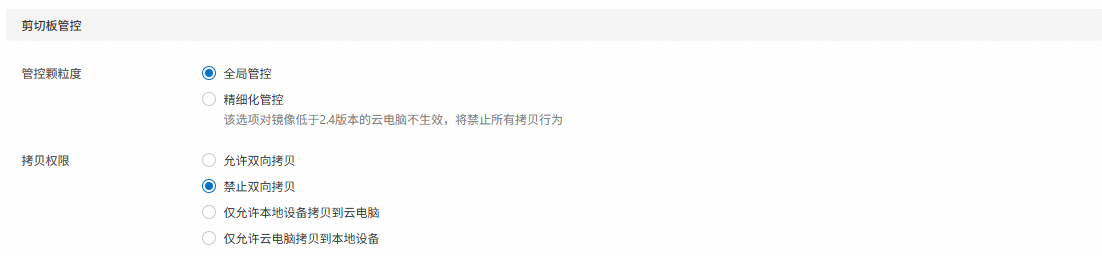
云电脑策略,需要关注的配置项包括:
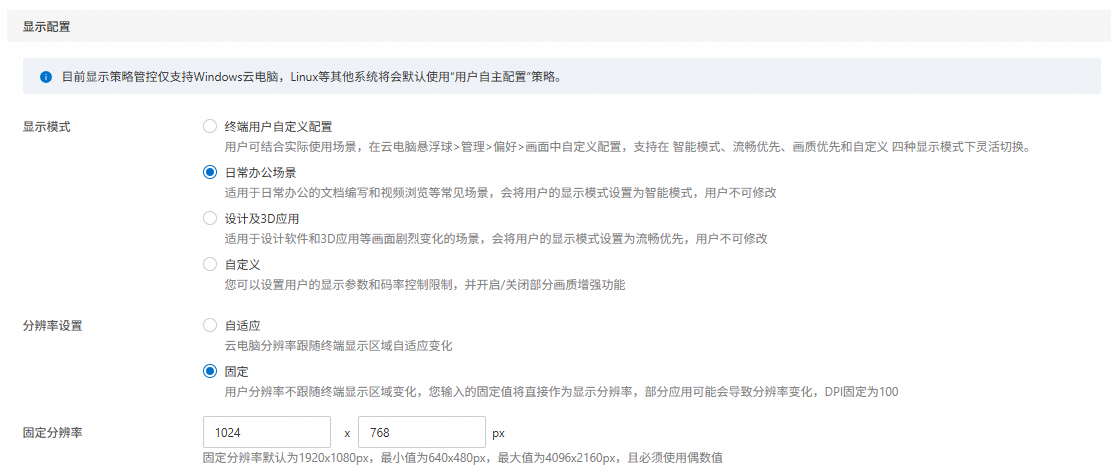
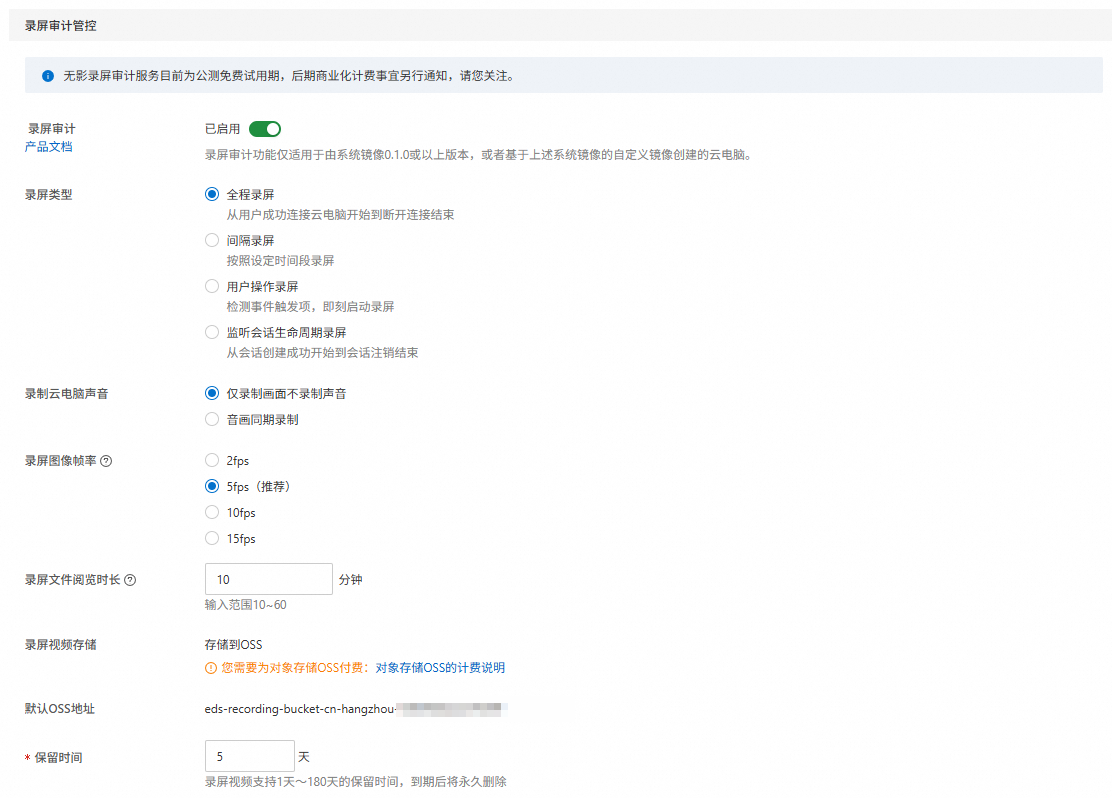
网络建议
对应无影云电脑的网络配置,包括两部分:
公网带宽。无影云电脑新建时默认使用“基础带宽”,建议更改为“精品带宽”,详见 管理公网带宽。
警告RPA场景下需要使用“精品带宽”,确保网络稳定。
带宽评估方式:建议业务上线前期,使用“按使用流量付费”,根据一段时间内的业务实际消耗情况,决定是否调整其他的付费模式来降低成本。
公网出口IP。如果被操作软件对云电脑的公网出口IP有一定要求,还可结合云企业网、外购IP等方式加以解决。
持续维护工作内容
服务型机器人投入生产之后,在持续使用和运行过程中通常会涉及如下几方面的持续维护工作:
维护内容 | 建议 |
自动化操作对象更新:使用浏览器操作的网站 | 修改自动化流程(RPA应用)。发布为新的自动化流程后,CreateTask如果不指定RPA应用版本,机器人运行时会自动拉取版本号最大的应用版本,也可指定应用版本运行。 |
自动化操作对象更新:Windows客户端程序需要进行版本升级。如业务场景需要使用到某个功能,必须要升级 |
|
服务型机器人客户端需要升级 |
|
操作系统更新(例如关键的安全补丁) |
|
变更云电脑镜像的注意事项:
变更后的软件环境
警告变更系统镜像后,可简单理解为此云电脑恢复到一个新建状态,原来云电脑系统盘或数据盘中安装的软件和个人数据将被清除,因此,如有希望持久化的内容,请于镜像变更前进行留存;
同时,变更镜像会对支持记录登录状态的客户端/网页程序的使用造成影响,在更换镜像后,需要重新进行一次被操作软件/网页的登录。因此,您需要仔细评估该行为对业务侧的影响。
变更后的服务型机器人
此云电脑内变更前后安装的服务型机器人ID不变;
该服务型机器人需要重新纳管才可恢复使用,因此建议选择没有任务运行的运维窗口进行变更操作。
重要建议的操作顺序为:
删除需要替换镜像的RPA服务型机器人
可以通过RPA控制台-服务型机器人界面批量操作
或调用DeleteRobots接口
变更云电脑镜像
可以通过无影云电脑控制台界面操作,操作过程详见 变更云电脑或共享型云电脑的镜像。
或调用RebuildDesktops接口
重新纳管对应云电脑为RPA服务型机器人
可以通过RPA控制台-服务型机器人界面批量操作
或调用AddRobots接口
机器人连接完毕后,即可正常接收任务