
瀑布图因形似瀑布流水而被称之为瀑布图(Waterfall Plot)。瀑布图具有自上而下的流畅效果,也可以称为阶梯图(Cascade Chart)或桥图(Bridge Chart),通常用于经营分析和财务分析。本文为您介绍如何为瀑布图添加数据并配置样式。
前提条件
已创建仪表板,请参见新建仪表板。
图表概述
使用场景
通过显示正值(收入)和负值(支出)对总量的贡献来显示结果累积的过程,瀑布图采用绝对值与相对值结合的方式,表达多个特定数值之间的数量变化关系。
优势简介
计算能力:一键配置同环比、累计计算。
可视化效果:支持柱图效果,可显示标签、图例、累计值等配置。
效果图示例
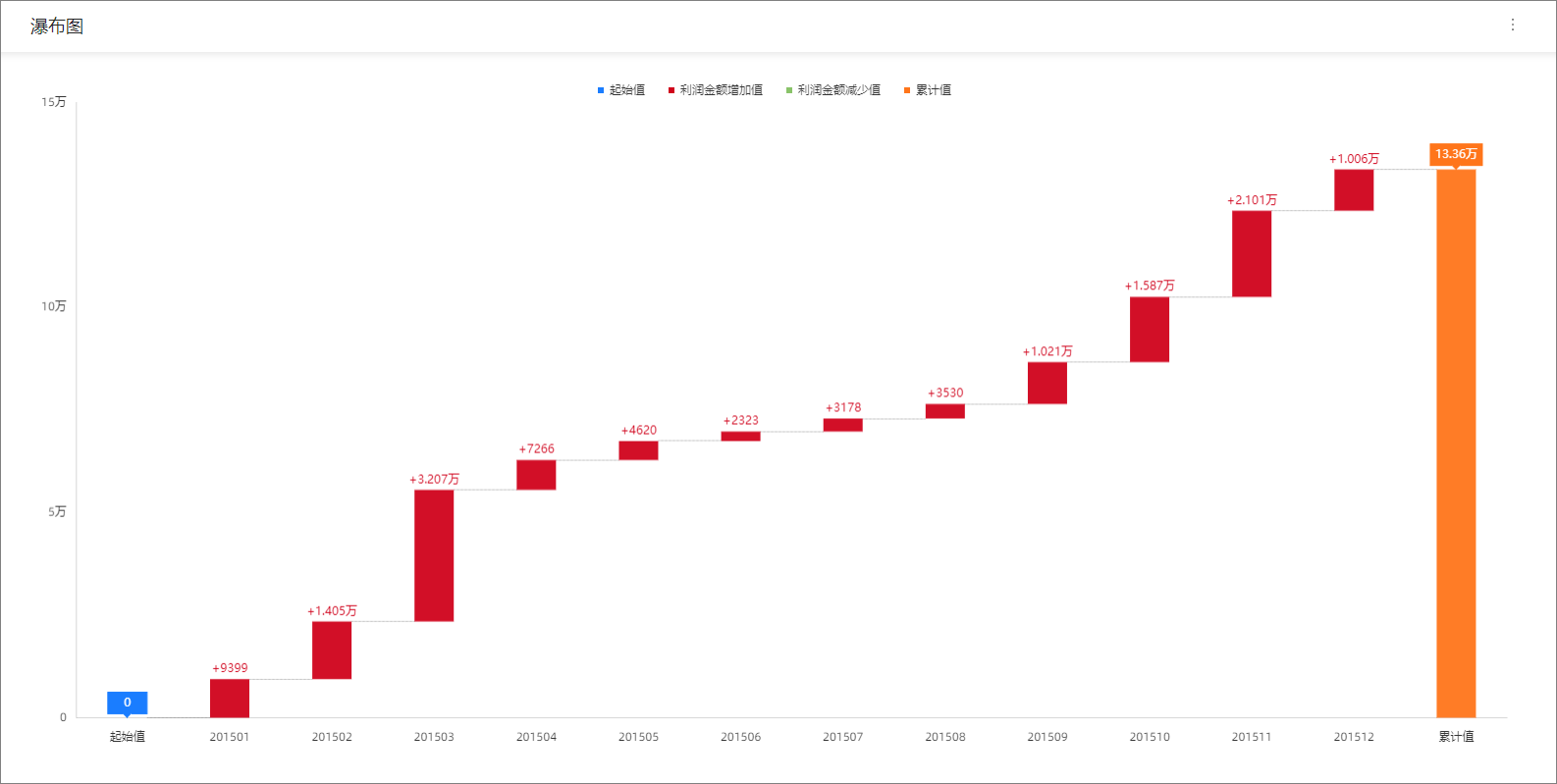
使用限制
瀑布图由类别轴/维度和值轴/度量组成:
类别轴由数据的维度决定,至少选择1个维度。例如省份和产品类型。
值轴由数据的度量决定,最多选择1个度量。例如订单数量和利润金额。
图表数据配置
在数据页签,选择需要的维度字段和度量字段。
在维度列表中,找到省份,双击或拖拽至类别轴/维度区域。
在度量列表中,找到运输成本,双击或拖拽至值轴/度量区域。
单击更新,系统自动更新图表。
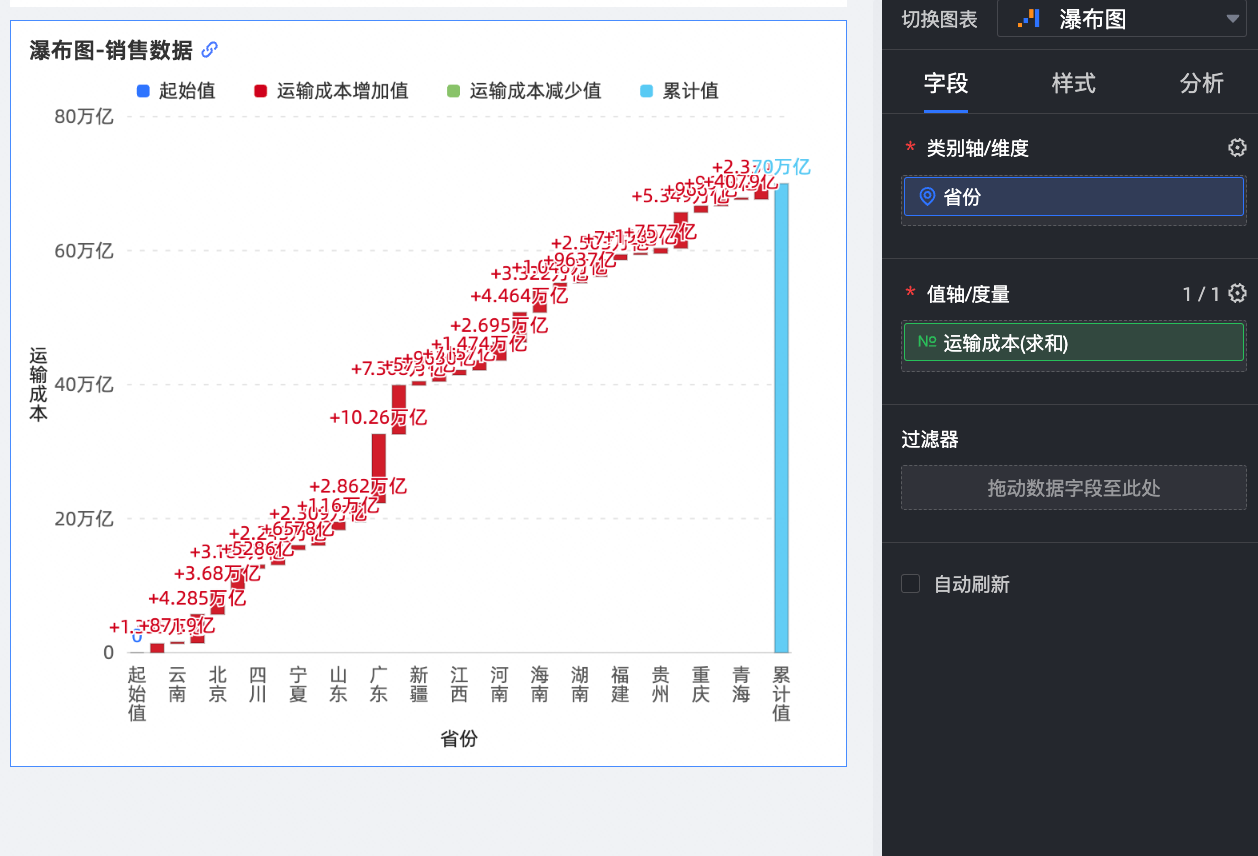
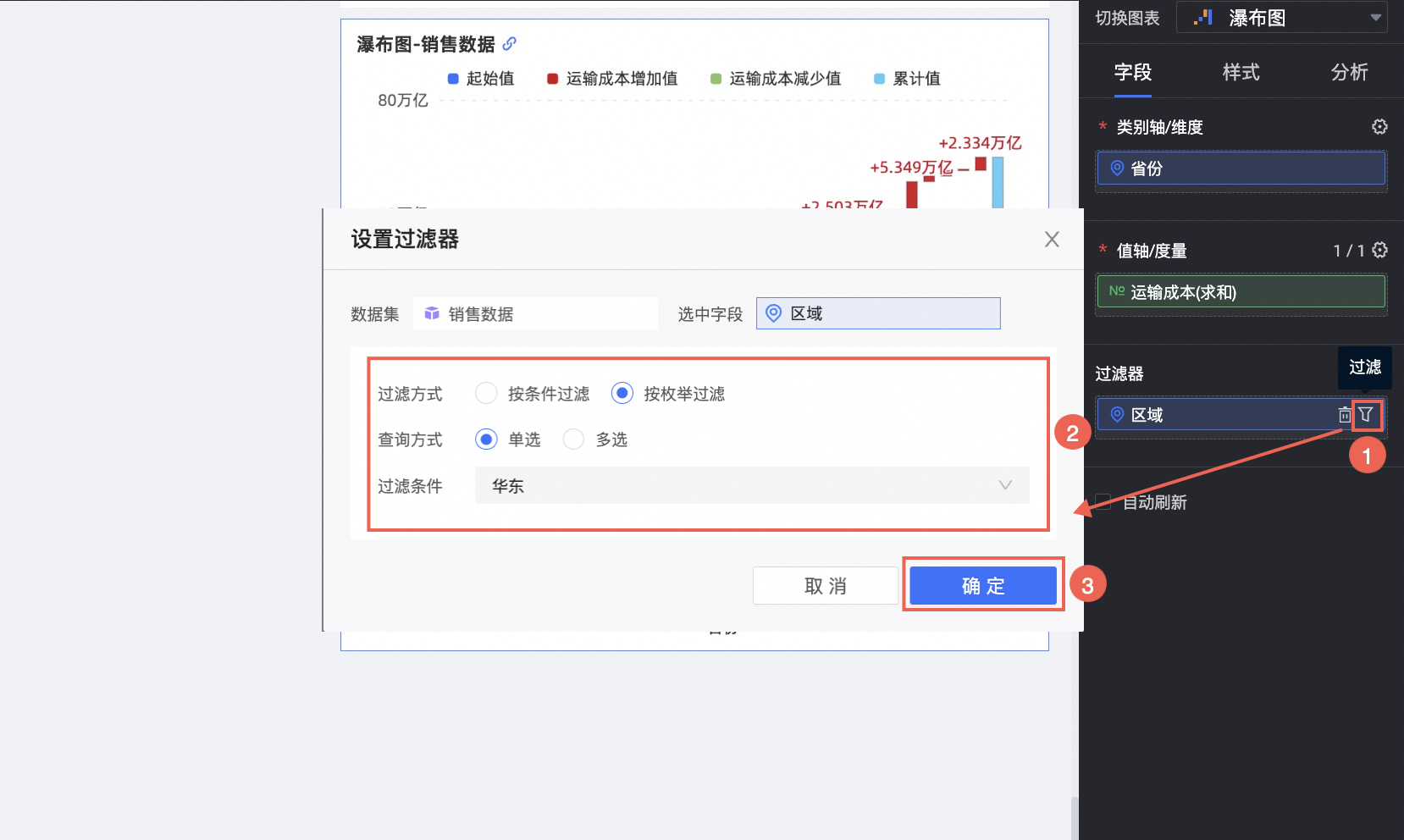
(可选)当省份中数据量较大,导致瀑布图界面显示内容较多时,您可以设置过滤器,筛选出需要的数据。
图表样式配置
下面为您介绍图表的样式配置,图表通用的样式配置请参见配置图表标题区。
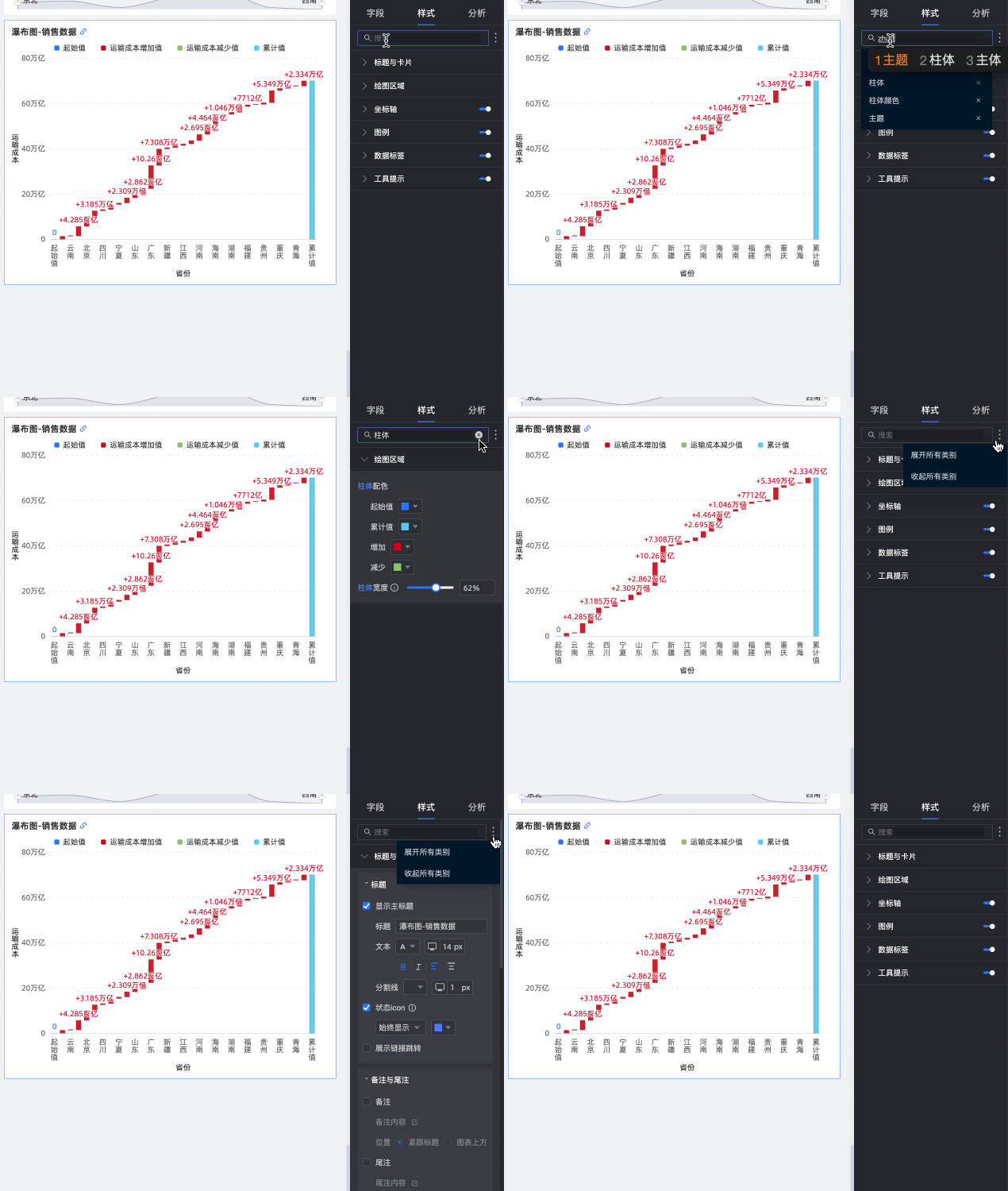
您可以在配置区顶部的搜索框中输入关键字快速查找配置项进行配置。同时单击右侧 图表支持操作展开/收起全部类别。
绘图区域
在绘图区域中,设置瀑布图样式。
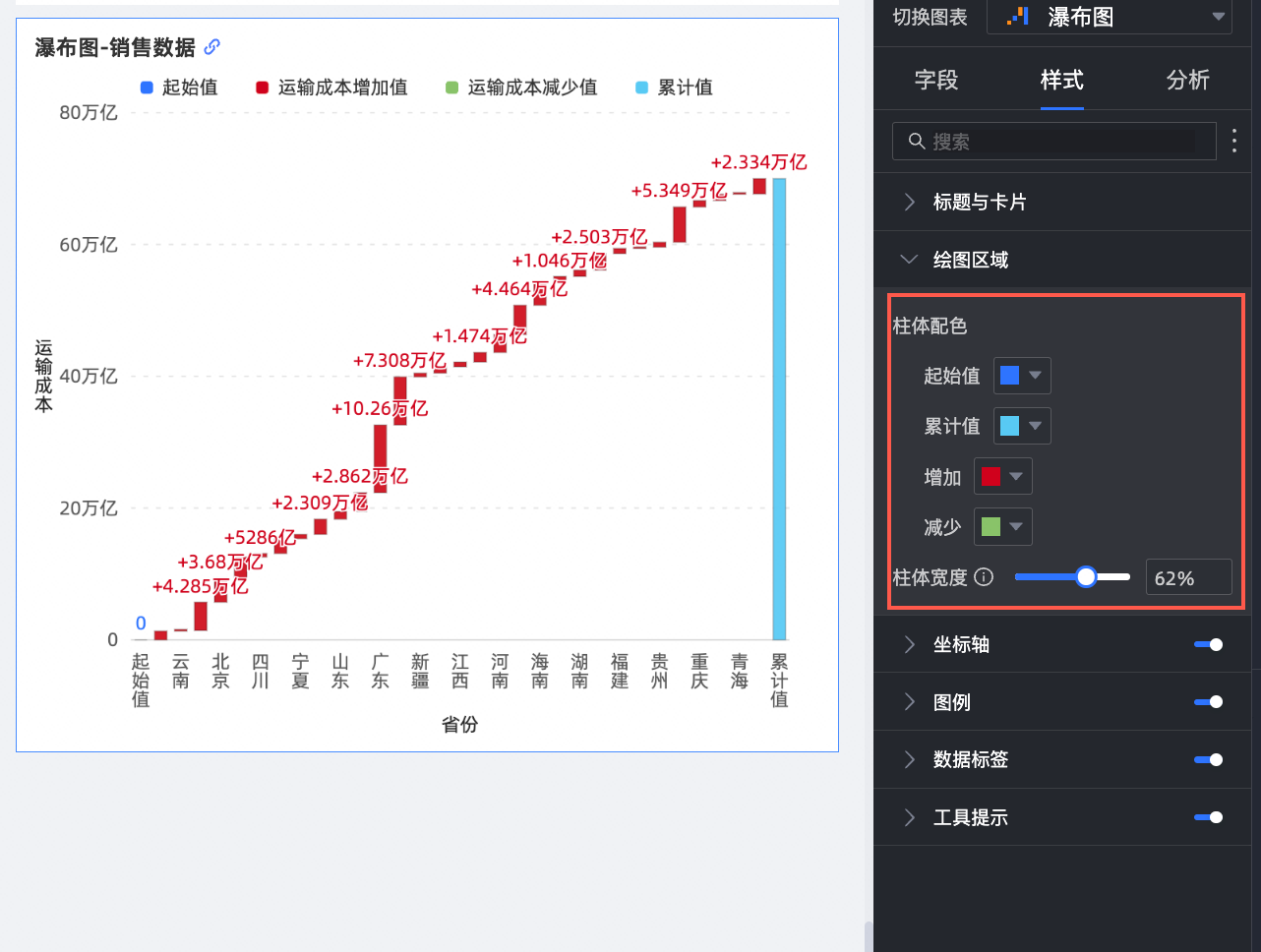
图表配置项 | 配置项说明 |
柱体配色 | 设置柱体起始值、累计值、增加、减少的配色。 |
柱体宽度 | 设置柱体宽度。 |
坐标轴
在坐标轴中,设置坐标轴样式,默认选中显示坐标轴。
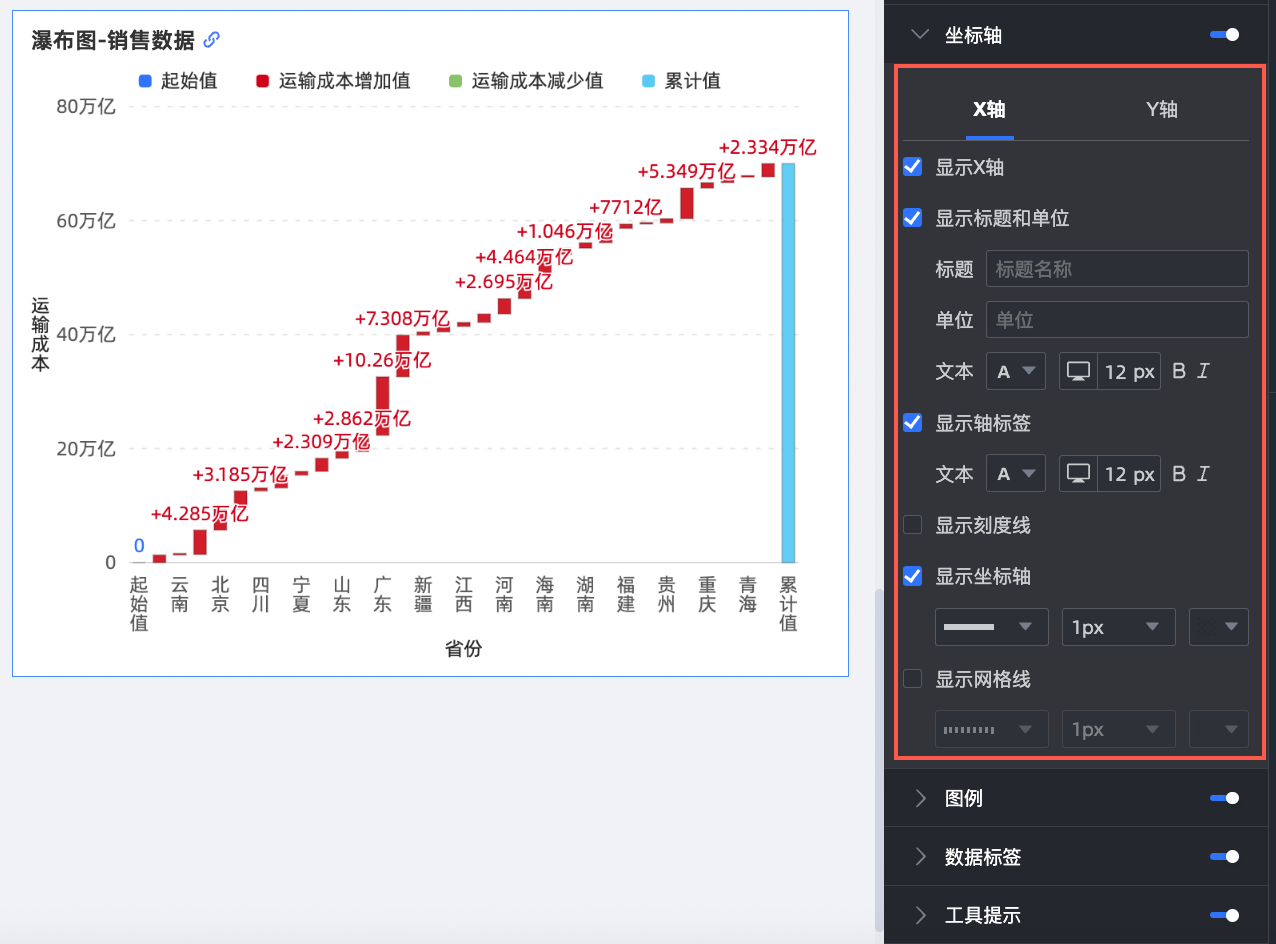
名称 | 配置项 | 说明 |
X轴 | 显示X轴 | 设置是否显示X轴。 |
显示标题和单位 | 设置X坐标轴上是否显示轴标题和单位。 | |
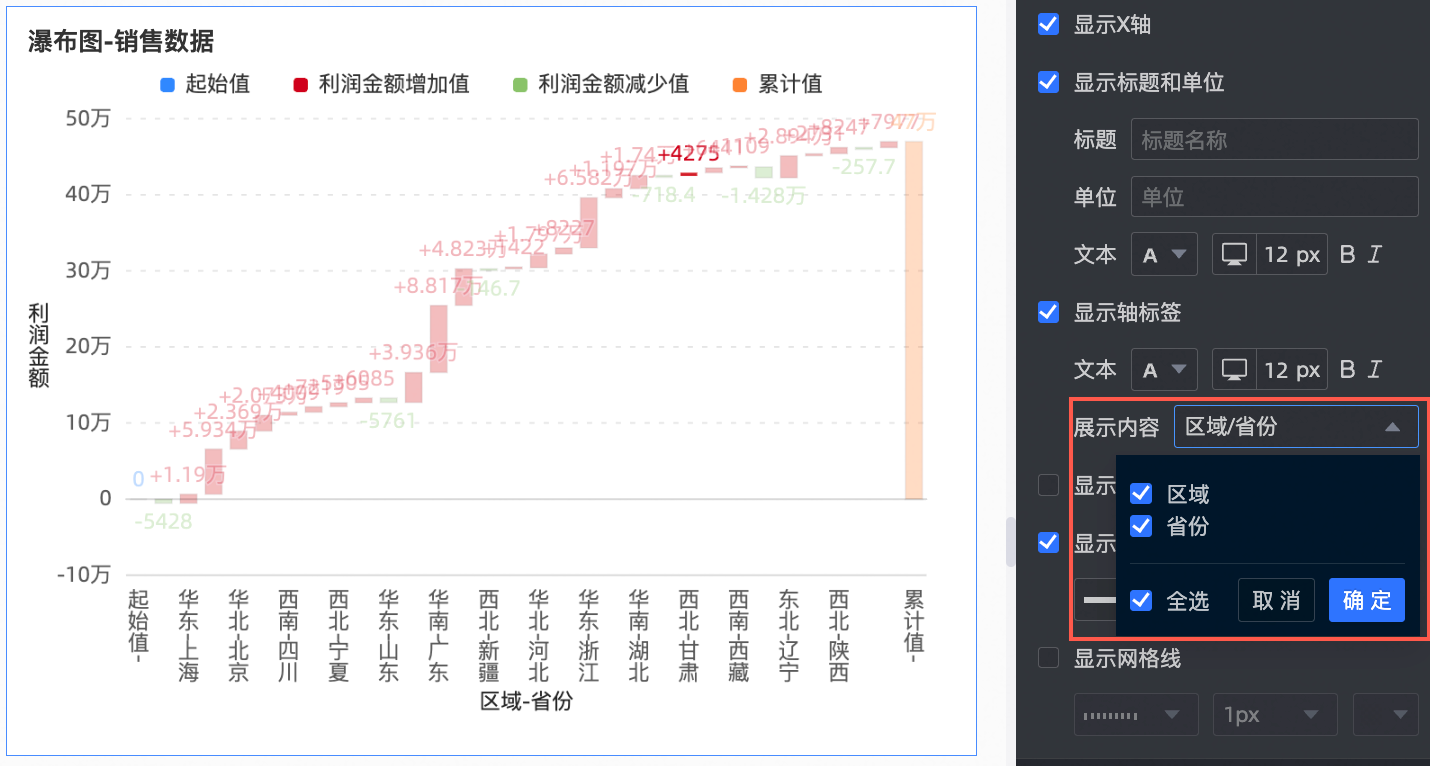
显示轴标签 | 设置X轴上是否显示标签,以及轴标签显示规则、文本样式。 | |
展示内容 | 设置展示内容为部分或全部维度。
| |
显示刻度线 | 设置X轴上是否显示刻度线。 | |
显示坐标轴 | 设置是否显示X轴,包括线型、线宽和颜色。 | |
显示网格线 | 设置X轴上是否显示网格线,包括线型、线宽和颜色。 | |
Y轴 | 显示Y轴 | 设置是否显示Y轴。 |
显示标题和单位 | 设置是否显示轴标题和单位。 | |
显示轴标签 | 设置Y轴上是否显示标签,支持在显示的前提下设置轴标签显示格式及文本样式。其中,轴标签显示格式可选择自动及自定义两种模式。
| |
显示刻度线 | 设置Y轴上是否显示刻度线。 | |
显示坐标轴 | 设置是否显示Y轴,包括线型、线宽和颜色。 | |
显示网格线 | 设置Y轴上是否显示网格线,包括线型、线宽和颜色。 | |
轴值范围与间隔 | 设置Y轴的轴值范围(最大、最小值),以及各刻度间的间隔大小。
|
 图标即可在数据展示格式设置弹窗中根据实际展示需求配置数据格式。关于弹窗中各配置项的说明可参考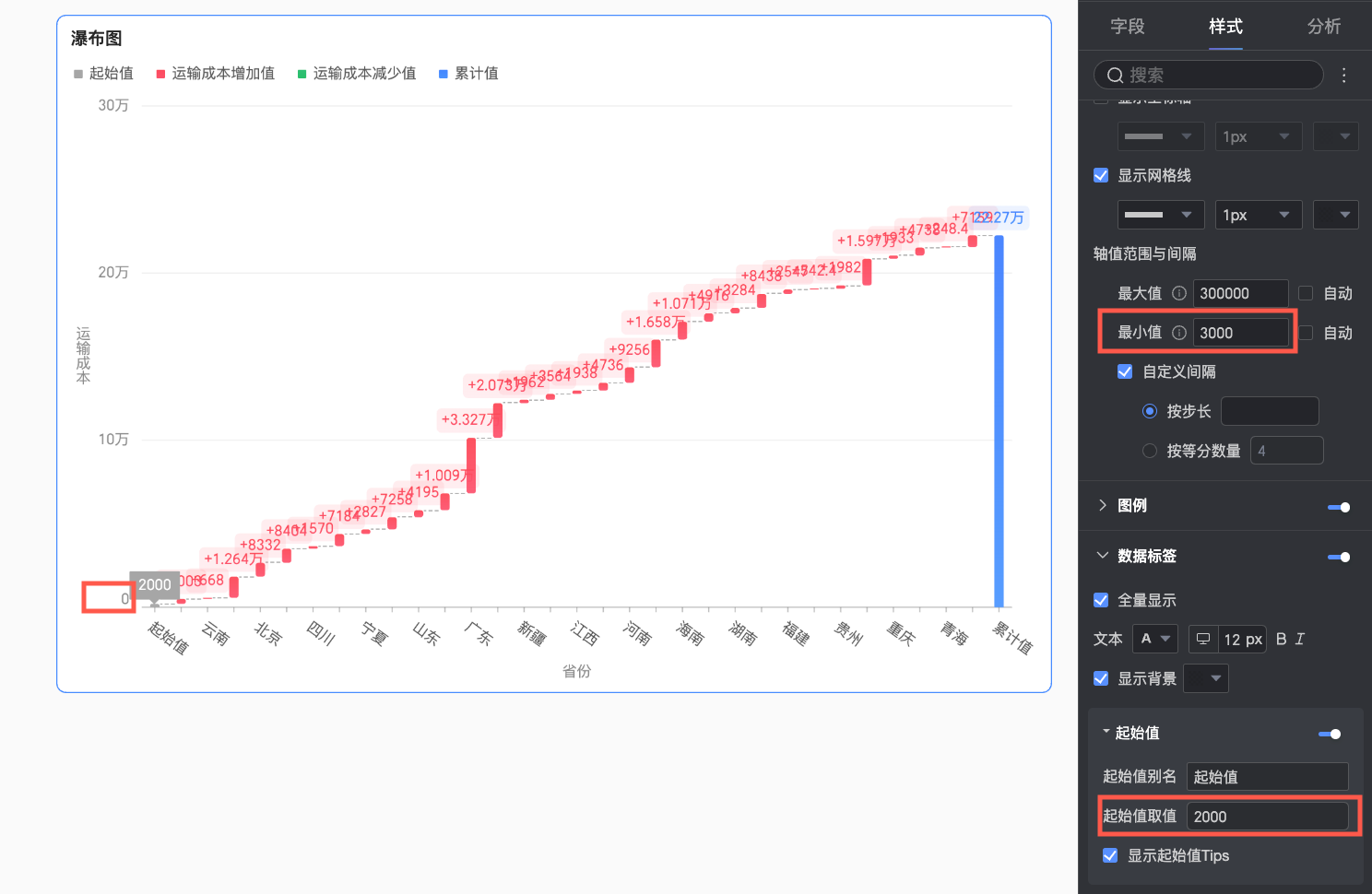
图例
在图例中,点击 图标即可开启图表图例,并设置图例样式。

配置项 | 说明 |
位置 | 设置图例的显示位置及对齐方式。
|
文本 | 设置图例的文本样式,支持设置字体颜色、大小、粗细及是否倾斜。 |
移动端图例配置 | PC端和移动端的图例设置相互独立,您可以通过仪表板编辑页面顶部的PC端/移动端切换按钮( |
 )进入移动端编辑视图,为移动端单独设置适配的图例,支持自定义移动端图例的位置及文本样式。
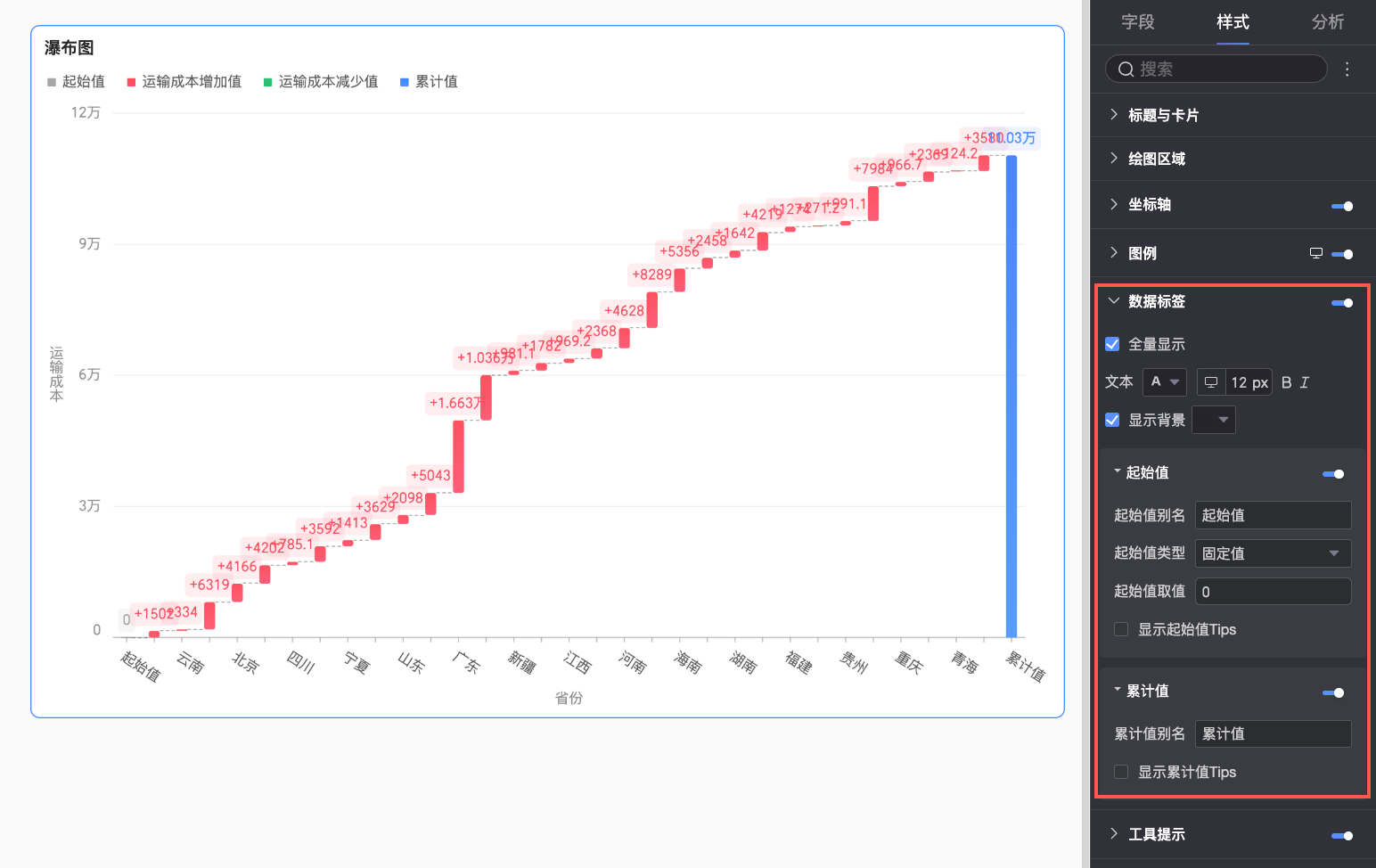
数据标签
在数据标签中,设置是否显示数据标签以及标签样式。
图表配置项 | 配置项说明 |
全量显示 | 设置是否全量显示数据标签。 |
文本 | 设置标签文本样式。 |
显示背景 | 设置是否显示数据标签的背景,勾选后可支持自定义标签背景的颜色。 |
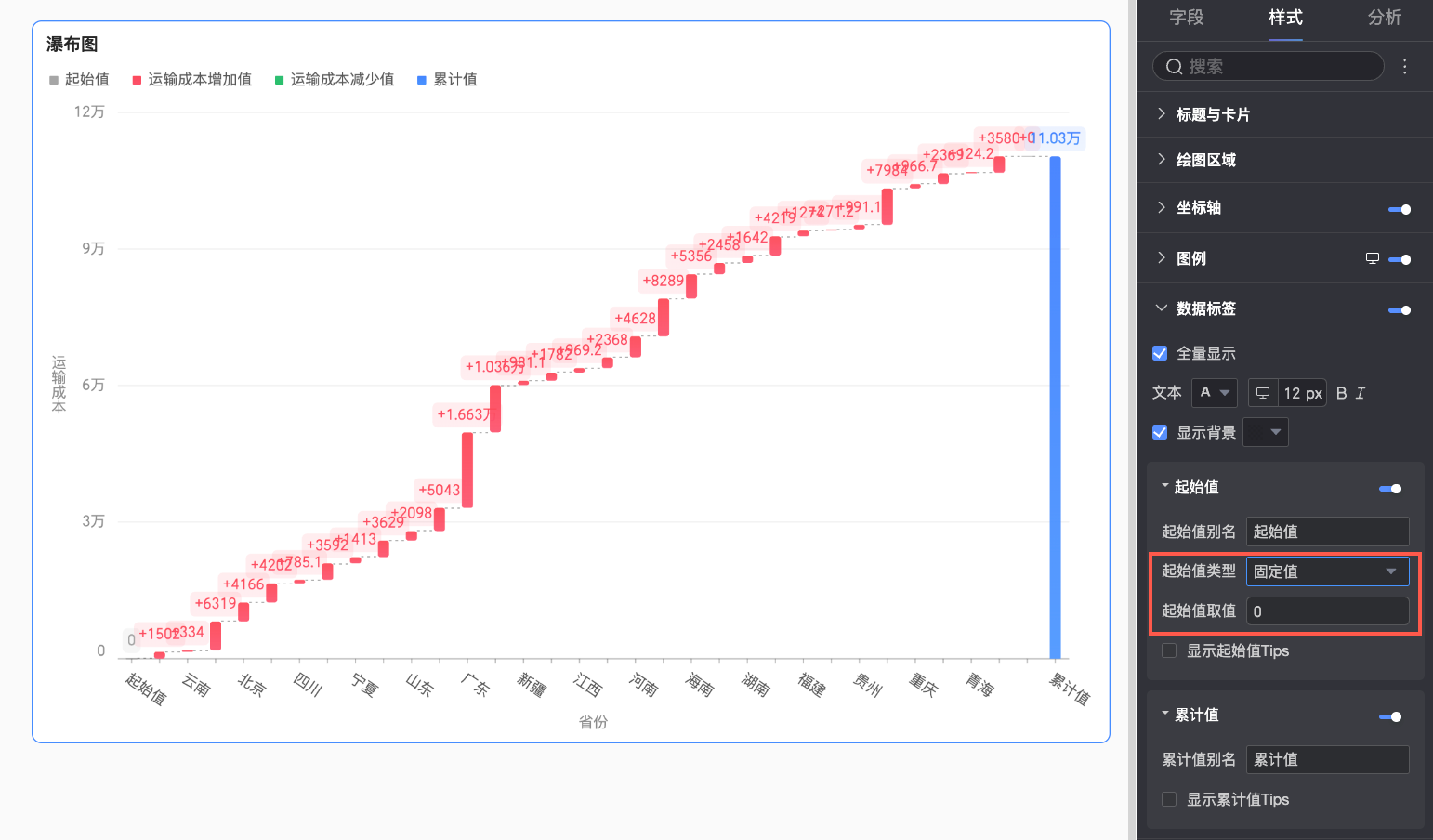
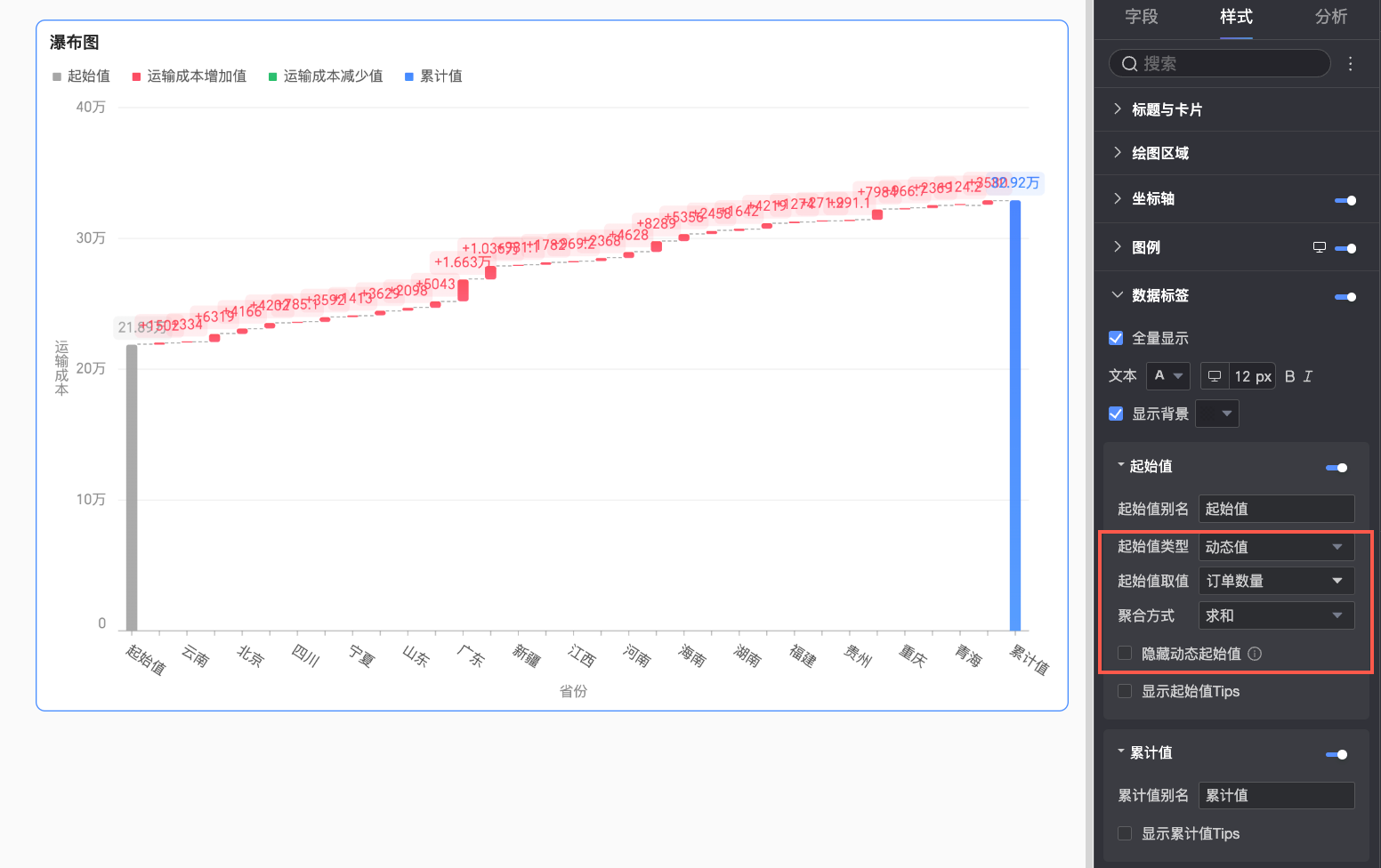
起始值 | 设置是否显示起始值标签,您可以在显示起始值的前提下进行以下信息配置。
|
累计值 | 设置累计值的标签样式,支持自定义累计值别名,以及是否显示累计值Tips。 |
工具提示
在工具提示中,点击图标即可开启工具提示,并设置工具提示的样式。

图表配置项 | 配置项说明 |
背景色 | 设置工具提示框的背景填充色。 |
文本 | 设置工具提示框中文本的样式,支持设置字体颜色、大小、粗细及是否倾斜。 |
移动端工具提示 | PC端和移动端的工具提示开关相互独立,您可以通过仪表板编辑页面顶部的PC端/移动端切换按钮( |

图表分析配置
配置项 | 名称 | 说明 |
数据交互 | 钻取 | 当您已在字段面板设置完成钻取字段时,可以在此处设置钻取层级行展示样式。 |
联动 | 当需要分析的数据存在于不同的图表,您可以通过图表联动,把多个图表关联起来,形成联动进行数据分析。具体设置请参见联动。 | |
跳转 | 当需要分析的数据存在于多个仪表板时,您可以通过仪表板跳转,把多个仪表板关联起来,进行数据分析。跳转包含参数跳转和外部链接两种方式。具体设置方法请参见跳转。 |